
鸿蒙端ToDesk远控电脑实测:蓝牙键鼠与跨端剪贴板实践记录
用鸿蒙手机或平板远控一台Windows主机,这件事本身不新鲜。真正影响体验的不是"能不能连上",而是连上之后键盘鼠标好不好用、文件文字能不能顺畅搬运。我最近一段时间因为要经常在外面处理家里的工作站,把ToDesk在鸿蒙端的几个功能逐个试了一遍,包括蓝牙键鼠直连、鼠标的双模式切换、跨端剪贴板。下面把过程和我自己的判断写下来。
需要先说明我的测试环境,方便你对照:
- 被控端:Windows 11 家庭版 23H2,有线网络接入,上行带宽约 100Mbps
- 控制端:一台鸿蒙 4.2 的手机,一台鸿蒙 4.2 的平板
- ToDesk 版本:控制端与被控端均为当时应用市场/官网可下载的最新正式版(这一点我不写具体版本号,因为这类工具更新频繁,写了反而容易误导,你以自己下载到的版本为准)
- 网络:控制端在 5G 和家用 Wi-Fi 下分别试过
为什么单独关注这三个功能
远控软件的基础画质和延迟,这几年各家差距已经不大。真正决定"用起来顺不顺手"的,是输入链路。
手机远控电脑最别扭的地方在于:屏幕上的虚拟键盘打字慢,想用鼠标又只能靠手指戳。所以蓝牙键鼠能不能直连、鼠标能不能模拟出右键和滚轮,直接决定了这套方案是"应急"还是"能用"。跨端剪贴板则是另一个高频需求——在手机上复制一段文字或一个链接,到电脑上直接粘贴,省掉来回传文件的麻烦。
这三项功能在ToDesk的鸿蒙端都有入口,但官方说明比较简略,实际效果需要自己跑一遍。
蓝牙键鼠接入:先配对,再交给远控
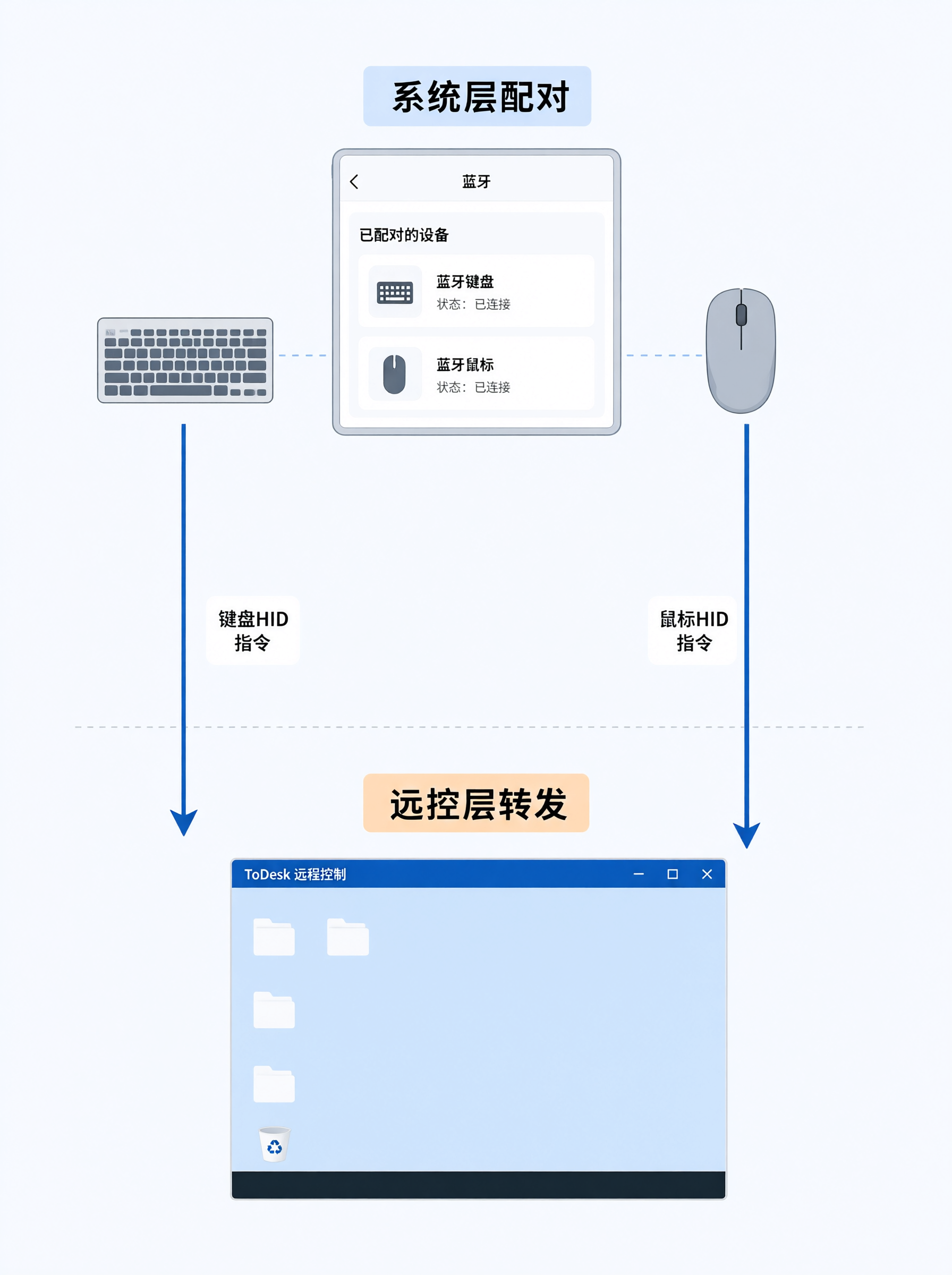
配对流程
我用的是一把普通的蓝牙键盘和一只蓝牙鼠标,先在鸿蒙系统层面完成配对:
- 打开鸿蒙设备的"设置 → 蓝牙",开启蓝牙
- 键盘/鼠标进入配对模式(一般是长按配对键到指示灯闪烁)
- 在蓝牙列表里点击设备名完成配对
- 确认系统能正常识别输入(可以在备忘录里敲几个字验证)
这一步和远控软件无关,是鸿蒙系统在管理蓝牙外设。配对成功之后,打开ToDesk进入远控会话,键盘和鼠标的输入会被系统转发到远控窗口里。
实际表现
键盘这边基本没有意外,打字、组合键(Ctrl+C、Ctrl+V、Alt+Tab)都能透传到被控端。我特意试了 Ctrl+Shift+Esc 打开任务管理器,也能正常触发。这一点比我预期的好,因为有些远控方案对系统级组合键会做拦截。
鼠标这边要分情况。普通移动、单击没问题,但滚轮和右键的行为依赖下一个要讲的"双模式"设置。
【注意】蓝牙键鼠接入的稳定性,很大程度上取决于鸿蒙系统本身的蓝牙连接质量,而不是ToDesk。我遇到过鼠标在远控中途断连的情况,重新在系统蓝牙里点一下设备就恢复了。这一点我没有做长时间压力测试,所以不能给你一个"连续用几小时不出问题"的结论。
鼠标双模式:触控模式和指针模式的区别
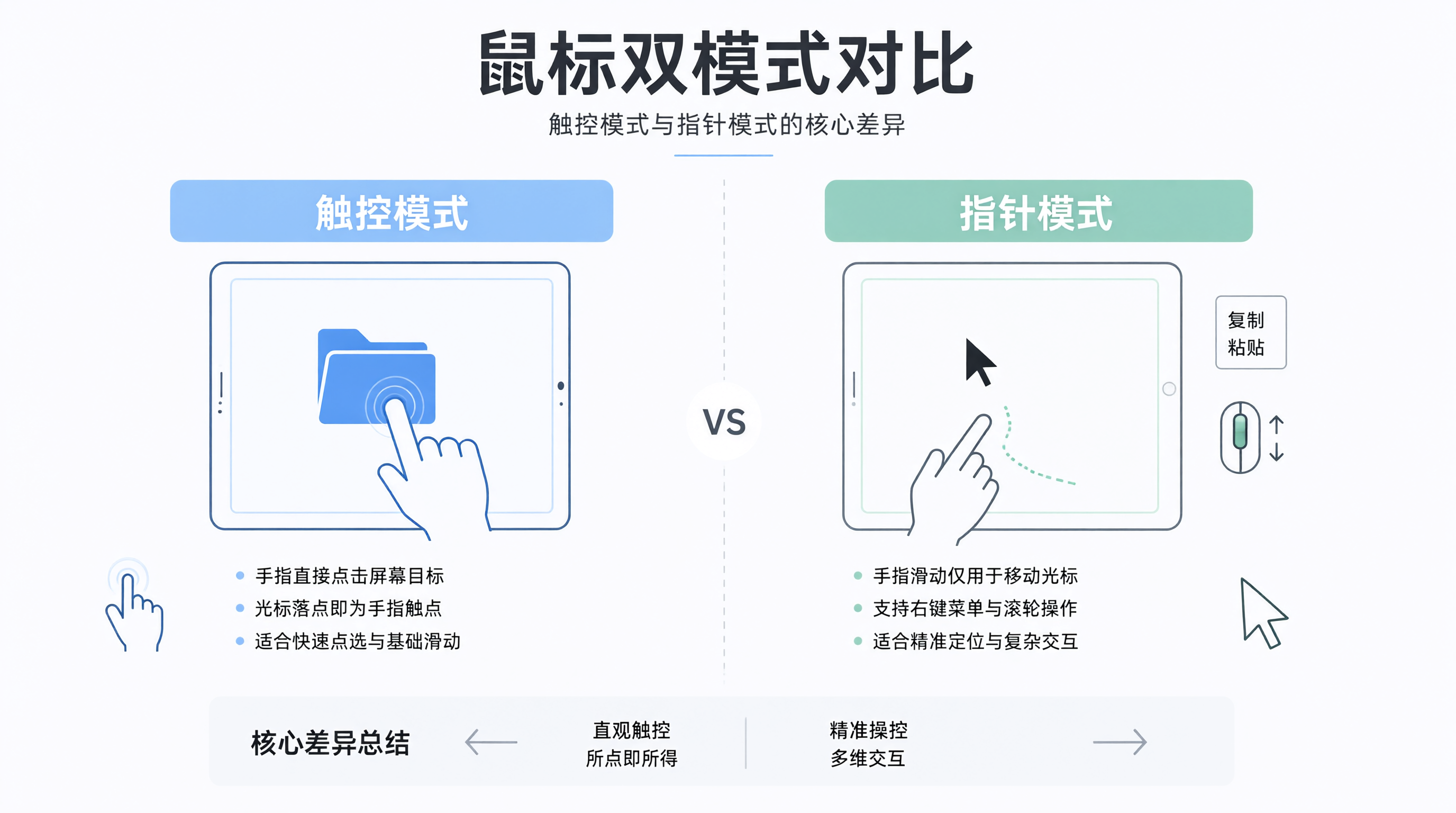
这是我觉得最值得说的一块。
ToDesk在鸿蒙端提供了两种鼠标操作模式,我的理解是:
- 触控模式:手指直接点屏幕,点击位置就是你手指按下的位置,类似直接用手指操作被控电脑的屏幕。适合快速点按、滑动。
- 指针模式:屏幕上出现一个可控的光标,手指滑动是移动光标,而不是直接点击。适合需要精确定位、需要右键和滚轮的场景。
这两个模式的适用场景差异很明显:
| 模式 | 优点 | 缺点 | 适用场景 |
|---|---|---|---|
| 触控模式 | 上手快,点哪打哪,滑动顺滑 | 难以精确点击小按钮,右键/滚轮操作不便 | 浏览网页、翻页、看文档 |
| 指针模式 | 定位精确,支持右键和滚轮,接近真实鼠标 | 需要适应"滑动移动光标"的手感 | 编辑代码、操作IDE、精细拖拽 |
我自己的用法是:日常浏览用触控模式,一旦要进编辑器改代码或者操作带小图标的软件,就切到指针模式。切换入口在远控界面的工具栏里,点一下就能切。
指针模式下的右键和滚轮
指针模式下,右键一般通过长按或者工具栏上的按键触发,滚轮则通过双指滑动模拟。具体手势在不同版本里可能有调整,我这里不写死具体手势,因为我不确定你下载到的版本和我的是否一致,建议以界面上的提示为准。
【踩坑提醒】我第一次用指针模式时,习惯性地用手指直接去点目标位置,结果发现光标跑偏了——因为指针模式下手指滑动是"相对移动",不是"绝对定位"。这个和触控板的手感类似,需要几分钟适应。如果你之前一直用触控模式,切换过来会有一段别扭期。
跨端剪贴板:最省事也最容易出问题的功能
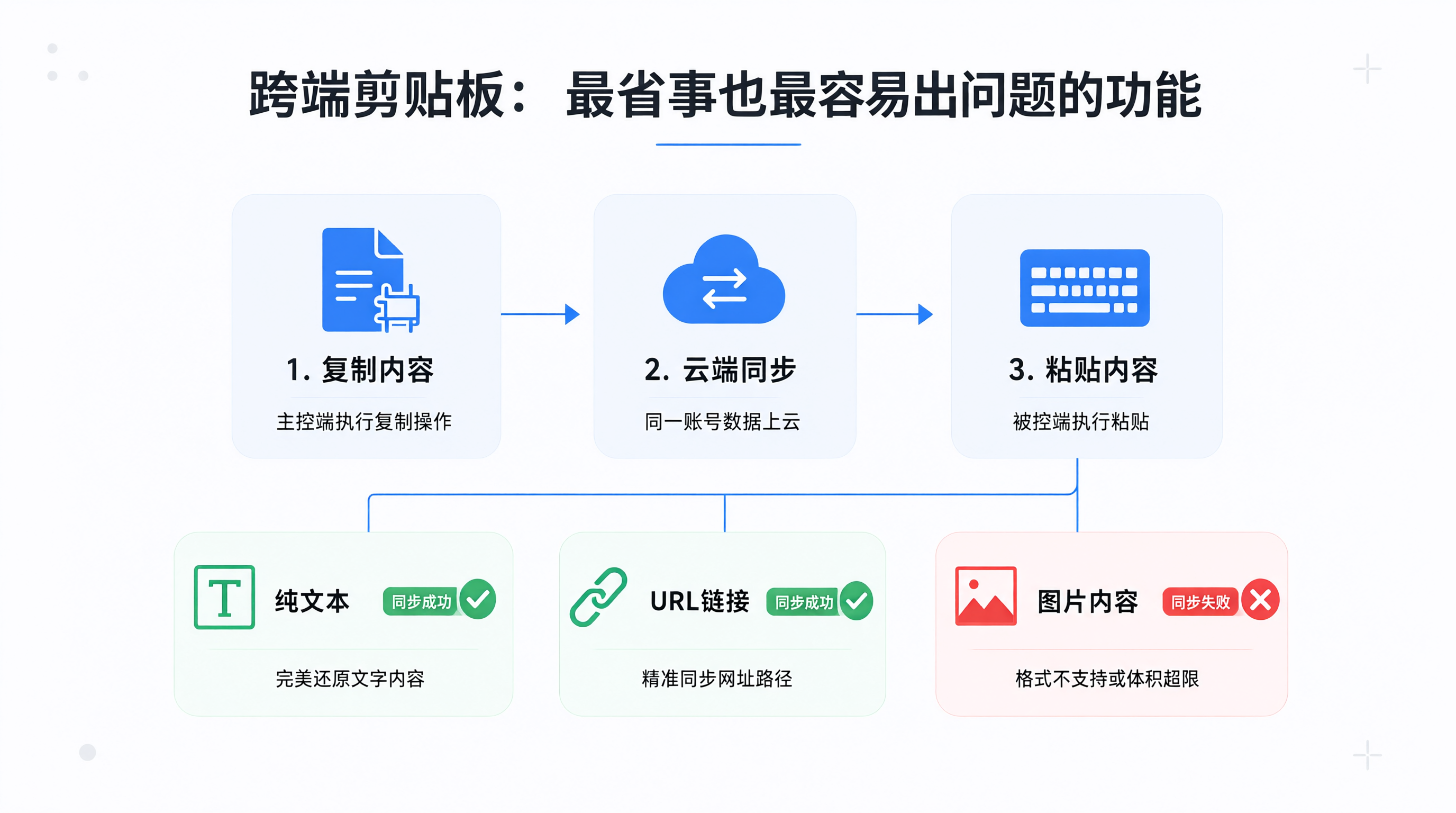
跨端剪贴板是我用得最多的功能,也是我遇到问题最多的功能。
基本用法
在控制端和被控端都登录同一个ToDesk账号的情况下,剪贴板内容可以在两端同步。我在手机上复制一段文字,切到远控窗口,在被控端按 Ctrl+V,理论上就能粘贴出来。反过来也一样。
实测结果
文字内容的同步在多数情况下是正常的。我复制过纯文本、带格式的文本、URL,都能粘过去。
但有几类内容我实测下来同步不了或者不稳定:
- 图片:我尝试复制一张截图到剪贴板,在被控端粘贴没有成功。这一点可能是功能本身不支持,也可能是我的操作方式不对,我没有进一步验证。
- 大段文本:复制很长的一段文本(几KB以上)时,偶尔会出现粘贴出来内容不完整的情况。我怀疑和同步的时机有关——如果复制后立刻切换窗口粘贴,可能内容还没同步过去。
- 文件:剪贴板同步不负责文件传输,这是两回事,文件要用ToDesk的文件传输功能。
【关键结论】跨端剪贴板适合搬运短文本,比如一段命令、一个链接、几行配置。不要指望它传图片或大文件。
一个容易忽略的前提
剪贴板同步依赖账号登录和权限设置。如果两端登录的不是同一个账号,或者某一端在设置里关闭了剪贴板同步权限,功能就不会生效。我一开始在平板上测试时忘了确认登录状态,折腾了一会儿才发现是账号问题,不是软件bug。
另外,剪贴板同步涉及数据在云端或链路上传输,如果你处理的是敏感信息,建议先了解清楚ToDesk的传输和加密策略再决定要不要开这个功能。这一点我没有深入研究其具体实现,只提醒你注意。
几个我实际遇到的问题
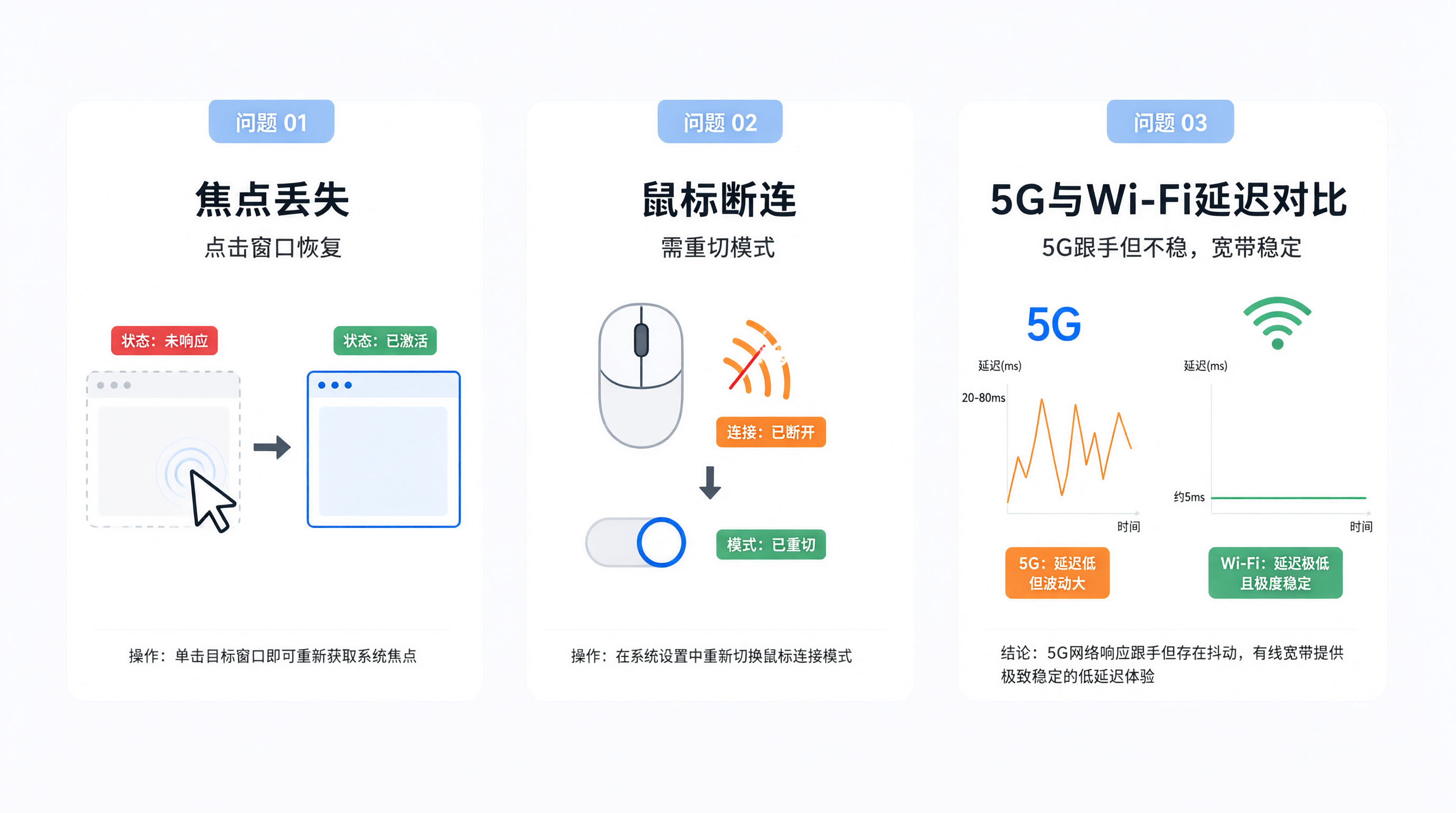
把上面几块串起来,说几个真实影响体验的点。
问题一:输入焦点丢失。 在远控窗口和鸿蒙本地应用之间来回切换时,偶尔会出现键盘输入没反应的情况。我的处理方式是点一下远控窗口内部,让焦点回到会话里,一般就好了。
问题二:蓝牙鼠标断连后的恢复。 前面提过,鼠标偶尔断连。恢复后需要重新确认远控是否还认这个鼠标输入,我遇到过恢复连接后要重新切一下鼠标模式才正常的情况。
问题三:不同网络下的延迟差异。 5G下操作明显比家用Wi-Fi下更"跟手",但5G的稳定性不如固定宽带,偶尔会有卡顿。如果你要做长时间精细操作,有线或稳定Wi-Fi体验更好。
这套方案适合谁
把话说明白:鸿蒙端远控电脑,配上蓝牙键鼠,已经能做到"临时办公"级别,但和坐在电脑前直接用鼠标键盘还是有差距,主要是手感和延迟。
- 如果你只是偶尔远程看一眼、改几行配置、跑个命令,触控模式加虚拟键盘就够了,不必折腾蓝牙键鼠。
- 如果你需要较长时间在远控里写代码、操作IDE,那蓝牙键鼠加指针模式是值得配的,效率提升明显。
- 跨端剪贴板建议常开,但只用来搬短文本。
我没有测试多显示器、高分辨率缩放等更复杂的场景,这些在移动远控里也比较少见,如果你有相关需求,建议自己实测后再下结论。
总的来说,ToDesk在鸿蒙端的这几个功能方向是对的,把移动设备远控电脑从"能看"推到了"能用"。但每个功能都有它的边界,搞清楚边界比记住功能列表更重要。

作为“人工智能6S店”的官方数字引擎,为AI开发者与企业提供一个覆盖软硬件全栈、一站式门户。
更多推荐
 2
2 0
0- 0


 已为社区贡献3条内容

所有评论(0)