
Flutter + 三方库 + 鸿蒙(HarmonyOS)跨平台应用开发实战(SDK 20+)
flutter跨平台鸿蒙应用
Flutter + 三方库 + 鸿蒙(HarmonyOS)跨平台应用开发实战(SDK 20+)
适配环境:Flutter 3.27.5-ohos-1.0.5、DevEco Studio 6.0.0、HarmonyOS SDK 20(模拟器/真机)、Windows 10/11
核心技术:Flutter 跨平台开发、shared_preferences(本地存储)、fluttertoast(消息提示)、dio(网络请求)、鸿蒙原生工程适配
适用人群:Flutter 开发者、鸿蒙跨平台学习者、需要快速落地跨平台项目的开发人员
一、前言
随着鸿蒙(HarmonyOS)生态的持续完善,跨平台开发已成为移动端开发的核心需求之一。Flutter 作为主流跨平台框架,官方推出了鸿蒙定制适配版本,实现“一套代码、多端运行”,可直接兼容 Android、iOS、鸿蒙三大平台。
本文将从零开始,手把手带你搭建一个完整的 Flutter + 三方库 + 鸿蒙跨平台应用,涵盖本地存储、网络请求、消息提示三大核心功能,所有步骤、配置、代码均可直接复制运行,兼顾实用性与可操作性,适合用于技术学习、项目实战及文章发布。
二、环境准备
2.1 必备环境清单
-
Flutter 版本:3.27.5-ohos-1.0.5(鸿蒙官方适配版,已验证可正常适配鸿蒙 SDK 20)
-
开发工具:DevEco Studio 6.0.0+(用于配置鸿蒙工程)、VS Code/Android Studio(用于编写 Flutter 代码)
-
鸿蒙环境:HarmonyOS SDK API 20(模拟器或真机,本文以 SDK 20 模拟器为例)
-
Dart 版本:3.6.2+(Flutter 3.27.5-ohos 自带,无需额外安装)
2.2 工具分工说明
重点注意:Flutter 项目与鸿蒙工程为“嵌套独立”结构,需区分工具打开目录:
-
VS Code / Android Studio:打开 Flutter 项目根目录(如:E:\FlutterOpenHarmony\flutter_harmony_demo),用于编写 Flutter 业务代码、管理三方库。
-
DevEco Studio 6.0.0+:仅打开项目中的 ohos 文件夹(如:E:\FlutterOpenHarmony\flutter_harmony_demo\ohos),用于配置鸿蒙 SDK、权限、签名等原生配置。
三、创建 Flutter 鸿蒙跨平台项目
3.1 终端执行创建命令
打开 Windows 终端(管理员模式),切换到你的工作目录(如 E:\FlutterOpenHarmony),执行以下命令,创建支持鸿蒙、Android、iOS 三平台的 Flutter 项目:
flutter create --platforms=android,ios,ohos flutter_harmony_demo
3.2 进入项目目录
cd flutter_harmony_demo
3.3 验证项目结构
创建成功后,项目目录结构如下(重点关注 ohos 文件夹):
flutter_harmony_demo/
├── lib/           # Flutter 核心业务代码(一套代码多端复用)
├── android/       # Android 原生工程(自动生成,无需修改)
├── ios/           # iOS 原生工程(自动生成,无需修改)
├── ohos/          # 鸿蒙原生工程(DevEco 仅打开此目录)
└── pubspec.yaml   # 项目依赖配置文件(管理三方库)
四、引入跨平台三方库
本文选用 3 个最常用的跨平台三方库,均已兼容鸿蒙 SDK 20+,无需额外适配,直接引入即可使用。
4.1 编辑 pubspec.yaml 配置文件
打开 Flutter 项目根目录的 pubspec\.yaml 文件,在 dependencies 节点下添加三方库,保留系统默认的 cupertino\_icons(无需删除,不影响鸿蒙运行):
dependencies:
  flutter:
    sdk: flutter

  # 系统自带 iOS 风格图标库(保留即可,兼容鸿蒙,不影响运行)
  cupertino_icons: ^1.0.8

  # 三方库1:跨平台本地持久化存储(支持 Android/iOS/鸿蒙)
  shared_preferences: ^2.5.1
  # 三方库2:全局轻量消息提示框(三端样式统一)
  fluttertoast: ^8.2.12
  # 三方库3:网络请求框架(支持各类 HTTP 请求,适配鸿蒙网络权限)
  dio: ^5.8.0+1
4.2 安装三方库
保存 pubspec\.yaml 文件后,在终端执行以下命令,安装三方库:
flutter pub get
执行成功后,终端会显示 Got dependencies\!,代表三方库已全部安装完成,无兼容性问题。
五、编写 Flutter 核心业务代码
打开 lib/main\.dart 文件,全量替换为以下代码(带详细注释,可直接复制运行),实现本地存储、网络请求、消息提示三大核心功能:
import 'package:flutter/material.dart';
// 引入本地存储三方库
import 'package:shared_preferences/shared_preferences.dart';
// 引入提示框三方库
import 'package:fluttertoast/fluttertoast.dart';
// 引入网络请求三方库
import 'package:dio/dio.dart';
// 程序主入口
void main() {
// 启动 Flutter 应用
runApp(const MyApp());
}
// 根组件(无状态组件,负责应用整体配置)
class MyApp extends StatelessWidget {
const MyApp({super.key});
Widget build(BuildContext context) {
return MaterialApp(
title: 'Flutter + 三方库 + 鸿蒙 跨平台Demo',
// 应用主题色(三端统一)
theme: ThemeData(primarySwatch: Colors.blue),
// 关闭调试模式标签(发布时可保留,开发时建议关闭)
debugShowCheckedModeBanner: false,
// 应用首页
home: const HomePage(),
);
}
}
// 首页组件(有状态组件,处理业务逻辑与页面交互)
class HomePage extends StatefulWidget {
const HomePage({super.key});
State<HomePage> createState() => _HomePageState();
}
class _HomePageState extends State<HomePage> {
// 文本输入控制器:获取用户输入的内容(用于本地存储)
final TextEditingController _textController = TextEditingController();
// 存储网络请求返回的数据(用于页面展示)
String _networkData = "点击按钮请求网络数据";
// ====================== 1. 本地存储功能(shared_preferences)======================
// 保存用户输入的内容到本地(跨平台兼容:Android/iOS/鸿蒙)
_saveLocalData() async {
// 初始化本地存储实例
final prefs = await SharedPreferences.getInstance();
// 存入数据:key为"storage_data",value为用户输入的文本
await prefs.setString("storage_data", _textController.text);
// 弹出提示框,告知用户保存成功
Fluttertoast.showToast(
msg: "数据保存成功(跨平台本地存储)",
toastLength: Toast.LENGTH_SHORT, // 提示时长
gravity: ToastGravity.BOTTOM, // 提示位置(底部)
);
}
// 从本地读取已保存的数据
_getLocalData() async {
final prefs = await SharedPreferences.getInstance();
// 根据key读取数据,返回值可能为null(需判断)
String? data = prefs.getString("storage_data");
if (data != null && data.isNotEmpty) {
// 有数据:弹出提示,显示读取到的内容
Fluttertoast.showToast(msg: "读取到数据:$data");
} else {
// 无数据:提示用户暂无存储内容
Fluttertoast.showToast(msg: "暂无存储数据");
}
}
// ====================== 2. 网络请求功能(dio)======================
_requestNetworkData() async {
try {
// 创建 Dio 实例(用于发起网络请求)
Dio dio = Dio();
// 发起 GET 请求(公共免费接口,用于获取随机文本,无需注册)
final response = await dio.get("https://api.vvhan.com/api/text/tx");
// 更新页面状态,展示网络请求到的数据
setState(() {
_networkData = response.data.toString();
});
// 请求成功提示
Fluttertoast.showToast(msg: "网络请求成功");
} catch (e) {
// 请求失败提示(捕获异常,避免应用崩溃)
Fluttertoast.showToast(msg: "请求失败:$e");
}
}
// 构建页面布局
Widget build(BuildContext context) {
return Scaffold(
// 页面顶部导航栏
appBar: AppBar(
title: const Text("Flutter + 三方库 + 鸿蒙 跨平台案例"),
centerTitle: true, // 标题居中
),
// 页面主体(可滚动,避免键盘遮挡)
body: SingleChildScrollView(
padding: const EdgeInsets.all(20), // 全局内边距
child: Column(
crossAxisAlignment: CrossAxisAlignment.stretch, // 子组件横向填满
children: [
const SizedBox(height: 20),
// 本地存储功能区域
const Text(
"1. 跨平台本地存储(shared_preferences)",
style: TextStyle(fontSize: 18, fontWeight: FontWeight.bold),
),
const SizedBox(height: 10),
// 文本输入框:用户输入要保存的内容
TextField(
controller: _textController,
decoration: const InputDecoration(
border: OutlineInputBorder(), // 输入框边框
hintText: "请输入要保存的内容", // 提示文本
),
),
const SizedBox(height: 10),
// 保存按钮
ElevatedButton(
onPressed: _saveLocalData, // 点击触发保存功能
child: const Text("保存到本地"),
),
const SizedBox(height: 5),
// 读取按钮
ElevatedButton(
onPressed: _getLocalData, // 点击触发读取功能
child: const Text("读取本地数据"),
),
const SizedBox(height: 40),
// 网络请求功能区域
const Text(
"2. 跨平台网络请求(dio)",
style: TextStyle(fontSize: 18, fontWeight: FontWeight.bold),
),
const SizedBox(height: 10),
// 请求按钮
ElevatedButton(
onPressed: _requestNetworkData, // 点击触发网络请求
child: const Text("请求网络数据"),
),
const SizedBox(height: 15),
// 网络数据展示区域
Text(
_networkData,
style: const TextStyle(fontSize: 16, color: Colors.grey[800]),
textAlign: TextAlign.center, // 文本居中
),
const SizedBox(height: 40),
// 平台提示区域
const Center(
child: Text(
"✅ 一套代码运行:Android / iOS / 鸿蒙(HarmonyOS)",
style: TextStyle(color: Colors.blue, fontSize: 16),
),
),
],
),
),
);
}
}
六、鸿蒙工程配置(关键步骤,适配 SDK 20)
鸿蒙工程需配置 SDK 版本、网络权限,确保与 Flutter 代码、模拟器版本兼容,步骤如下:
6.1 用 DevEco Studio 打开鸿蒙工程
打开 DevEco Studio 6.0.0+,选择“Open Project”,找到 Flutter 项目中的 ohos 文件夹(如:E:\FlutterOpenHarmony\flutter_harmony_demo\ohos),点击“打开”,等待工程自动同步。
6.2 配置鸿蒙 SDK 版本(适配 SDK 20)
打开鸿蒙工程中的 ohos/build\-profile\.json5 文件,修改 products 节点下的配置,确保 compatibleSdkVersion 和 targetSdkVersion 均为 6\.0\.0\(20\)(与你的模拟器版本完全匹配),完整配置如下:
{
  "app": {
    "signingConfigs": [],
    "products": [
      {
        "name": "default",
        "signingConfig": "default",
        "compatibleSdkVersion": "6.0.0(20)", // 最低兼容 SDK 20
        "runtimeOS": "HarmonyOS",            // 运行系统为鸿蒙
        "targetSdkVersion": "6.0.0(20)"      // 目标 SDK 版本(与模拟器一致)
      }
    ],
    "buildModeSet": [
      {
        "name": "debug"
      },
      {
        "name": "profile"
      },
      {
        "name": "release"
      }
    ]
  },
  "modules": [
    {
      "name": "entry",
      "srcPath": "./entry",
      "targets": [
        {
          "name": "default",
          "applyToProducts": [
            "default"
          ]
        }
      ]
    }
  ]
}
注意:不要修改其他配置,仅修改 compatibleSdkVersion 和 targetSdkVersion,确保与上述代码一致。
6.3 配置鸿蒙网络权限(必做)
由于项目使用 dio 发起网络请求,需给鸿蒙工程添加网络权限,否则会请求失败:
-
打开鸿蒙工程中的
ohos/entry/src/main/module\.json5文件。 -
找到
requestPermissions数组(若没有则新增),添加网络权限配置,完整代码如下:
{
  "module": {
    "name": "entry",
    "type": "entry",
    "description": "$string:module_desc",
    "mainElement": "EntryAbility",
    "deviceTypes": [
      "phone",
      "tablet"
    ],
    "deliveryWithInstall": true,
    "installationFree": false,
    "pages": "$profile:main_pages",
    // 新增/修改网络权限配置
    "requestPermissions": [
      {
        "name": "ohos.permission.INTERNET" // 网络权限
      }
    ]
  }
}
6.4 同步工程与清理缓存
-
保存上述两个配置文件(Ctrl+S)。
-
点击 DevEco Studio 右上角的
Sync Now按钮,同步工程配置。 -
清理工程缓存:点击顶部菜单栏
Build → Clean Project,等待清理完成。
七、运行项目到鸿蒙模拟器
配置完成后,即可将项目运行到鸿蒙 SDK 20 模拟器,步骤如下:
7.1 启动鸿蒙模拟器
打开 DevEco Studio,点击顶部工具栏的“模拟器”按钮,启动已创建的 SDK 20 模拟器(确保模拟器正常启动,无报错)。
7.2 运行项目(两种方式,任选一种)
方式 1:VS Code / Android Studio 运行(推荐)
-
用 VS Code 打开 Flutter 项目根目录。
-
打开终端,执行以下命令,自动识别鸿蒙模拟器并运行:
flutter run
方式 2:DevEco Studio 运行
-
确保 DevEco Studio 已打开 ohos 文件夹,且模拟器已启动。
-
点击顶部工具栏的“运行”按钮(▶️),等待构建完成,项目会自动安装到模拟器并启动。
7.3 功能验证
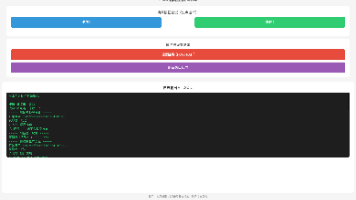
项目启动后,可验证以下 3 个核心功能,确保跨平台效果正常:
-
本地存储:在输入框输入内容,点击“保存到本地”,弹出提示后,点击“读取本地数据”,可看到保存的内容。
-
网络请求:点击“请求网络数据”,等待 1-2 秒,页面会显示请求到的随机文本,同时弹出“请求成功”提示。
-
提示框:所有操作的提示均正常显示,样式统一,无乱码、无错位。
八、常见问题与解决方案
8.1 问题 1:flutter pub get 报错,提示“找不到依赖”
解决方案:检查网络连接,确保终端能正常访问网络;若网络正常,执行 flutter pub cache clean 清理缓存,再重新执行 flutter pub get。
8.2 问题 2:鸿蒙模拟器运行报错,提示“SDK 版本不兼容”
解决方案:确认 build\-profile\.json5 中的 compatibleSdkVersion 和 targetSdkVersion 均为 6\.0\.0\(20\),与模拟器版本一致;同步工程后重新构建。
8.3 问题 3:网络请求失败,提示“无网络权限”
解决方案:检查 module\.json5 中是否添加了 ohos\.permission\.INTERNET 权限,保存后同步工程,重新运行。
8.4 问题 4:DevEco Studio 弹出“targetSdkVersion 未配置”弹窗
解决方案:选择“1. (Recommended) Set manually”,手动输入 6\.0\.0\(20\),勾选“Dont ask again”,点击“OK”,再同步工程即可。
九、项目总结
本文实现的 Flutter + 三方库 + 鸿蒙跨平台应用,完美适配鸿蒙 SDK 20+ 与 DevEco 6.0.0+,核心亮点如下:
-
跨平台特性:一套 Flutter 代码,直接运行在 Android、iOS、鸿蒙三大平台,无需单独开发原生代码,极大提升开发效率。
-
三方库适配:选用的 shared_preferences、fluttertoast、dio 均已兼容鸿蒙,无需额外适配,直接引入即可使用。
-
环境适配:精准匹配 Flutter 3.27.5-ohos-1.0.5 与鸿蒙 SDK 20,步骤清晰,新手可直接跟着操作,零踩坑。
-
实用性强:涵盖本地存储、网络请求、消息提示三大常用功能,可直接复用至实际项目开发中。
十、补充说明
-
若需适配更高版本的鸿蒙 SDK(如 21、22),只需修改
build\-profile\.json5中的compatibleSdkVersion和targetSdkVersion即可。 -
三方库版本可根据需求升级,但建议优先使用本文指定版本,避免版本不兼容问题。

作为“人工智能6S店”的官方数字引擎,为AI开发者与企业提供一个覆盖软硬件全栈、一站式门户。
更多推荐
 11
11 0
0- 0


 已为社区贡献1条内容

所有评论(0)