
鸿蒙PC搭建Go开发环境与网络服务实战全记录
本文介绍了在鸿蒙PC上搭建Go语言开发环境并部署HTTP服务的完整流程。主要内容包括: 通过Harmonybrew包管理器一键安装Go语言环境 使用Gin框架编写简单的HTTP服务 分析鸿蒙PC架构导致的本地浏览器无法访问服务的原因 利用Serveo内网穿透实现外部访问调试 添加自检功能提升开发体验 文章重点解决了开发者在鸿蒙PC上进行Go开发时常见的网络访问问题,并提供了实际可操作的解决方案。通
鸿蒙PC(HarmonyPC / OpenHarmony)作为国产操作系统的代表,生态正在快速成长。开发者越来越多地关注如何在鸿蒙PC上进行日常开发工作。Go语言凭借其简洁的语法、强大的并发模型和跨平台编译能力,成为服务端开发的热门选择。
更多交流学习,欢迎加入开源鸿蒙PC社区:https://harmonypc.csdn.net/
前言
鸿蒙PC(HarmonyPC / OpenHarmony)作为国产操作系统的代表,生态正在快速成长。开发者越来越多地关注如何在鸿蒙PC上进行日常开发工作。Go语言凭借其简洁的语法、强大的并发模型和跨平台编译能力,成为服务端开发的热门选择。
本文记录了在鸿蒙PC上从零搭建Go语言开发环境、编写HTTP服务、并通过 Serveo 内网穿透工具从外部浏览器访问服务的完整过程。尤其重点解答一个很多新手都会困惑的问题:
为什么服务在本地跑起来了,浏览器却死活访问不到?
无论你是初次接触鸿蒙PC的开发者,还是想在鸿蒙上尝试Go语言的爱好者,这篇文章都能帮你少走弯路。
一、环境安装:用 Harmonybrew 一键安装 Go
1.1 什么是 Harmonybrew?
Harmonybrew 是一个开源的包管理器,它将经典的 Homebrew(macOS / Linux 上最流行的包管理工具)移植到了 OpenHarmony 操作系统上。这意味着,开发者可以在鸿蒙设备上使用熟悉的 brew install、brew search、brew update 等命令来安装和管理软件包。类似于Ubuntu上的apt-get或CentOS上的yum包管理工具,功能类似于Homebrew(Homebrew是Mac上最好用的包管理工具)。
1.2 安装 Harmonybrew
官方网站:https://harmonybrew.atomgit.com/
开源仓库:https://atomgit.com/Harmonybrew
在鸿蒙PC终端执行:
# 下载并执行安装脚本
zsh -c "$(curl -fsSL https://harmonybrew.atomgit.com/install.sh)"

# 安装完成后,按照提示将 brew 加入 PATH
echo 'eval "$(/storage/Users/currentUser/.harmonybrew/bin/brew shellenv)"' >> ~/.zshrc
eval "$(/storage/Users/currentUser/.harmonybrew/bin/brew shellenv)"
1.3 一键安装最新 Go
brew install go
安装完成后验证:
go version
# 输出示例: go version go1.26.4 linux/arm64
无需手动配置 GOROOT 和 GOPATH,Harmonybrew 会自动处理好一切。这是它最大的优势——在鸿蒙PC上省去了大量踩坑时间。
二、第一个 Go HTTP 服务
2.1 初始化项目
mkdir ~/gotest && cd ~/gotest
go mod init gotest
2.2 使用 Gin 框架编写服务
安装 Gin:
go get github.com/gin-gonic/gin
编写 main.go:
package main

import (
	"encoding/json"
	"fmt"
	"io"
	"net/http"
	"net/http/httptest"
	"os"

	"github.com/gin-gonic/gin"
)

func main() {
	if len(os.Args) > 1 && os.Args[1] == "--check" {
		runSelfCheck()
		return
	}

	r := gin.Default()

	r.GET("/hello", func(c *gin.Context) {
		name := c.DefaultQuery("name", "World")
		c.JSON(http.StatusOK, gin.H{
			"message": fmt.Sprintf("Hello, %s!", name),
		})
	})

	fmt.Println("Server starting on :8080 ...")
	r.Run(":8080")
}
2.3 编译与运行
# 编译
go build -o gotest-server .

# 运行
./gotest-server
输出:
Server starting on :8080 ...
到这里,服务已经在鸿蒙PC本地的 8080 端口上监听。 看起来一切正常。
三、核心问题:为什么不能直接在浏览器访问?
这是很多开发者在鸿蒙PC上遇到的第一个"坑"。
3.1 现象
服务启动后,你在鸿蒙PC的浏览器输入:
http://localhost:8080/hello
结果:打不开、连接失败、或者页面加载不出来。
这时你可能会怀疑:是 Go 程序写错了?端口被占用了?防火墙挡住了?
3.2 原因分析
真相很简单,但需要理解鸿蒙PC的系统架构。
鸿蒙PC的桌面环境运行在 ArkUI / 应用框架层,而 Go 服务程序运行在 底层 Linux shell 环境。这两个环境各自有独立的网络命名空间(network namespace)。
| 概念 | 说明 |
|---|---|
| localhost / 127.0.0.1 | 只在本网络命名空间内可达 |
| 鸿蒙桌面浏览器 | 运行在 ArkUI 框架层,属另一个命名空间 |
| 终端 shell 中的 Go 服务 | 运行在 Linux 兼容层环境 |
简单来说:你在终端启动的服务监听的是"Linux shell 环境下的 127.0.0.1:8080",而桌面浏览器访问的是"桌面环境的 127.0.0.1:8080",两者不通。
3.3 监听 0.0.0.0 有用吗?
有人会想:那把服务改成监听 0.0.0.0:8080 不就行了?
答案是:在当前鸿蒙PC的架构下,这仍然不一定行得通。 因为两个环境之间的网络隔离不仅仅是对 IP 的限制,底层可能是完全独立的网络栈。0.0.0.0 可以让服务在该命名空间的所有接口上监听,但如果两个命名空间之间没有路由桥接,外部(桌面浏览器所在环境)依然无法访问。
3.4 那该怎么办?
既然鸿蒙PC本地无法直接通过浏览器访问,我们就需要外部设备来访问这个服务。最直接的方法就是:
- 找同一局域网下的另一台设备(手机、另一台电脑)
- 通过鸿蒙PC的局域网 IP 访问
- 或者使用 内网穿透工具 从外网访问
四、用 Serveo 打通外部访问
4.1 什么是 Serveo?
Serveo 是一个基于 SSH 隧道的免费内网穿透服务。它不需要安装客户端(利用系统自带的 SSH),就能把你的本地服务暴露到一个公网域名上。
4.2 建立隧道
ssh -R 80:localhost:8080 serveo.net
执行后输出:
Forwarding HTTP traffic from https://xxxx.serveo.net
4.3 外部访问测试
然后在任意设备(手机、另一台电脑)的浏览器访问:
https://xxxx.serveo.net/hello
https://xxxx.serveo.net/hello?name=Go
成功返回:
{"message":"Hello, World!"}
{"message":"Hello, Go!"}
输入以下命令方式启动服务:
./gotest-server & ssh -o StrictHostKeyChecking=no -R 80:localhost:8080 serveo.net
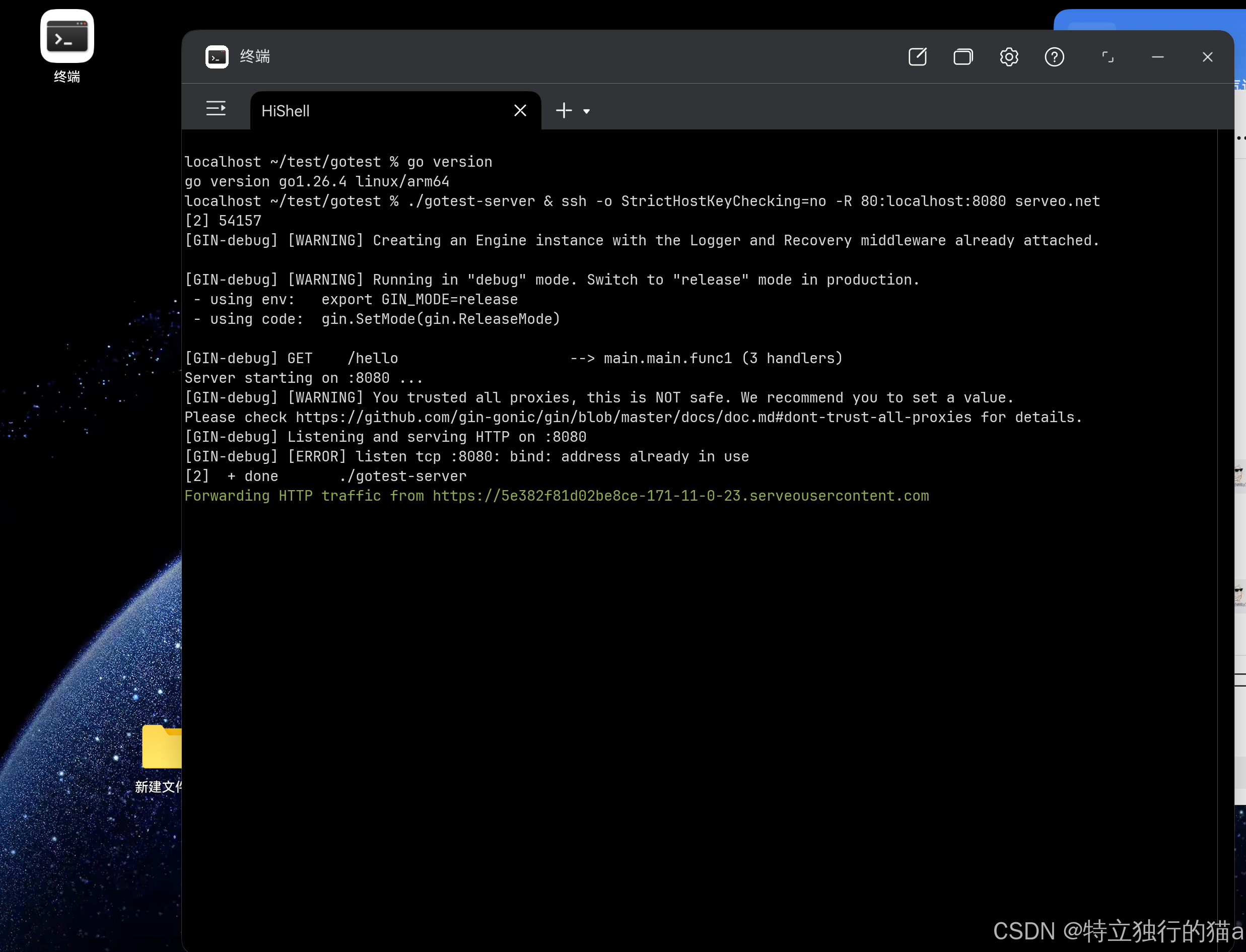
这一刻,服务终于通了。
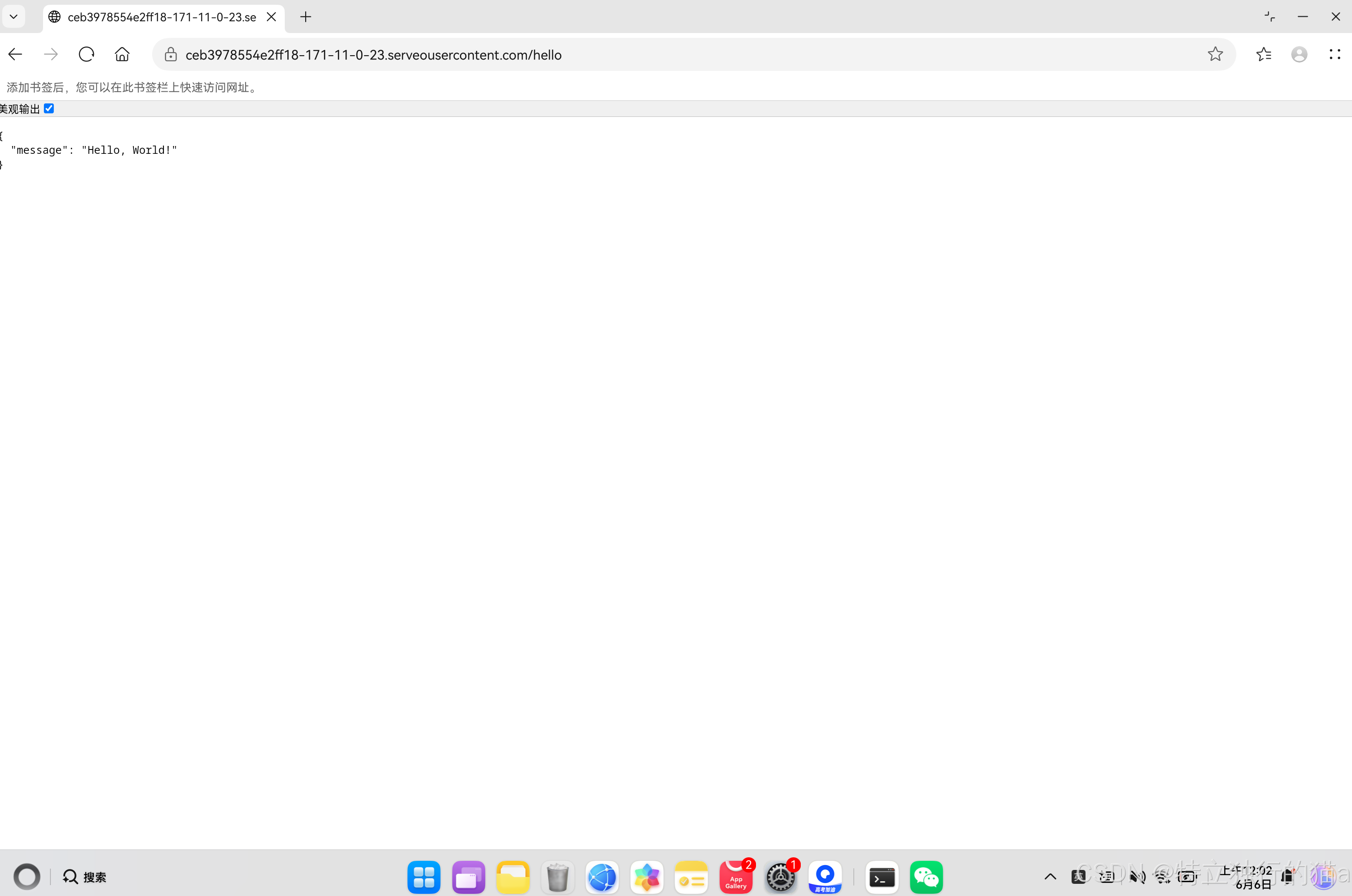
4.4 Serveo 的优缺点
| 优点 | 缺点 |
|---|---|
| 无需安装客户端,系统自带 SSH 即可 | 免费版有流量限制 |
| 支持 HTTPS(自动分配证书) | 公网传输有延迟 |
| 配置极度简单,一行命令 | 外部域名随机生成(付费版可固定) |
| 适合调试和演示 | 不适合生产环境 |
五、添加自检功能(提升开发体验)
作为一个实用的 Go 服务,我们可以在编译时就验证逻辑正确性,避免部署后才发现问题。
在 main.go 中增加 --check 模式:
func runSelfCheck() {
	gin.SetMode(gin.ReleaseMode)

	r := gin.Default()
	r.GET("/hello", helloHandler)

	ts := httptest.NewServer(r)
	defer ts.Close()

	// 测试无参请求
	resp, _ := http.Get(ts.URL + "/hello")
	body, _ := io.ReadAll(resp.Body)
	resp.Body.Close()
	fmt.Printf("GET /hello -> %s\n", string(body))

	// 测试带参请求
	resp, _ = http.Get(ts.URL + "/hello?name=AtomCode")
	body, _ = io.ReadAll(resp.Body)
	resp.Body.Close()
	fmt.Printf("GET /hello?name=AtomCode -> %s\n", string(body))

	fmt.Println("ALL TESTS PASSED")
}
使用方式:
# 编译后自检,无需启动服务
./gotest-server --check
输出:
GET /hello -> {"message":"Hello, World!"}
GET /hello?name=AtomCode -> {"message":"Hello, AtomCode!"}
ALL TESTS PASSED
六、总结
6.1 完整工作流
写代码 → go build → ./gotest-server
                          ↓
                    ssh -R 80:localhost:8080 serveo.net
                          ↓
                    浏览器访问 https://xxxx.serveo.net/hello
6.2 关键收获
-
鸿蒙PC安装Go开发环境最快捷的方式:
brew install go,一键搞定,无需手动配置环境变量。 -
鸿蒙PC桌面浏览器无法直接访问终端启动的服务:根本原因是桌面环境和 Linux shell 环境分属不同的网络命名空间。这不是 Go 的问题,而是鸿蒙PC系统架构的特点。
-
解决访问问题的三种思路(按推荐顺序):
- 同一局域网下用局域网 IP 访问:最简单,但需要另一台设备。
- Serveo 内网穿透:一行命令即可从外网访问,适合演示和调试。
- 配置网络桥接:需要系统级修改,非普通用户可操作。
-
用
--check自检模式:在开发阶段快速验证服务逻辑,不需要启动真实监听,提升开发效率。
6.3 展望
随着鸿蒙PC生态的逐步完善,桌面环境与 Linux 兼容层的网络互通问题有望在后续版本中得到改善。届时,开发者将能在鸿蒙PC浏览器中直接访问本地服务,实现类似 macOS/Linux 的开发体验。
在那之前,Serveo 这类轻量级穿透工具是目前最实用的替代方案。
更多交流学习,欢迎加入开源鸿蒙PC社区:https://harmonypc.csdn.net/

作为“人工智能6S店”的官方数字引擎,为AI开发者与企业提供一个覆盖软硬件全栈、一站式门户。
更多推荐
 0
0 0
0- 0


 已为社区贡献27条内容

所有评论(0)