
鸿蒙平板远控电脑实测:ToDesk蓝牙键鼠、双模式鼠标与跨端剪贴板落地记录
为什么要在鸿蒙设备上折腾远控
我手上有一台华为 MatePad,系统是 HarmonyOS 4.x。日常写代码、跑服务还是在 Windows 台式机上,平板主要用来做「轻量入口」:地铁上看日志、沙发上改两行配置、开会时临时连一下测试机。
这个需求听起来很简单,实际体验一开始很糟。用平板自带的软键盘去操作远程桌面,问题集中在三块:
- 软键盘弹出后占掉屏幕下半部分,远程桌面被压缩,鼠标点不到底部的任务栏。
- 远程端的右键、中键、滚轮在触摸屏上没有直接对应手势,很多操作做不了。
- 本地复制一段文本,切到远程窗口粘贴,粘出来是空的。
画质和延迟反而不是瓶颈。局域网内 1080P 的远程画面,ToDesk 在鸿蒙上的表现是够用的。真正卡住我的是输入和剪贴板这两条链路。
这篇文章记录的就是我怎么把这三件事逐个跑通的,以及中间哪些地方我没搞明白、哪些地方我明确没有验证。
环境说明与版本边界
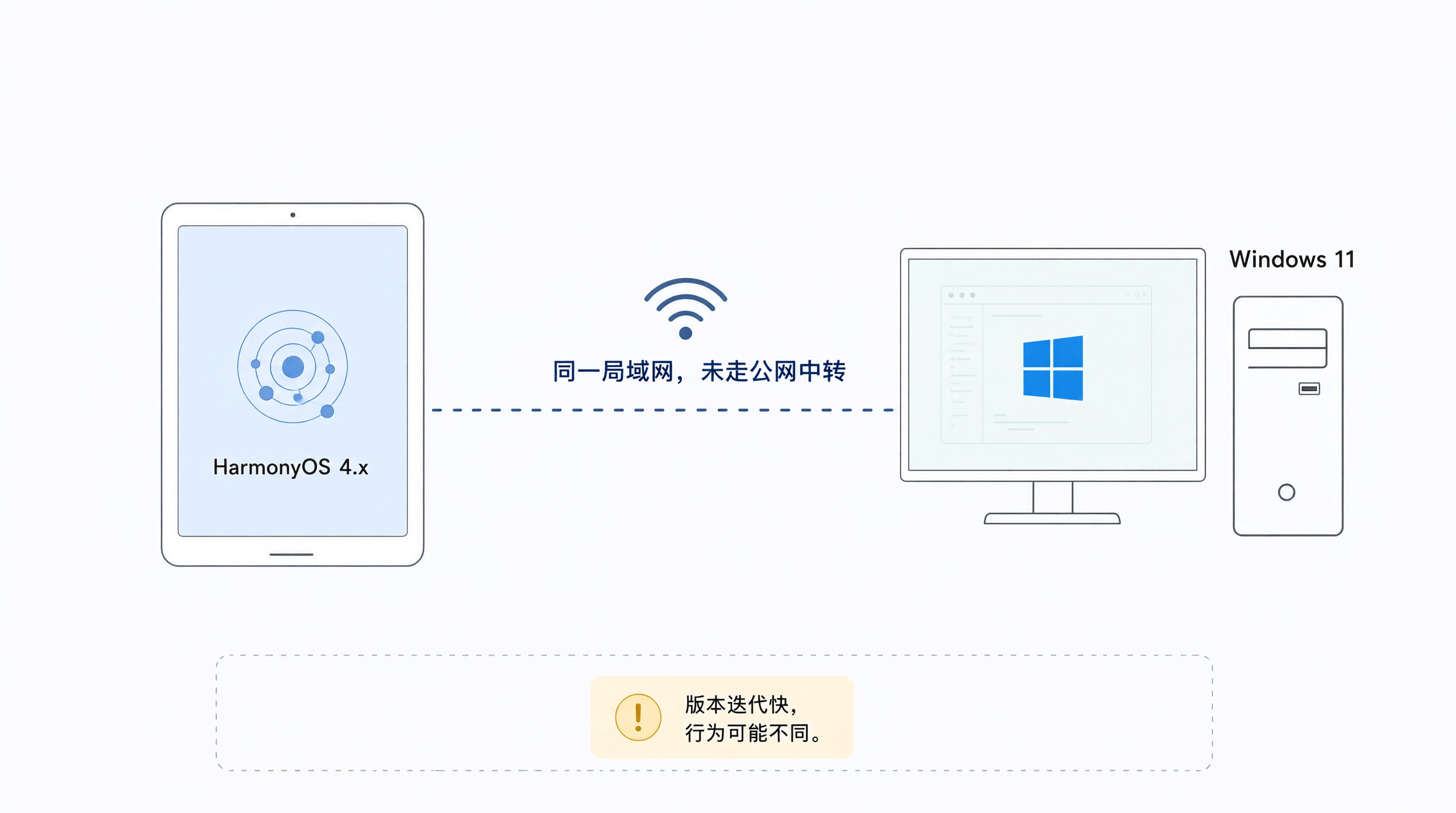
先把环境交代清楚,因为远控这类工具对版本敏感,不同版本的行为可能完全不同。
| 项目 | 具体信息 |
|---|---|
| 被控端 | Windows 11 专业版,ToDesk 客户端(Windows 版) |
| 主控端 | 华为 MatePad,HarmonyOS 4.x |
| 主控端 App | ToDesk 鸿蒙版,从华为应用市场安装 |
| 网络 | 同一局域网 Wi-Fi,未走公网中转 |
【注意】ToDesk 的鸿蒙版本迭代较快,我写这篇文章时使用的具体版本号没有逐一记录,如果你在应用市场看到的版本已经更新,部分菜单路径可能和本文描述的位置不同。这一点我没有办法对所有历史版本负责,只能描述我实际操作时看到的界面。
另外要说明:本文不涉及 ToDesk 的协议实现、不涉及它的服务端架构,我只从使用者角度描述输入映射和剪贴板的行为。涉及产品内部机制的推断部分,我会明确标注为「推测」。
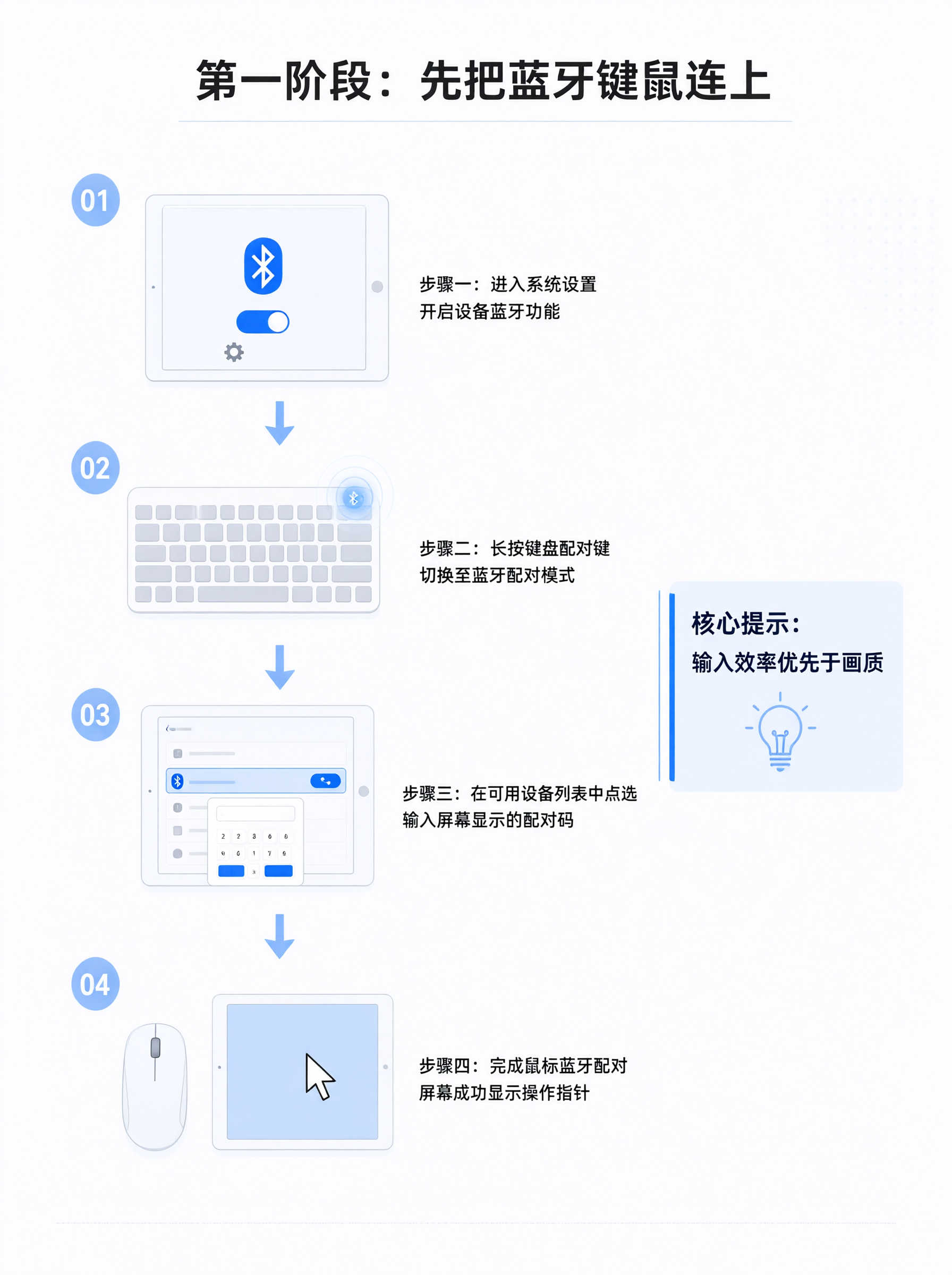
第一阶段:先把蓝牙键鼠连上
为什么不是先调画质
我一开始也想过先优化画质。但实际用下来,鸿蒙平板远控电脑的核心矛盾是输入效率,不是画面清晰度。软键盘打中文、按 Ctrl 组合键、做拖拽选择,这些在纯触摸下都很别扭。
所以我第一步是把蓝牙键盘和蓝牙鼠标连到平板上。
鸿蒙侧的配对流程
- 打开平板「设置」→「蓝牙」,确认蓝牙已开启。
- 把蓝牙键盘切到配对模式(不同品牌按键不同,一般是长按配对键几秒)。
- 在平板的可用设备列表里点选键盘,按提示在键盘上输入配对码。
- 鼠标同理,配对完成后平板上会出现一个指针。
这一步本身是鸿蒙系统的能力,和 ToDesk 无关。键鼠连上平板后,平板系统层面就能用它们操作了。
关键:App 内是否识别为「物理键鼠」
这里是我踩的第一个不确定点。
键鼠连上鸿蒙系统之后,我原本以为 ToDesk 里会自动把它们当成物理输入设备。实际不一定。我在 ToDesk 鸿蒙版的设置里找了一圈,没找到明确的「启用蓝牙键鼠」开关,但实际使用时键盘输入是能进到远程窗口的。
我的判断是:只要远程窗口获得焦点,鸿蒙系统把物理键盘的按键事件派发给当前前台 App,ToDesk 再把这些事件转发到被控端。鼠标指针则是由鸿蒙系统渲染的,ToDesk 读取指针位置换算成远程坐标。
【踩坑提醒】如果你发现蓝牙键盘连上了、但在 ToDesk 远程窗口里打字没反应,先检查两件事:一是远程窗口是否真的处于焦点状态(点一下画面再试),二是系统里有没有装第三方输入法抢占按键。我遇到过输入法候选框弹在本地、字符没进远程的情况,切回系统输入法后正常。
这一段的结论是:蓝牙键鼠能用,但它的可用性依赖系统事件派发,不是 ToDesk 单独提供了一个开关。这一点我是通过行为观察得出的,没有去看 ToDesk 的实现,所以属于经验性结论。
第二阶段:鼠标双模式,选对模式比调灵敏度重要
触摸屏上的鼠标有哪几种模式
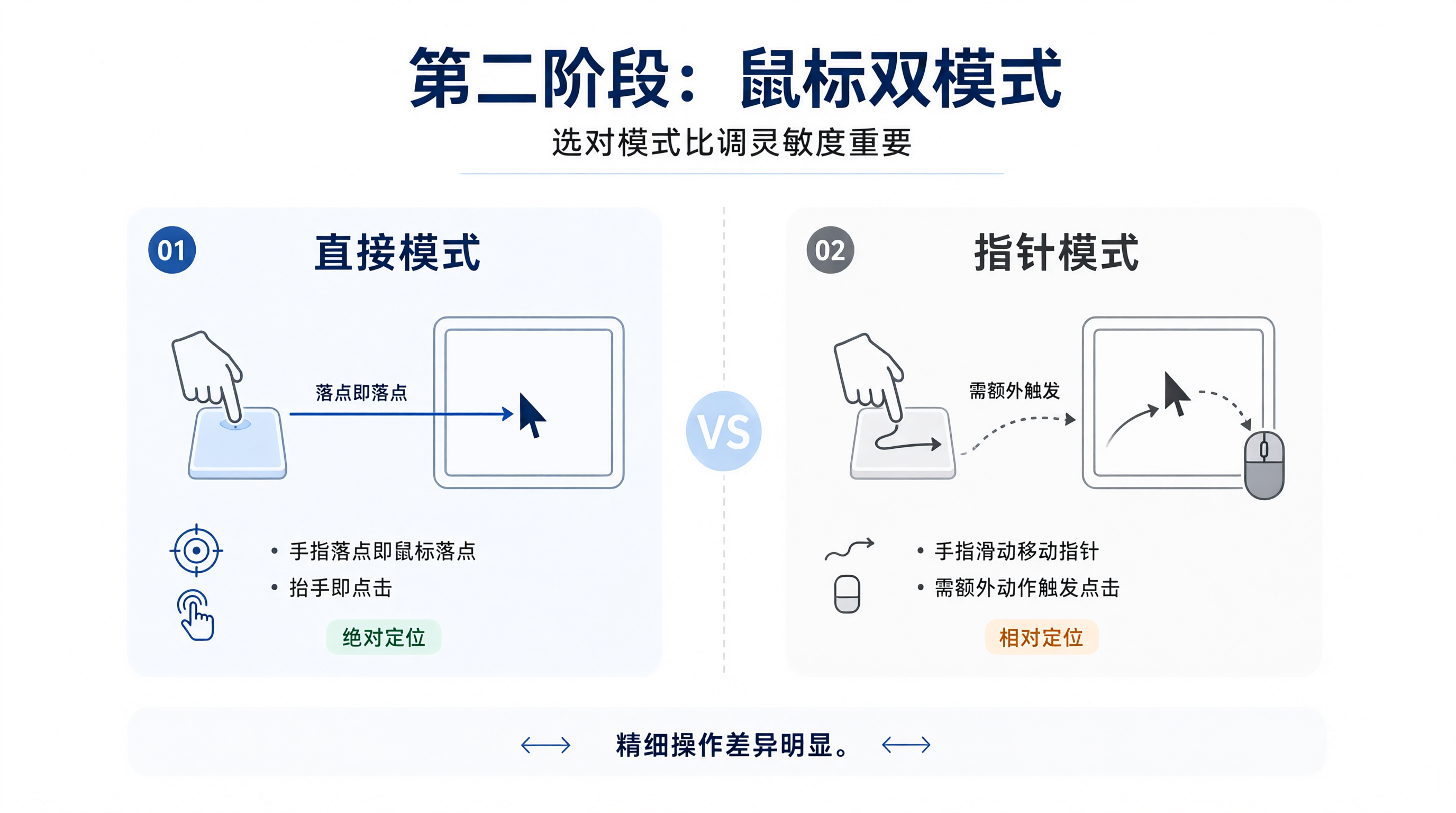
鸿蒙版 ToDesk 里,鼠标(或者说指针)的交互方式我观察到至少有两种工作状态,我把它叫做「直接模式」和「指针模式」。不同版本里这两个模式的叫法可能不一样,我按行为来描述:
- 直接模式:手指点哪里,远程就点哪里。手指落点就是鼠标落点,抬手即点击。接近「触摸屏当触控板用」。
- 指针模式:屏幕上出现一个可拖动的指针,手指滑动是移动指针,需要另外的动作才触发点击。接近「把触摸屏当触控板」。
这两种模式的差别在精细操作时非常明显。
什么场景用哪个
我用下来是这样分工的:
| 场景 | 推荐模式 | 原因 |
|---|---|---|
| 点按钮、翻页、滚动 | 直接模式 | 一步到位,不用先移动指针 |
| 选中文本、拖拽文件 | 指针模式 | 需要先定位再按住,直接模式容易点飞 |
| 调整窗口边缘、画图 | 指针模式 | 需要像素级移动 |
| 快速浏览 | 直接模式 | 操作链路最短 |
【关键结论】如果你的主要操作是「点」,直接模式更顺手;如果是「选和拖」,一定要切到指针模式。我一开始一直用直接模式,选中一段代码复制时反复点错位置,换成指针模式后一次成功。
右键和中键怎么触发
这是触摸屏远控的通病。远程桌面里大量操作依赖右键。
我实测下来,ToDesk 鸿蒙版提供了触发右键的方式(一般是长按或者某个手势按钮),但具体是长按还是两指点击,取决于版本和设置。我没有在文档里找到统一说明,是靠试出来的。
中键(滚轮按下)我没有找到稳定的触发方式,这一点我没有验证成功,如果你有明确的方法可以补充。
对于滚轮,双指上下滑动在多数情况下能触发远程滚动,这个体验还算自然。
第三阶段:跨端剪贴板,格式是最大的坑
期望与现实的差距
跨端剪贴板是我最期待的功能。理想状态:平板上复制一段文字,远程窗口里直接 Ctrl+V 粘出来。
实际用下来,纯文本的复制粘贴基本可用,但有几个明确的限制。
实测结果
我做了几组测试(本地指鸿蒙平板,远程指 Windows 主机):
| 测试内容 | 本地→远程 | 远程→本地 |
|---|---|---|
| 纯英文短文本 | 可用 | 可用 |
| 中文文本 | 可用 | 可用 |
| 带格式的富文本 | 格式丢失,只剩纯文本 | 格式丢失 |
| 图片 | 未成功 | 未成功 |
| 大段文本(数千字) | 可用,但有延迟 | 可用 |
【注意】图片和富文本的跨端粘贴我都没有成功,这可能是产品当前的能力边界,也可能是我的操作方式不对。我倾向于认为是能力边界,但我没有查证官方说明,所以这一点标注为「未验证」。
为什么纯文本会延迟
我的推测是:剪贴板同步不是实时的,而是有一个同步触发点(比如切换窗口或手动触发)。纯文本体积小,同步快;文本量大时,如果走的是网络传输,就会有明显延迟。
这只是推测。ToDesk 剪贴板同步的具体实现我没有去看,也不打算猜得太具体。
一个实际会遇到的坑
远程端复制的内容,有时候不会立刻出现在平板的剪贴板里。我遇到过一次:在远程复制了一行命令,切到平板本地想粘贴,粘出来的是上一次的内容。
【踩坑提醒】跨端粘贴前,先确认剪贴板已经同步。我的做法是复制完稍等一两秒,再做粘贴动作。如果还是旧内容,就在远程端再复制一次。这个问题不固定复现,我没有找到稳定的触发条件。
把三件事串起来:一个完整的工作流
上面三块能力单独看都不复杂,组合起来才是真正的使用体验。我现在的工作流是这样的:
- 平板连好蓝牙键鼠,打开 ToDesk 连上 Windows 主机。
- 浏览和点击阶段用直接模式,需要选代码时切指针模式。
- 本地查资料复制的内容,切到远程窗口粘贴;反向同理。
- 需要长期输入的(比如写配置),直接上蓝牙键盘。
这套流程跑下来,我已经能比较顺畅地在平板上处理一些轻量开发任务了。但要说「完全替代电脑」,还差得远。屏幕尺寸、多窗口切换、长时间打字的疲劳度,这些是硬件层面的限制,软件优化不了。
我没有验证清楚的部分
写技术文章最忌讳把不确定的东西写成确定。这里明确列出我没搞定的点:
- ToDesk 鸿蒙版的具体版本号和行为对应关系。 我只知道自己装的版本能用,但没记录版本号,也没法保证你装的版本行为一致。
- 鼠标双模式的官方命名。 我用「直接模式/指针模式」是自己起的名字,官方叫什么我没有查。
- 中键的触发方式。 没找到。
- 图片跨端粘贴。 没成功,不确定是不是能力边界。
- 剪贴板同步的触发机制。 只有行为观察,没有实现层面的依据。
- 蓝牙键鼠在 ToDesk 内的识别逻辑。 我推断是系统事件派发,但没有验证。
把这些写出来,是因为远控工具的行为受版本、系统、网络多重影响,任何人说「一定能用」都是不负责任的。
一点取舍上的想法
如果你也在考虑用鸿蒙设备做远程办公入口,我给几点基于实际体验的建议:
- 蓝牙键鼠是刚需,没有它体验会差一个档次。优先解决这个。
- 不要指望触摸屏完全替代鼠标,尤其是在需要精细选择的场景。
- 跨端剪贴板当「辅助手段」用,别当「主要通道」。重要内容还是走文件传输或者云盘更可靠。
- 先明确自己的使用场景。如果只是看和点,平板完全够用;如果要长时间写代码,还是老老实实坐回电脑前。
远控工具这几年在输入映射和跨端协同上进步不小,但离「无缝」还有距离。鸿蒙生态下的这类工具还在快速迭代,我上面描述的行为,过几个版本可能就变了。如果你现在也在用,欢迎交流你遇到的具体情况,尤其是中键和图片剪贴板这两块,我一直没搞定。

作为“人工智能6S店”的官方数字引擎,为AI开发者与企业提供一个覆盖软硬件全栈、一站式门户。
更多推荐

 0
0 0
0- 0


 已为社区贡献4条内容

所有评论(0)