
鸿蒙版ToDesk远控实测:蓝牙键鼠、双模式鼠标与跨端剪贴板怎么用
我平时的主力机器是一台 Windows 台式机,跑代码、开 Docker、挂长任务都在上面。但人不可能一直坐在桌前,有时候在客厅用平板看文档,突然想起来要改一行配置、重启一个服务,或者把手机上收到的一段文本贴到电脑的终端里。这种场景下,远程控制软件就成了刚需。
之前我在鸿蒙设备上用 ToDesk,基本就是"能连上、能看到画面、能点两下"的水平。触屏操作 Windows 桌面本身就很别扭,鼠标指针要靠手指拖,剪贴板两边不通,粘一段文字得先在手机上发给自己再在电脑上复制。最近 ToDesk 的鸿蒙版本更新了几个针对性的能力:蓝牙键鼠直连、双模式鼠标、跨端剪贴板。我花了一个下午把这几个功能挨个试了一遍,这篇文章就是把测试过程和实际感受记下来。
需要先说明的是,我测试用的设备是 HarmonyOS NEXT 的平板,配合 Windows 11 台式机,ToDesk 版本以应用市场当时推送的为准。鸿蒙的版本迭代很快,如果你看到这篇文章时功能入口或表现和我描述的不一致,以你设备上的实际版本为准。
为什么触屏远控 Windows 一直不好用
先说清楚问题本身,不然不容易理解这几个新功能到底解决了什么。
Windows 的交互模型是围绕"精确指针"设计的。菜单栏、关闭按钮、滚动条、右键菜单,这些元素默认的点击热区都不大,而且大量操作依赖悬停(hover)和右键。用手指去点,精度不够,误触率很高。更麻烦的是,手指按下去的时候,你其实看不到指针在哪——因为指针被手指挡住了。
我一开始以为这只是"习惯问题",多用几次就好了。实际用下来发现不是。触屏远控电脑,真正的瓶颈有三个:
- 指针精度。手指的接触面积远大于鼠标指针,点小按钮基本靠运气。
- 输入效率。屏幕键盘打中文、打符号、按 Ctrl+C 这种组合键,效率低到让人放弃。
- 数据流转。手机和电脑之间的文本、文件是割裂的,复制粘贴要绕一圈。
ToDesk 这次更新的三个功能,恰好对应这三个瓶颈。下面逐个说。
蓝牙键鼠直连:把平板变成瘦客户端
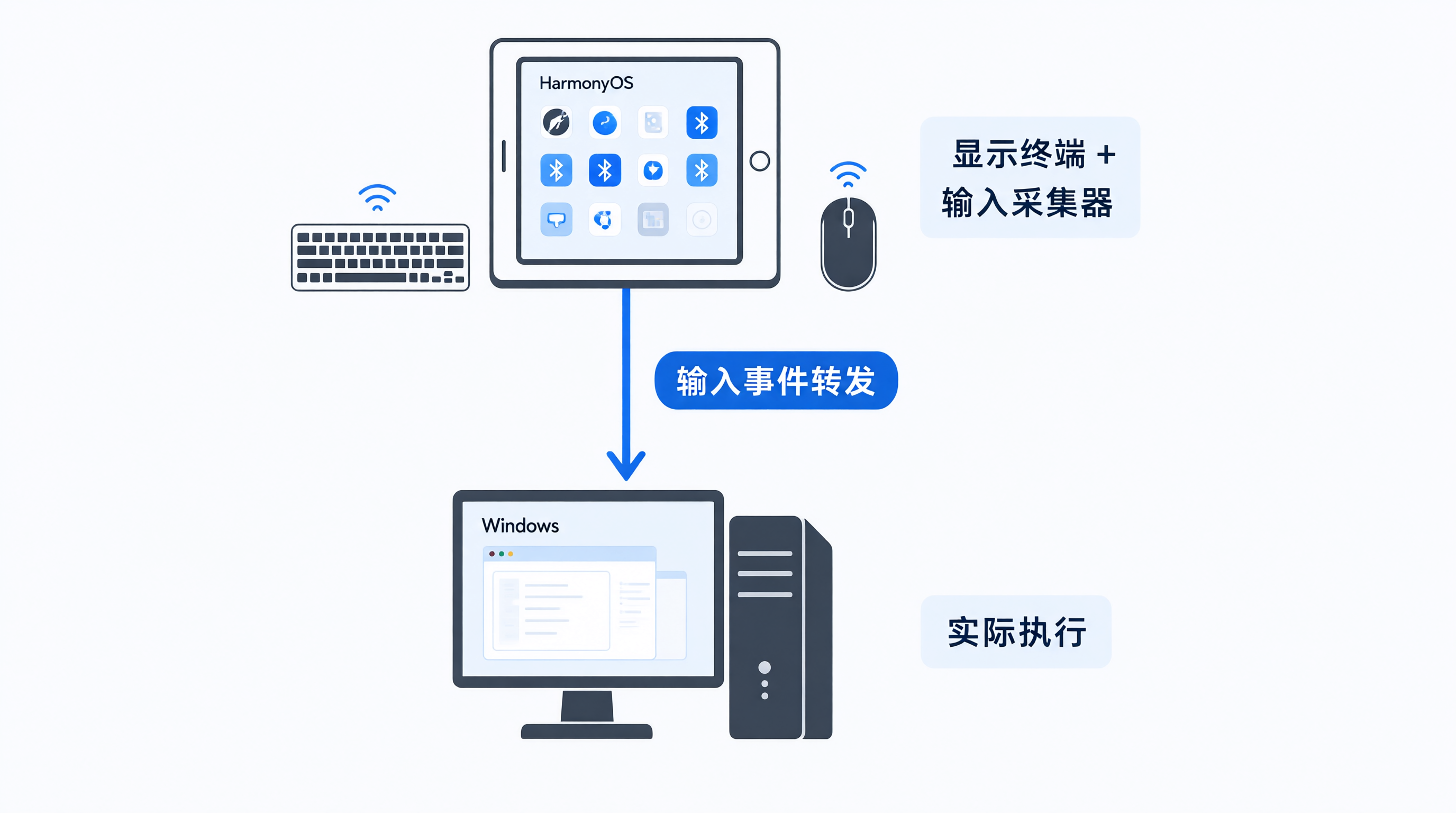
这是三个功能里我最看重的。
它解决的是什么
远控的时候,如果能在鸿蒙设备上接一个物理键盘和鼠标,输入问题基本就没了。但这里有个前提:键鼠的输入事件要能传到被控的 Windows 电脑上,而不是只在本地的鸿蒙系统里生效。如果只是本地生效,那我在平板上的操作和远控画面是两套输入,根本没法用。
ToDesk 鸿蒙版的做法是:当你在远控会话中,把蓝牙键鼠的输入直接转发给远端的 Windows。也就是说,平板这时候更像一个"显示终端 + 输入采集器",真正的操作逻辑发生在电脑上。
实际连接步骤
我的操作顺序是这样的:
- 先在鸿蒙平板的系统设置里,把蓝牙键盘和蓝牙鼠标配对好。这一步是系统层面的,和 ToDesk 无关。
- 打开 ToDesk,连上我的 Windows 台式机,进入远控画面。
- 在远控界面的工具栏里找到键鼠相关的开关,把"键鼠直连"或类似选项打开(具体名称我记不太准,以你界面上的为准)。
- 打开后,直接用蓝牙键盘打字、用蓝牙鼠标移动指针。
实测下来,键盘输入是正常的,中文输入法在 Windows 端工作,组合键(Ctrl、Alt、Win)也能识别。鼠标移动和点击基本跟手,延迟取决于网络,我这边是同一个局域网,几乎感觉不到。
【注意】这里有个我一开始没搞明白的点:键鼠直连打开后,平板上原本的触屏操作逻辑会变。比如鼠标指针的移动方式、点击的映射关系,会和你没开这个功能时不一样。如果你只是临时想用触屏点两下,可能不需要开它。
哪些情况我没验证
- 我没有测试多个蓝牙设备同时连接时的表现,比如键盘 + 鼠标 + 手柄。
- 我没有测试非中文输入法(比如日文、韩文)在键鼠直连下的输入表现。
- 跨网络(不在同一局域网)时键鼠直连的延迟,我没有做量化测试,只是体感上比局域网差一些。
如果你要拿这个方案做正经的远程办公,建议先在你自己常用的网络环境下试一次,别等到关键时刻才发现输入有问题。
双模式鼠标:触屏和指针的折中
不是每个人都有蓝牙鼠标。很多时候你就是拿着平板躺在沙发上,不想再多带一个外设。双模式鼠标就是给这种场景准备的。
两种模式分别是什么
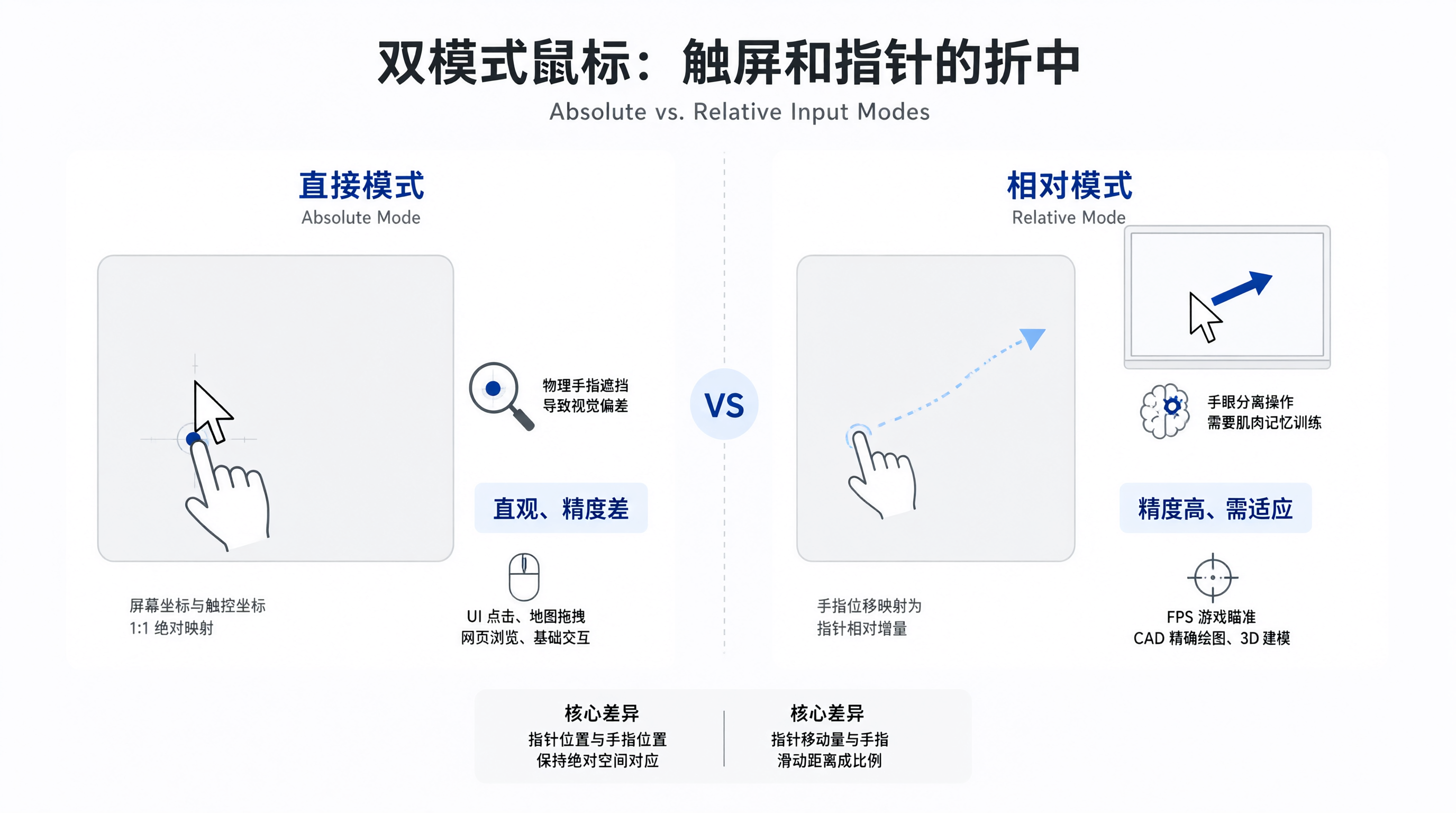
我理解的"双模式",本质是两种指针控制方式:
- 直接模式:手指点哪里,指针就到哪里。相当于把触屏坐标直接映射成鼠标坐标。优点是直观,缺点是精度差,手指挡视线。
- 相对模式(触摸板模式):手指在屏幕上滑动,指针相对移动,类似笔记本的触摸板。手指的滑动距离和指针的移动距离有一个比例关系。优点是精度高,可以做精细操作,缺点是刚开始不习惯。
这两种模式在远控里切换,体验差别很大。直接模式适合快速点大按钮,相对模式适合拖滚动条、点小图标、做精细的窗口调整。
实际用下来的感受
我一开始用的是直接模式,点个开始菜单、开个浏览器还行,但要拖动一个窗口的边缘,或者点一个很小的复选框,就很难受。切到相对模式后,配合双指滚动,操作 Windows 桌面的流畅度明显提升。
这里有个细节值得说:相对模式下,指针的灵敏度是可以调的。灵敏度太低,手指划半天指针没动多远;太高,又容易飘。我调了两三次才找到一个自己顺手的值。这个值因人而异,没有标准答案。
【踩坑提醒】切换模式的时候,如果你正在拖动窗口或者做某种"按住不放"的操作,切换会中断这个操作。所以最好在空闲状态下切换。
和蓝牙鼠标的关系
如果你已经接了蓝牙鼠标,那双模式鼠标的意义就不大了——物理鼠标的精度和手感是触屏比不了的。双模式鼠标更适合"手边没有鼠标"的场景。这两个功能不是替代关系,是覆盖不同场景。
我个人的用法是:出门只带平板的时候用双模式鼠标,回到有外设的环境就用蓝牙键鼠。
跨端剪贴板:省掉"发给自己"这一步
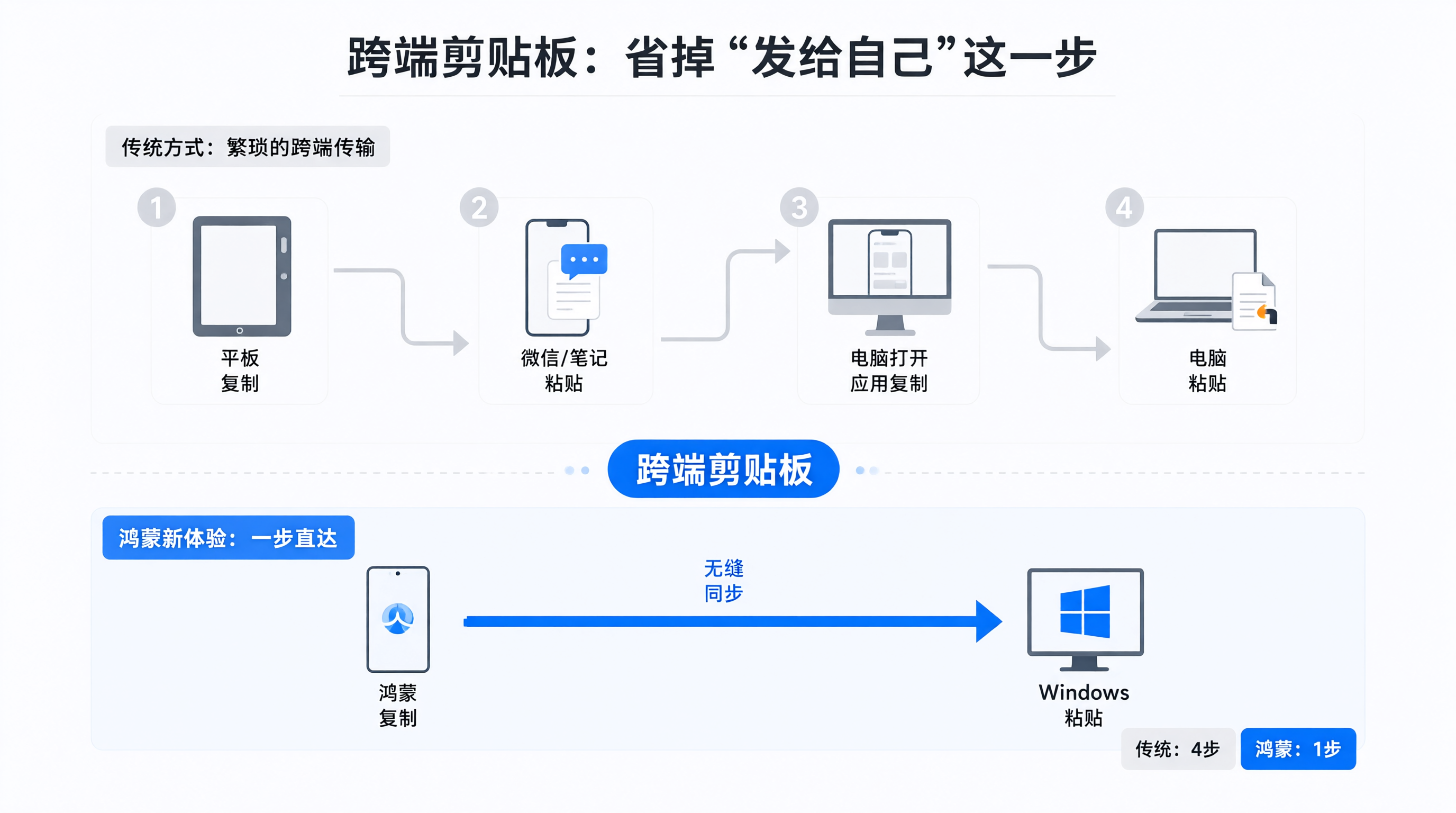
这个功能看起来不起眼,但在实际工作流里,它可能是最省事的。
之前是怎么做的
以前我要把手机(或平板)上的一段文本弄到电脑上,流程大概是:
- 在平板上复制文本
- 打开微信或某个笔记应用,粘贴
- 在电脑上打开同一个应用,复制
- 在电脑上粘贴到目标位置
或者更土的办法:用数据线传文件,或者发邮件给自己。总之就是绕。
现在的流程
开启跨端剪贴板后,理论上在鸿蒙设备上复制的内容,可以直接在 Windows 上粘贴,反之亦然。我实测了几种情况:
- 纯文本:双向都能用,中文、英文、符号都正常。
- 换行和缩进:粘贴到代码编辑器里,换行保留,缩进也保留。这点对我比较重要,因为经常要把一段配置或命令贴到终端。
- 长文本:我试过几百字的一段,没问题。再长的我没测。
【关键结论】跨端剪贴板对"文本"是可靠的,但它不是文件传输。你在平板上复制一个文件,不会让这个文件出现在电脑上。要传文件还是得用文件传输功能或者云盘中转。
需要注意的地方
剪贴板同步依赖两端都在线,而且都开启了对应功能。如果电脑端 ToDesk 没运行,或者网络断了,同步就不工作。这一点和大多数剪贴板同步工具一样,不算意外。
另外,剪贴板里如果有敏感内容(比如密码、密钥),同步到另一端是有风险的。我自己的习惯是,涉及凭据的内容尽量不走剪贴板,或者用完立刻清空。这个习惯在跨设备场景下更值得保持。
三个功能放一起,实际能干什么
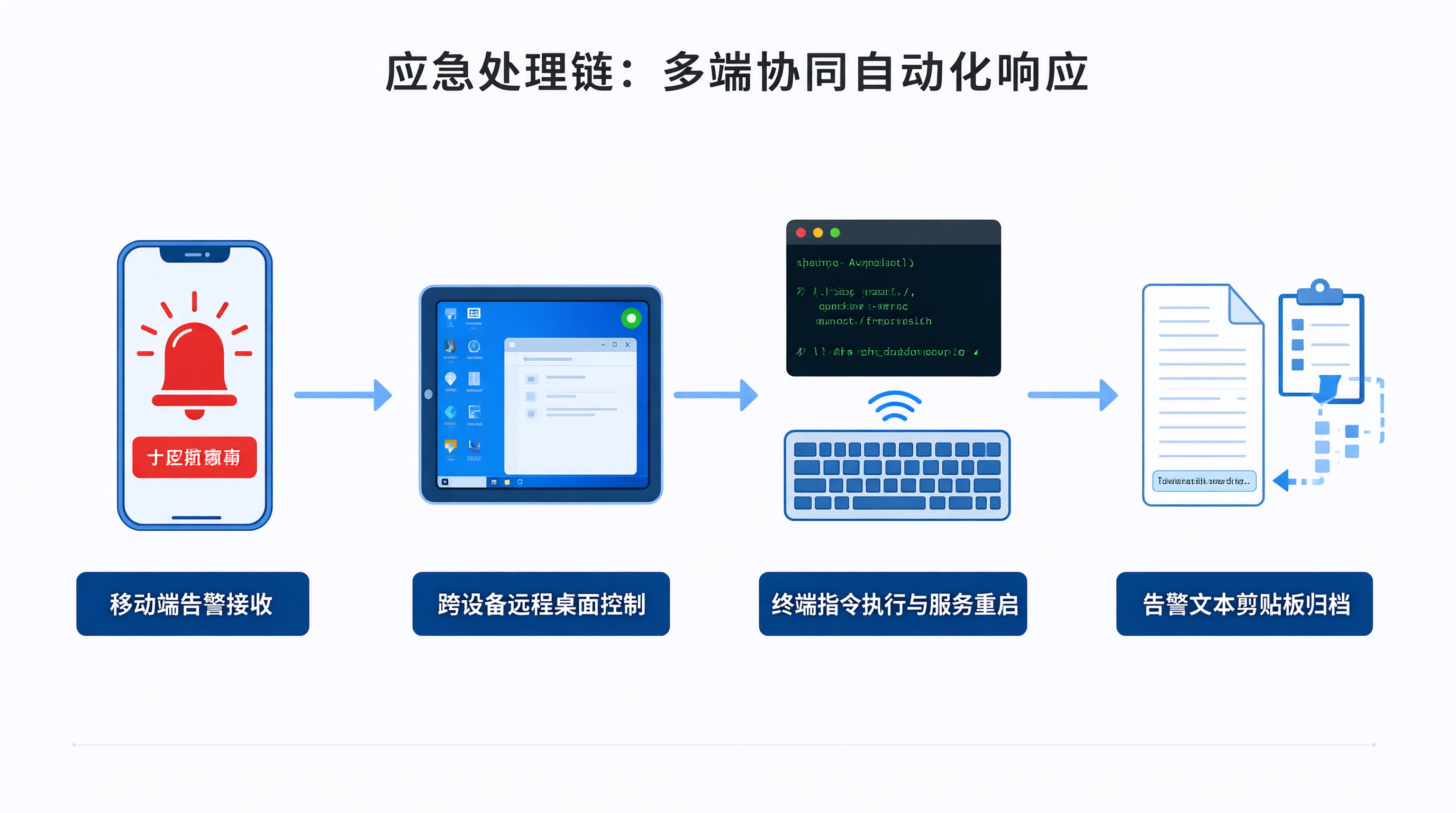
单独看每个功能,好像都不算颠覆性。但组合起来,能支撑起一些以前做不了的事。
举个我自己遇到的场景:周末在外面,手机上收到一条告警,说服务器上某个服务挂了。我需要:
- 用平板连上家里的 Windows 电脑(ToDesk 远控)
- 用蓝牙键盘在终端里敲命令重启服务
- 把告警里的错误信息从手机复制,粘到电脑上的日志文件里做记录
这套流程里,远控是基础,蓝牙键鼠解决输入,跨端剪贴板解决数据流转。放在以前,我得找台笔记本,或者忍着触屏慢慢戳。现在用平板 + 蓝牙键盘就能对付。
这当然不是说要拿平板完全替代电脑。复杂操作、长时间工作,还是得坐在桌前。但"应急处理"这个场景,鸿蒙设备 + ToDesk 这套组合已经能用了。
一些实际使用中的取舍
用了一段时间,我大概摸清了这套方案的边界:
| 场景 | 是否推荐用鸿蒙设备远控 | 原因 |
|---|---|---|
| 临时改配置、重启服务 | 推荐 | 操作简单,键鼠 + 剪贴板够用 |
| 长时间写代码 | 不推荐 | 屏幕小,多窗口切换难受 |
| 传大文件 | 不推荐 | 剪贴板不管文件,远控传文件效率低 |
| 查看监控、日志 | 推荐 | 主要是看,输入少 |
| 精细的图形操作 | 看情况 | 有蓝牙鼠标可以,纯触屏不行 |
这张表是我自己的使用感受,不是标准答案。你的工作内容不一样,结论可能不一样。
还没搞清楚的几个问题
写到这里,有几个点我确实没验证,列出来免得误导:
- 鸿蒙不同设备形态的差异。我用的是平板,手机上的表现可能不一样,尤其是双模式鼠标在小屏幕上的操作空间。
- 多显示器场景。我的电脑只接了一个显示器,多屏切换在远控里怎么处理,我没测。
- 权限和安全。剪贴板同步的数据在传输过程中是怎么处理的,我没有去查具体实现。如果你的使用场景对数据安全有要求,建议自己去了解一下官方的说明,别只看我这篇体验文。
- 版本依赖性。这几个功能是不是所有鸿蒙版本都有,我没有逐个版本比对。我用的版本有,不代表旧版本也有。
这些问题如果有读者实际测过,欢迎补充。
最后说点判断
远控软件这个品类,早期拼的是"能不能连上、画质清不清晰、延迟低不低"。这些基础能力现在大家差距不大了,真正的体验差异开始出现在"输入"和"数据流转"这些细节上。
ToDesk 这次在鸿蒙端做的三个功能,方向是对的——它们没有去堆什么花哨的东西,而是针对触屏远控的真实痛点下手。蓝牙键鼠解决输入精度,双模式鼠标给没有外设的人一个折中方案,剪贴板打通数据。这三个问题,确实是长期用下来最烦人的。
当然,功能有了不等于体验就完美。灵敏度要调、模式要适应、有些场景还是不如直接用电脑。但至少对"临时应急"这个场景,鸿蒙设备远控电脑已经从一个"勉强能用"的工具,变成了一个"我愿意主动用"的工具。
如果你也在鸿蒙设备上远控电脑,可以先从跨端剪贴板试起——它最容易上手,收益也最直接。键鼠和双模式鼠标,看你手边有没有外设再决定要不要折腾。
至于后面还会不会有更多针对移动端的优化,比如手势映射、更细的剪贴板控制,我不清楚,等官方更新吧。

作为“人工智能6S店”的官方数字引擎,为AI开发者与企业提供一个覆盖软硬件全栈、一站式门户。
更多推荐
 1
1 0
0- 0


 已为社区贡献1条内容

所有评论(0)