
工业视觉识别 + IoTDA 物联网 + CodeArts 应用开发
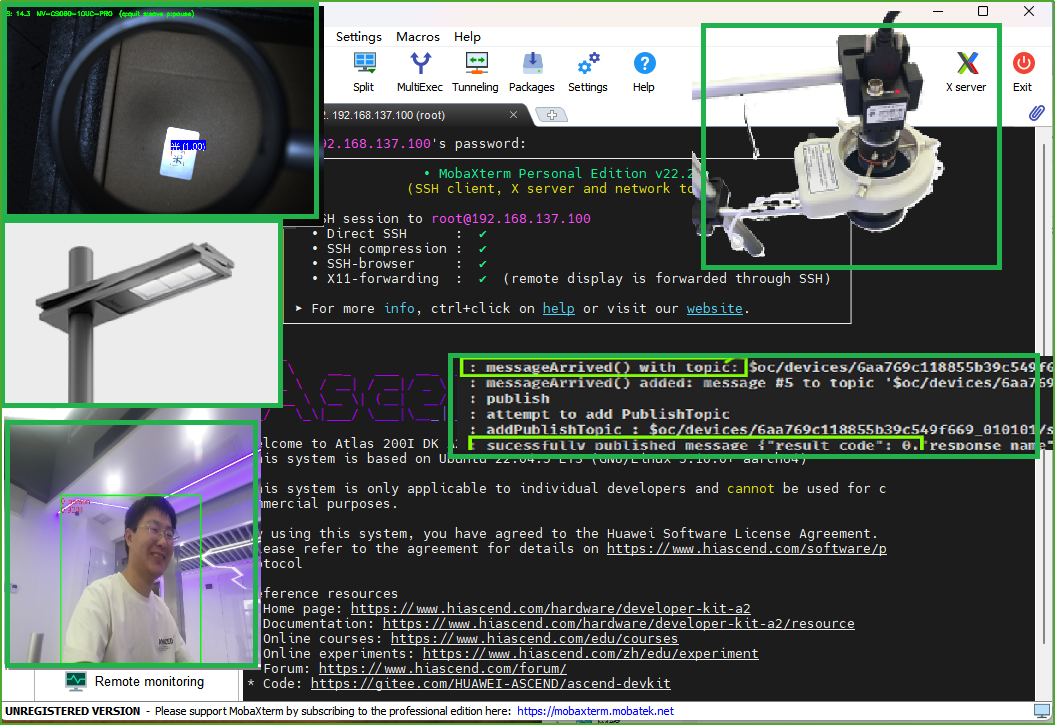
1 工效组合展示
Ert
2 具身智能工业视觉获取与分析应用
2.1 工具软件安装

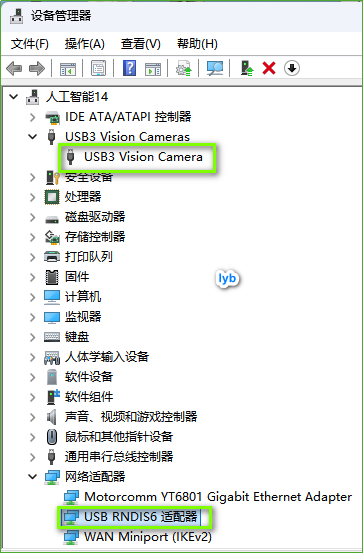
在PC桌面左下方右键单击,单击“设备管理器”选项。
选择“设备管理器 > 其他设备”,如图所示。
2.2 工业视觉环境构建与应用
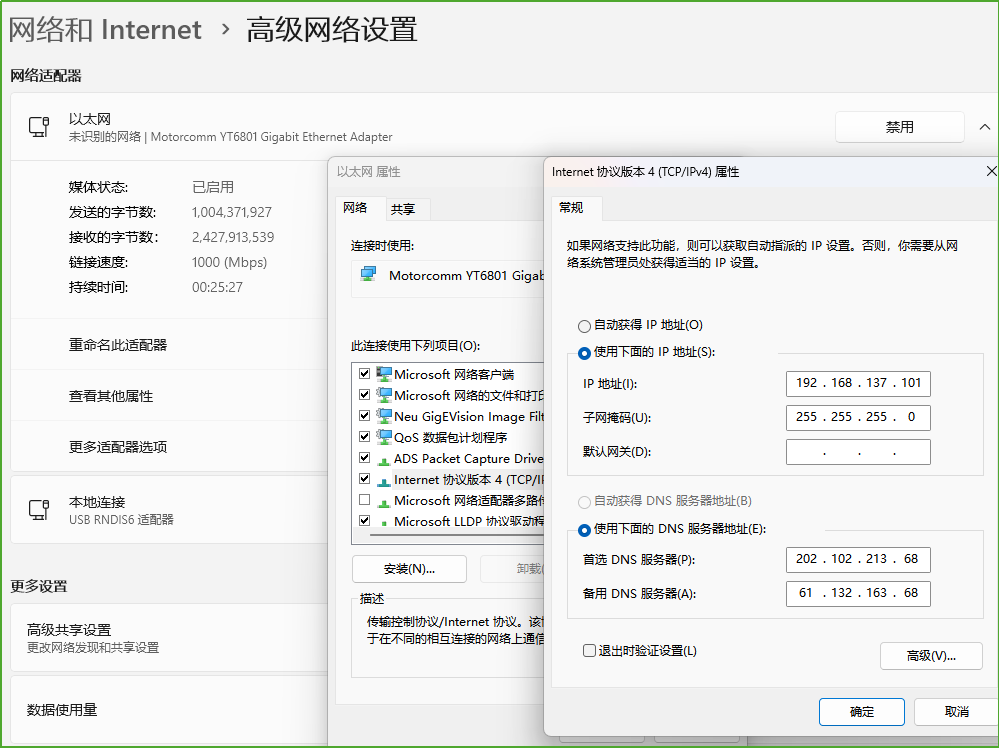
单击“网络连接”选项,选择“高级网络设置”。
在“更多适配器选项”单击“编辑”进入“本地连接 属性”界面。
“Internet 协议版本 4(TCP/IPv4)”,单击“属性”。
勾选“使用下面的 IP 地址”选项,填写IP地址(图示以192.168.0.101为例)和子网掩码,默认网关与DNS服务器地址为空,单击“确定”保存。
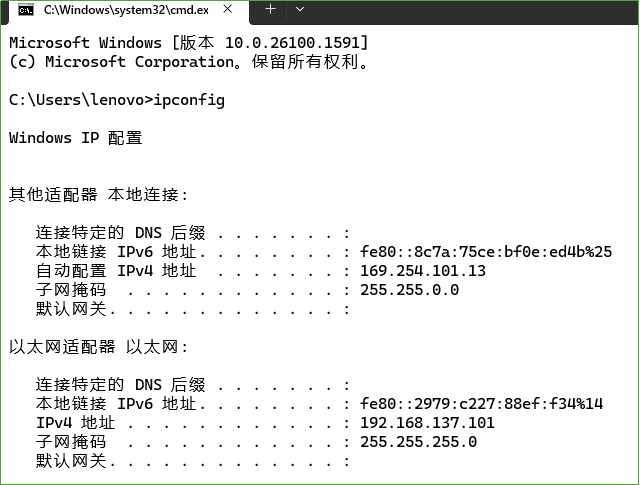
使用快捷键“Win+R”,在运行窗口输入cmd进入命令行窗口。输入ipconfig命令查询PC接口IP地址是否修改成功。
双击“MobaXterm_Personal_22.2.exe”启动SSH登录工具。
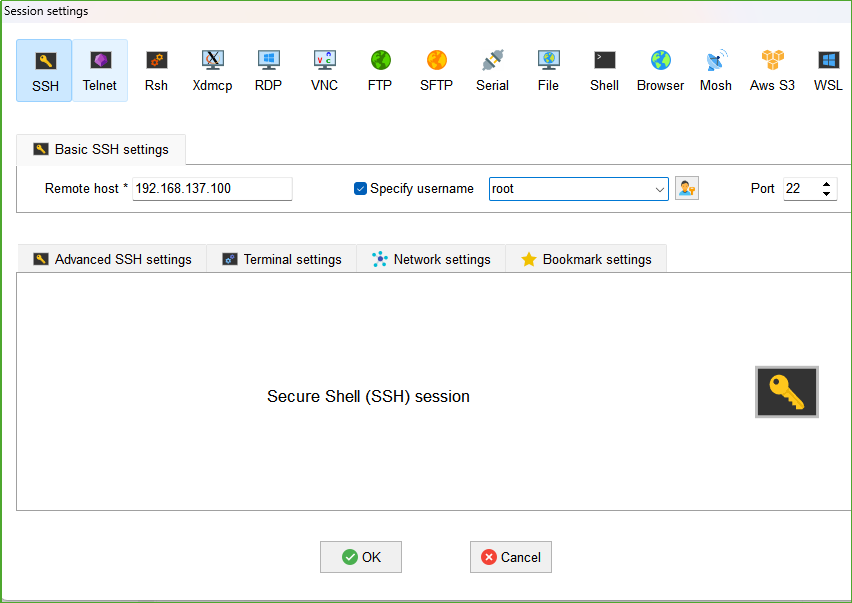
单击左上方的“Session”进入界面。
单击左上方的“SSH”进入SSH连接配置界面
根据硬件连接方式填写开发者套件连接PC的接口实际IP地址,勾选“Specify username”选项,填写用户名(以root为例)。
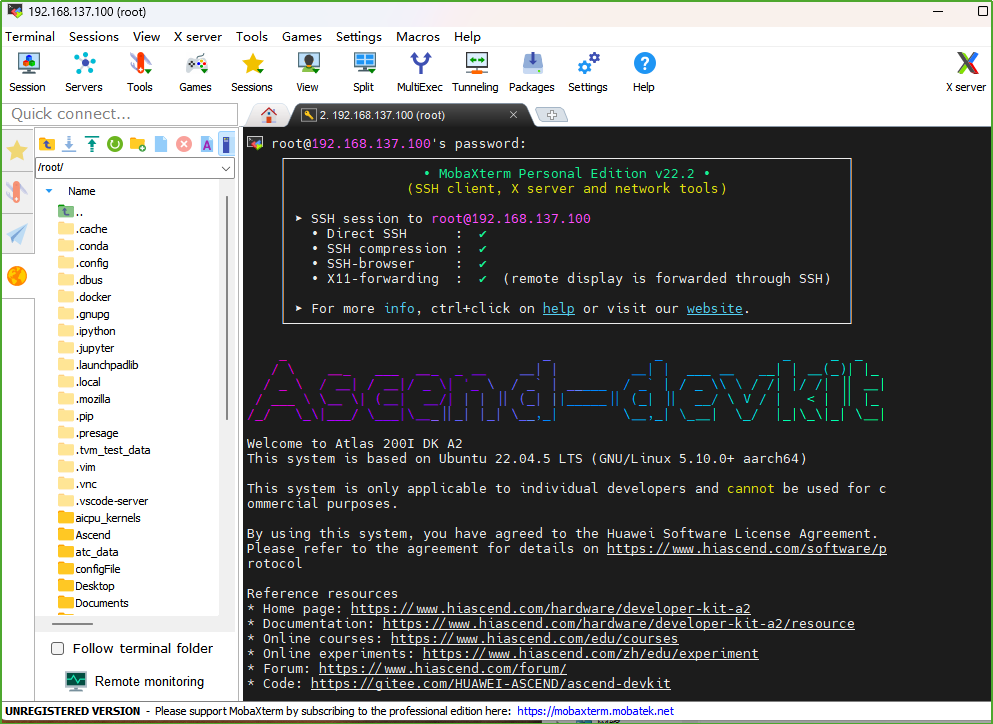
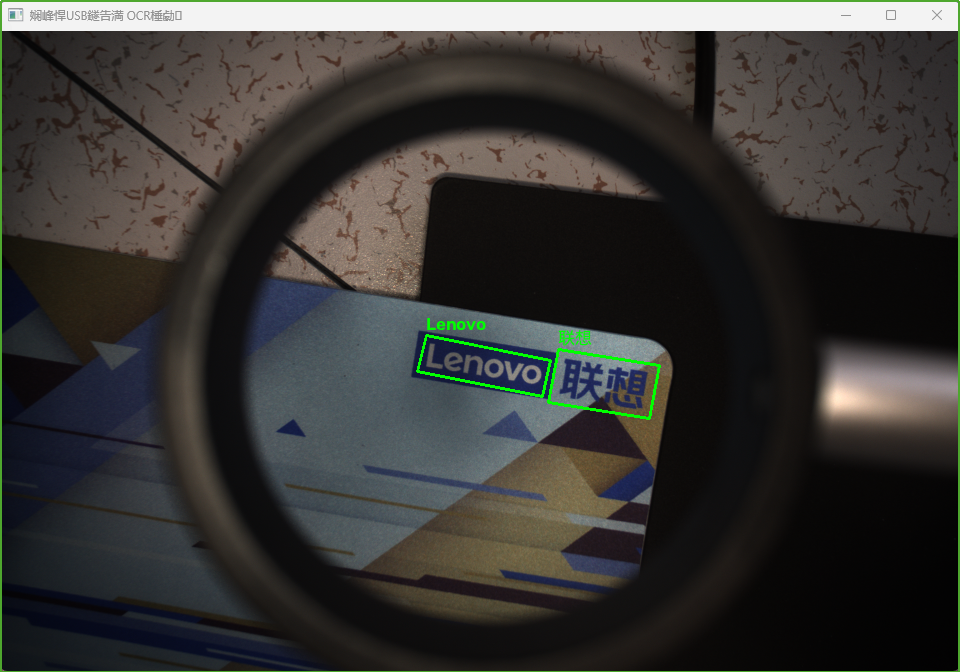
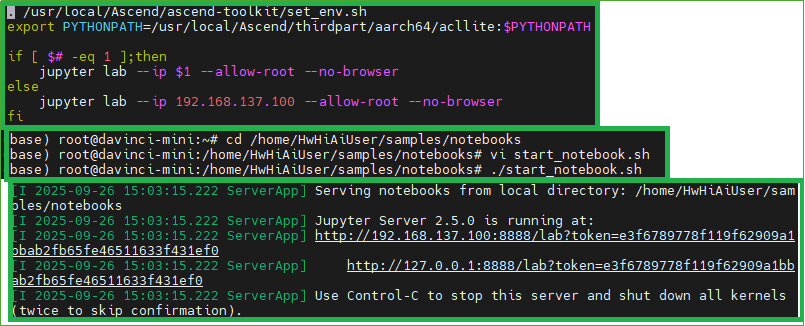
2.3 昇腾工业视觉终端应用展现
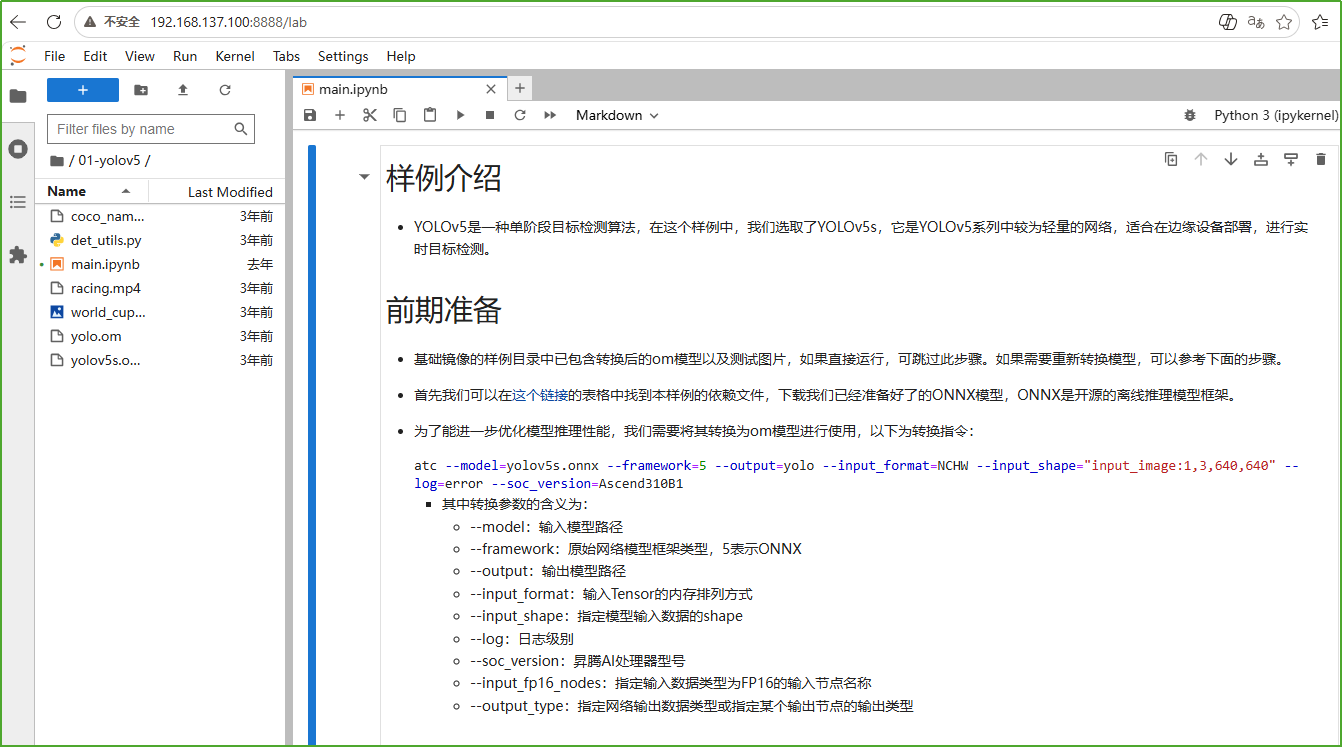
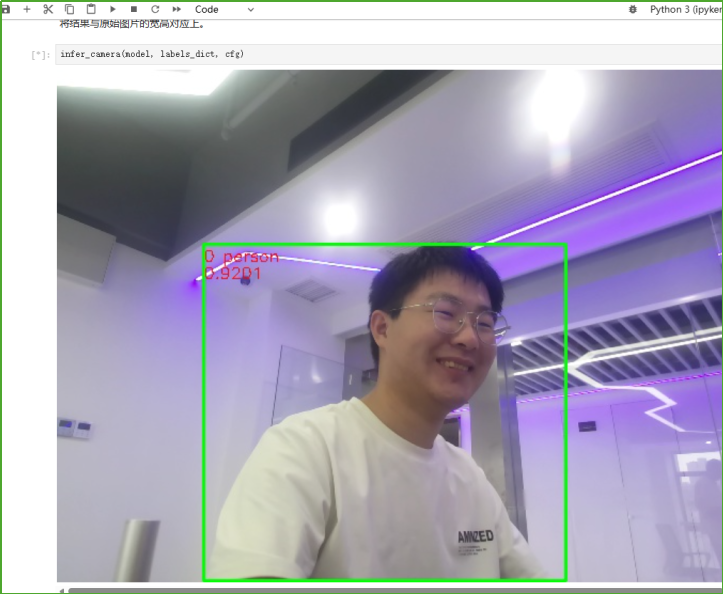
3 具身智能工业视觉识别快速编码实现
3.1 IMA-DS借力
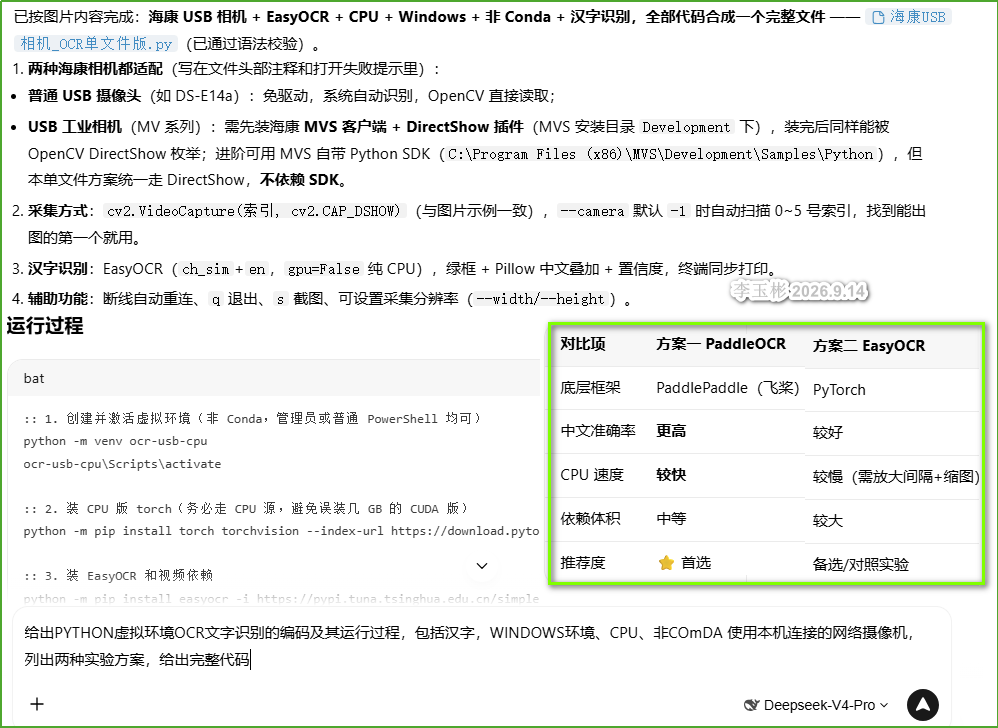
3.2 运行环境构造
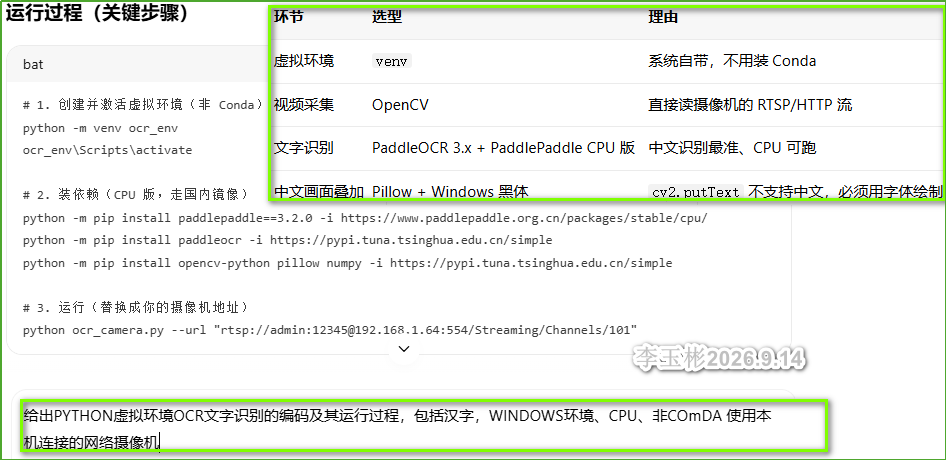
3.3 编码实现
# -*- coding: utf-8 -*-
"""
主程序:USB摄像头实时OCR
- 画面上用方框标出文字
- PowerShell里打印识别到的文字
- 后台线程OCR,画面流畅不卡
- 按 q 退出,按 s 保存截图
用法:
python ocr_camera.py # 默认用 config.py 里的摄像头编号
python ocr_camera.py --cam 0 # 指定摄像头编号
python ocr_camera.py --url rtsp://... # 也支持网络摄像头/RTSP
"""
import sys
import time
import argparse
from collections import defaultdict
import cv2
import numpy as np
import config
from ocr_engine import OCREngine
def parse_args():
parser = argparse.ArgumentParser(description="USB摄像头实时OCR")
parser.add_argument("--cam", type=int, default=config.CAMERA_INDEX,
help=f"USB摄像头编号,默认 {config.CAMERA_INDEX}")
parser.add_argument("--url", type=str, default="",
help="网络摄像头RTSP地址(填了就不用--cam)")
parser.add_argument("--width", type=int, default=config.CAMERA_WIDTH)
parser.add_argument("--height", type=int, default=config.CAMERA_HEIGHT)
return parser.parse_args()
def open_camera(args):
"""打开摄像头,支持USB和RTSP"""
if args.url:
print(f"正在打开网络摄像头: {args.url}")
cap = cv2.VideoCapture(args.url)
else:
print(f"正在打开USB摄像头,编号 = {args.cam} ...")
# Windows上用 DSHOW 后端,兼容性最好
cap = cv2.VideoCapture(args.cam, cv2.CAP_DSHOW)
if not cap.isOpened():
# 再试一次默认后端
cap = cv2.VideoCapture(args.cam)
if not cap.isOpened():
print("❌ 摄像头打开失败!")
print(" 请运行 python scan_cam.py 查看可用编号")
print(" 或检查USB摄像头是否插好")
sys.exit(1)
cap.set(cv2.CAP_PROP_FRAME_WIDTH, args.width)
cap.set(cv2.CAP_PROP_FRAME_HEIGHT, args.height)
print("✅ 摄像头已打开")
return cap
def draw_boxes(frame, ocr_results):
"""在画面上画方框和文字标签"""
if not ocr_results:
return frame
for item in ocr_results:
poly = item["poly"]
text = item["text"]
score = item["score"]
if poly is None:
continue
# poly 是 4个点 [[x,y],[x,y],[x,y],[x,y]]
try:
pts = np.array(poly, dtype=np.int32).reshape((-1, 1, 2))
cv2.polylines(frame, [pts], True, config.BOX_COLOR, config.BOX_THICKNESS)
# 在框上方写文字 + 置信度
top_left = pts[0][0]
label = f"{text} ({score:.2f})"
# 文字背景
(tw, th), _ = cv2.getTextSize(label, cv2.FONT_HERSHEY_SIMPLEX,
config.TEXT_FONT_SCALE, config.TEXT_THICKNESS)
cv2.rectangle(frame,
(int(top_left[0]), int(top_left[1]) - th - 8),
(int(top_left[0]) + tw, int(top_left[1])),
config.BOX_COLOR, -1)
cv2.putText(frame, label,
(int(top_left[0]), int(top_left[1]) - 4),
cv2.FONT_HERSHEY_SIMPLEX,
config.TEXT_FONT_SCALE,
(255, 255, 255),
config.TEXT_THICKNESS)
except Exception:
continue
return frame
def print_to_console(ocr_results, last_printed):
"""在PowerShell里打印识别到的文字,带去重"""
if not config.PRINT_TO_CONSOLE or not ocr_results:
return last_printed
now = time.time()
new_texts = []
for item in ocr_results:
text = item["text"]
score = item["score"]
# 去重:相同文字在 DEDUP_SECONDS 内不重复打印
if text in last_printed and (now - last_printed[text]) < config.DEDUP_SECONDS:
continue
last_printed[text] = now
new_texts.append((text, score))
if new_texts:
print("=" * 50)
for text, score in new_texts:
print(f" �� 识别文字: {text} (置信度: {score:.2f})")
print("=" * 50)
# 清理过期的去重记录
expired = [k for k, v in last_printed.items() if (now - v) > config.DEDUP_SECONDS * 5]
for k in expired:
del last_printed[k]
return last_printed
def main():
args = parse_args()
# 1. 打开摄像头
cap = open_camera(args)
# 2. 初始化OCR引擎(后台线程)
engine = OCREngine()
engine.start()
# 3. 主循环
last_printed = {}
fps_time = time.time()
fps_count = 0
fps = 0
saved_count = 0
print("\n�� 实时OCR已启动!")
print(" 画面上绿色方框 = 检测到的文字")
print(" PowerShell里会打印识别结果")
print(" 按 q 退出,按 s 保存当前画面\n")
try:
while True:
ret, frame = cap.read()
if not ret:
print("⚠️ 读取帧失败,重试...")
time.sleep(0.1)
continue
# 镜像翻转(可选,自拍模式更自然,不需要就注释掉)
# frame = cv2.flip(frame, 1)
# 把帧交给后台OCR线程(不阻塞)
engine.submit_frame(frame)
# 拿最新OCR结果画框
ocr_results = engine.get_latest_result()
frame = draw_boxes(frame, ocr_results)
# 控制台输出
last_printed = print_to_console(ocr_results, last_printed)
# 显示FPS
fps_count += 1
if time.time() - fps_time >= 1.0:
fps = fps_count
fps_count = 0
fps_time = time.time()
cv2.putText(frame, f"FPS: {fps} 文字数: {len(ocr_results)}",
(10, 30), cv2.FONT_HERSHEY_SIMPLEX, 0.7, (0, 255, 255), 2)
cv2.imshow(config.WINDOW_NAME, frame)
key = cv2.waitKey(1) & 0xFF
if key == ord('q'):
print("\n�� 已退出")
break
elif key == ord('s'):
filename = f"ocr_screenshot_{saved_count}.jpg"
cv2.imwrite(filename, frame)
print(f"�� 已保存截图: {filename}")
saved_count += 1
except KeyboardInterrupt:
print("\n�� 已中断")
finally:
engine.stop()
cap.release()
cv2.destroyAllWindows()
print("✅ 资源已释放")
if __name__ == "__main__":
main()
3.4 运行测试
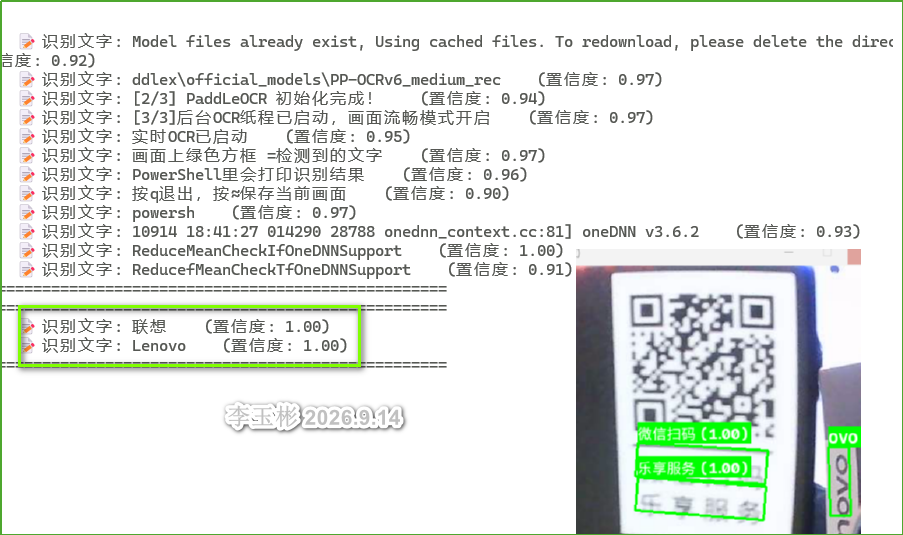
4 IoTDA中转空间构建
4.0 IoTDA构造
4.1 产品及其模型构建
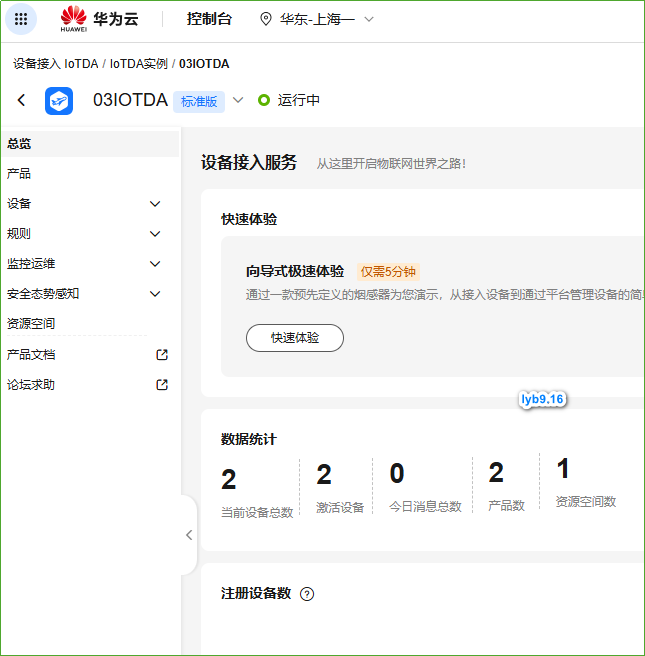
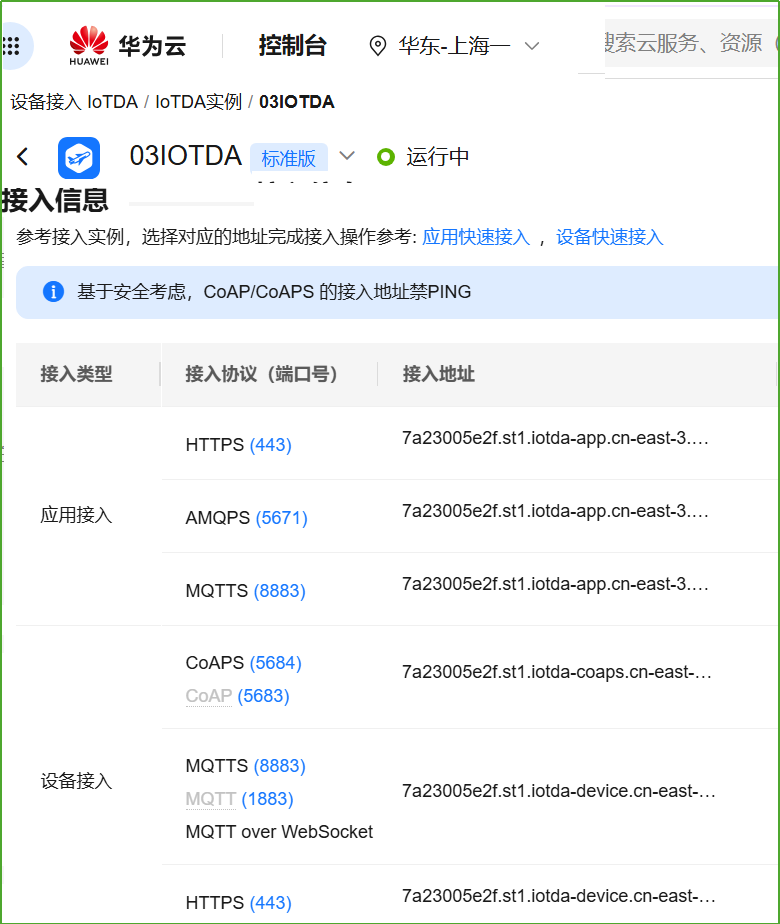
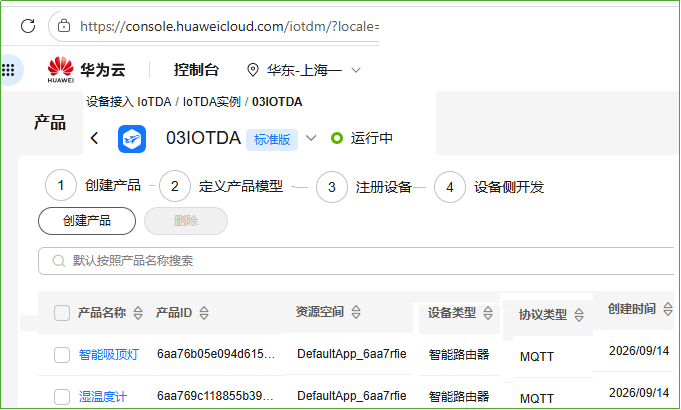
通过以下链接访问华为云 IoTDA 管理控制台:
https://console.huaweicloud.com/iotdm/#/dm-portal/home
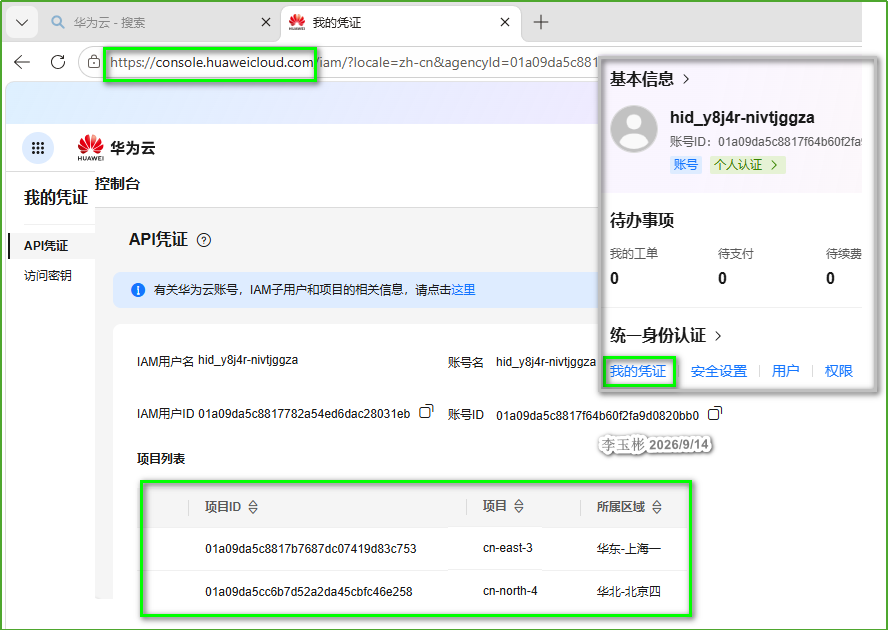
或者通过华为云官网 https://www.huaweicloud.com/,使用实验“DevEco Studio 安装配置与应用实验”中创
建的 IAM 用户访问 IoTDA 设备接入服务。
4.1.1 温湿度计
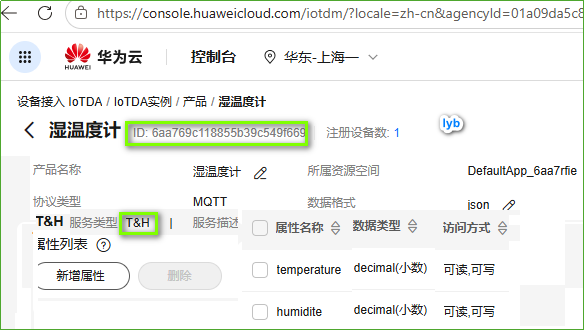
温湿度计产品信息如下:
产品信息:产品名称:温湿度计协议类型:MQTT数据格式:JSON所属行业:智能家居所属子行业:智能家居服务列表:服务 ID:T&H属性名称:temperature
数据类型:decimal访问权限:可读可写取值范围:-100~100属性名称:humidity数据类型:decimal访问权限:可读可写取值范围:0~100
点击“产品 创建产品”。
4.1.2 吸顶灯
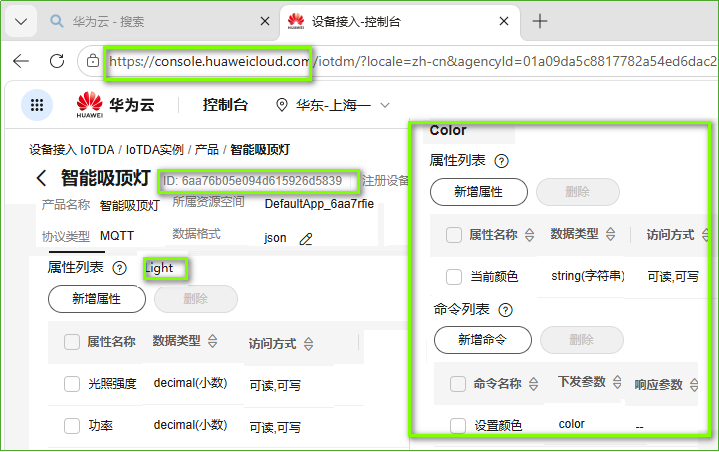
智能吸顶灯产品信息如下:
产品信息:
产品名称:智能吸顶灯
协议类型:MQTT
数据格式:JSON
所属行业:智能家居
所属子行业:智能家居
服务列表:服务 ID:Light属性名称:光照强度 数据类型:decimal访问权限:可读可写取值范围:0~5000属性名称:功率 数据类型:decimal访问权限:可读可写取值范围:0~10000命令名称:Light 下发参数名称:turn 数据类型:string长度:10下发参数名称:power 数据类型:decimal取值范围:0~10000服务 ID:Color属性名称:当前颜色 数据类型:string长度:10命令名称:设置颜色 下发参数名称:color 数据类型:string长度:10
4.2 设备实例化应用
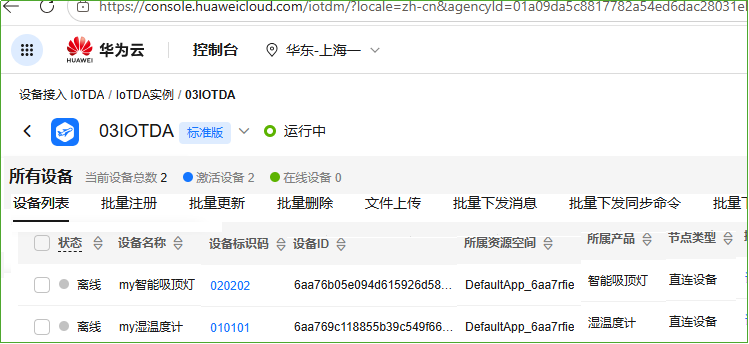
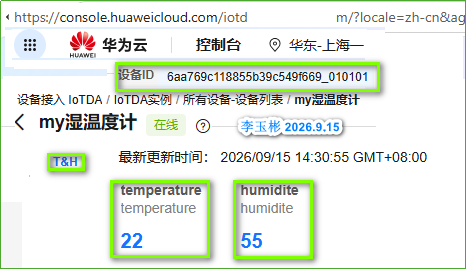
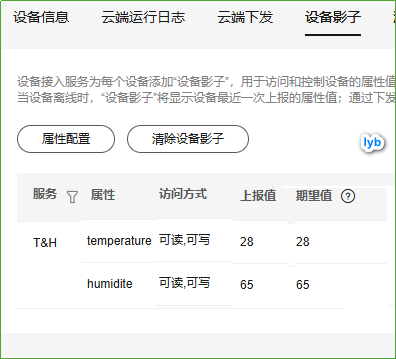
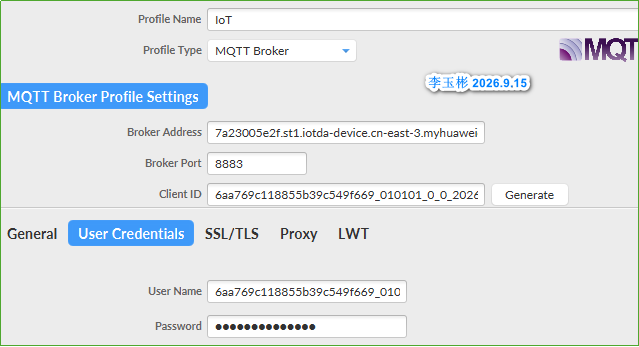
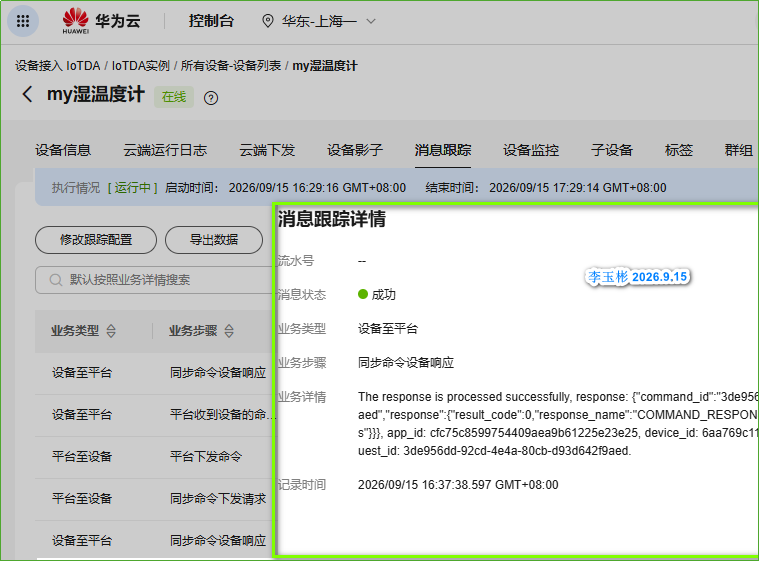
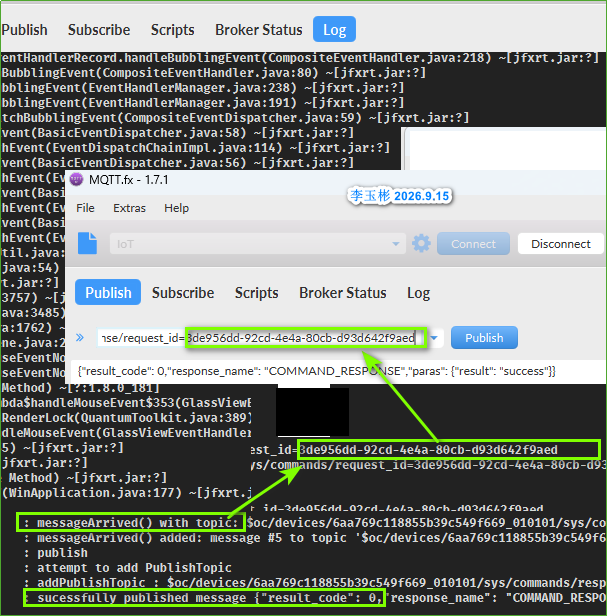
4.2.1 温湿度计设备注册及模拟测试
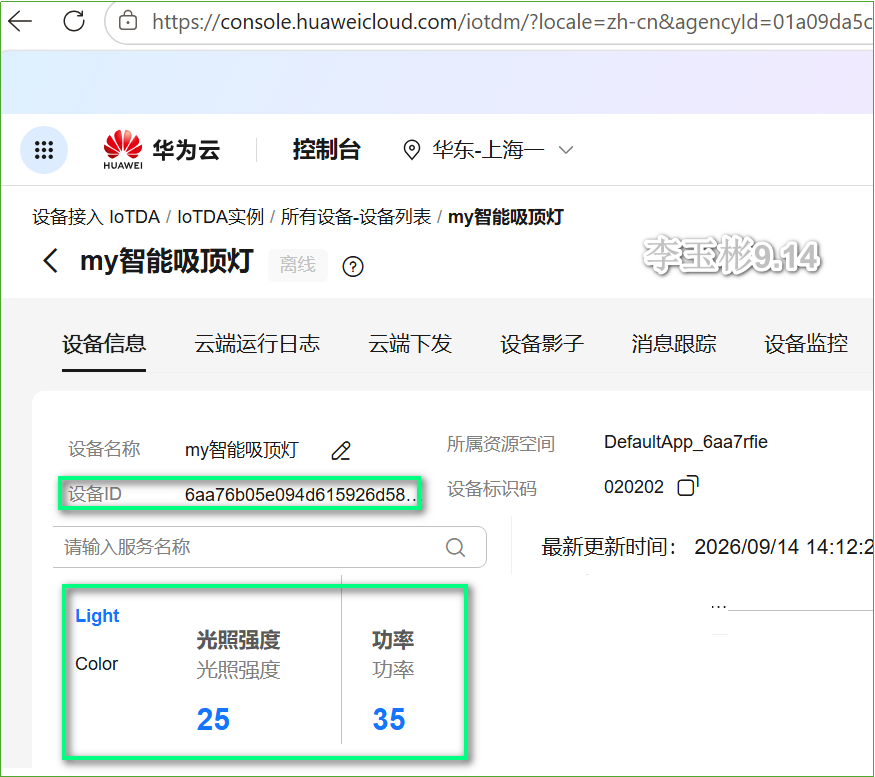
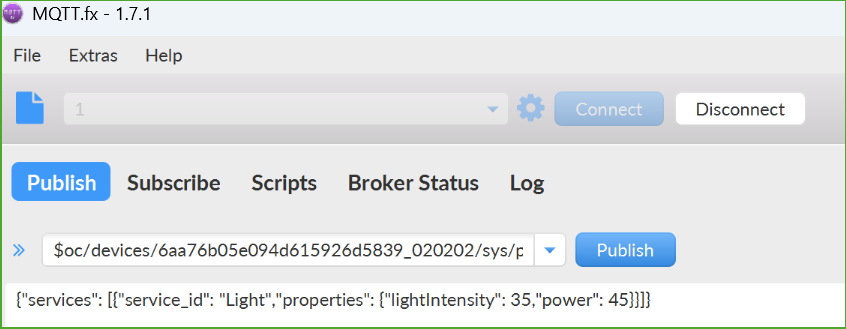
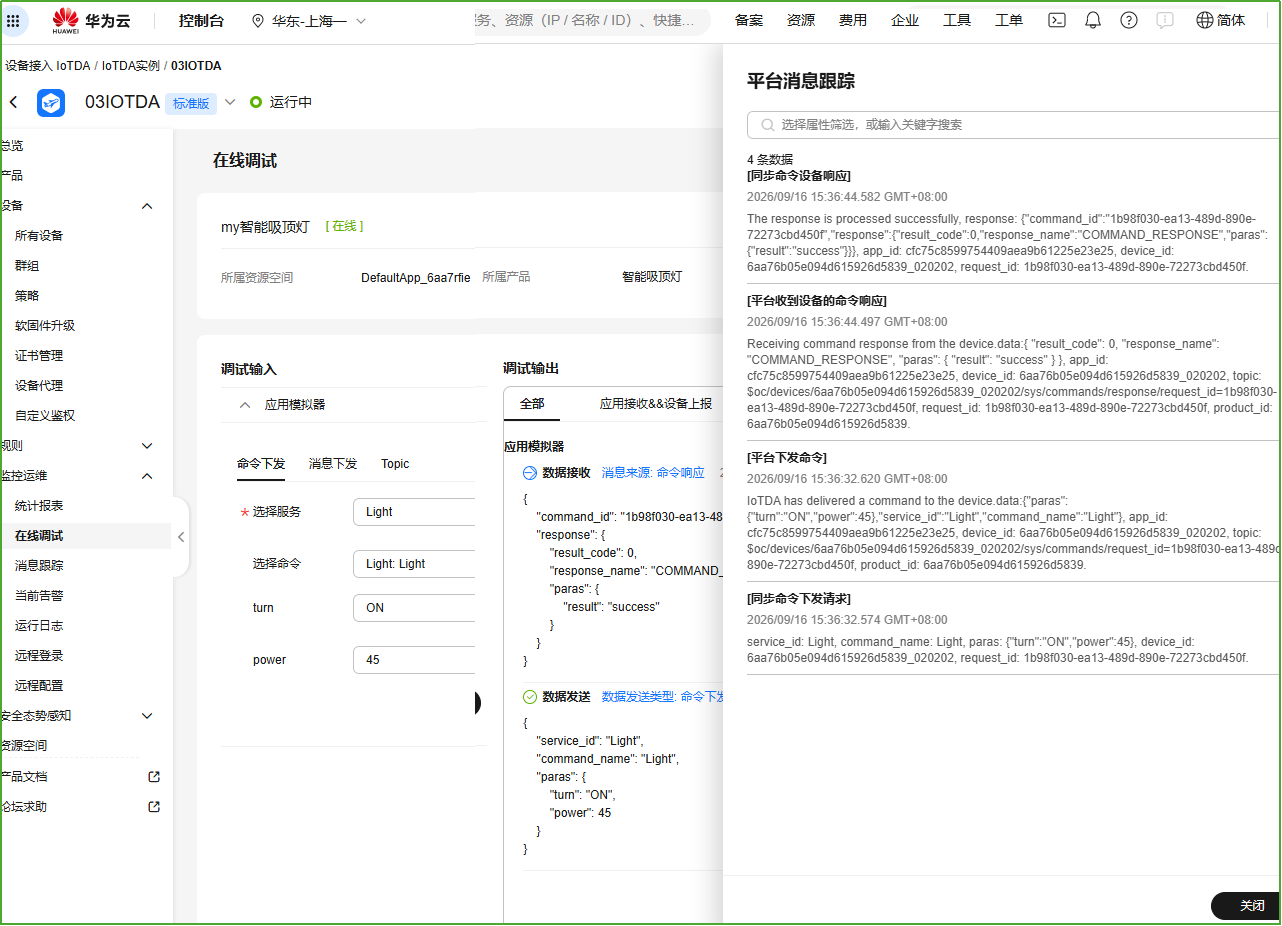
4.2.2 吸顶灯设备注册及模拟测试
5 CodeArts智慧路灯快速构建与部署
5.1 应用项目创建
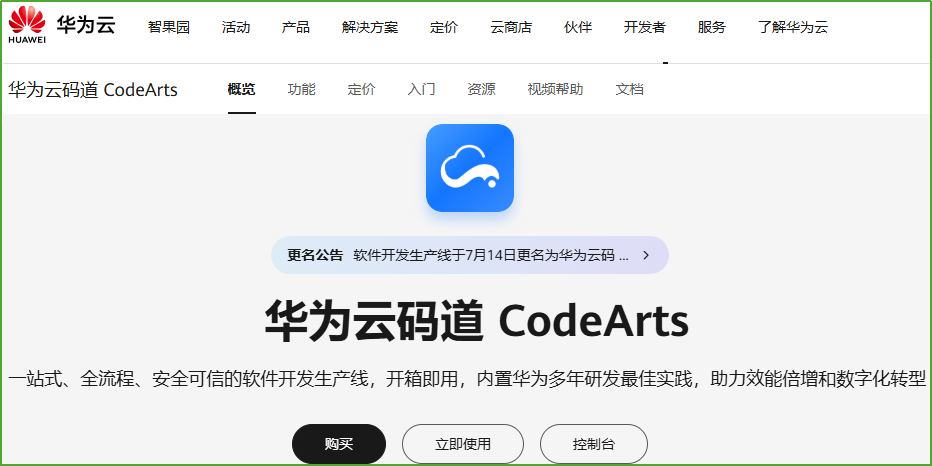
登录华为云官方网站,访问软件开发平台。
单击“立即使用”进入软件开发平台控制台。
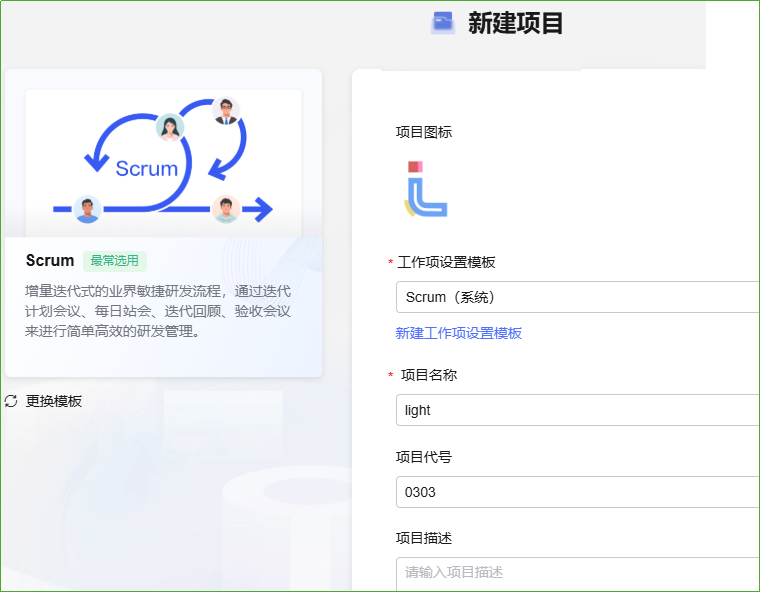
单击页面右上角的“新建项目”。
在“新建项目”窗口中,项目模板选择“Scrum”,填写项目名称,点击“确定”。
5.2 代码托管操作
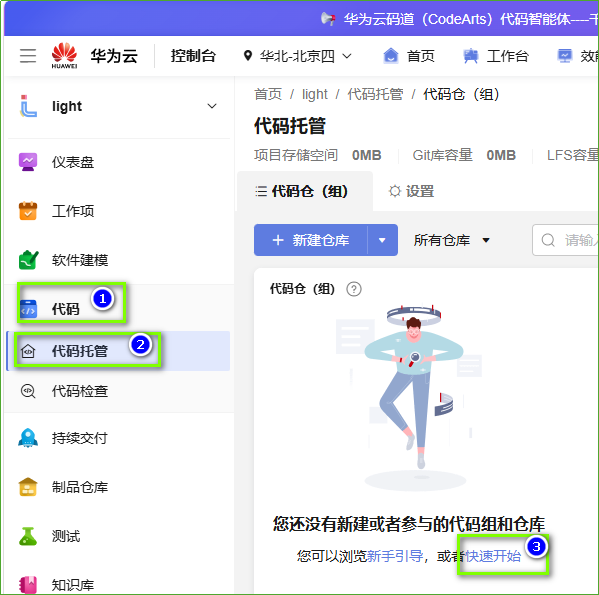
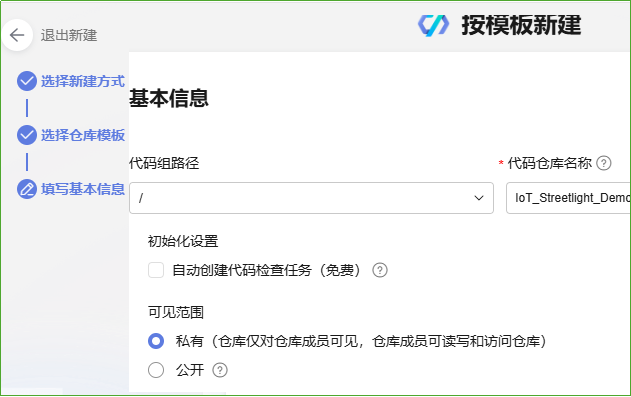
进入“代码 > 代码托管”页面,选择“按模版新建”。
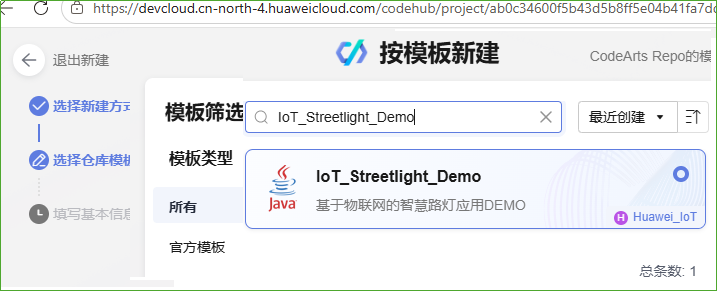
搜索“IoT_Streetlight_Demo”,点击选中,然后点击“下一步”。
代码仓库名称:自定义,例如“IoT_StreetLight_Demo”
选择.gitignore:Java
其余参数:保持默认即可
5.3 构建任务设立
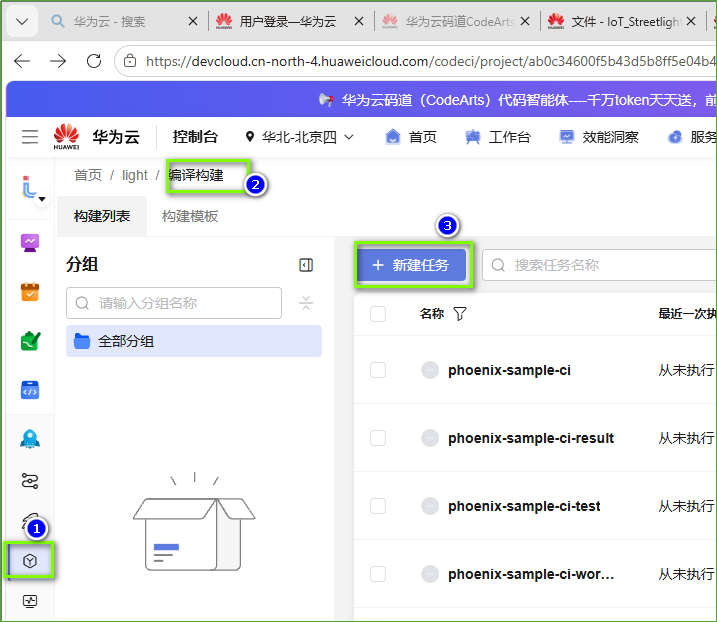
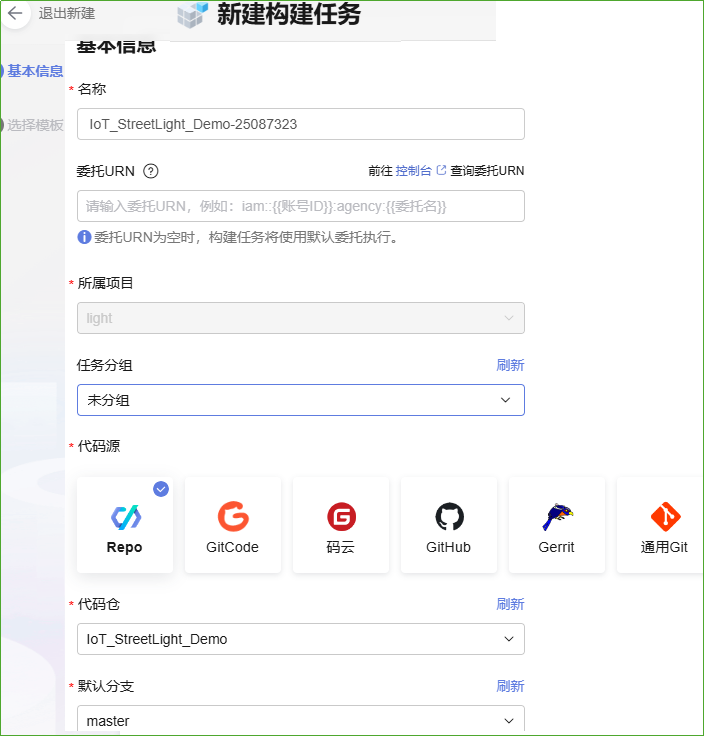
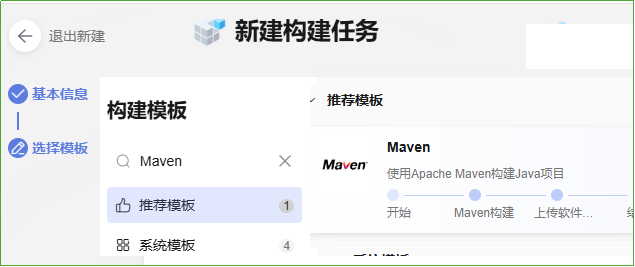
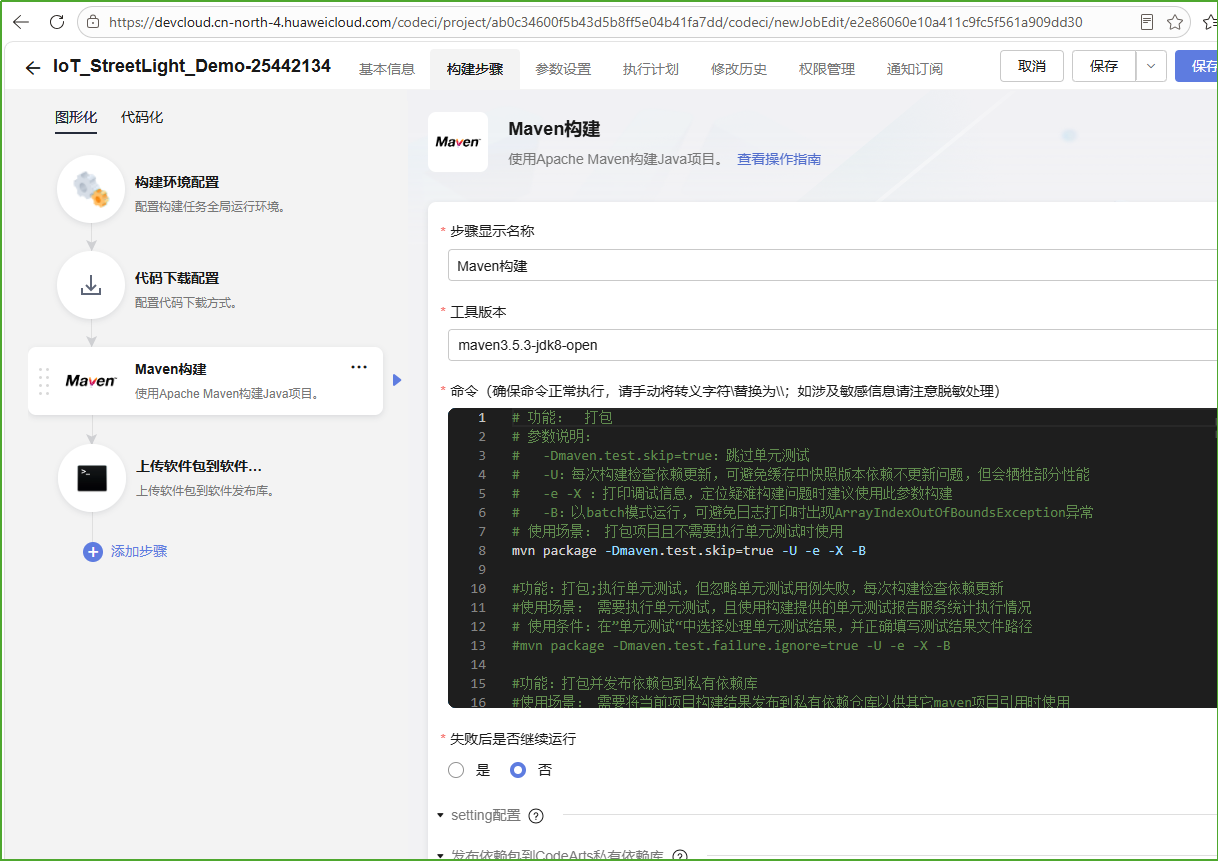
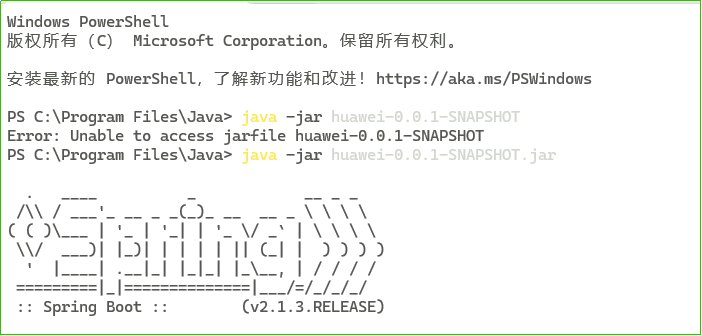
等待工程完成构建,查看并记录jar包的名称(通常为“huawei-0.0.1-SNAPSHOT.jar”)。
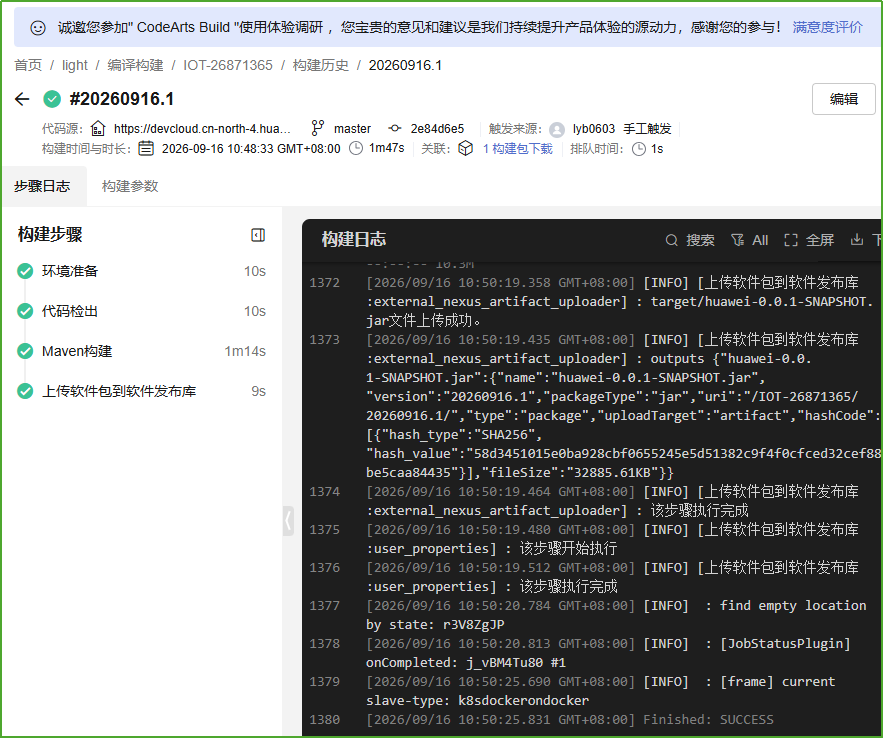
5.4 项目构建实现
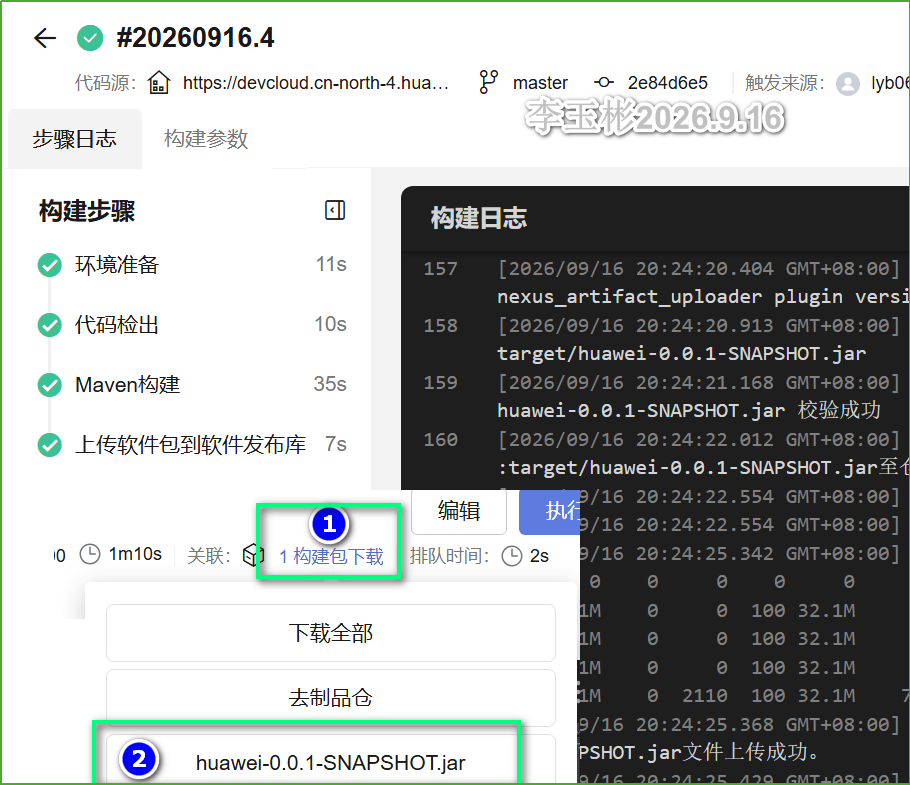
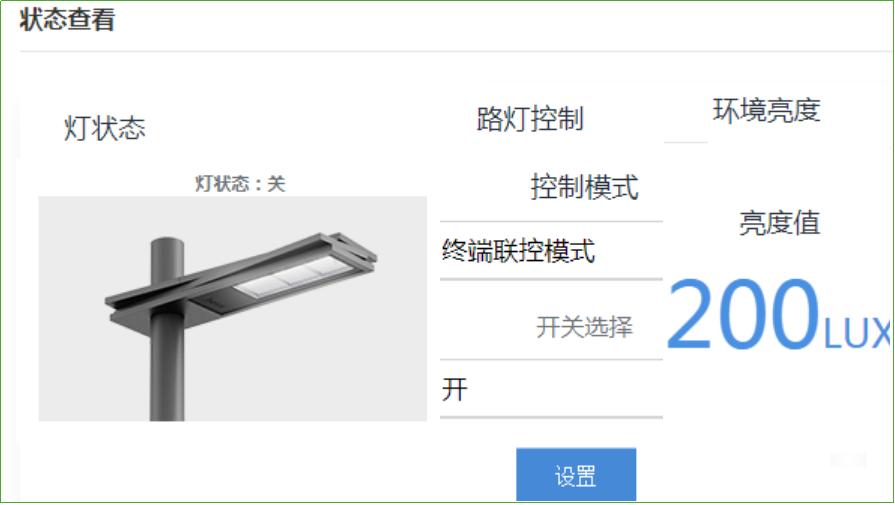
5.5 项目部署运行

作为“人工智能6S店”的官方数字引擎,为AI开发者与企业提供一个覆盖软硬件全栈、一站式门户。
更多推荐

 7
7 0
0- 0


 已为社区贡献1条内容

所有评论(0)