
小鸿AI游戏固件烧录实战:从零到一跑起你的第一个嵌入式游戏
引言
小鸿AI作为基于OpenHarmony、采用RISC-V架构并支持星闪(NearLink)技术的全开源端侧AI硬件,最大的魅力就在于你想让它做什么,它就能变成什么。
之前我们聊过如何配置语音智能体,但小鸿AI的能力远不止于此——它还是一台可以跑游戏的嵌入式设备。巴掌大小的机身,配一块1.54寸彩屏、三颗实体按键,这套硬件配置天然适合运行小游戏。
本文将完整记录我将一款游戏固件烧录到小鸿AI开发板的全过程,包括固件获取、烧录操作、启动验证和问题排查,帮助你也把你的小鸿变成一台“游戏机”。
一、烧录前的准备
1.1 硬件清单
| 项目 | 说明 |
|---|---|
| 小鸿AI WS63 核心开发板 | 1块 |
| USB 数据传输线 | 仅充电线无法完成烧录 |
| Windows 调试电脑 | 烧录工具在Windows上运行 |
1.2 软件准备
| 软件 | 用途 |
|---|---|
| CH341/CH340 串口驱动 | USB转串口通信 |
| 官方 BurnTool 烧录工具 | 固件烧录 |
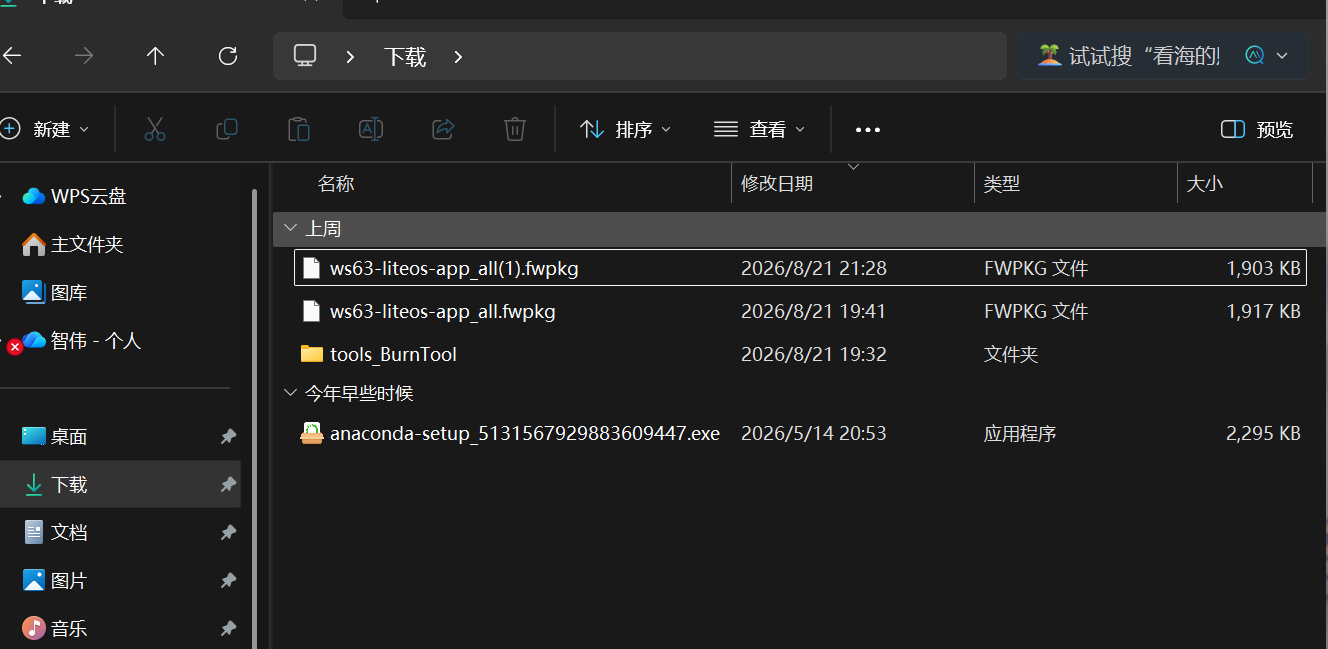
| 游戏固件文件(.fwpkg格式) | 待烧录的固件包 |
⚠️ 关键提醒:小鸿AI的烧录对象是WS63芯片的
.fwpkg固件包,不能交给 esptool.py,也不能按ESP32的三段地址填写。
二、游戏固件从哪来?
在开始烧录之前,得先解决一个问题:游戏固件从哪来?
2.1 寻找现成固件
小鸿AI的官方仓库(https://atomgit.com/xiaohong-ai)中,社区开发者会分享一些编译好的固件包:
| 来源 | 说明 |
|---|---|
| 小鸿AI官方仓库 | 查看是否有编译好的 .fwpkg 文件 |
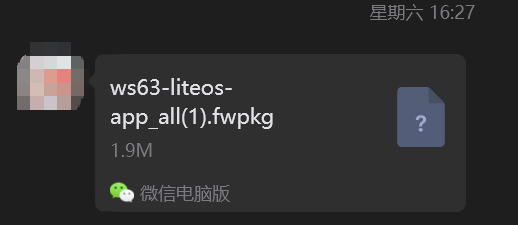
| 社区分享 | 开发群、论坛中可能有开发者分享游戏固件 |
| 自己编译 | 将游戏代码添加到小鸿AI的源码工程中,编译生成 .fwpkg |
2.2 本案例的固件
本次烧录使用的是社区开发者分享的游戏固件包,其核心特征与小鸿AI标准固件保持一致:基于OpenHarmony mini系统、LiteOS-M内核、WS63 SDK v106。
💡 提示:固件包文件名称通常包含
_all.fwpkg后缀,表示完整固件包,包含了所有分区数据,首次烧录建议使用这个版本。
三、驱动安装与设备识别
3.1 安装串口驱动
-
下载并安装 CH341/CH340 驱动
-
用 USB 线连接小鸿AI与Windows电脑
-
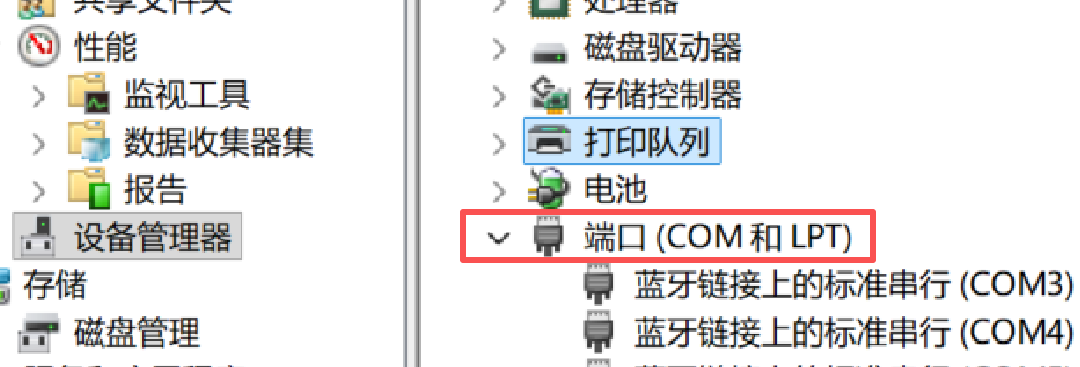
打开设备管理器,展开 端口 (COM 和 LPT)
3.2 确认COM口号
设备被识别为 USB-SERIAL CH340 (COMx),记下这个COM口号(如COM3、COM4)。
四、BurnTool 烧录步骤
4.1 打开 BurnTool 并配置
-
以管理员身份运行
BurnTool.exe -
设置串口参数:
-
点击菜单栏
Setting→Com settings -
Port:选择刚才记下的COM口号 -
Baud:建议 115200 或 2000000
-
-
加载固件文件:
-
点击
Select file按钮 -
选择游戏固件
.fwpkg文件
-
💡 提示:首次烧录建议使用
*_all.fwpkg完整固件包,它包含了所有分区数据,最稳妥。
4.2 烧录选项
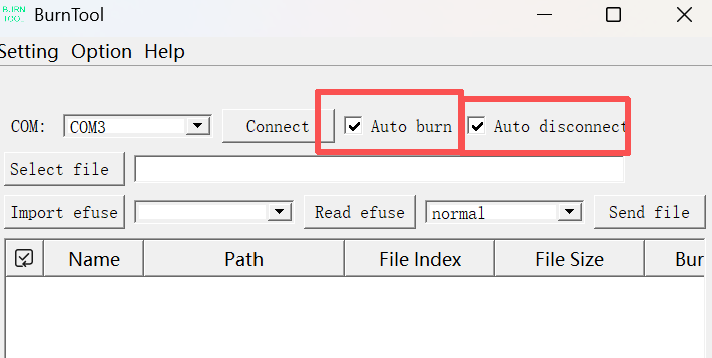
确认以下选项已勾选:
| 选项 | 说明 |
|---|---|
| ☑️ Auto burn | 自动烧录 |
| ☑️ Auto disconnect | 烧录完成后自动断开 |
4.3 执行烧录
| 步骤 | 操作 |
|---|---|
| 1 | 点击 Connect 按钮 |
| 2 | 立即同时按住开发板的两个侧键(左右按键),直到进度条开始走动 |
| 3 | 观察进度条从 0% 走到 100% |
4.4 烧录成功标志
烧录完成后,控制台会显示:
text
All images burn successfully
或
text
Execution Successful
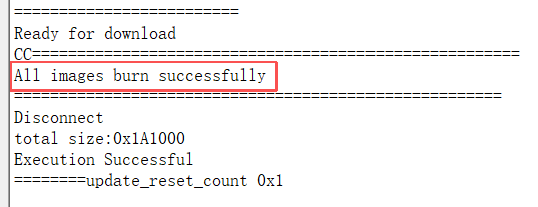
此时,开发板的屏幕会从黑屏变为显示游戏菜单,按键也可以正常操作了。
五、烧录后验证
5.1 重新上电
| 步骤 | 操作 |
|---|---|
| 1 | 拔掉 USB 线,等待 2-3 秒 |
| 2 | 重新插上 USB 线 |
| 3 | 设备自动重启,进入新固件系统 |
5.2 串口日志验证
-
打开串口工具(如 VSCode Serial Monitor、Putty)
-
设置:端口为COM口号,波特率 115200
-
按复位键(RST),查看启动日志
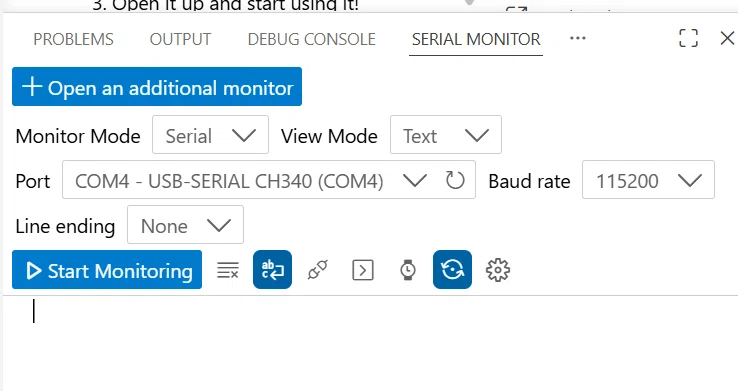
正常启动日志中应该能看到类似 [lcd_init] st7789 的屏幕初始化信息,以及 APP|mac_addr 等系统启动信息。
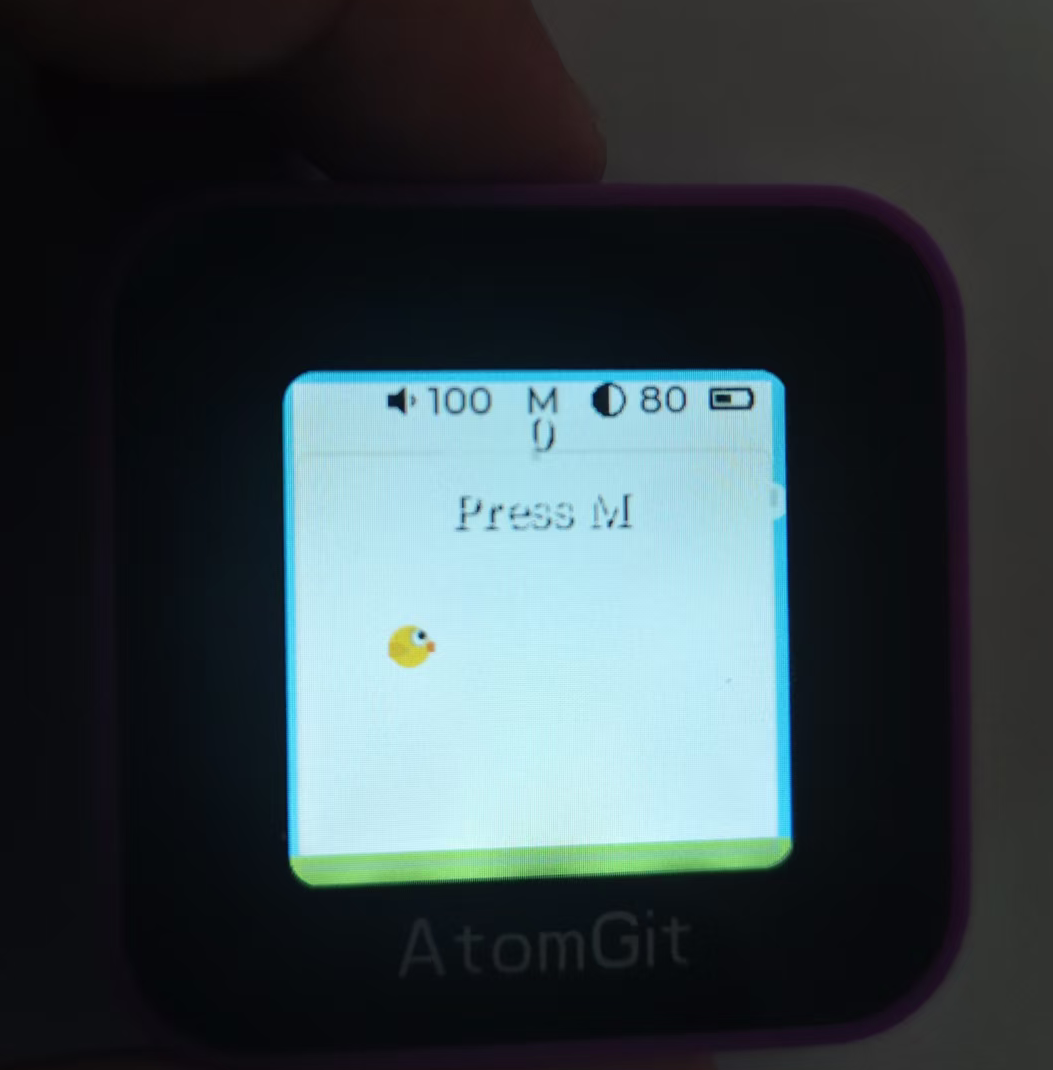
5.3 游戏功能验证
| 检查项 | 预期结果 |
|---|---|
| 设备开机 | 正常开机,无反复重启、黑屏现象 |
| 屏幕显示 | 屏幕显示游戏界面 |
| 按键操作 | 按键可正常操作游戏 |
六、常见问题排查
| 问题 | 原因 | 解决方法 |
|---|---|---|
| Q1: 设备无法被识别 | USB 线仅支持充电 | 换用数据传输线 |
| USB 口供电不足 | 换到电脑后置 USB 口 | |
| 驱动未安装 | 重装 CH340 驱动 | |
| Q2: 串口端口被占用 | 端口被占用 | 关闭所有串口助手、IDE 等占用端口的软件;重启电脑释放端口资源 |
| Q3: 点击 Connect 后没有反应 | 按键时机不对 | 确保点击 Connect 后立即按住两个侧键;如果仍然失败,拔掉 USB 线重新插上,再按顺序操作 |
| Q4: 烧录后屏幕不亮 | 固件包不对 | 确认烧录的是 _all.fwpkg 完整固件包 |
| 启动卡住 | 通过串口日志(波特率 115200)查看启动是否卡住 | |
| 固件版本不匹配 | 检查固件版本是否与硬件匹配(WS63芯片) | |
| Q5: 烧录后游戏无法操作 | 按键驱动问题 | 确认固件是否正确适配了三颗实体按键的驱动 |
| 日志排查 | 查看串口日志是否有按键事件上报 |
七、总结
完成游戏固件烧录后,小鸿AI就从一台“智能音箱”变成了一台可玩的嵌入式游戏机。
烧录核心要点
| 步骤 | 关键动作 |
|---|---|
| 驱动安装 | CH340驱动正常识别COM口 |
| 工具配置 | BurnTool选择正确COM口和固件 |
| 触发烧录 | 点击Connect后按住两个按键 |
| 成功标志 | All images burn successfully |
后续玩法
-
自己编写游戏代码:基于LVGL图形库开发贪吃蛇、打地鼠等小游戏
-
定制游戏交互:改造按键逻辑、添加语音控制
-
对接AI能力:让游戏中的NPC接入大模型,实现AI对话
小鸿AI的全开源特性意味着你能想到的玩法,几乎都可以实现。
你在为小鸿AI移植游戏时遇到过哪些有趣的问题?欢迎在评论区分享你的经验!它既是鸿蒙嵌入式的入门练手项目,也是探索端侧AI与游戏结合的绝佳平台。
官方资料入口:

作为“人工智能6S店”的官方数字引擎,为AI开发者与企业提供一个覆盖软硬件全栈、一站式门户。
更多推荐

 9
9 0
0- 0


 已为社区贡献3条内容

所有评论(0)