
鸿蒙原生 ArkTS 手势状态管理深度解析:GestureState 四状态实战
鸿蒙原生 ArkTS 手势状态管理深度解析:GestureState 四状态实战(开始 / 活动 / 结束 / 取消)
适用环境:HarmonyOS NEXT · ArkTS · API 24
文章定位:面向具备一定 ArkUI 基础、想深入理解手势状态机的开发者
配套源码:文末给出完整的 GestureStateDemo.ets 工程代码与逐段讲解
目录
- 引言:为什么手势需要"状态"?
- 环境与工程结构:在 API 24 上搭建演示工程
- 认识 ArkUI 手势体系:从"事件"到"状态机"的思维转变
- 核心技术:GestureState 状态机的设计与实现
- 实战一:拖拽卡片——开始、活动、结束三态流转
- 实战二:父组件抢占——"取消"状态的触发与兜底
- 进阶:GestureRecognizerState 识别器底层状态
- 运行效果与体验设计
- 最佳实践与常见坑
- 总结与延伸
1. 引言:为什么手势需要"状态"?
在移动端应用开发中,手势是人与界面交互最自然、最频繁的通道:手指按下、滑动、抬起,短短几百毫秒内,系统要完成"识别、响应、收尾"三个动作。但很多开发者对手势的理解停留在"绑定一个回调、写一段逻辑"的层面,一旦遇到"拖到一半被系统打断"“长按与滑动互相竞争”"手势被父组件抢占"这类真实场景,就手足无措。
问题的根源在于:手势不是一个瞬间事件,而是一个有生命周期、有状态迁移的过程。
以最常见的拖动手势(PanGesture)为例,一次完整的拖动经历:
- 手指按下并移动一小段距离,手势被识别;
- 手指持续移动,手势处于活动状态,界面元素跟随位移;
- 手指抬起,手势结束;
- 如果中途触摸被系统打断(如来电、通知栏下拉),手势被取消。
这四种语义——开始(Start)、活动(Active)、结束(End)、取消(Cancel)——正是鸿蒙 ArkUI 手势框架暴露给开发者的核心状态模型。正确理解并利用这套状态模型,是写出流畅、健壮手势交互的前提。
本文将以一个完整的、可直接运行的 HarmonyOS NEXT 示例应用为载体,从零剖析 ArkTS 手势状态管理(GestureState)的四大状态场景,包含:
- 完整可编译的
.ets工程代码(@Entry+@Component装饰器、必要 import、详细中文注释); - 每个状态回调的触发时机与代码落点;
- 「取消」状态的两种真实触发路径(系统打断、父组件抢占)及处理策略;
- 框架底层
GestureRecognizerState识别器状态机的进阶用法; - 工程接入(路由注册、页面跳转)与运行效果说明。
读完本文,你将不仅会"用"手势,更能"掌控"手势的每一个生命周期状态。
2. 环境与工程结构:在 API 24 上搭建演示工程
2.1 开发环境
本示例基于以下环境开发与验证:
| 项目 | 版本/说明 |
|---|---|
| 操作系统 | Windows 11 |
| 开发工具 | DevEco Studio(HarmonyOS NEXT 配套版本) |
| 目标平台 | HarmonyOS NEXT |
| API 版本 | API 24 |
| 应用模型 | Stage 模型(apiType: "stageMode") |
| 开发语言 | ArkTS(ArkUI 声明式开发范式) |
需要说明的是,在 API 24 中,ArkUI 手势框架经历了持续的演进与稳定化:内置手势(Tap、LongPress、Pan、Pinch、Rotation、Swipe)的生命周期回调体系自 API 11 起支持元服务,API 12 起引入了 GestureRecognizer 识别器体系与 GestureRecognizerState 状态枚举,为自定义手势识别奠定了框架级基础。本文示例使用的手势 API 均为公开稳定的接口,可放心用于生产项目。
2.2 工程目录结构
演示工程采用 DevEco Studio 默认的 Stage 模型工程骨架,关键目录如下:
GestureStateDemo/
├── AppScope/                        # 应用级配置
├── entry/
│   ├── build-profile.json5          # 模块构建配置(stageMode)
│   ├── oh-package.json5             # 模块依赖声明
│   └── src/main/
│       ├── ets/
│       │   ├── entryability/
│       │   │   └── EntryAbility.ets # 应用入口 Ability
│       │   └── pages/
│       │       ├── Index.ets        # 首页(导航入口)
│       │       └── GestureStateDemo.ets  # ★ 本文核心示例页
│       ├── module.json5             # 模块清单文件
│       └── resources/
│           └── base/profile/
│               └── main_pages.json  # 页面路由表
├── build-profile.json5              # 工程级构建配置
└── hvigor/                          # 构建工具链配置
2.3 两个关键文件
① 页面路由表 main_pages.json
Stage 模型下,页面跳转(router.pushUrl)要求目标页面预先注册在路由表中:
{
  "src": [
    "pages/Index",
    "pages/GestureStateDemo"
  ]
}
pages/GestureStateDemo 就是我们要演示的手势状态管理页面。
② 首页导航入口 Index.ets
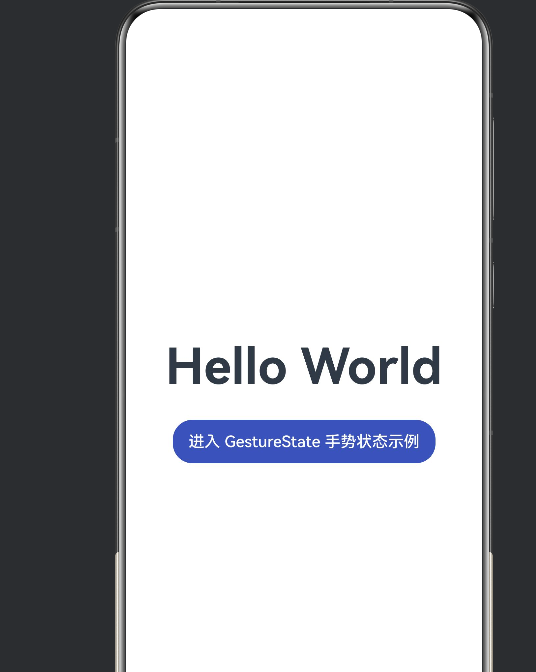
首页提供一个按钮,通过 router.pushUrl 跳转到示例页,方便运行验证:
import { router } from '@kit.ArkUI';

@Entry
@Component
struct Index {
  build() {
    RelativeContainer() {
      Column() {
        Text('Hello World')
          .fontSize($r('app.float.page_text_font_size'))
          .fontWeight(FontWeight.Bold)

        Button('进入 GestureState 手势状态示例')
          .fontSize(16)
          .height(44)
          .margin({ top: 24 })
          .backgroundColor('#3F51B5')
          .onClick(() => {
            router.pushUrl({ url: 'pages/GestureStateDemo' });
          })
      }
      .alignItems(HorizontalAlign.Center)
      .alignRules({
        center: { anchor: '__container__', align: VerticalAlign.Center },
        middle: { anchor: '__container__', align: HorizontalAlign.Center }
      })
    }
    .height('100%')
    .width('100%')
  }
}
到这里,工程骨架已经就绪。接下来,我们先把"手势"这件事从概念上讲透,再进入代码实战。
3. 认识 ArkUI 手势体系:从"事件"到"状态机"的思维转变
3.1 手势不是事件,而是状态机
初学者常把手势回调当作普通点击事件来写:onClick 里放一段逻辑,完事。但 ArkUI 的手势模型远比点击事件复杂——一个手势的完整生命周期包含"识别阶段"和"活动阶段":
手指按下 ──► 手势判定(识别阶段)──► 识别成功 ──► 活动阶段(开始→活动→结束)
                              └───────► 识别失败 / 被抢占 ──► 取消/失败
- 识别阶段:系统综合触摸点数量、移动距离、按住时长、方向等特征,判断这串触摸序列是否匹配某个手势(比如"按住了 500ms 没动"匹配长按、"移动超过阈值"匹配拖动)。这一阶段在框架内部完成,开发者在回调中感知不到,但可以通过
onGestureRecognizerJudgeBegin观察识别器的底层状态。 - 活动阶段:手势识别成功后,进入开发者可感知的回调阶段,即本文核心的四个状态回调。
3.2 内置手势一览(API 24)
ArkUI 提供六种内置手势,全部具备统一的四状态回调体系:
| 手势类 | 语义 | 典型场景 |
|---|---|---|
TapGesture |
点击(支持单击/双击) | 按钮、列表项确认 |
LongPressGesture |
长按(可配触发时长) | 上下文菜单、拖拽前置 |
PanGesture |
拖动(可限制方向) | 元素位移、滑动删除 |
PinchGesture |
双指捏合 | 图片缩放 |
RotationGesture |
双指旋转 | 图片/画布旋转 |
SwipeGesture |
快速滑动 | 手势翻页、快滑操作 |
本文示例以 PanGesture(拖动)为主角,因为它能最直观地展示"开始→活动→结束"的连续过程;同时用 LongPressGesture 与 PanGesture 的组合冲突,展示"取消"状态。
3.3 四状态回调:手势状态管理的关键 API
所有内置手势都暴露以下四个生命周期回调(以 PanGesture 为例):
PanGesture()
  .onActionStart((event: GestureEvent) => { /* ① 开始:识别成功,开始响应 */ })
  .onActionUpdate((event: GestureEvent) => { /* ② 活动:持续进行,可读取位移/速度 */ })
  .onActionEnd(() => { /* ③ 结束:手指抬起,正常完成 */ })
  .onActionCancel(() => { /* ④ 取消:触摸被打断,手势中断 */ })
各回调的触发时机与常用场景:
| 回调 | 触发时机 | 典型用途 | event 关键字段 |
|---|---|---|---|
onActionStart |
手势识别成功,刚开始 | 记录起点、开启跟手动画 | offsetX/offsetY(本次位移) |
onActionUpdate |
手势持续进行中(高频触发) | 实时更新元素位置、缩放、角度 | offsetX/offsetY、velocityX/Y、scale、angle |
onActionEnd |
手指抬起,手势正常结束 | 松手回弹、判定滑动阈值、持久化结果 | offsetX/offsetY、velocityX/Y |
onActionCancel |
触摸被系统/父组件打断 | 重置状态、回滚位置、清理临时数据 | 无(不携带位移数据) |
重要提示:
onActionUpdate是高频回调,一个拖动过程可能触发几十上百次,回调内严禁执行耗时操作(如大量字符串拼接、复杂计算、同步 I/O),否则会造成 UI 卡顿掉帧。这也是手势状态管理实践中的第一条铁律。
3.4 绑定方式与优先级
手势通过 .gesture() 系列方法绑定到组件:
| 绑定方法 | 语义 | 冲突时的优先级 |
|---|---|---|
.gesture(gesture) |
常规绑定 | 子组件优先于父组件 |
.priorityGesture(gesture) |
高优先级绑定 | 父组件优先于子组件,可抢占子组件手势 |
.parallelGesture(gesture) |
并行绑定 | 父子手势可同时响应,互不干扰 |
这第三种绑定方式——priorityGesture——正是我们"取消"场景的触发器:当父组件用 priorityGesture 绑定了与子组件同类型的手势时,父组件手势识别成功后,子组件正在进行的手势会被中断,从而触发子组件的 onActionCancel。这在后续实战二中会完整呈现。
4. 核心技术:GestureState 状态机的设计与实现
4.1 为什么需要自定义 GestureState?
一个常见的疑问是:框架不是已经提供了四个状态回调吗,为什么还要自己定义 GestureState 枚举?
原因有三:
- 回调是"动作",状态是"结果"。四个回调描述的是"此刻发生了什么"(开始、移动、结束、取消),而业务层往往需要的是一个可持久化、可展示、可判定的状态值(比如"当前卡片处于拖动中,禁止触发点击")。把回调映射到显式状态,代码的可读性与可维护性都更好。
- UI 需要随状态联动。状态值可以直接驱动背景色、徽标颜色、文案、图标等 UI 变化(
backgroundColor(this.stateColor(state))),比在回调里逐个改 UI 更干净。 - 状态机便于扩展。真实业务中状态往往不止四种(如"待识别→识别中→等待判定→成功→失败"),显式状态机为后续扩展留好了骨架。
因此,本示例在页面顶部定义了一个语义清晰的手势状态枚举:
/**
 * 自定义手势状态枚举:页面 UI 状态机
 * 将手势回调映射为四个可展示的语义状态(开始/活动/结束/取消)
 */
enum GestureState {
  INITIAL = 0,   // 初始态:尚未有任何手势
  STARTED = 1,   // 开始:onActionStart 触发(手势识别成功,开始响应)
  ACTIVE = 2,    // 活动:onActionUpdate 触发(手势进行中,例如拖动位移)
  ENDED = 3,     // 结束:onActionEnd 触发(手指抬起,手势正常完成)
  CANCELLED = 4  // 取消:onActionCancel 触发(手势被系统或父组件抢占而中断)
}
4.2 状态 → 文案与颜色的双向映射
为了让四种状态"肉眼可见",示例提供了两个映射函数:
/** 手势状态 → 中文名(供文字展示) */
private stateName(state: GestureState): string {
  switch (state) {
    case GestureState.STARTED:   return '开始 STARTED';
    case GestureState.ACTIVE:    return '活动 ACTIVE';
    case GestureState.ENDED:     return '结束 ENDED';
    case GestureState.CANCELLED: return '取消 CANCELLED';
    default:                     return '初始 INITIAL';
  }
}

/** 手势状态 → 徽标/卡片颜色(直观区分四种状态) */
private stateColor(state: GestureState): string {
  switch (state) {
    case GestureState.STARTED:   return '#FFC107'; // 琥珀色:手势开始
    case GestureState.ACTIVE:    return '#4CAF50'; // 绿色:手势进行中
    case GestureState.ENDED:     return '#2196F3'; // 蓝色:手势正常结束
    case GestureState.CANCELLED: return '#F44336'; // 红色:手势被取消
    default:                     return '#9E9E9E'; // 灰色:初始态
  }
}
颜色语义的设计也是一门小学问:琥珀色代表"启动"、绿色代表"进行中"、蓝色代表"正常收尾"、红色代表"异常中断"——用户不需要读文字,光看颜色变化就能感知手势状态,这正是状态驱动 UI 的价值体现。
4.3 状态统一入口:setCardState
为了避免在四个回调里各写一套"改状态 + 记日志"的重复代码,示例收敛了一个统一的状态更新入口:
/** 更新场景一卡片状态,并同步更新徽标颜色、日志 */
private setCardState(state: GestureState): void {
  this.cardState = state;
  this.pushLog(`卡片手势状态 → ${this.stateName(state)}`);
}
所有回调只需调用 this.setCardState(GestureState.XXX) 一行,状态更新与日志记录自动完成。这体现了"回调只负责上报状态,UI 由状态驱动"的架构思想——回调里不直接碰 UI 细节,UI 只认状态值。
5. 实战一:拖拽卡片——开始、活动、结束三态流转
5.1 页面状态声明
场景一的核心是一张可以随手势拖动的卡片。页面声明了以下状态:
@Entry
@Component
struct GestureStateDemo {
  /** 卡片当前的手势状态(驱动文字、颜色、徽标变化) */
  @State cardState: GestureState = GestureState.INITIAL;
  /** 卡片拖动累计位移 X(由 onActionUpdate 实时更新) */
  @State offsetX: number = 0;
  /** 卡片拖动累计位移 Y */
  @State offsetY: number = 0;
  /** 拖动起始位置(用于累加手势事件中的相对位移 offset) */
  private startX: number = 0;
  private startY: number = 0;
  /** 框架识别器底层状态展示(GestureRecognizerState 的可读文案) */
  @State recognizerText: string = 'READY(就绪)';
  // ... 其余状态略
}
设计要点:
cardState是唯一的 UI 真相源(Single Source of Truth):卡片文字、背景色、徽标颜色全部由它派生,绝不出现"回调里改颜色、另一处又改文字"的散乱写法;offsetX/offsetY记录累计位移,startX/startY记录拖动起点。这样做的目的是:onActionUpdate的event.offsetX是相对本次手势起点的位移,而我们要的是相对页面初始位置的累计位移,所以必须把起点存下来做加法。
5.2 拖拽卡片 UI 与手势绑定
卡片本体是一个 180×120 的圆角矩形,绑定 PanGesture 并注册四个状态回调:
// 拖拽卡片:绑定 PanGesture(拖动手势)
Stack() {
  Column() {
    Text('拖 动 我')
      .fontSize(18)
      .fontWeight(FontWeight.Bold)
      .fontColor(Color.White)
    Text(this.stateName(this.cardState))  // 卡片上实时显示当前状态名
      .fontSize(12)
      .fontColor('#FFFFFF')
      .opacity(0.9)
      .margin({ top: 6 })
  }
  .justifyContent(FlexAlign.Center)
}
.width(180)
.height(120)
.borderRadius(16)
.backgroundColor(this.stateColor(this.cardState))  // 背景色随状态变化
// translate 随 onActionUpdate 提供的累计位移实时移动,实现"跟手"
.translate({ x: this.offsetX, y: this.offsetY })
// 关键:绑定拖动手势,并注册四个生命周期回调,映射四种手势状态
.gesture(
  PanGesture()
    // ① 开始:手势识别成功,记录拖动起点
    .onActionStart((event: GestureEvent) => {
      this.startX = this.offsetX;
      this.startY = this.offsetY;
      this.setCardState(GestureState.STARTED);
    })
    // ② 活动:手势持续进行,使用事件累计位移更新卡片位置
    .onActionUpdate((event: GestureEvent) => {
      this.offsetX = this.startX + event.offsetX;
      this.offsetY = this.startY + event.offsetY;
      this.setCardState(GestureState.ACTIVE);
    })
    // ③ 结束:手指抬起,手势正常完成
    .onActionEnd(() => {
      this.setCardState(GestureState.ENDED);
    })
    // ④ 取消:触摸被系统打断(如通知栏下拉、来电抢占触摸事件)
    .onActionCancel(() => {
      this.setCardState(GestureState.CANCELLED);
    })
)
5.3 逐段解析
① 开始(onActionStart):手势一旦被识别为"拖动",onActionStart 立即触发。这里的核心动作是记录拖动起点——因为后续 event.offsetX 是相对本次手势起点的增量,而卡片可能已经处在某个非零位置(比如上次拖到一半被取消),必须把"手势开始时的卡片位置"作为基准。同时把状态置为 STARTED,卡片变琥珀色,提示用户"手势已开始"。
② 活动(onActionUpdate):这是拖动过程中高频触发的回调,每次手指移动都会调用。核心逻辑就两行:
this.offsetX = this.startX + event.offsetX;
this.offsetY = this.startY + event.offsetY;
起点 + 增量 = 新位置,配合 .translate() 实现"跟手"效果。注意这里只做简单加法与状态赋值,不执行任何耗时操作,保证高频回调下 UI 依然流畅。状态置为 ACTIVE(绿色)。
③ 结束(onActionEnd):手指抬起瞬间触发,手势正常收尾。示例中仅更新状态为 ENDED(蓝色)。真实业务里,这里通常还要做滑动速度/位移阈值判定——比如位移超过卡片宽度的一半或滑动速度超过阈值,就判定为"删除操作"并播放动画;否则回弹到原位。
④ 取消(onActionCancel):当触摸事件被系统中断(通知栏下拉、来电、系统手势接管)时触发。这是最容易被忽视、但必须处理的回调——如果不处理,可能出现"手指已经离开屏幕,但卡片状态还停留在 ACTIVE"的脏状态。示例中将其置为 CANCELLED(红色),让用户明确感知"手势被打断了"。
5.4 状态徽标与日志联动
页面顶部还有一个随状态变色的圆形徽标与文案:
Row({ space: 8 }) {
  Stack()
    .width(16).height(16).borderRadius(8)
    .backgroundColor(this.stateColor(this.cardState))  // 徽标颜色随状态
  Text(`卡片状态:${this.stateName(this.cardState)}`)
    .fontSize(14).fontWeight(FontWeight.Medium)
    .fontColor(this.stateColor(this.cardState))
}
每次状态流转还会写入日志面板(pushLog),用 unshift 把最新日志插到顶部、最多保留 10 条,配合 ForEach 渲染出完整的状态流转轨迹:
private pushLog(text: string): void {
  this.seq = this.seq + 1;
  this.logs.unshift(`[${this.seq}] ${text}`);
  if (this.logs.length > 10) {
    this.logs.pop();
  }
}
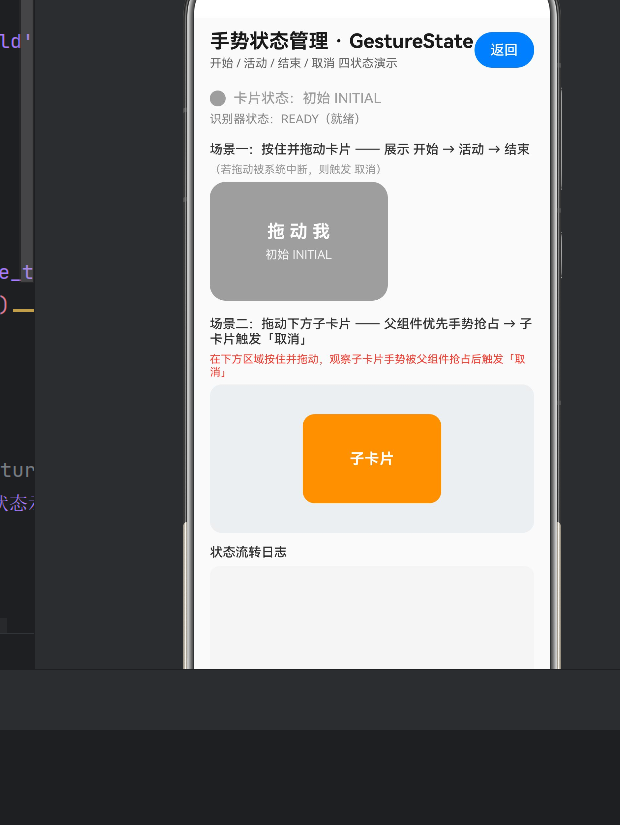
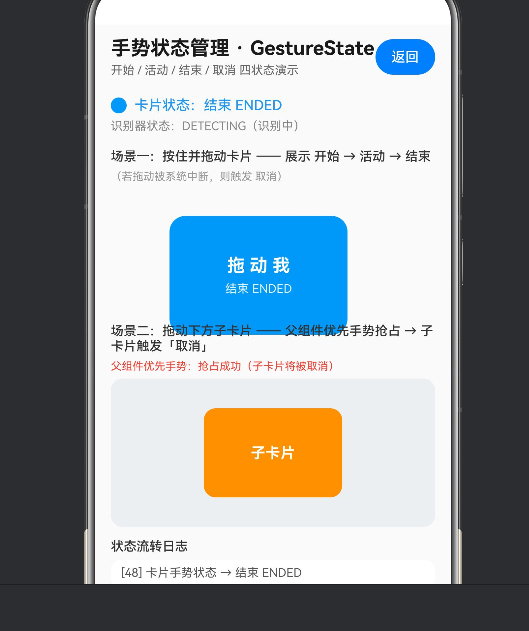
运行效果:按住卡片拖动,你会看到 灰(初始)→ 琥珀(开始)→ 绿(活动)→ 蓝(结束)的完整色变,日志面板逐条记录每一次状态跳转。
6. 实战二:父组件抢占——"取消"状态的触发与兜底
场景一只覆盖了"开始/活动/结束"三态,而取消状态在日常开发中最常被忽略。为了真实演示 onActionCancel,示例设计了第二个场景:父组件通过 priorityGesture 抢占子组件手势。
6.1 原理:priorityGesture 的优先级抢占
前文提到,.gesture() 常规绑定时"子组件优先响应",而 .priorityGesture() 则相反:父组件手势优先级高于子组件。当父容器用 priorityGesture 绑定了与子卡片同类型的 PanGesture 时,一旦父组件手势被识别,子卡片正在进行的手势就会被中断——这个中断,正是触发子卡片 onActionCancel 的路径。
6.2 完整代码
// 父容器:priorityGesture 绑定同类型 PanGesture,优先级高于子组件
Column() {
  // 子卡片:普通 .gesture() 绑定 PanGesture(默认优先级)
  Stack() {
    Text('子卡片').fontSize(15).fontWeight(FontWeight.Bold).fontColor(Color.White)
  }
  .width(140).height(90).borderRadius(12)
  .backgroundColor('#FF9800')
  .translate({ x: this.cancelX, y: this.cancelY })
  .gesture(
    PanGesture()
      .onActionStart((event: GestureEvent) => {
        this.cancelTip = '子卡片手势:开始拖动';
      })
      .onActionUpdate((event: GestureEvent) => {
        this.cancelX = event.offsetX;
        this.cancelY = event.offsetY;
        this.cancelTip = '子卡片手势:活动(父组件即将抢占)';
      })
      .onActionEnd(() => {
        this.cancelTip = '子卡片手势:结束';
      })
      // 关键演示点:父组件 priorityGesture 抢占后,此处被触发
      .onActionCancel(() => {
        this.cancelTip = '子卡片手势:被父组件抢占 → 取消 CANCELLED!';
      })
  )
}
.width('100%').height(150)
.backgroundColor('#ECEFF1').borderRadius(12)
.justifyContent(FlexAlign.Center)
// 父组件优先手势:识别后抢占触摸,导致子卡片手势取消
.priorityGesture(
  PanGesture()
    .onActionStart((event: GestureEvent) => {
      this.cancelTip = '父组件优先手势:抢占成功(子卡片将被取消)';
    })
)
6.3 运行过程推演
- 手指按住橙色子卡片并拖动,子卡片
onActionStart触发,提示"开始拖动"; - 手指继续移动,子卡片
onActionUpdate触发,卡片跟手移动,提示"活动(父组件即将抢占)"; - 由于父容器绑定了同类型的高优先级
PanGesture,父组件手势很快被识别并抢占触摸; - 子卡片手势被中断,子卡片的
onActionCancel触发,提示"被父组件抢占 → 取消 CANCELLED!“,同时父组件onActionStart提示"抢占成功”。
6.4 取消状态的最佳实践
onActionCancel 是手势状态管理的"安全网",真实项目中必须处理,典型策略包括:
| 策略 | 做法 | 适用场景 |
|---|---|---|
| 状态重置 | 将业务状态复位为初始值 | 所有场景的兜底 |
| 位置回滚 | 用动画把元素弹回原位 | 拖动/滑动删除类交互 |
| 数据回退 | 撤销手势过程中的临时修改 | 拖拽排序、捏合缩放 |
| 清理资源 | 释放动画、定时器、监听器 | 长按、连续手势 |
一个反例:某应用实现了"滑动删除"却漏写 onActionCancel,用户滑动到一半被系统手势(如侧滑返回)打断,卡片就永远停在半删除状态,后续点击全部错乱——这类线上 bug 的根因,往往就是"取消态没处理"。
7. 进阶:GestureRecognizerState 识别器底层状态
7.1 框架提供的底层状态机
除了四个语义回调,ArkUI 还在框架层面为每个手势识别器(GestureRecognizer)维护了一套更细粒度的状态机——GestureRecognizerState 枚举(API 12 起):
enum GestureRecognizerState {
  READY = 0,      // 就绪:识别器已创建,等待触摸
  DETECTING = 1,  // 识别中:正在分析触摸序列
  PENDING = 2,    // 等待判定:已满足部分条件,等待确认
  BLOCKED = 3,    // 被阻塞:被其他手势/识别器压制
  SUCCESSFUL = 4, // 成功:手势识别成功
  FAILED = 5      // 失败:手势识别失败
}
这六个状态描述了手势识别阶段的完整过程,比四个业务回调更底层。通过组件回调 onGestureRecognizerJudgeBegin 可以拿到当前识别器并读取其状态:
.onGestureRecognizerJudgeBegin(
  (event: BaseGestureEvent, current: GestureRecognizer,
    recognizers: Array<GestureRecognizer>) => {
    this.recognizerText = this.recognizerName(current.getState());
    // CONTINUE 表示不干预系统对手势的判定
    return GestureJudgeResult.CONTINUE;
  })
7.2 状态名转换与页面展示
private recognizerName(state: GestureRecognizerState): string {
  switch (state) {
    case GestureRecognizerState.READY:      return 'READY(就绪)';
    case GestureRecognizerState.DETECTING:  return 'DETECTING(识别中)';
    case GestureRecognizerState.PENDING:    return 'PENDING(等待判定)';
    case GestureRecognizerState.BLOCKED:    return 'BLOCKED(被阻塞)';
    case GestureRecognizerState.SUCCESSFUL: return 'SUCCESSFUL(已成功)';
    case GestureRecognizerState.FAILED:     return 'FAILED(已失败)';
    default:                                return 'UNKNOWN';
  }
}
页面顶部会实时显示一行"识别器状态:xxx",让你在拖动过程中直观观察识别器从 READY → DETECTING → PENDING → SUCCESSFUL 的迁移。
7.3 四状态回调与六状态识别器的关系
这两套状态体系的关系可以这样理解:
GestureRecognizerState(识别阶段,框架内部)
   READY → DETECTING → PENDING → SUCCESSFUL / FAILED / BLOCKED
                                     │
                                     ▼ 识别成功后才进入
GestureState(活动阶段,业务可感知)
   INITIAL → STARTED → ACTIVE → ENDED / CANCELLED
- 识别阶段的状态由框架驱动,开发者一般只读不写,主要用于手势冲突判定(如
onGestureRecognizerJudgeBegin中返回REJECT拒绝某个手势)与调试观察; - 活动阶段的状态由开发者驱动,即本文核心的四个回调——这是业务代码的主战场。
两者叠加,构成了 ArkUI 手势框架"底层识别 + 上层响应"的双层状态模型。理解了这一模型,就理解了手势状态管理的全貌。
8. 运行效果与体验设计
8.1 完整页面布局
示例页从上到下依次是:顶部标题栏 → 状态徽标行 → 识别器状态行 → 场景一拖拽卡片 → 场景二抢占演示区 → 状态流转日志 → 重置按钮。整体采用 Column 纵向布局,配合 Scroll 日志区与 ForEach 列表渲染,结构清晰、层次分明。
页面关键 UI 片段(节选):
build() {
  Column() {
    // 顶部标题栏
    Row() {
      Column() {
        Text('手势状态管理 · GestureState')
          .fontSize(20).fontWeight(FontWeight.Bold).fontColor('#1A1A1A')
        Text('开始 / 活动 / 结束 / 取消 四状态演示')
          .fontSize(12).fontColor('#666666').margin({ top: 4 })
      }
      .alignItems(HorizontalAlign.Start).layoutWeight(1)
      Button('返回').fontSize(14).height(36)
        .onClick(() => this.goBack())
    }
    .width('100%').padding({ left: 16, right: 16, top: 12, bottom: 12 })

    // 状态徽标与识别器状态
    Row({ space: 8 }) {
      Stack().width(16).height(16).borderRadius(8)
        .backgroundColor(this.stateColor(this.cardState))
      Text(`卡片状态:${this.stateName(this.cardState)}`)
        .fontSize(14).fontWeight(FontWeight.Medium)
        .fontColor(this.stateColor(this.cardState))
    }
    .width('100%').padding({ left: 16, right: 16, top: 8 })

    Text(`识别器状态:${this.recognizerText}`)
      .fontSize(12).fontColor('#888888')
      .width('100%').padding({ left: 16, right: 16, top: 6 })
      .textAlign(TextAlign.Start)
    // ... 场景一、场景二、日志、按钮(前文已述,此处省略)
  }
  .width('100%').height('100%').backgroundColor('#FAFAFA')
}
8.2 操作指引与预期观察
| 操作 | 预期观察 |
|---|---|
| 按住场景一卡片并拖动 | 卡片变琥珀色(开始)→ 变绿色并跟手移动(活动)→ 松手变蓝色(结束),日志逐条记录 |
| 拖动场景一卡片时下拉通知栏(模拟系统打断) | 卡片变红色(取消),日志记录"取消" |
| 拖动场景二橙色子卡片 | 子卡片短暂跟手后,父组件提示"抢占成功",子卡片提示"取消 CANCELLED!" |
| 点击「重置」按钮 | 卡片回到原位,状态复位为灰色初始态,日志追加"已重置" |
8.3 体验设计的三个细节
- 颜色即语言:四种状态用四种颜色承载,用户无需阅读文字即可感知状态迁移——这是状态驱动 UI 的典型收益;
- 卡片内实时显示状态名:拖动过程中卡片自身就写着当前状态(“活动 ACTIVE”),状态与载体零距离;
- 日志面板:状态流转"可回放",既是调试工具,也是教学演示的加分项。
9. 最佳实践与常见坑
结合本示例开发过程,整理出手势状态管理的七条最佳实践与常见坑:
9.1 高频回调里只做"轻活"
onActionUpdate 可能一秒钟触发几十次,回调内严禁:字符串模板拼接大日志、复杂计算、同步 I/O、创建临时对象等。本示例中该回调只做"起点 + 增量"的算术与状态赋值,全程零耗时。
9.2 必须处理 onActionCancel
"取消"是容易被漏掉的第四种状态,漏掉的后果是脏状态残留(UI 停留在活动态)。规则:凡是用到 onActionStart 的地方,就要想清楚 onActionCancel 与 onActionEnd 如何收尾。本示例专门设计了场景二,就是为了把这个坑"演"出来。
9.3 位移累加要基于起点
event.offsetX/offsetY 是相对本次手势起点的增量,不是相对页面原点的绝对坐标。要实现"跟手且可累积",必须先记录 startX/startY(手势开始时的元素位置),再做加法。若直接用 event.offset 覆盖,元素会"跳回原点再移动"。
9.4 状态收敛到单一入口
四个回调如果各写一套"改状态 + 改 UI + 记日志",代码会迅速腐烂。收敛为一个 setCardState(state) 入口,回调只上报状态,UI 由状态派生——维护成本直线下降。
9.5 理解优先级,善用抢占
gesture / priorityGesture / parallelGesture 三种绑定方式的优先级语义不同:
- 需要子组件优先响应 →
.gesture(); - 需要父组件拦截(如滑动删除列表项时父容器禁止滚动)→
.priorityGesture(); - 需要父子同时响应(如图片缩放 + 容器平移)→
.parallelGesture()或GestureGroup(GestureMode.Parallel)。
选错优先级,轻则手势不响应,重则触发非预期的 onActionCancel。
9.6 用 GestureRecognizerState 做调试
当手势"莫名不触发"时,先看识别器状态停在哪个阶段:BLOCKED 说明被其他手势压制,FAILED 说明识别条件不满足,PENDING 说明在等待判定超时。状态 + 日志,能快速定位 90% 的手势疑难杂症。
9.7 注意组件状态与手势可用性
组件处于 enabled: false、visibility: Hidden/None、透明度为 0 等状态时,手势可能不响应或异常。排查手势问题时,先确认组件本身可用。
10. 总结与延伸
10.1 本文要点回顾
- 手势是状态机而非事件:一次完整手势包含"识别阶段"(框架内部)与"活动阶段"(四个回调),二者叠加构成 ArkUI 双层手势状态模型;
- 四状态映射:
onActionStart(开始)→onActionUpdate(活动)→onActionEnd(结束)/onActionCancel(取消),本示例用自定义GestureState枚举把这四个回调收敛为可展示、可判定的 UI 状态机; - 取消态必须兜底:通过父组件
priorityGesture抢占场景,直观演示了onActionCancel的触发路径与处理策略; - 底层状态可观测:
GestureRecognizerState(READY/DETECTING/PENDING/BLOCKED/SUCCESSFUL/FAILED)是定位手势问题的利器; - 工程完整可运行:
@Entry @Component页面 + 路由注册 + 首页导航 + 详细中文注释,复制即可编译运行(API 24 / HarmonyOS NEXT)。
10.2 延伸方向
掌握了手势状态管理后,可以进一步探索:
| 方向 | 说明 | 涉及 API |
|---|---|---|
| 手势组合 | 并行/顺序/互斥组合,实现"长按后拖动"等复合交互 | GestureGroup + GestureMode |
| 自定义手势判定 | 在判定回调中按业务规则接受/拒绝/继续判定手势 | onGestureRecognizerJudgeBegin + GestureJudgeResult |
| 自定义手势识别器 | 继承 GestureRecognizer 实现自有手势(如画圈、写字) |
GestureRecognizer 子类 |
| 与动画结合 | 手势驱动 animateTo 实现"松手回弹"“吸附对齐” |
animateTo + Curve |
| 列表滑动冲突 | 列表项横向滑动与列表纵向滚动的冲突仲裁 | priorityGesture + GestureMask |
10.3 完整源码
完整可运行的 GestureStateDemo.ets 源码位于工程的 entry/src/main/ets/pages/GestureStateDemo.ets,核心要点:
import { router } from '@kit.ArkUI';引入路由能力(页面跳转与返回);@Entry @Component装饰器构建页面入口;- 自定义
GestureState枚举 +stateName/stateColor映射函数驱动 UI; - 场景一
PanGesture四回调完整演示开始/活动/结束/取消; - 场景二
priorityGesture抢占触发取消; onGestureRecognizerJudgeBegin+current.getState()展示识别器底层状态;- 状态日志
ForEach渲染 + 「重置」按钮复位。
import { router } from '@kit.ArkUI';

enum GestureState {
  INITIAL = 0,   // 初始态
  STARTED = 1,   // 开始:onActionStart 触发
  ACTIVE = 2,    // 活动:onActionUpdate 触发
  ENDED = 3,     // 结束:onActionEnd 触发
  CANCELLED = 4  // 取消:onActionCancel 触发
}

@Entry
@Component
struct GestureStateDemo {
  @State cardState: GestureState = GestureState.INITIAL;
  @State offsetX: number = 0;
  @State offsetY: number = 0;
  @State recognizerText: string = 'READY(就绪)';
  @State cancelTip: string = '按住并拖动子卡片,观察被抢占后的「取消」';
  @State cancelX: number = 0;
  @State cancelY: number = 0;
  @State logs: string[] = [];
  private startX: number = 0;
  private startY: number = 0;
  private seq: number = 0;

  private stateName(state: GestureState): string {
    switch (state) {
      case GestureState.STARTED:   return '开始 STARTED';
      case GestureState.ACTIVE:    return '活动 ACTIVE';
      case GestureState.ENDED:     return '结束 ENDED';
      case GestureState.CANCELLED: return '取消 CANCELLED';
      default:                     return '初始 INITIAL';
    }
  }

  private stateColor(state: GestureState): string {
    switch (state) {
      case GestureState.STARTED:   return '#FFC107';
      case GestureState.ACTIVE:    return '#4CAF50';
      case GestureState.ENDED:     return '#2196F3';
      case GestureState.CANCELLED: return '#F44336';
      default:                     return '#9E9E9E';
    }
  }

  private recognizerName(state: GestureRecognizerState): string {
    switch (state) {
      case GestureRecognizerState.READY:      return 'READY(就绪)';
      case GestureRecognizerState.DETECTING:  return 'DETECTING(识别中)';
      case GestureRecognizerState.PENDING:    return 'PENDING(等待判定)';
      case GestureRecognizerState.BLOCKED:    return 'BLOCKED(被阻塞)';
      case GestureRecognizerState.SUCCESSFUL: return 'SUCCESSFUL(已成功)';
      case GestureRecognizerState.FAILED:     return 'FAILED(已失败)';
      default:                                return 'UNKNOWN';
    }
  }

  private setCardState(state: GestureState): void {
    this.cardState = state;
    this.pushLog(`卡片手势状态 → ${this.stateName(state)}`);
  }

  private pushLog(text: string): void {
    this.seq = this.seq + 1;
    this.logs.unshift(`[${this.seq}] ${text}`);
    if (this.logs.length > 10) {
      this.logs.pop();
    }
  }

  private resetCard(): void {
    this.cardState = GestureState.INITIAL;
    this.offsetX = 0;
    this.offsetY = 0;
    this.cancelX = 0;
    this.cancelY = 0;
    this.pushLog('已重置');
  }

  private goBack(): void {
    router.back();
  }

  build() {
    Column() {
      Row() {
        Column() {
          Text('手势状态管理 · GestureState')
            .fontSize(20).fontWeight(FontWeight.Bold).fontColor('#1A1A1A')
          Text('开始 / 活动 / 结束 / 取消 四状态演示')
            .fontSize(12).fontColor('#666666').margin({ top: 4 })
        }
        .alignItems(HorizontalAlign.Start).layoutWeight(1)
        Button('返回').fontSize(14).height(36).onClick(() => this.goBack())
      }
      .width('100%').padding({ left: 16, right: 16, top: 12, bottom: 12 })

      Row({ space: 8 }) {
        Stack().width(16).height(16).borderRadius(8)
          .backgroundColor(this.stateColor(this.cardState))
        Text(`卡片状态:${this.stateName(this.cardState)}`)
          .fontSize(14).fontWeight(FontWeight.Medium)
          .fontColor(this.stateColor(this.cardState))
      }
      .width('100%').padding({ left: 16, right: 16, top: 8 })

      Text(`识别器状态:${this.recognizerText}`)
        .fontSize(12).fontColor('#888888')
        .width('100%').padding({ left: 16, right: 16, top: 6 }).textAlign(TextAlign.Start)

      Column({ space: 6 }) {
        Text('场景一:按住并拖动卡片 —— 展示 开始 → 活动 → 结束')
          .fontSize(13).fontWeight(FontWeight.Medium).fontColor('#333333').width('100%')
        Stack() {
          Column() {
            Text('拖 动 我').fontSize(18).fontWeight(FontWeight.Bold).fontColor(Color.White)
            Text(this.stateName(this.cardState)).fontSize(12).fontColor('#FFFFFF')
              .opacity(0.9).margin({ top: 6 })
          }.justifyContent(FlexAlign.Center)
        }
        .width(180).height(120).borderRadius(16)
        .backgroundColor(this.stateColor(this.cardState))
        .translate({ x: this.offsetX, y: this.offsetY })
        .gesture(
          PanGesture()
            .onActionStart((event: GestureEvent) => {
              this.startX = this.offsetX;
              this.startY = this.offsetY;
              this.setCardState(GestureState.STARTED);
            })
            .onActionUpdate((event: GestureEvent) => {
              this.offsetX = this.startX + event.offsetX;
              this.offsetY = this.startY + event.offsetY;
              this.setCardState(GestureState.ACTIVE);
            })
            .onActionEnd(() => this.setCardState(GestureState.ENDED))
            .onActionCancel(() => this.setCardState(GestureState.CANCELLED))
        )
        .onGestureRecognizerJudgeBegin(
          (event: BaseGestureEvent, current: GestureRecognizer,
            recognizers: Array<GestureRecognizer>) => {
            this.recognizerText = this.recognizerName(current.getState());
            return GestureJudgeResult.CONTINUE;
          })
      }
      .width('100%').padding(16).alignItems(HorizontalAlign.Start)

      Column({ space: 6 }) {
        Text('场景二:拖动子卡片 —— 父组件优先手势抢占 → 子卡片「取消」')
          .fontSize(13).fontWeight(FontWeight.Medium).fontColor('#333333').width('100%')
        Text(this.cancelTip).fontSize(11).fontColor('#F44336').width('100%')
        Column() {
          Stack() {
            Text('子卡片').fontSize(15).fontWeight(FontWeight.Bold).fontColor(Color.White)
          }
          .width(140).height(90).borderRadius(12).backgroundColor('#FF9800')
          .translate({ x: this.cancelX, y: this.cancelY })
          .gesture(
            PanGesture()
              .onActionStart((event: GestureEvent) => { this.cancelTip = '子卡片手势:开始拖动'; })
              .onActionUpdate((event: GestureEvent) => {
                this.cancelX = event.offsetX;
                this.cancelY = event.offsetY;
                this.cancelTip = '子卡片手势:活动(父组件即将抢占)';
              })
              .onActionEnd(() => { this.cancelTip = '子卡片手势:结束'; })
              .onActionCancel(() => { this.cancelTip = '子卡片手势:被父组件抢占 → 取消 CANCELLED!'; })
          )
        }
        .width('100%').height(150).backgroundColor('#ECEFF1').borderRadius(12)
        .justifyContent(FlexAlign.Center)
        .priorityGesture(
          PanGesture()
            .onActionStart((event: GestureEvent) => {
              this.cancelTip = '父组件优先手势:抢占成功(子卡片将被取消)';
            })
        )
      }
      .width('100%').padding({ left: 16, right: 16, bottom: 12 }).alignItems(HorizontalAlign.Start)

      Column({ space: 6 }) {
        Text('状态流转日志').fontSize(13).fontWeight(FontWeight.Medium)
          .fontColor('#333333').width('100%')
        Scroll() {
          Column({ space: 4 }) {
            ForEach(this.logs, (item: string) => {
              Text(item).fontSize(12).fontColor('#555555').width('100%')
                .padding({ left: 10, right: 10, top: 6, bottom: 6 })
                .backgroundColor('#FFFFFF').borderRadius(6).textAlign(TextAlign.Start)
            }, (item: string) => item)
          }.width('100%')
        }
        .width('100%').height(130).backgroundColor('#F5F5F5').borderRadius(10)
        .scrollBar(BarState.Off)
      }
      .width('100%').padding({ left: 16, right: 16 }).alignItems(HorizontalAlign.Start)

      Button('重置(回到初始状态)')
        .fontSize(14).width('90%').height(40).margin({ top: 12, bottom: 16 })
        .backgroundColor('#3F51B5').onClick(() => this.resetCard())
    }
    .width('100%').height('100%').backgroundColor('#FAFAFA')
  }
}
10.4 写在最后
手势状态管理是"细节决定体验"的典型领域:四个状态回调看似简单,却涵盖了从跟手流畅度、取消兜底到冲突仲裁的全部关键决策点。本文用一个可运行、可观察、可复现的示例,把开始/活动/结束/取消四态讲透,希望读者不仅会写回调,更能建立"状态机思维"——这对任何复杂交互(拖拽排序、图片编辑、手势绘图、列表滑动冲突)都将是长久的收益。
欢迎在评论区交流你在手势开发中遇到的疑难场景,也欢迎把本文分享给正在入门鸿蒙手势开发的朋友。
附录:常见问题(FAQ)
Q1:为什么我在 API 24 中找不到名为 GestureState 的枚举?
A:这是初学者最容易困惑的一点。HarmonyOS NEXT(API 24)的 ArkUI 框架中并没有直接暴露名为 GestureState 的公共枚举,手势状态是以"四个生命周期回调"(onActionStart / onActionUpdate / onActionEnd / onActionCancel)和"识别器状态枚举"(GestureRecognizerState)两种形式提供给开发者的。本文示例中自定义的 GestureState 枚举,是把四个回调统一收敛为业务可判定的状态机,属于"设计模式"层面的抽象,而不是框架内置类型。理解了这一点,就不会在文档里白找一场。
Q2:onActionUpdate 回调频率有多高?里面能不能做耗时操作?
A:onActionUpdate 跟随触摸事件触发,一秒钟可能回调几十次甚至上百次,具体取决于屏幕采样率与手指移动速度。回调内严禁执行耗时操作:不要做大量字符串拼接、不要发起同步 I/O、不要频繁创建对象、不要执行复杂数学运算。如果确有耗时逻辑(如计算拖动后的吸附位置),应使用节流、缓存或放到手势结束后再处理。示例中的做法是把回调体压缩到"两次加法 + 一次状态赋值",把耗时逻辑全部留到 onActionEnd。
Q3:event.offsetX 到底是相对谁的位移?为什么我的元素会"跳一下"?
A:event.offsetX/offsetY 是相对本次手势开始位置的累计位移,而不是相对页面原点的绝对坐标。如果直接用 this.offsetX = event.offsetX,那么每次手势开始时位移都会从零算起,元素就会"跳回原点再移动"——这就是"跳一下"的根源。正确做法是先在手势开始时记录元素当前位置 startX/startY,然后累加:this.offsetX = this.startX + event.offsetX。示例场景一的实现正是如此。
Q4:onActionCancel 到底什么时候触发?我怎么复现?
A:onActionCancel 在触摸事件被中断时触发,常见场景包括:系统手势抢占(如从屏幕边缘滑出返回手势、下拉通知栏)、父组件高优先级手势抢占子组件手势(本文场景二的演示路径)、来电等系统级打断、页面被切换等。要主动复现,最直接的方式就是本文场景二:父容器用 priorityGesture 绑定与子卡片同类型的手势,拖动子卡片时父组件抢占,子卡片的 onActionCancel 必然触发。
Q5:gesture、priorityGesture、parallelGesture 三者有什么区别?
A:三者是手势绑定的三种方式,区别在于响应优先级:.gesture() 常规绑定,父子绑定同类型手势时子组件优先响应;.priorityGesture() 高优先级绑定,父组件优先响应,且可以抢占子组件正在执行的手势(触发子组件的取消回调);.parallelGesture() 并行绑定,父子手势同时响应、互不阻塞。选择依据是业务优先级:子组件优先用 gesture,父组件拦截用 priorityGesture,两者都要用 parallelGesture。
Q6:手势不触发,可能的原因有哪些?
A:按概率排序,常见原因如下:一是组件处于 enabled: false、visibility: Hidden/None 等不可交互状态;二是手势优先级选错,被更高优先级的手势抢占(可观察识别器状态是否为 BLOCKED);三是手势识别条件不满足,比如 PanGesture 有最小位移阈值、LongPressGesture 有时长阈值,手指没达到条件就松手,手势会以失败告终(识别器状态为 FAILED);四是手势被父容器滚动等内置手势抢占。排查建议:在 onGestureRecognizerJudgeBegin 中打印识别器状态,绝大多数问题一眼可见。
Q7:长按 + 拖动这类复合手势怎么实现?
A:推荐使用 GestureGroup 组合手势:GestureGroup(GestureMode.Sequence, LongPressGesture({ duration: 500 }), PanGesture()),表示"先长按、成功后拖动"的顺序组合;GestureMode.Parallel 表示同时触发(如捏合 + 旋转),GestureMode.Exclusive 表示互斥(如点击与长按二选一)。组合手势同样支持四个状态回调,状态管理思路与本文一致。
Q8:本文示例如何在真机/模拟器上运行?
A:在 DevEco Studio 中打开工程,等待 Sync 完成,连接真机(需开启开发者模式并授权)或启动模拟器,点击 Run 运行 entry 模块。应用启动后进入首页,点击"进入 GestureState 手势状态示例"按钮即可看到演示页面。场景一按住卡片拖动观察三态流转与日志;场景二拖动子卡片观察父组件抢占导致的取消状态。
Q9:状态驱动 UI 是不是过度设计?直接改 UI 不行吗?
A:对单卡片、单手势的简单场景,直接改 UI 确实更省事;但一旦手势数量、组件数量、状态分支多起来,"散落的 UI 修改"会迅速失控——同一个状态可能需要在三四个地方各自判断,漏改一处就是 bug。状态机把"状态迁移"收敛为唯一入口,UI 全部由状态派生,天然避免不一致。本文示例规模虽小,但 setCardState 单入口的设计已经展示了收益,把它放大到真实项目,价值会成倍体现。
Q10:手势与动画如何配合才能更顺滑?
A:拖拽跟手阶段不要加动画(直接 translate 即时更新,保证零延迟跟手),松手回弹阶段用 animateTo 补间动画(如 200~300ms 的 Curve.EaseOut 回弹)。简单口诀:“跟手零动画,收尾有动画”。示例中的"重置"按钮就是这一思想的体现——拖动中实时位移,重置时动画回弹。进阶还可以结合 velocityX/velocityY 做惯性滑动,用 Curve.Friction 等曲线模拟阻尼衰减,让松手后的运动更接近真实物理。
(全文完)

作为“人工智能6S店”的官方数字引擎,为AI开发者与企业提供一个覆盖软硬件全栈、一站式门户。
更多推荐


 3
3 0
0- 0


 已为社区贡献171条内容

所有评论(0)