
鸿蒙原生 ArkTS 实战:用 hueRotate 打造色相旋转滤镜
鸿蒙原生 ArkTS 实战:用 hueRotate 打造色相旋转滤镜
技术栈:HarmonyOS NEXT · ArkTS · ArkUI 声明式开发(API 24)
演示应用:色相旋转(Hue Rotate)滤镜示例——通过滑块实时调整画面色相
你将学到:hueRotate 通用属性的用法与 deg 角度语义、ArkTS 声明式布局与状态驱动机制、@Builder 组件复用、ForEach 列表渲染,以及一次真实项目中的编译踩坑与解决过程
目录
- 引言:色相旋转是什么
- 色彩理论基础:从 HSL 色相环说起
- hueRotate API 详解:版本演进与语法
- 工程准备:创建 HarmonyOS NEXT 项目
- 页面设计:布局与组件选型
- 完整代码实现
- 核心机制精讲:状态驱动与组件复用
- 构建运行与踩坑记录
- 扩展与进阶
- 总结
附录:FAQ 与动手练习
一、引言:色相旋转是什么
在移动端应用的开发中,"滤镜"是一个经久不衰的话题。从美颜相机里的一键调色,到视频剪辑软件里的氛围配色,再到游戏界面的主题换肤,几乎每一款有视觉表现力的应用背后,都离不开对颜色的精细控制。而在所有颜色变换手段中,色相旋转(Hue Rotate) 是一种既简单又极具表现力的操作:它不改变画面的明暗与饱和度,只是让画面里所有的颜色在色相环上整体"转动"一个角度,从而在短短一瞬之间,把一张暖色调的图片变成冷色调,把一片红色的花海变成紫色调的神秘氛围。
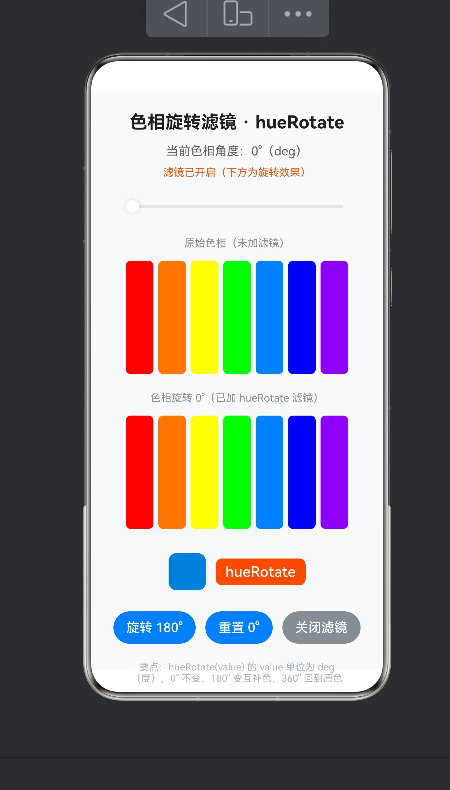
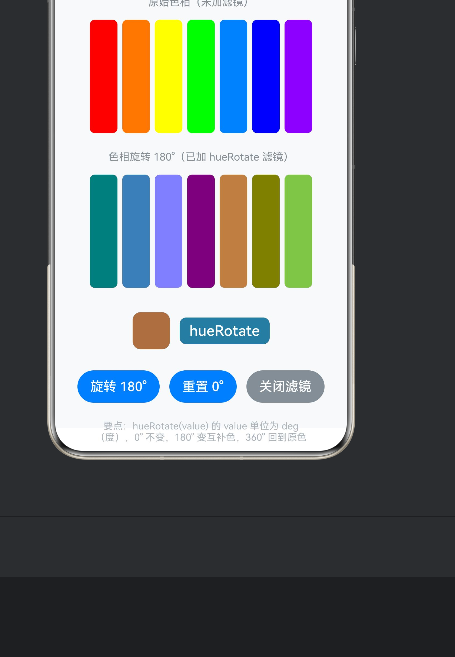
鸿蒙原生开发框架 ArkUI 为开发者提供了声明式的 UI 开发范式,配合 ArkTS 语言,可以非常优雅地表达这种视觉效果。本文要演示的,正是一个完全基于鸿蒙原生能力实现的色相旋转滤镜示例应用:页面上展示一组七色彩虹条、一个色块和一段文字,开发者拖动底部的滑块,即可让画面中的所有颜色在 0° 到 360° 之间实时旋转。当角度为 0° 时画面保持原样;拖到 180° 时,红色变成青色、蓝色变成黄色,画面呈现出戏剧性的"互补色"反转;拖满一圈回到 360° 时,颜色又神奇地恢复如初。
这个示例虽然只有两百行不到的代码,却几乎涵盖了 ArkTS 声明式开发的核心知识点:@Entry 与 @Component 装饰器、@State 状态变量驱动的响应式更新、Column 与 Row 的线性布局、Slider 滑块交互、ForEach 循环渲染、@Builder 组件复用,以及本文的主角——hueRotate 色相旋转通用属性。把这些知识点串起来,你就能理解鸿蒙"描述式"写 UI 的核心心智模型:UI 是状态的函数,状态变了,界面自动跟着变。
需要特别说明的是,本文示例在 HarmonyOS NEXT API 24 环境下编写与验证。事实上,hueRotate 作为组件通用属性自 API 7 起就已存在,兼容面非常广,API 23、24 等新版本上均可直接使用。不过在不同版本的 SDK 中,色相旋转的"打开方式"发生过变化——早期版本通过 filter 滤镜函数体系调用,而新版本则将其收拢为更简洁的通用属性。这一演进过程颇具代表性,本文第 3 章会专门梳理,帮助读者避免在升级 SDK 时踩坑。
阅读建议:如果你已经熟悉 ArkTS 基础语法,可以重点阅读第 3、7、8 章;如果你是第一次接触鸿蒙开发,建议从头到尾按顺序阅读,并配合 DevEco Studio 动手运行示例,效果会好得多。
二、色彩理论基础:从 HSL 色相环说起
要想真正理解"色相旋转"在做什么,我们需要先离开代码,回到色彩科学本身。计算机屏幕上的每一种颜色,最终都可以分解为红(Red)、绿(Green)、蓝(Blue)三个通道的叠加,也就是我们常说的 RGB 色彩模型。RGB 模型非常贴近显示器的工作原理,却不太符合人类的直觉:当你说"把这张图调得偏红一点"时,你脑海里浮现的并不是"R 通道加 30、G 通道减 10"这样的数字,而是一种"感觉"。于是,更符合人类感知的 HSL/HSV 色彩模型应运而生。
HSL 是色相(Hue)、饱和度(Saturation)、明度(Lightness)三个分量的缩写。其中,色相 H 用一个 0° 到 360° 的角度来表示,对应色相环上的一整圈:0° 是红色,60° 附近是黄色,120° 附近是绿色,180° 是青色,240° 是蓝色,300° 附近是品红色,最后又回到 360° 的红色。饱和度 S 描述颜色的鲜艳程度,0% 是灰色,100% 是最纯的颜色;明度 L 描述颜色的明亮程度。把 H 想象成时钟的指针,饱和度和明度决定指针上那个"色块"的深浅与亮暗,这个模型就被形象地称为色相环(Hue Wheel)。
“色相旋转"的操作对象正是这个 H 分量:把画面上每一个像素的色相角度整体加上一个偏移量 ΔH,而饱和度与明度保持不变。这就是为什么旋转后的画面看起来"整体换了色调”,却依然协调自然——因为它只是把整个色相环"拧"了一下,颜色之间的相对关系并没有被破坏。举个例子,一个由红、橙、黄三色组成的渐变色带,在旋转 60° 后,红色会变成黄色、橙色会变成黄绿色、黄色会变成绿色,色带内部的"彩虹顺序"依然成立,只是整体偏移了。
几个常用角度值得记住:0°(或 360°)是不动点,颜色保持原样;90° 是四分之一圈,会产生明显的色调变化,常用于"变个氛围";180° 恰好转到对面,对应色相环上直径两端的互补色——红与青、绿与品红、蓝与黄互为互补色,画面会产生强烈的对比反转效果;而 360° 旋转一整圈,颜色又会精确地回到起点。正因为 360° 是一个完整周期,色相旋转天然具有"周期性",这让它在做循环动画时非常友好——你永远不用担心动画的起始状态和结束状态对不上。
理解了这个原理,你就能明白为什么本文示例要用"彩虹条"来做演示:彩虹条恰好覆盖了色相环上的主要色相,旋转时每一根色条的颜色都同步偏移,视觉反馈最为直观;相比之下,单色背景的旋转效果就不那么容易被察觉。选对演示素材,往往比写对代码更能让效果"说话"——这算是一条小小的经验之谈。
三、hueRotate API 详解:版本演进与语法
3.1 一段容易踩坑的演进史
在动手写代码之前,必须先讲清楚一个非常容易踩坑的细节:hueRotate 在不同 SDK 版本中的调用方式是不一样的。
在较早的版本(API 12 至 API 17 左右)中,色相旋转被封装在滤镜(Filter)体系里,需要通过 filter 属性配合全局函数来使用,典型的写法是这样的:
// 旧写法(API 12 ~ 17 左右):通过 filter 滤镜函数体系调用
Image($r('app.media.photo'))
  .filter(hueRotate(90))      // hueRotate 是一个全局函数,参数为度数
而在 HarmonyOS NEXT 的新版本 SDK(如 API 23、24)中,滤镜函数体系发生了调整,hueRotate 已经收拢为组件通用属性(Universal Attribute),直接挂在组件链式调用的末尾即可,写法反而更加简洁:
// 新写法(API 23 / 24,本文示例采用):hueRotate 是组件通用属性
Column()
  .backgroundColor('#FF0000')
  .hueRotate(90)              // 直接传角度,number 90 等价于字符串 '90deg'
如果你是从旧教程里复制了 filter(hueRotate(90)) 的写法,直接粘贴到新工程里,编译器会立刻报出两个经典错误:Cannot find name 'hueRotate' 和 Property 'filter' does not exist on type 'ColumnAttribute'。我们在实际开发中就真实遇到了这一对报错,第 8 章的踩坑记录里会完整复盘当时的排查过程。这里先记住结论:新版本 SDK 直接用 .hueRotate(角度) 通用属性即可,无需任何额外 import。
3.2 语法与参数语义
hueRotate 通用属性的签名如下:
hueRotate(value: number | string): T;
参数 value 是色相旋转角度,单位是 deg(度),支持两种类型:
- number 类型:直接写角度数值,例如
hueRotate(90)表示旋转 90 度; - string 类型:带单位字符串,例如
hueRotate('90deg'),两种写法完全等价。
官方文档对角度语义的描述非常精炼:旋转 360 度颜色保持不变;先旋转 180 度再旋转 -180 度,同样回到原色。这与第 2 章的色彩理论完全对应——色相环上转一整圈回到起点。在实际项目中,动态数值(例如来自滑块、传感器或动画参数)建议使用 number 类型;如果角度是常量,写 '45deg' 这样的字符串会更加直观,也便于阅读时一眼看出单位。
3.3 适用范围:几乎所有组件
hueRotate 是通用属性,意味着它几乎可以作用于所有组件:Image 图片、Text 文本、Column/Row 等容器、Button 按钮,以及各种自定义绘制内容。对容器组件使用 hueRotate 时,旋转效果会作用于容器内所有子组件的内容;对 Image 使用则相当于给图片加了一层色相滤镜。这种"一处设置、全家生效"的特性,让 hueRotate 非常适合做主题换肤、状态区分(例如选中态变色)、氛围切换等场景。本文示例就同时演示了它在色块(Column)、文字(Text)和容器(Row)上的应用,读者可以直观对比。
四、工程准备:创建 HarmonyOS NEXT 项目
4.1 开发环境
开始之前,请确保你的开发环境满足以下条件:
| 项目 | 要求 | 说明 |
|---|---|---|
| 操作系统 | Windows / macOS | 本文以 Windows 为例 |
| IDE | DevEco Studio 5.0 及以上 | 鸿蒙官方 IDE,内置工程管理与调试工具 |
| SDK | HarmonyOS NEXT API 24 | 也可使用 API 23,示例代码完全兼容 |
| 语言 | ArkTS | TypeScript 的鸿蒙超集 |
| 设备 | 模拟器或真机 | Previewer 预览器也可先行预览效果 |
创建工程时,选择 Empty Ability 模板,语言选择 ArkTS,编译器选择 Stage 模型(当前主流模型)。工程创建完成后,目录结构大致如下:
entry/src/main/ets/
├── entryability/          # 应用入口 Ability(决定启动加载哪个页面)
│   └── EntryAbility.ets
├── pages/                 # 页面目录,存放 @Entry 页面组件
│   └── Index.ets
resources/base/profile/
└── main_pages.json        # 页面路由注册表,新增页面必须在此登记
4.2 页面注册与启动页设置
在鸿蒙 Stage 模型中,每个页面都需要在 main_pages.json 中登记路由,而应用启动时具体加载哪一个页面,则由 EntryAbility.ets 中的 onWindowStageCreate 回调决定。示例工程默认的启动页是 pages/Index(一个显示"Hello World"的占位页),我们需要把自定义的示例页 pages/HueRotateDemo 登记进路由表,并把启动页改指向它:
// main_pages.json —— 新增 HueRotateDemo 页面路由
{
  "src": [
    "pages/Index",
    "pages/HueRotateDemo"
  ]
}
// EntryAbility.ets —— 把启动页从 Index 改为 HueRotateDemo
windowStage.loadContent('pages/HueRotateDemo', (err) => {
  if (err.code) {
    // 处理加载失败
    return;
  }
});
这一步极易被新手忽略:明明新建了页面,运行起来却还是默认页,十有八九就是忘记改这里的启动路径。我们示例应用最开始就遇到了"只显示 Hello World"的问题,正是通过修改这一行解决的。
五、页面设计:布局与组件选型
5.1 布局总览
示例页面的整体布局采用纵向线性容器 Column 从上到下依次排布,交互上遵循"标题 → 状态提示 → 滑块控制 → 效果对照 → 快捷操作 → 底部说明"的阅读动线:
┌──────────────────────────────┐
│  色相旋转滤镜 · hueRotate      │  ← 标题区(Text)
│  当前色相角度:180°(deg)      │  ← 状态区(Text,随状态实时刷新)
│  滤镜已开启(下方为旋转效果)    │  ← 开关状态提示(Text)
│  ════════════════════         │  ← 滑块 Slider(0° ~ 360°)
│  原始色相(未加滤镜)           │  ← 对照区说明
│  ████ 七彩虹条(参照行)        │  ← @Builder 彩虹行(不加滤镜)
│  色相旋转 180°(已加滤镜)      │  ← 对照区说明
│  ████ 七彩虹条(效果行)        │  ← @Builder 彩虹行(应用 hueRotate)
│  ◼ hueRotate                  │  ← 色块 + 文字(同样应用滤镜)
│  [旋转180°] [重置0°] [关闭滤镜] │  ← 快捷操作按钮 Row
│  要点:……                      │  ← 底部说明(Text)
└──────────────────────────────┘
5.2 组件选型理由
这个看似简单的布局,每个组件都有它的设计考量:
- Column / Row:ArkUI 最基础的线性布局容器。Column 纵向排布、Row 横向排布,配合
space参数统一控制子组件间距,代码最简洁、层次最清晰; - Slider 滑块:色相角度是 0~360 的连续数值,滑块天然适合表达"连续调节",并支持 min/max/step 三参数精确约束范围;
- ForEach:七彩虹条结构完全相同、只是颜色不同,用 ForEach 循环渲染替代手工书写七个色条,是"数据驱动 UI"的典型实践;
- @Builder 组件复用:参照行与效果行共用同一套彩虹条布局,用 @Builder 封装成带参函数,一处定义、两处复用,避免代码重复;
- @State 状态变量:角度值与滤镜开关都声明为 @State,一旦修改,依赖它们的 UI 会自动刷新——这是整个"实时变色"效果的动力源泉。
设计上的另一个巧思是上下对照:上面一行是不加滤镜的原始彩虹条,下面一行是应用 hueRotate 的效果行。有了参照系,0° 与 360° 的"不变"、180° 的"互补反转",都能一眼看出差别,也让演示有了"实验对照"的严谨感。
六、完整代码实现
综合上述设计,示例页面 HueRotateDemo.ets 的完整代码如下。这段代码已在 DevEco Studio 中实际编译运行通过(BUILD SUCCESSFUL),你可以直接复制到工程中使用:
/**
 * HueRotateDemo.ets —— 色相旋转(Hue Rotate)滤镜示例
 *
 * 【布局方式】鸿蒙原生 ArkTS 声明式布局(Column / Row / Slider / ForEach / @Builder 复用)
 * 【核心技术】hueRotate 色相旋转 + deg(角度单位)
 *   - 当前 SDK(HarmonyOS NEXT API 24)提供通用属性:.hueRotate(value)
 *   - value 单位为 deg(度),number 类型 90 等价于字符串 '90deg'
 *   - hueRotate(0)   :颜色不变
 *   - hueRotate(90)  :色相顺时针旋转 90 度
 *   - hueRotate(180) :色相旋转半圈(变为互补色)
 *   - hueRotate(360) :旋转一周,回到原色
 *   - 说明:API 12~17 旧写法为 filter(hueRotate(deg)),新版已改用通用属性 hueRotate(deg)
 */
import { promptAction } from '@kit.ArkUI'; // ArkUI Kit:用于弹出 Toast 轻提示

@Entry
@Component
struct HueRotateDemo {
  // ===== 状态变量(驱动 UI 实时刷新)=====
  @State hueAngle: number = 0;          // 当前色相旋转角度(单位 deg)
  @State filterEnabled: boolean = true; // 滤镜开关

  // 七色彩虹色板:色相旋转时每根色条整体偏移,视觉对比最直观
  private readonly rainbowColors: string[] = [
    '#FF0000', // 红
    '#FF8000', // 橙
    '#FFFF00', // 黄
    '#00FF00', // 绿
    '#0080FF', // 蓝
    '#0000FF', // 靛
    '#8000FF'  // 紫
  ];

  build() {
    // 【布局要点】最外层使用纵向容器 Column,子组件自上而下依次排列
    Column({ space: 14 }) {
      // ---------- 标题区 ----------
      Text('色相旋转滤镜 · hueRotate')
        .fontSize(22)
        .fontWeight(FontWeight.Bold)
        .fontColor('#1E1E1E')

      // 实时显示当前角度(° 即 deg 度)
      Text(`当前色相角度:${this.hueAngle}°(deg)`)
        .fontSize(15)
        .fontColor('#606060')

      // 滤镜开关状态提示
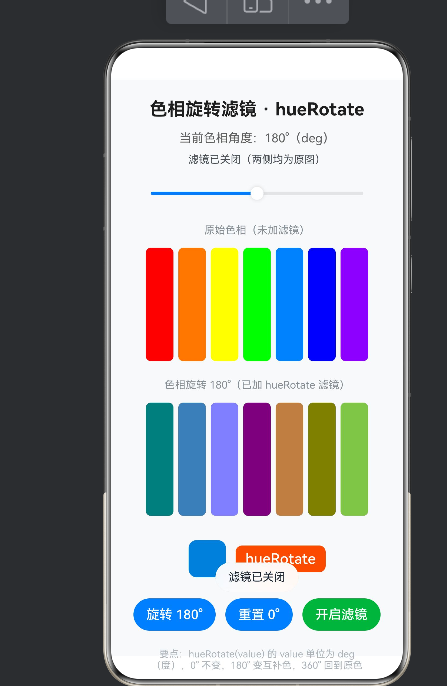
      Text(this.filterEnabled ? '滤镜已开启(下方为旋转效果)' : '滤镜已关闭(两侧均为原图)')
        .fontSize(13)
        .fontColor(this.filterEnabled ? '#E8590C' : '#495057')
        .margin({ top: -4 })

      // ---------- 色相旋转角度控制滑块:0° ~ 360° ----------
      Slider({
        value: this.hueAngle, // 当前值:色相角度
        min: 0,               // 最小值:0 度(不旋转)
        max: 360,             // 最大值:360 度(旋转一整圈)
        step: 1               // 步长:1 度,逐度变化
      })
        .width('86%')
        .onChange((value: number) => {
          this.hueAngle = Math.floor(value); // 更新状态 → build() 自动重绘 → 滤镜即时生效
        })

      // ---------- 对照区:上行 = 原始彩虹条,下行 = 旋转后 ----------
      Text('原始色相(未加滤镜)')
        .fontSize(13)
        .fontColor('#868E96')
        .margin({ top: 4 })

      this.rainbowRow(false) // 参照行:原图(hueRotate 0° = 不变)

      Text(`色相旋转 ${this.hueAngle}°(已加 hueRotate 滤镜)`)
        .fontSize(13)
        .fontColor('#868E96')
        .margin({ top: 8 })

      this.rainbowRow(true)  // 效果行:应用 hueRotate(deg)

      // ---------- 图形与文字同样支持色相旋转 ----------
      Row({ space: 12 }) {
        // 蓝色圆角色块(纯图形组件)
        Column()
          .width(46)
          .height(46)
          .borderRadius(10)
          .backgroundColor('#1C7ED6')
          .hueRotate(this.filterEnabled ? this.hueAngle : 0)

        // 文字组件(文本也可做色相旋转)
        Text('hueRotate')
          .fontSize(18)
          .fontWeight(FontWeight.Medium)
          .fontColor('#FFFFFF')
          .backgroundColor('#E8590C')
          .padding({ left: 12, right: 12, top: 6, bottom: 6 })
          .borderRadius(8)
          .hueRotate(this.filterEnabled ? this.hueAngle : 0)
      }
      .margin({ top: 16 })

      // ---------- 快捷操作:演示常用角度值 ----------
      Row({ space: 12 }) {
        Button('旋转 180°')
          .onClick(() => {
            this.hueAngle = 180; // 互补色
            this.toast('已旋转到 180°,色相翻转为互补色');
          })
        Button('重置 0°')
          .onClick(() => {
            this.hueAngle = 0; // 原色
            this.toast('已重置为 0°');
          })
        Button(this.filterEnabled ? '关闭滤镜' : '开启滤镜')
          .backgroundColor(this.filterEnabled ? '#868E96' : '#37B24D')
          .onClick(() => {
            this.filterEnabled = !this.filterEnabled;
            this.toast(this.filterEnabled ? '滤镜已开启' : '滤镜已关闭');
          })
      }
      .margin({ top: 12 })

      // ---------- 底部要点说明 ----------
      Text('要点:hueRotate(value) 的 value 单位为 deg(度),'
        + '0° 不变,180° 变互补色,360° 回到原色')
        .fontSize(12)
        .fontColor('#ADB5BD')
        .textAlign(TextAlign.Center)
        .width('88%')
        .margin({ top: 8 })
    }
    .width('100%')
    .height('100%')
    .padding({ top: 24, left: 16, right: 16 })
    .backgroundColor('#F8F9FA')
  }

  /**
   * 【布局复用】@Builder 封装的"七彩虹条"组件树
   * 内部用 Row 横排 + ForEach 循环生成 7 个色条,避免重复书写
   * @param filtered true = 叠加 hueRotate(deg) 色相旋转;false = 保持原图
   */
  @Builder
  rainbowRow(filtered: boolean) {
    Row({ space: 6 }) {
      ForEach(this.rainbowColors, (color: string) => {
        Column()
          .width(34)
          .height(140)
          .borderRadius(6)
          .backgroundColor(color)
          .hueRotate(filtered ? this.hueAngle : 0) // 核心:色相旋转,角度单位 deg
      }, (color: string) => color) // key 生成器:颜色值唯一,作为 ForEach 的 key
    }
  }

  /** 弹出 Toast 轻提示 */
  private toast(msg: string): void {
    promptAction.showToast({ message: msg, duration: 1200 });
  }
}
通读一遍代码,你会发现它几乎没有"命令式"的操作——没有手动刷新界面的调用,没有 findViewById,没有 setText。整个页面就是一份"布局与行为的描述",剩下的工作全部由框架在状态变化时自动完成。第 7 章我们就拆解这份"描述"背后的运行机制。
七、核心机制精讲:状态驱动与组件复用
7.1 @State 状态变量:UI 的动力源泉
示例中有两个关键状态变量:
@State hueAngle: number = 0;          // 色相旋转角度
@State filterEnabled: boolean = true; // 滤镜开关
@State 是 ArkTS 状态管理的基础装饰器,它的职责可以概括为一句话:当被装饰变量的值发生变化时,框架自动重新渲染所有依赖该变量的 UI。注意是"依赖该变量的 UI"——框架会建立细粒度的依赖追踪,而不是粗暴地重绘整个页面。这保证了滑块拖动这种高频交互也能保持流畅。
在代码中,hueAngle 出现在三个地方:状态提示文字(当前色相角度:${this.hueAngle}°)、对照区说明(色相旋转 ${this.hueAngle}°)、以及两处 hueRotate 的角度参数。滑块每滑动一格,onChange 回调更新一次 hueAngle,上述所有 UI 几乎同步刷新。这种"改数据、界面自动变"的体验,正是声明式框架相对传统命令式开发的最大优势——开发者只需要关心"数据应该是什么",而不用操心"界面应该怎么改"。
值得一提的是,ArkUI 对状态更新做了最小化渲染优化:同一帧内多次修改状态只会触发一次渲染;只有被依赖的属性所对应的组件层级才会参与重建。因此,即使是彩虹条这种由 7 个子组件构成的布局,拖动滑块时也只会更新真正发生变化的属性节点,性能开销极小。
7.2 @Builder 组件复用:消灭重复代码
参照行与效果行共用同一套"七彩虹条"结构,如果直接把布局写两遍,代码会冗余且难以维护。示例用 @Builder 将彩虹条封装成带参函数:
@Builder
rainbowRow(filtered: boolean) {
  Row({ space: 6 }) {
    ForEach(this.rainbowColors, (color: string) => {
      Column()
        .width(34)
        .height(140)
        .borderRadius(6)
        .backgroundColor(color)
        .hueRotate(filtered ? this.hueAngle : 0)
    }, (color: string) => color)
  }
}
@Builder 是 ArkTS 专为 UI 复用设计的装饰器,它可以被理解为一个"返回组件树的函数"。与普通函数不同,@Builder 内部可以自由使用状态变量(如 this.hueAngle),并在其变化时自动刷新——这正是本示例的关键:同一份布局代码,既可以被用来渲染参照行(传 false),也可以被用来渲染效果行(传 true),而两行都会随滑块实时更新。一个布尔参数,就完成了"对照组"与"实验组"的复用,代码量几乎减半。
@Builder 的传参遵循按值传递的语义,适合传入简单类型与状态值;如果需要传递对象,可以关注其按引用传递的变体写法,这里不再展开。
7.3 ForEach 循环渲染:数据驱动 UI 的样板
七根色条的结构完全一致、仅颜色不同,是 ForEach 的典型应用场景:
ForEach(this.rainbowColors, (color: string) => {
  // 渲染每一根色条
}, (color: string) => color) // key 生成器
ForEach 接收三个参数:数据源数组、item 渲染函数、以及可选的 key 生成器。key 生成器非常重要:它给每个 item 分配唯一标识,让框架在数据增删改时能精确识别"哪一项变了",从而只更新变化的 item,而不是整体重建。示例直接用颜色值作为 key,因为 7 个颜色互不相同,天然唯一。
在 ArkTS 中,数组元素如果是基本类型或简单对象,item 渲染函数的第二个参数是索引 index;若使用对象数组,还可以通过 item 的下标访问器($$ 形式)实现属性级联刷新。理解 ForEach 的 key 语义,是写出高性能列表的关键,也是面试中高频考察的知识点。
7.4 Slider 滑块:连续参数的天然表达
Slider({ value: this.hueAngle, min: 0, max: 360, step: 1 })
  .width('86%')
  .onChange((value: number) => {
    this.hueAngle = Math.floor(value);
  })
Slider 的构造参数直接声明了取值范围:0 到 360、步长 1。onChange 回调在拖动过程中高频触发,实时把新值写回状态。这里有两个小细节值得注意:一是 value 是浮点数,用 Math.floor 取整,保证显示的角度是整洁的整数;二是 step: 1 让滑块按 1 度递增,如果希望更细腻的调节,可以把步长改为 0.5 或更小。
7.5 Button 与 Toast:操作反馈的两种方式
三个快捷按钮(旋转 180°、重置 0°、开关滤镜)分别演示了"写死角度"和"切换布尔状态"两种交互,并统一通过 this.toast() 弹出轻提示:
private toast(msg: string): void {
  promptAction.showToast({ message: msg, duration: 1200 });
}
promptAction.showToast 来自 @kit.ArkUI 套件,是鸿蒙应用中最常用的轻量反馈手段,适合提示操作结果(如"已重置为 0°"),而不适合承载需要用户确认的信息(那应该用 promptAction.showDialog)。它是本示例唯一需要的 import——hueRotate 通用属性本身无需任何导入,这也再次印证了新版本 API 的简洁性。
7.6 三个状态模式的小结
回顾整个页面,你会发现 ArkTS 的状态管理遵循着一条清晰的模式:用户操作 → 修改 @State → 框架自动重绘 → 用户看到新效果。滑块、按钮、开关,无一例外。这种"单向数据流"的思想与 React、Vue 等主流前端框架一脉相承,有过前端经验的同学会感到非常熟悉,这也是鸿蒙声明式开发学习曲线平缓的重要原因。
八、构建运行与踩坑记录
8.1 命令行构建:hvigor 的完整流程
在 DevEco Studio 中点击 Run 即可一键构建运行,但了解底层的构建命令,对排查"为什么编译不过"很有帮助。鸿蒙工程的构建工具是 hvigor(对标 Gradle 的角色),它随 DevEco Studio 一起分发。在命令行中,可以直接调用 DevEco Studio 自带的 hvigor 入口脚本完成构建:
# 构建 entry 模块的 debug 包(HAP)
node "<DevEco Studio 安装路径>/tools/hvigor/bin/hvigorw.js" assembleHap \
  --mode module -p product=default -p module=entry@default -p buildMode=debug --no-daemon
构建成功时,日志末尾会输出 BUILD SUCCESSFUL,并依次列出 CompileArkTS(ArkTS 编译)、PackageHap(打包)、SignHap(签名)等任务。如果工程尚未配置签名,会看到一条 Will skip sign 'hos_hap' 的警告——这不影响编译与本地调试运行,只有发布到应用市场才必须配置正式签名。理解这条警告的含义,可以避免新手误以为构建失败。
8.2 经典报错复盘:SDK 升级引发的 API 变更
这是本文最值得记录的一段实战经历。最初版本的示例代码沿用了网络教程中的写法,通过 filter 滤镜函数体系实现色相旋转:
.filter(hueRotate(this.hueAngle)) // 旧教程写法
在工程(HarmonyOS NEXT API 24)上编译,立刻连续报出多个 ArkTS Compiler Error:
ERROR: 10505001 ArkTS Compiler Error
Error Message: Cannot find name 'opacity'. Did you mean the instance member 'this.opacity'?
Error Message: Property 'filter' does not exist on type 'ColumnAttribute'.
Error Message: Cannot find name 'hueRotate'. Did you mean the instance member 'this.hueRotate'?
三个错误串在一起,指向同一个根因:当前 SDK 中,filter 滤镜函数体系(含全局函数 hueRotate、opacity)已被调整,组件通用属性才是正确的打开方式。编译器提示 “Did you mean the instance member” 其实是个不错的线索——它在暗示你:hueRotate 应该作为组件实例的属性方法来调用,而不是一个独立的全局函数。
修复方案非常直接:把 .filter(hueRotate(angle)) 改为 .hueRotate(angle),把滤镜关闭时的 .filter(opacity(1)) 改为传 0 度。修改后重新构建,立即恢复 BUILD SUCCESSFUL。这段经历告诉我们两件事:其一,搜索教程时务必注意版本,鸿蒙生态演进很快,一年前的写法可能在新 SDK 上寸步难行;其二,读懂编译错误比盲改更重要,编译器给出的每一条提示都是定位问题的路标。
8.3 预览与调试三板斧
鸿蒙开发调试有三个层次,建议按"从快到慢"的顺序使用:
- Previewer 预览器:IDE 内置的实时预览工具,无需设备即可看到页面效果,修改代码即时刷新,是开发期最快的心智反馈回路。本示例的滑块交互在 Previewer 中同样可以操作;
- 模拟器(Emulator):接近真机的完整运行环境,适合验证交互、动画与系统能力。SDK 自带系统镜像,首次启动略慢,但值得等待;
- 真机调试:最终效果的权威验证。鸿蒙对真机调试有设备授权要求,需要先在 IDE 中完成设备认证与签名配置。
运行期若需要打印日志,使用 hilog 工具类(来自 @kit.PerformanceAnalysisKit),在 DevEco Studio 的 Log 面板中按进程过滤即可看到应用日志。声明式框架下绝大多数界面问题都能靠"状态值对不对"来定位,建议在怀疑某个交互不生效时,先在回调里打一行日志确认状态确实被更新了。
8.4 常见问题速查表
| 现象 | 可能原因 | 解决办法 |
|---|---|---|
| 运行后只显示默认页(Hello World) | 启动页未指向新页面 | 修改 EntryAbility.ets 的 loadContent 参数,并在 main_pages.json 登记路由 |
编译报 Cannot find name 'hueRotate' |
用了旧版 filter 函数写法 | 改用通用属性 .hueRotate(角度) |
编译报 Property 'filter' does not exist |
SDK 版本过高,filter 体系已调整 | 把 .filter(...) 替换为对应通用属性 |
| 颜色完全没变化 | 角度为 0 或 360(等价于不旋转) | 尝试 90° 或 180° 观察差异 |
| 滑块拖动卡顿 | 状态粒度太粗或回调中做了重活 | 拆小状态、避免在 onChange 中执行耗时逻辑 |
| 构建只有签名警告 | 未配置 signingConfigs | 本地调试可忽略;发布前在 IDE 中配置自动签名 |
九、扩展与进阶
9.1 对真实图片应用色相旋转
把示例中的彩虹条换成真实图片,是体验 hueRotate 威力最直接的方式。将一张图片放入 entry/src/main/resources/base/media/ 目录,然后在页面中使用:
Image($r('app.media.photo'))
  .width('100%')
  .borderRadius(12)
  .hueRotate(this.hueAngle) // 图片同样支持色相旋转
图片的色相旋转效果远比纯色块丰富:蓝天会变成紫霞,绿树会变成金秋,人脸肤色也会整体偏移。在做"氛围感切换"类功能(如夜间模式、游戏滤镜、图片社交美化)时,一个 hueRotate 往往就能撑起半个主题系统。需要留意的是,$r('app.media.xxx') 要求资源确实存在,否则运行期会解析失败,所以请先在 media 目录中放好图片资源。
9.2 让旋转"动"起来:动画过渡
目前滑块是实时跟手旋转的,这已经很直观;但如果想实现"点击按钮后,色相在一秒内平滑旋转到目标角度"的动画效果,可以借助动画接口把状态更新包起来:
Button('渐变到 120°')
  .onClick(() => {
    // API 12+:通过 UIContext 创建动画,时长 1000ms,缓动为曲线
    this.getUIContext().animateTo({
      duration: 1000,
      curve: Curve.EaseInOut
    }, () => {
      this.hueAngle = 120; // 在动画闭包中修改状态,框架自动补间
    });
  })
由于色相旋转具有 360° 的周期性,动画不会出现"终点与起点接不上"的问题,这让 hueRotate 成为动画友好度极高的属性。你甚至可以结合 animation 属性与状态变化实现持续呼吸变色等更复杂的动效。
9.3 与更多视觉效果联动
色相旋转并非孤立的能力,在 API 24 中,与它同级的视觉通用属性还有不少,例如亮度(brightness)、对比度(contrast)、灰度(grayscale)、棕褐(sepia)、反色(invert)、饱和度(saturate)等。它们与 hueRotate 的调用方式如出一辙,都是链式挂在组件末尾:
Image($r('app.media.photo'))
  .hueRotate(90)      // 色相旋转
  .saturate(1.5)      // 饱和度增强
  .contrast(1.2)      // 对比度增强
多属性可以自由叠加,组合出丰富的视觉风格。注意这些属性的精确名称与参数语义可能随 SDK 版本微调,动手前不妨打开 SDK 自带的类型声明文件(sdk/.../ets/component/common.d.ts)搜索确认,这是最权威的"活文档"——我们在开发中就通过检索声明文件,第一时间确认了 hueRotate 通用属性的存在与签名。
9.4 性能与实践建议
最后给三条实战层面的建议。其一,避免在超大容器上滥用滤镜:hueRotate 作用于整个组件的渲染结果,对包含大量子组件的容器使用会带来额外渲染开销,应尽量把滤镜施加在最小需要的组件上。其二,动画交给框架,别手动造轮子:用 animateTo 描述"目标状态",让框架处理插值,代码更简洁、性能也更好。其三,状态最小化:只把真正需要驱动 UI 的变量声明为 @State,其余常量用普通字段(如示例中的 rainbowColors 就声明为普通只读字段),避免无谓的依赖追踪开销。
十、总结
10.1 我们做了什么
从零开始,我们完成了一个完整可运行的鸿蒙原生示例应用:一个通过滑块实时调节色相旋转角度的滤镜演示页面。围绕它,我们系统性地梳理了:
- 色彩理论基础:色相环、HSL 模型,以及 0°、90°、180°、360° 各角度的色相语义;
- API 演进脉络:从旧版
filter(hueRotate(deg))函数体系,到 API 24 简洁的hueRotate(deg)通用属性,以及版本升级带来的编译报错与修复方法; - ArkTS 声明式开发:@Entry/@Component 装饰器、@State 状态驱动的响应式更新、Column/Row 线性布局、Slider 交互、ForEach 循环渲染与 key 语义、@Builder 组件复用;
- 工程实践:页面注册、启动页配置、hvigor 命令行构建、Previewer 与真机调试,以及一张高频问题速查表。
10.2 你可以继续探索的方向
色相旋转只是鸿蒙视觉能力的冰山一角。接下来你可以尝试:给真实图片套上可切换的氛围滤镜;用 animateTo 实现主题色的平滑过渡;把角度值绑定到传感器数据,做出"摇一摇变色"的趣味交互;甚至结合模糊、灰度等属性搭建一个完整的"滤镜工厂"。无论走向哪个方向,本文建立的状态驱动 + 组件复用 + 版本敏感的心智模型都会持续受用。
10.3 写在最后
技术写作的意义,在于把"会踩的坑"变成"可以少踩的坑"。本文把一次真实的开发经历——包括那两个恼人的编译报错——完整地呈现给你,就是希望你在遇到同类问题时,能少一些困惑、多一份笃定。示例工程的完整代码已保存在 entry/src/main/ets/pages/HueRotateDemo.ets,配套的页面路由与启动配置也已就绪。拿起 DevEco Studio,把代码跑起来,然后拖动那个滑块,亲眼看看你的第一道"鸿蒙色相"吧。
附录:FAQ 与动手练习
附 1 FAQ 速答
Q1:hueRotate 和旧的 filter(hueRotate()) 写法有什么区别?
filter 是早期版本的滤镜组合体系,通过 filter(blur(10))、filter(hueRotate(90)) 这类全局函数把多个滤镜打包应用;而通用属性 hueRotate 是直接挂在组件上的方法,API 24 下推荐使用后者——无需 import、语义更直观,还能与 brightness、contrast、grayscale 等同级属性自由链式叠加,组合出丰富的视觉效果。
Q2:为什么 0° 和 360° 看起来完全一样?
因为色相环是一个 360° 的闭环。旋转一周后,每个像素的色相都精确回到起点,所以 360° 等价于 0°,180° 与 -180° 也等价。正是这种周期性,让 hueRotate 特别适合做循环动画——动画的起点与终点天然衔接,不会出现"跳变"。
Q3:hueRotate 需要 import 吗?
不需要。它是组件通用属性,随 ArkUI 框架全局可用。示例代码里唯一的 import 是 promptAction(用于 Toast 提示),和色相旋转本身无关。这一点也是新旧 API 差异的直观体现:旧版 filter 体系的全局函数在某些 SDK 中同样不需要显式导入,但新版把能力收拢为属性后,写法统一、心智负担更小。
Q4:可以对真实图片使用吗?性能如何?
可以,对图片使用色相旋转是最常见的场景之一。hueRotate 作用于组件最终的渲染结果,单张图片或小块区域的开销很小;性能敏感时,应避免在包含大量子组件的超大容器上滥用,并控制同屏应用滤镜的组件数量。示例中彩虹条仅 7 个色条,拖动滑块全程流畅,正得益于状态的最小化更新与轻量渲染。
Q5:角度可以写成负数吗?
可以。负角度表示逆时针旋转,例如 -90° 与 270° 效果相同,与色相环的周期性保持一致。如果你的角度值可能来自传感器或计算逻辑,写负数完全没问题,无需额外归一化。
附 2 循序渐进的练习建议
- 改配色:把
rainbowColors换成你喜欢的配色方案(例如赛博朋克紫、莫兰迪灰),观察旋转后的色彩变化规律,建立对色相偏移的直觉; - 加动画:用
this.getUIContext().animateTo给"旋转 180°"按钮加上约 1 秒的平滑过渡,体会"描述目标状态、框架负责插值"的声明式动画心智; - 换图片:往
resources/base/media/放一张照片,用 Image 组件替换蓝色色块,拖动滑块体验真实图片的氛围切换; - 组合滤镜:尝试把 hueRotate 与 saturate、contrast 链式叠加,复现"暖阳"“冷夜”“复古"等主题风格,搭建属于你自己的"滤镜工厂”。
练习时若遇到编译问题,对照第 8.4 节的速查表排查;若想确认某个 API 的准确签名,打开 SDK 的类型声明文件(ets/component/common.d.ts)直接搜索,比任何教程都权威。
本文完。如果这篇文章对你有帮助,欢迎收藏转发;如有疏漏或疑问,欢迎交流探讨。

作为“人工智能6S店”的官方数字引擎,为AI开发者与企业提供一个覆盖软硬件全栈、一站式门户。
更多推荐


 1
1 0
0- 0


 已为社区贡献171条内容

所有评论(0)