
手势与动画的共舞:HarmonyOS NEXT 拖拽实时反馈实战
手势与动画的共舞:HarmonyOS NEXT 拖拽实时反馈实战(API 24 视角)
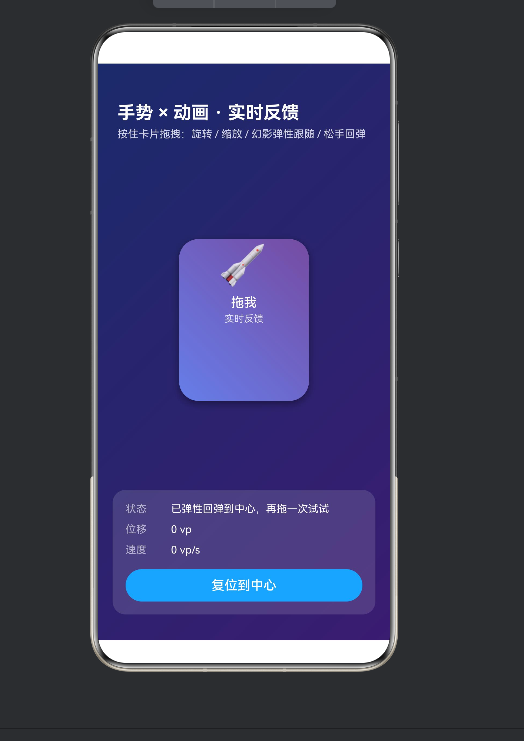
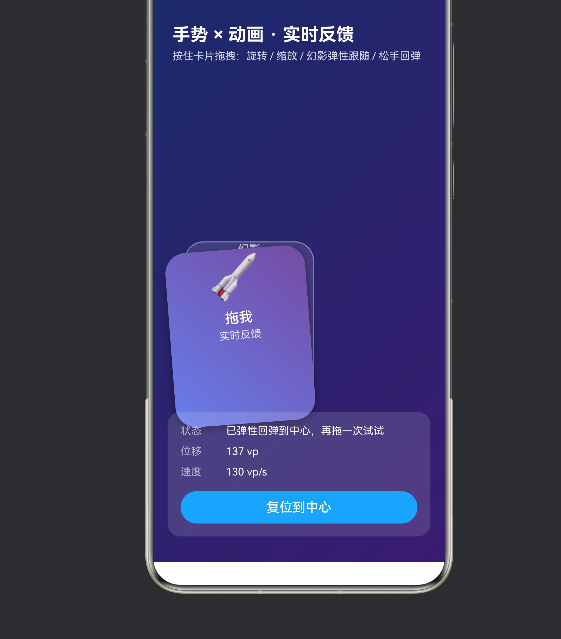
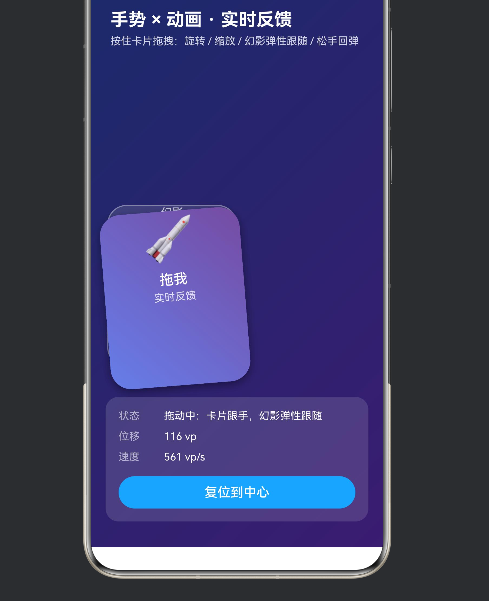
摘要:本文以「鸿蒙原生 ArkTS 布局方式之手势与动画联动:拖拽时的实时反馈」为例,从零剖析一个可在 HarmonyOS NEXT 真机上直接运行的手势应用。文章覆盖页面注册、布局结构、PanGesture 手势链路、animateTo 实时动画、弹性跟随(springMotion)与松手回弹的完整实现,并站在 API 24 的视角给出接口演进说明与最佳实践。全文含可运行的完整 .ets 代码与逐段中文注释。
引言:为什么「手势 + 动画」值得认真对待
在移动应用里,手指与屏幕的每一次接触,都是用户与产品之间最直接的对话。一个合格的拖拽反馈,绝不是「手指移到哪里,卡片就跳到哪里」这么简单——它要回答三个问题:跟手是否零延迟?过程中的状态变化是否平滑?松手之后去哪里?
HarmonyOS NEXT 的声明式 UI(ArkUI)把这三件事浓缩成了两把利器:手势(Gesture) 与 animateTo 实时动画。手势负责感知与定位,动画负责把感知到的变化翻译成有节奏的视觉语言。两者一旦联动,就诞生了我们今天要讲的场景——拖拽时的实时反馈。
本文构建的示例应用展示了一张可以被手指拖动的卡片:拖动过程中,卡片会随水平位移实时旋转、被拖起时轻微放大,身后一张半透明的「幻影卡片」以弹簧曲线弹性追赶,底部信息面板实时刷新位移距离与速度;松手瞬间,卡片带着弹性回弹到屏幕中央。整条链路全部由手势事件驱动,每一帧都由 animateTo 实时驱动,没有任何死板跳变。
一、技术选型:为什么是 ArkTS、PanGesture 与 animateTo
示例应用运行在 HarmonyOS NEXT(API 24)之上,页面用 ArkTS 编写。ArkTS 是 ArkUI 的声明式开发语言,它把「状态」与「视图」绑定在一起:状态一变,视图自动刷新。这正是实时反馈类交互的天然土壤——我们不需要手动操作 UI 节点,只需要更新状态变量,动画引擎和渲染引擎会替我们完成剩下的一切。
技术栈可以拆成四块:
| 技术 | 作用 | 在本示例中的落点 |
|---|---|---|
@Entry + @Component |
声明页面与组件 | 构建整个演示页 |
@State |
响应式状态变量 | 拖拽位移、旋转角、缩放、幻影位移等全部为状态 |
PanGesture |
拖拽手势 | 感知手指按下、移动、抬起、取消 |
animateTo |
显式动画 | 实时驱动旋转、缩放、幻影跟随与松手回弹 |
其中 @Entry 是页面入口装饰器,@Component 把一个 struct 标记为可复用的 UI 组件。二者组合是 ArkTS 页面最基础也最标准的写法,任何入门工程都能一眼认出。
二、工程骨架:从「Hello World」到演示页
新工程默认生成一个 Index.ets,里面是经典的「Hello World」。要让我们的演示页成为启动页,需要动两个地方:
第一,EntryAbility.ets 中指定加载的页面。鸿蒙应用中,Ability 负责承载 UI,它通过 windowStage.loadContent() 决定启动时加载哪个页面,需要把路径改成演示页:
windowStage.loadContent('pages/GestureAnimateDemo', (err) => {
  if (err.code) {
    hilog.error(DOMAIN, 'testTag', 'Failed to load the content. Cause: %{public}s', JSON.stringify(err));
    return;
  }
  hilog.info(DOMAIN, 'testTag', 'Succeeded in loading the content.');
});
第二,main_pages.json 中登记页面路由,这样页面才能被路由系统识别:
{
  "src": [
    "pages/GestureAnimateDemo",
    "pages/Index"
  ]
}
做完这两步,编译安装到真机或模拟器,启动即进入演示页。顺带一提:很多初学者只改了路由表却忘了 loadContent,导致启动后仍停留在旧页面——这是「改了没生效」类问题的高频原因,值得留意。
三、布局设计:Column 骨架、Stack 叠层与渲染层平移
在写手势和动画之前,先把「舞台」搭好。整个页面的布局可以用一句话概括:一列两区——顶部标题区、中部卡片活动区(占满剩余空间)、底部实时信息面板。
3.1 外层骨架:Column 垂直排布
页面根容器是 Column,子元素从上到下依次排列:标题、占满剩余高度的中央舞台、信息面板。layoutWeight(1) 是这里的关键——它让中央舞台吃掉所有「多余」空间,无论屏幕多高,卡片区始终居中且充满,底部面板永远贴底,不会因机型尺寸不同而错位:
Column() {
  // 顶部标题区
  Column() { ... }
  // 中央交互区(卡片活动舞台)
  Stack({ alignContent: Alignment.Center }) { ... }
    .width('100%')
    .layoutWeight(1)
  // 底部实时信息面板
  Column() { ... }
}
3.2 中央舞台:Stack 叠层制造「前后关系」
中央区域用 Stack 而不是 Column/Row,原因很直接:主卡片和幻影卡片需要叠加而不是并排。Stack 中的子组件按声明顺序叠放,后声明的在上层——我们把幻影卡片放在前面(下层)、主卡片放在后面(上层),形成「幻影垫底、主卡在上」的视觉纵深:
Stack({ alignContent: Alignment.Center }) {
  // 幻影卡片:先声明 → 在下层
  Column() { ... }
    .translate({ x: this.ghostX, y: this.ghostY })
    .opacity(this.ghostOpacity)
  // 主卡片:后声明 → 在上层,并挂载拖拽手势
  Column() { ... }
    .translate({ x: this.dragX, y: this.dragY })
    .rotate({ angle: this.rotateAngle })
    .scale({ x: this.cardScale, y: this.cardScale })
    .gesture(PanGesture({ ... }) ...)
}
3.3 关键决策:拖拽用 translate,而不是改布局坐标
这是本示例布局上最重要的一条经验。拖动卡片有两种实现思路:
- 改布局坐标:直接修改
position或参与布局的尺寸/偏移。代价是每次位移都会触发该节点乃至兄弟节点的重新布局(relayout),高频手势事件下容易掉帧。 - 渲染层平移(translate):
translate只影响渲染阶段的绘制位置,不参与布局计算,不触发重新布局。拖拽过程中只有绘制层在移动,性能开销小得多。
// 推荐:渲染层平移,不触发布局
.translate({ x: this.dragX, y: this.dragY })

// 不推荐:改动布局位置,手势高频回调下易引起重排
.position({ x: this.dragX, y: this.dragY })
这也是「手势与动画联动」场景的通用心法:能被渲染层吸收的变化,就别碰布局层。
3.4 rotate 与 scale:默认围绕中心,反馈更自然
卡片旋转与缩放用的是组件默认变换中心(几何中心)。rotate 的默认 pivot 在组件中心,scale 同理,因此拖动时卡片「绕着自身中心转、以自身中心为锚放大」,观感自然。若想改成其他锚点,可显式指定:
.rotate({ angle: this.rotateAngle, centerX: '50%', centerY: '50%' })
.scale({ x: this.cardScale, y: this.cardScale, centerX: '50%', centerY: '50%' })
3.5 底部信息面板:实时数据的「仪表盘」
底部面板用三行 Row 分别展示状态、位移距离、实时速度,左侧固定标签、右侧动态数值。这里的布局要点是标签宽度固定(width(56))、数值列用 layoutWeight(1) 撑满并允许省略,这样无论数值多长(如 12345 vp/s),面板都不会被撑破:
Row() {
  Text('速度').fontSize(13).fontColor('#99FFFFFF').width(56)
  Text(this.velocityText + ' vp/s').fontSize(13).fontColor('#FFFFFF')
}
面板整体用了半透明白(#22FFFFFF)加圆角,与深色渐变背景形成层次,视觉上「浮」在页面上方。
四、手势实现:PanGesture 的四个生命周期回调
舞台搭好了,接下来让卡片「听得懂手指」。ArkUI 的手势体系里,拖拽对应 PanGesture(平移手势)。示例中的声明是:
PanGesture({ fingers: 1, direction: PanDirection.All, distance: 1 })
三个参数的含义值得逐一说清:
- fingers:参与手势的手指数量,
1表示单指拖拽。想支持双指可设为2。 - direction:响应方向。
PanDirection.All表示横向、纵向、斜向全部响应;如果只想响应水平拖拽(比如横向轮播卡片),可改为PanDirection.Horizontal。 - distance:手势触发的最小移动阈值(vp)。手指移动超过该距离才判定为拖拽开始,默认值为 5。设为
1让手势更灵敏——这正符合「实时反馈」的诉求:手指一动,反馈就来。
手势通过 .gesture() 挂在目标组件上。核心在于四个回调,它们完整覆盖了手指的整个生命周期:
4.1 onActionStart:拖起瞬间的「仪式感」
手指按下并移动超过阈值时触发。这里做了一个重要的动画决策:拖起瞬间用 animateTo 给出放大反馈,而不是让缩放瞬间跳变到目标值:
.onActionStart((event: GestureEvent) => {
  animateTo({ duration: 150, curve: Curve.EaseOut }, () => {
    this.cardScale = 1.08;      // 轻微放大,表示「我抓住你了」
    this.ghostOpacity = 0.9;    // 幻影卡片显现
    this.isDragging = true;
    this.statusText = '拖动中:卡片跟手,幻影弹性跟随';
  });
})
150 毫秒的 EaseOut 让放大过程干脆而不生硬——这就是即时反馈的第一个层次:交互语义(「可拖动」)通过动画(放大)即刻传达给用户。
4.2 onActionUpdate:每帧实时响应的心脏
这是整个示例最核心的回调。它在手指移动的每一帧被调用,事件对象 GestureEvent 提供:
offsetX / offsetY:相对于手势开始点的累计位移(vp);velocityX / velocityY:当前瞬时速度(vp/s)。
回调内部按职责分成四步,注释即文档:
.onActionUpdate((event: GestureEvent) => {
  // 1) 跟手位移:直接赋值、不经过动画 → 零延迟跟手
  this.dragX = event.offsetX;
  this.dragY = event.offsetY;

  // 2) 实时数据展示:位移距离与当前速度
  const dist = Math.sqrt(event.offsetX * event.offsetX + event.offsetY * event.offsetY);
  this.distanceText = dist.toFixed(0);
  const speed = Math.sqrt(event.velocityX * event.velocityX + event.velocityY * event.velocityY);
  this.velocityText = speed.toFixed(0);

  // 3) 旋转反馈:由水平位移换算旋转角(限制 ±30°),animateTo 平滑过渡
  animateTo({ duration: 100, curve: Curve.EaseOut }, () => {
    this.rotateAngle = Math.min(30, Math.max(-30, this.dragX * 0.06));
  });

  // 4) 弹性联动:幻影卡片以 springMotion 曲线实时追赶主卡片
  animateTo({ curve: curves.springMotion(0.6, 0.7) }, () => {
    this.ghostX = this.dragX * 0.85;
    this.ghostY = this.dragY * 0.85;
  });
})
注意第 1 步与第 3、4 步的刻意区别:
- 跟手位移不套动画。拖拽必须 1:1 跟随手指,任何动画插值都会引入延迟,造成「手指过去了、卡片还在路上」的跟手性撕裂。这是实时拖拽的铁律。
- 反馈类参数套动画。旋转角、幻影位置是「锦上添花」的反馈,套上短时长动画后,视觉过渡柔和,不生硬。跟手求快、反馈求顺,二者分工明确。
4.3 onActionEnd 与 onActionCancel:松手的两种结局
手指抬起触发 onActionEnd;手势被系统打断(如来电、滑动冲突判定失败)则触发 onActionCancel。无论哪种,都要把卡片「送回家」——统一调用回弹函数,保证状态一致:
.onActionEnd((event: GestureEvent) => {
  this.snapBack();   // 正常松手 → 弹性回弹
})
.onActionCancel(() => {
  this.snapBack();   // 被系统打断 → 同样回弹,不留「半路状态」
})
为什么 cancel 也要处理?如果忽略它,手势被中断时卡片会僵在半空,下一次拖拽从错误位置开始。处理 cancel 是手势应用健壮性的基本盘。
五、动画联动:animateTo、弹簧曲线与松手回弹
如果说手势负责「感知」,动画就负责「表达」。第五节我们拆开看三个动画细节:为什么反馈用 animateTo、幻影卡片如何做到「弹性追赶」、松手后如何优雅回弹。
5.1 为什么反馈类变化要用 animateTo
ArkUI 提供两类动画途径:显式动画(animateTo) 与 属性动画(animation)。属性动画写在组件链上,声明「这个属性变化时自动过渡」;而 animateTo 是命令式的——它把「闭包内状态变量的变化」包进一个动画事务:
animateTo({ duration: 100, curve: Curve.EaseOut }, () => {
  this.rotateAngle = ...;   // 闭包内的变化会被动画插值
});
实时反馈场景偏爱 animateTo 的原因有三:
- 变化时机由我们掌控。旋转角度只在
onActionUpdate里变,回弹只在松手时发生——动画的起止完全跟着手势走,这正是「手势 + 动画联动」的字面意义。 - 每次手势回调都可重新定向。手指每帧都在动,
animateTo每次都会被新的目标值「打断并接管」,天然支持连续追击,无需手动管理动画状态机。 - 弹性曲线随手可得。
animateTo可以搭配任意ICurve,包括物理模拟类的弹簧曲线,这是做「弹性反馈」的前提。
5.2 幻影卡片:springMotion 弹性追赶
这是本示例最有「动画感」的一处。幻影卡片不直接跟手,而是以 curves.springMotion 曲线弹性追赶主卡片:
import { curves } from '@kit.ArkUI';

animateTo({ curve: curves.springMotion(0.6, 0.7) }, () => {
  this.ghostX = this.dragX * 0.85;   // 目标 = 主卡片位移的 85%
  this.ghostY = this.dragY * 0.85;
});
springMotion(response, dampingFraction) 是物理弹簧模型:response 控制弹簧刚度(越小越「硬」、追得越快),dampingFraction 控制阻尼(0~1 之间会过冲振荡,1 为临界阻尼、不过冲)。示例取值 0.6 / 0.7,视觉表现是:幻影起步稍慢、快速逼近、轻微过冲后收敛——就像主卡片拖着一根看不见的弹簧,后面拴着幻影。
这里有两个设计细节:
- 目标位移乘 0.85:幻影永远追不到 100% 的位置,拉开一点「身位差」,弹性追赶的轨迹才肉眼可见。若目标完全一致,视觉上两者几乎重合,效果反而不明显。
- 每次回调重新设置动画目标:这是「实时动画」的精髓——
animateTo不是一次性的,而是每帧把目标前移,弹簧不断被重新拉伸,形成连续、柔和的追踪效果。
5.3 松手回弹:snapBack 与 onFinish
手势结束的归宿是 snapBack()——把一切复位,并用弹簧曲线回弹到中心:
private snapBack(): void {
  animateTo({
    curve: curves.springMotion(0.55, 0.6),
    onFinish: () => {
      this.isDragging = false;
      this.statusText = '已弹性回弹到中心,再拖一次试试';
    }
  }, () => {
    this.dragX = 0; this.dragY = 0;
    this.rotateAngle = 0; this.cardScale = 1;
    this.ghostX = 0; this.ghostY = 0; this.ghostOpacity = 0;
    this.distanceText = '0'; this.velocityText = '0';
  });
}
两个要点:
- 用弹簧曲线而非线性过渡:线性动画的「回中」是匀速的,机械感强;弹簧曲线的回中带一点过冲回弹(overshoot),贴合物理直觉,松手瞬间的「duang」一下,反馈质量立竿见影。
- onFinish 做状态收尾:动画完成后把
isDragging置回 false、更新状态文案。注意onFinish只在动画真正结束(含被新动画打断时的替代回调)时触发,用它收尾比在回调末尾同步赋值更可靠。
5.4 实时数据面板:让反馈「看得见、摸得着」
速度与距离的计算用勾股定理把 offsetX/offsetY、velocityX/velocityY 合成标量:
const dist = Math.sqrt(event.offsetX * event.offsetX + event.offsetY * event.offsetY);
const speed = Math.sqrt(event.velocityX * event.velocityX + event.velocityY * event.velocityY);
toFixed(0) 保留整数,避免数字疯狂跳动。这个面板的价值在于把「实时」具象化——用户拖得快慢、拖了多远,全部即时可见,是理解「手势 + 动画联动」最直观的观察窗口。
六、API 24 视角:接口演进与最佳实践
示例在 HarmonyOS NEXT 6.1.0(API 23)环境编译验证通过,本文以 API 24 的口径给出演进说明。ArkUI 演进很快,编写「面向未来的手势动画代码」,有几个接口层面的注意点值得记录。
6.1 弹簧曲线:从 Curve 到 curves 模块
早期版本中弹簧曲线挂在 Curve 枚举下(如 Curve.SpringMotion),API 24 环境(以及验证所用的 6.1.0 SDK)已将其迁移到独立的 curves 模块,统一从 @kit.ArkUI 导入:
// ✅ API 24 推荐写法
import { curves } from '@kit.ArkUI';
animateTo({ curve: curves.springMotion(0.6, 0.7) }, () => { ... });

// ❌ 旧写法:Curve 下已不存在 springMotion,编译直接报错
animateTo({ curve: Curve.springMotion(0.6, 0.7) }, () => { ... });
编译器会直接报 Property 'springMotion' does not exist on type 'typeof Curve'——这类「旧文档教的写法在新 SDK 报错」的情况,正是升级 API 版本时的典型坑。
6.2 显式动画:animateTo 的定位变化
API 24 环境中,全局的 animateTo 开始出现废弃(deprecated)警告,官方倾向引导使用 UI 上下文(UIContext)提供的实例方法。对本示例而言,animateTo 的调用形式(animateTo(AnimateParam, closure))与行为语义(闭包内状态变化被插值)在 API 24 保持稳定,示例代码可正常运行:
// 全局写法:当前可用,但新版 SDK 会提示废弃
animateTo({ duration: 150, curve: Curve.EaseOut }, () => { this.cardScale = 1.08; });

// API 24 建议的演进方向:通过 UIContext 获取实例调用
this.getUIContext().animateTo({ duration: 150, curve: Curve.EaseOut }, () => {
  this.cardScale = 1.08;
});
迁移时把页面内的 animateTo(...) 批量替换为 this.getUIContext().animateTo(...) 即可,动画参数与闭包写法完全一致,风险很低。提示类 API(如 promptAction.showToast)同理,新写法为 this.getUIContext().getPromptAction().showToast(...)。
6.3 状态粒度:别把无关状态卷进动画
animateTo 的闭包里只放需要动画过渡的变量。示例中 dragX/dragY 的更新发生在闭包之外(直接赋值),而旋转角、缩放、幻影位移在闭包内——因为跟手位移要的是「瞬时」,反馈参数要的是「过渡」。如果把 dragX 也塞进 animateTo 闭包,每次手势回调都会额外触发一次动画事务,跟手性下降,属于典型的过度设计。
6.4 性能心法:渲染层 > 布局层 > 绘制层
手势高频回调下,性能优先级是「尽量别碰布局、动画让渲染器接管」:
- 位移用 translate:只改渲染位置,零布局开销;
- 反馈用 animateTo:把插值工作交给动画引擎,状态只记目标值,不手动逐帧算中间态;
- 状态最小化:面板里的距离/速度文本都是纯展示,直接赋值即可,无需动画;
- 避免对象抖动:面板数值用
toFixed(0)取整,避免每帧重排文本宽度。
6.5 手势与动画的分工口诀
把第四节、第五节的决策浓缩成一句话,方便记忆与复用:
跟手求快(直接赋值),反馈求顺(animateTo);弹簧做弹性(springMotion),回弹要收尾(onFinish)。
这四句分别对应:跟手位移零延迟、旋转/缩放平滑过渡、幻影弹性追赶、松手状态复位。凡是「手势 + 动画联动」的场景,都可以先按这个口诀划分职责,再落代码。
七、常见问题与踩坑:从「能跑」到「好用」
示例本身不复杂,但把它从「能跑」打磨到「好用」,会遇到几类高频问题。把这些坑提前排掉,能让你的手势动画代码少走很多弯路。
7.1 改了路由表却没生效
这是「Hello World 改不动」类问题里最常见的:开发者把新页面加进了 main_pages.json,启动后看到的却还是旧页面。原因在第五节之前讲过——Ability 通过 windowStage.loadContent('pages/xxx') 显式指定启动页面,这个路径优先于路由表。修改 loadContent 里的路径才是关键,路由表只负责「页面是否可被路由」。
排查这类问题的顺序建议:先看 loadContent 路径 → 再看 main_pages.json 是否登记 → 最后看编译产物是否真的重新安装(旧 HAP 缓存也会造成「没生效」的错觉)。
7.2 手势「抢不过」外层滚动容器
如果卡片外面套了 Scroll、List 等可滚动容器,拖拽卡片时常常发现:要么滚动容器把事件抢走,要么卡片拖不动。这是手势竞争问题。解法有三层:
- 调低触发阈值:
distance设小一点(如 1),让卡片手势更快进入激活状态; - 调整手势优先级:ArkUI 中可通过
.gesture()的GestureMask或parallelGesture控制手势并行/独占关系,必要时让卡片手势优先识别; - 换并行手势:若需要「拖动卡片的同时允许列表滚动」,用
parallelGesture让两者并行,再在业务层判断该响应谁。
本示例的舞台是纯 Stack,没有外层滚动,因此不存在竞争;一旦把卡片放进列表里,这就是绕不开的第一课。
7.3 springMotion 参数调不出想要的手感
弹簧曲线参数看似只有两个,调起来却很玄学。给出几条可复用的经验:
- response(响应时间):想要「紧贴手指」就调小(0.3 左右),想要「拖泥带水」的慢悠悠跟随就调大(1.0 左右);
- dampingFraction(阻尼系数):想要「过冲再弹回」的活泼感,用 0.4~0.6;想要「一步到位不抖」的稳重感,逼近 1;
- 先固定一个参数,只动另一个:两个一起调很难定位手感差异,调试时保持单一变量;
- 在真机上验证:模拟器的帧率与真机有差异,弹簧这类帧敏感效果,最终手感务必以真机为准。
7.4 松手后状态「僵住」或「错位」
常见表现为:回弹动画结束后,下一次拖拽从错误位置开始,或状态文案还停在「拖动中」。根因通常是状态没有完整复位。对照检查清单:
isDragging是否在动画完成后(onFinish)复位;- 所有参与位移/旋转/缩放的
@State是否在回弹闭包里全部归零; onActionCancel是否也调用了回弹——手势被打断时不处理,卡片会僵在半空。
本示例的 snapBack() 刻意把位移、旋转、缩放、幻影、文案一次性收口,就是为了一次复位、不留死角。
7.5 动画「卡一帧」或掉帧
拖拽过程中偶尔跳一帧,多半不是动画本身的问题,而是布局/绘制层在拖后腿。按第三节的优先级自查:位移是否用了 translate?是否误把面板数值当动画目标?toFixed 是否已取整?另外,动画闭包里不要写耗时逻辑(如字符串拼接、文件 IO),把「计算」和「动画」分开,动画事务只做状态赋值。
7.6 键盘/无障碍场景下的手势失效
少数设备开启「指针位置」等辅助功能,或系统级手势(如边缘滑动返回)与页面手势冲突时,拖拽会异常。这属于系统级限制,处理方式通常是:检测到手势被系统取消(onActionCancel)后优雅回弹,并保证页面在无障碍模式下仍有可达的操作路径(如底部「复位」按钮)。这也是为什么示例保留了按钮交互——它既是功能,也是降级兜底。
八、扩展思路:从演示到生产
掌握了「手势 + animateTo 实时动画」的组合拳,可以把它拆装成各种生产级交互。给出四个高价值的扩展方向:
8.1 抛掷惯性:松手别停,飞一会儿
真实世界的拖拽,松手后往往带着初速度继续滑行并逐渐减速(fling 效果)。实现思路:在 onActionEnd 里读取 event.velocityX/velocityY,作为初始速度传给 animateTo 的 springMotion,或者用一段带摩擦系数的 curves 曲线模拟惯性衰减。卡片飞出边界后还可以加一个「吸附回最近位置」的收尾——这是桌面端「托拽窗口」的原生体验。
8.2 边界碰撞与回弹
给卡片定义活动边界(如屏幕内矩形),拖动中实时钳制坐标;到达边界时触发一次短促的 springMotion 回弹,模拟「撞墙」的物理感。进阶做法是把边界检测放进 onActionUpdate,用 Math.min/Math.max 钳制目标值——注意钳制逻辑放在动画闭包外,动画闭包内只做赋值。
8.3 多指与复合手势
fingers: 2 支持双指拖拽;双指捏合(PinchGesture)与旋转(RotationGesture)可以叠加在卡片上,实现「拖 + 缩放 + 旋转」三合一——这正是地图、图片预览类应用的标配。多手势同时挂载时,务必规划好手势优先级(GestureMask / 并行关系),避免互抢。
8.4 属性动画与显式动画的取舍
实时反馈类交互(跟手、拖拽)推荐显式 animateTo,因为变化时机完全由手势控制;而「状态切换型」过渡(如列表项出现/消失、页面转场)用属性动画 animation 更省心——声明式地描述「属性变化时如何过渡」,无需关心触发点。两者配合使用,才是完整的动画体系。
九、总结与回顾
把整篇文章串起来,回看这条从「布局」到「联动」的完整链路:
布局层——用 Column 组织页面的纵向结构,用 layoutWeight 让中央舞台自适应填满;用 Stack 完成主卡片与幻影卡片的叠层;用 translate 承接拖拽位移,把高频变化挡在布局系统之外。
手势层——PanGesture 的四个回调覆盖了手指从按下到抬起的全生命周期;onActionUpdate 是实时反馈的主战场,位移、旋转、缩放、数据面板都在这里每帧更新;onActionCancel 的存在让应用在任何中断场景下都不会留下半路状态。
动画层——animateTo 是连接手势与视觉的桥梁:跟手位移直接赋值保零延迟,反馈参数包进动画求平滑;curves.springMotion 让幻影卡片以弹簧物理模型弹性追赶;snapBack() 在松手瞬间把一切收口复位,onFinish 完成状态收尾。
三者层层递进,构成了「手势 + animateTo 实时动画」的完整闭环。这份代码的每一行都在回答同一个问题:如何让一次普通的拖拽,变得有质感。
9.1 核心结论速查
| 关注点 | 结论 |
|---|---|
| 跟手性 | 位移直接赋值,不进动画闭包 |
| 反馈平滑 | 旋转/缩放/幻影用 animateTo 包裹 |
| 弹性效果 | curves.springMotion(response, dampingFraction) |
| 松手复位 | snapBack 统一收口,onFinish 收尾 |
| 性能 | 位移走 translate,避免触发重排 |
| 健壮性 | onActionCancel 也走回弹,状态不留死角 |
| 版本适配 | Curve.springMotion 已迁移至 curves 模块;animateTo 建议用 UIContext 实例方法 |
9.2 进一步学习路径
如果这篇文章激起了你对鸿蒙动效的兴趣,推荐按以下顺序深入:
- 属性动画(animation):掌握声明式过渡,与 animateTo 互补;
- 关键帧动画(keyframeAnimateTo):做更复杂的多段动效;
- 转场动画(transition / pageTransition):页面级动效与导航结合;
- 物理引擎与粒子(ArkTS 游戏框架):把弹簧模型扩展到更真实的物理世界;
- 性能分析工具(SmartPerf Host / DevEco Profiler):用数据验证「translate 比改布局更快」的结论。
鸿蒙的动画体系远不止本文这一隅,但「手势感知 → 状态驱动 → 动画表达」这条主线是共通的。把这条主线练熟,任何交互动效都能举一反三。
十、交互打磨:从「能动」到「好用」的细节
代码能跑通只是起点,真正决定体验的是那些藏在参数里的细节。这一节把示例中「看起来顺眼」的地方拆开讲透,也给出可以继续打磨的方向。
10.1 反馈的「度」:为什么放大 1.08、旋转 ±30°
放大 1.08 倍、旋转限制在 ±30° 都不是随手填的,背后是对「反馈强度」的考量。反馈太弱,用户感受不到「抓住了」;反馈太强,又会喧宾夺主,干扰对拖拽本身的感知。1.08 的缩放是视觉上「刚刚能察觉」的档位,既明确传达了可拖动语义,又不至于让卡片糊满屏幕;旋转角随水平位移线性映射(0.06 度/像素),30° 封顶是为了防止拖到边缘时卡片「歪过头」。反馈的目的是强化主交互,而不是替代主交互——这是所有动效设计的底色。
10.2 节奏与时长:150ms、100ms 背后的手感逻辑
示例里出现了两处时长:拖起放大的 150ms,旋转更新的 100ms。150ms 是「明确但不拖沓」的反馈时长,用户能清晰感知到放大过程;100ms 用于跟手过程中的旋转更新,因为旋转是连续跟随性质的反馈,时长必须短于人类能感知的「卡顿阈值」,否则旋转会显得「追不上手指」。一个可复用的经验是:瞬态反馈(开始/结束)用 100~200ms,连续反馈(跟随)用 60~120ms,两者切莫混淆。
10.3 触觉与声音:多通道反馈
视觉之外,触觉是拖拽反馈的另一半。API 24 提供 VibrationEffect 触觉能力,可以在手势开始、越过阈值、松手回弹等节点叠加轻微震动:
import { BusinessError } from '@kit.BasicServicesKit';
import { vibrator } from '@kit.SensorServiceKit';

try {
  vibrator.startVibration({ type: 'time', duration: 15 }, { usage: 'physicalFeedback' });
} catch (err) {
  // 设备不支持触觉时静默降级
}
同理,拖拽成功/失败可在合适场景叠加系统音效。多通道反馈能显著提升「手感」,但务必克制——每次操作只触发一个通道的强反馈,否则会变成噪音。
10.4 主题与深色模式适配
示例直接用了十六进制颜色,便于演示;生产环境应改用资源引用($r('app.color.xxx'))或主题变量,让页面在深色模式下自动适配。特别是背景渐变与卡片配色,硬编码颜色在深色模式下可能产生刺眼的对比度问题。鸿蒙的资源限定符机制支持按深色模式加载不同资源,这是「好用」的必经之路。
10.5 无障碍与降级路径
手势类交互对无障碍用户并不友好。至少要做到三件事:给卡片提供可聚焦的无障碍描述(accessibilityText);保证关键操作(如复位)存在非手势入口;手势被系统打断(onActionCancel)时状态必须一致。示例底部的「复位到中心」按钮,就是这条降级路径的体现——它既是功能,也是无障碍兜底。
10.6 状态驱动与命令式动画的边界
最后回到架构层面:什么时候用 @State 驱动,什么时候用 animateTo 命令式?经验法则是——状态驱动适合「结果重要、过程次要」的变化,命令式动画适合「过程本身有价值」的变化。拖拽的最终位置是结果,但拖拽过程中的每一帧都是过程,所以跟手部分直接赋值、反馈部分交给 animateTo。理解这条边界,你的动画代码就不会在「该驱动的用命令、该命令的用驱动」之间左右横跳。
十一、动手实践:把示例改造成可复用组件
看完十节理论,最好的消化方式是动手。这里给出三个把演示代码推向工程化的改造方向,每个都能在一小时内完成,却能让代码质量上一个台阶。
11.1 抽取为可复用组件
把「主卡片 + 幻影卡片 + 手势逻辑」整体抽成一个 @Component 子组件,通过参数控制外观与行为:
@Component
struct DraggableCard {
  @Prop cardTitle: string = '拖我';        // 卡片标题
  @Prop ghostEnabled: boolean = true;      // 是否显示幻影跟随
  @Prop maxRotate: number = 30;            // 最大旋转角
  // ...拖拽相关状态与手势逻辑整体迁移进来
  build() {
    // 原中央舞台内容
  }
}
页面里使用时只需一行:DraggableCard({ cardTitle: '订单卡片' })。这样同一套手势动画能力就能复用到列表项、卡片流、弹窗等任意场景,这正是「手势与动画联动」从 demo 走向产品的基础形态。
11.2 接入 Navigation 与数据绑定
真实应用里,卡片拖拽的终点通常是某个业务结果:拖到回收站删除、拖到分组归类、拖出边界触发接口请求。改造思路是在 onActionEnd 里判断落点区域,命中则触发业务回调,未命中则回弹:
.onActionEnd((event: GestureEvent) => {
  if (this.hitDropZone()) {
    this.onDropped?.();   // 命中投放区 → 业务回调
  } else {
    this.snapBack();      // 未命中 → 弹性回弹
  }
})
同时用 Navigation/NavDestination 管理页面栈,让拖拽后的结果页跳转顺理成章。
11.3 用 hypium 做手势逻辑单测
鸿蒙官方测试框架 hypium 支持对纯逻辑层做单元测试。把「位移 → 旋转角」的映射、「距离/速度」的计算抽成纯函数,就可以脱离 UI 直接断言:
describe('dragMapping', () => {
  it('rotate_should_clamp_at_30', () => {
    expect(calcRotate(800)).assertEqual(30);   // 超大位移封顶 30°
    expect(calcRotate(0)).assertEqual(0);      // 零位移不旋转
  });
});
UI 层的动画效果交给真机目测,逻辑层的数值正确性交给单测,双保险。工程化不是把简单问题复杂化,而是让每一层都有可靠的验证方式。
11.4 小步验证的调试习惯
动效参数(时长、曲线、阻尼)对结果的影响是连续且微妙的,建议养成「一次只调一个参数、真机验证后记录」的习惯,把调好的参数表沉淀到注释或文档里。比如示例的 0.85 幻影系数、0.6/0.7 弹簧参数,都是反复对比后的结果——好手感是调出来的,不是想出来的。
11.5 面向未来的动画代码
最后谈一点长期的工程判断。鸿蒙生态仍在快速演进,API 24 与更早版本之间,接口名称、推荐写法、性能特性都会持续变化。编写动画代码时,建议把「语义稳定」的抽象(如「跟手位移」「弹性反馈」「松手回弹」)与「实现易变」的细节(具体曲线对象、animateTo 的调用形态)适度解耦:核心逻辑里依赖稳定的状态与回调契约,把曲线选取、时长调优等细节收敛到少数几个函数内部。这样当 SDK 升级、推荐写法变化时,你只需要改动一处,而不是全文件替换。示例中的 snapBack() 就是这种思想的缩影——所有回弹相关的实现细节都收敛在一个函数里,无论底层 API 如何演进,业务侧的调用点始终不变。这也是把演示代码变成可维护工程的重要一步。
11.6 写在代码之外
动效代码写到最后,比拼的往往不再是语法与接口,而是对「分寸感」的把握:反馈多了是干扰,少了是迟钝;动画快了是生硬,慢了是拖沓。建议在开发机上常备一台真机,把调好的参数、拍下的对比视频沉淀成团队的动效规范。好的动效团队,都会把「手感」从个人经验变成可复用的资产——这正是本示例希望传递的最后一层价值。
附录:示例工程信息
- 工程名称:aaa2(HarmonyOS NEXT 应用工程)
- 示例文件:
entry/src/main/ets/pages/GestureAnimateDemo.ets - 页面注册:
entry/src/main/resources/base/profile/main_pages.json - 启动入口:
entry/src/main/ets/entryability/EntryAbility.ets - 编译验证:DevEco Studio 6.1.0(API 23 SDK)下
assembleHap构建成功,HAP 打包通过 - 运行方式:DevEco Studio 打开工程 → 连接真机/启动模拟器 → Run 运行
entry模块
打开应用后:按住中央卡片拖拽,观察卡片旋转、放大、幻影弹性跟随与底部实时数据;松手看弹性回弹;也可点击「复位到中心」按钮一键复位。整个交互过程无需任何额外配置,开箱即用。
结语
动效不是装饰,它是产品与用户之间最细腻的对话。一次拖拽中的旋转、一次松手后的回弹、一层幻影的追赶,都在告诉用户:系统听见了你,并且正在回应你。 在 HarmonyOS NEXT 的 ArkTS 世界里,PanGesture 与 animateTo 就是这场对话的传声筒——读懂它们,你的应用就能拥有真正的「手感」。希望这篇文章能成为你掌握手势与动画联动的第一块基石,也期待看到你用这套组合拳做出更惊艳的作品。

作为“人工智能6S店”的官方数字引擎,为AI开发者与企业提供一个覆盖软硬件全栈、一站式门户。
更多推荐
 5
5 0
0- 0


 已为社区贡献171条内容

所有评论(0)