
鸿蒙原生 ArkTS 布局深度解析:bindMenu 绑定弹出菜单完全指南
项目演示
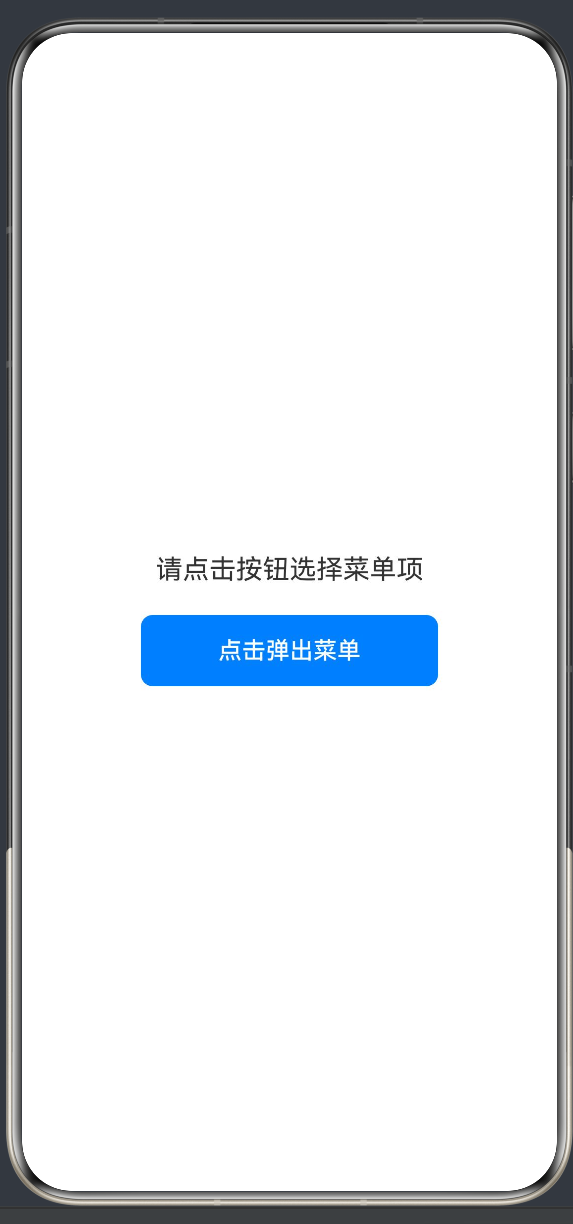
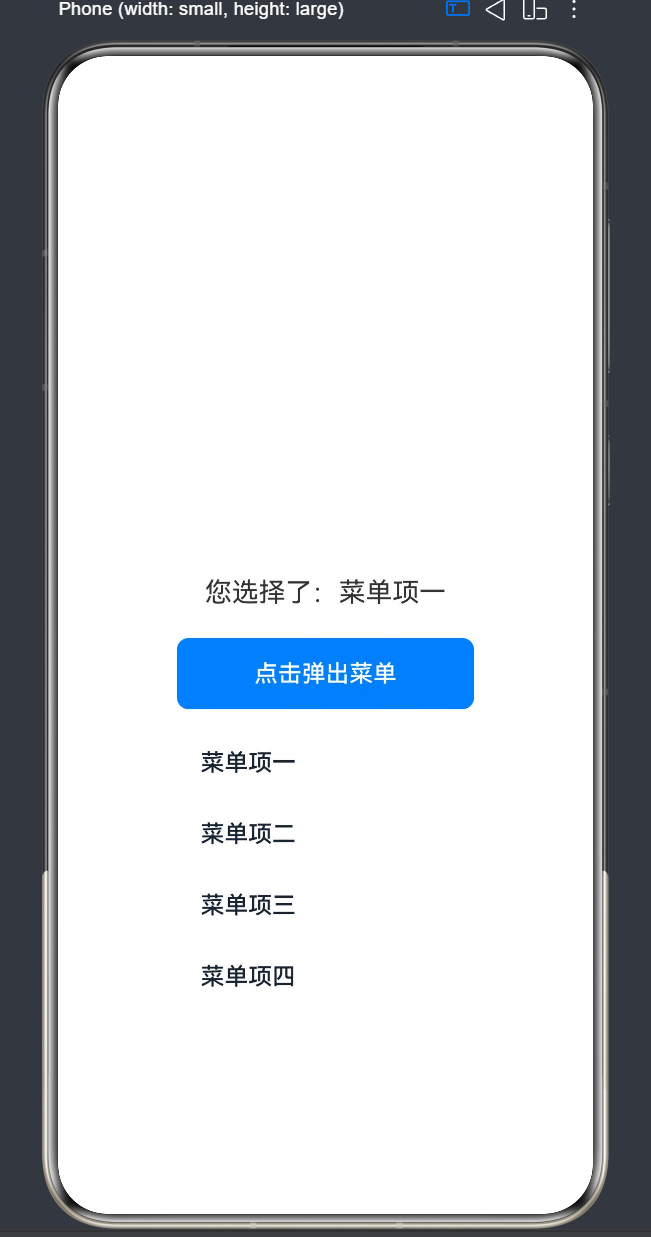
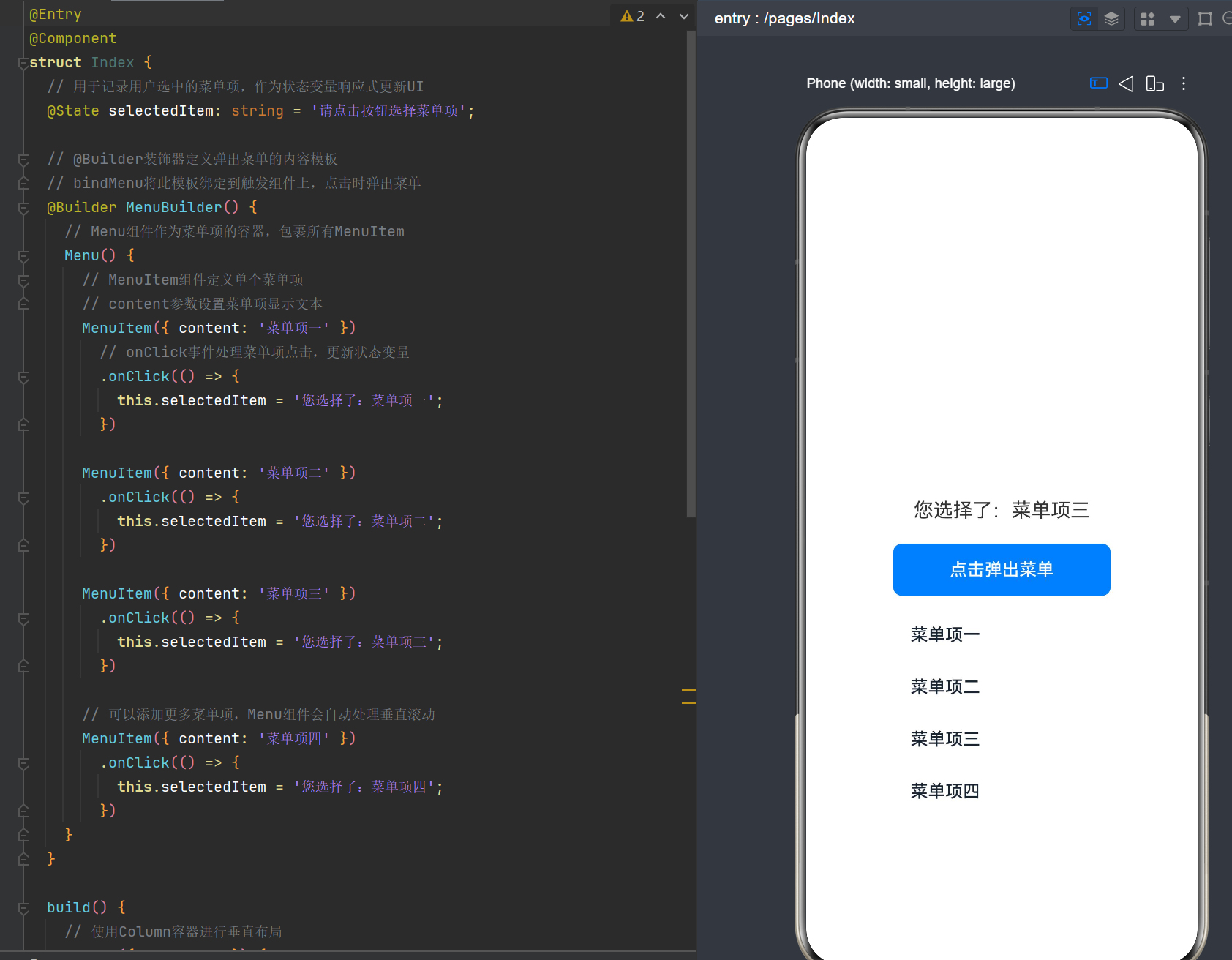
目录
- 引言
- bindMenu 概述
2.1 什么是 bindMenu
2.2 API 签名详解
2.3 核心概念解析
2.4 与其他菜单 API 的对比 - 基础用法:数据驱动模式
3.1 MenuElement 接口详解
3.2 基础示例:点击弹出简单菜单
3.3 带图标的菜单项
3.4 禁用状态的菜单项 - 高级用法:自定义构建器模式
4.1 @Builder 装饰器原理
4.2 Menu 与 MenuItem 组件详解
4.3 基础自定义菜单示例
4.4 MenuItemGroup 分组管理 - 受控模式:状态变量控制显隐
- MenuOptions 配置详解
- 高级特性与交互
- 实践案例:完整应用场景
- 常见问题与避坑指南
- 性能优化建议
- 总结
一、引言
随着 HarmonyOS NEXT 的正式发布,华为面向开发者的 ArkUI 框架也迎来了里程碑式的升级。在 API 24 中,ArkTS 的声明式 UI 能力进一步强化,其中 bindMenu 作为菜单控制的核心 API,为开发者提供了一套简洁高效的弹出菜单解决方案。
在移动应用开发中,弹出菜单(Popup Menu)是一种极其常见且重要的交互范式——用户点击某个界面元素后,弹出一组相关的操作选项。传统做法往往需要开发者自行维护浮层状态、计算弹出位置、处理点击透传等问题,而鸿蒙 ArkUI 将其封装为了一个声明式 API,一行链式调用即可完成绑定。
本文将围绕 bindMenu 的方方面面,从基础用法到高级特性,从 API 详解到实战案例,全面深入地解析这一强大的布局方式。
二、bindMenu 概述
2.1 什么是 bindMenu
bindMenu 是 ArkUI 框架中为组件绑定弹出菜单的通用方法。所有 UI 组件(Button、Text、Image、Column、Row、ListItem 等)均可通过该方法获得弹出菜单能力。
它的核心设计是 “声明式绑定,响应式触发”——开发者只需要描述"菜单长什么样"和"什么时候触发",框架自动管理菜单的创建、定位、显示、隐藏和销毁。
2.2 API 签名详解
bindMenu 提供了两个重载版本:
版本一:非受控模式(API 7+)
bindMenu(content: Array<MenuElement> | CustomBuilder, options?: MenuOptions): T
参数说明:
| 参数名 | 类型 | 必填 | 说明 |
|---|---|---|---|
content |
Array<MenuElement> | CustomBuilder |
是 | 菜单项配置数组或自定义构建器 |
options |
MenuOptions |
否 | 菜单配置选项 |
适用场景: 简单的点击弹出菜单,菜单的显隐由框架自动管理。
版本二:受控模式(API 11+)
bindMenu(isShow: boolean, content: Array<MenuElement> | CustomBuilder, options?: MenuOptions): T
参数说明:
| 参数名 | 类型 | 必填 | 说明 |
|---|---|---|---|
isShow |
boolean |
是 | 控制菜单显隐的状态变量 |
content |
Array<MenuElement> | CustomBuilder |
是 | 菜单项配置数组或自定义构建器 |
options |
MenuOptions |
否 | 菜单配置选项 |
适用场景: 需要通过代码逻辑手动控制菜单显隐的场景。
2.3 核心概念解析
CustomBuilder
CustomBuilder 是一个类型定义,表示一个返回任意类型的函数:
declare type CustomBuilder = (() => any) | void;
在实际使用中,CustomBuilder 通常通过 @Builder 装饰器来实现。
MenuElement
MenuElement 是菜单项的配置接口,包含菜单项的文本、图标和点击回调等信息。
MenuOptions
MenuOptions 是菜单的配置选项,用于控制菜单的位置、偏移、箭头显示等行为。
2.4 与其他菜单 API 的对比
| API | 触发方式 | 适用场景 | 主要特点 |
|---|---|---|---|
bindMenu |
点击 | 下拉菜单、操作菜单 | 非模态,无蒙层 |
bindContextMenu |
长按/右键 | 上下文菜单 | 支持预览效果 |
bindContextMenuWithResponse |
长按/右键 | 差异化上下文菜单 | 可根据触发方式显示不同内容 |
三、基础用法:数据驱动模式
3.1 MenuElement 接口详解
MenuElement 是数据驱动模式下菜单项的配置接口:
| 属性名 | 类型 | 必填 | 说明 | API 版本 |
|---|---|---|---|---|
value |
ResourceStr |
是 | 菜单项文本 | 7+ |
icon |
ResourceStr |
否 | 菜单项图标 | 10+ |
enabled |
boolean |
否 | 是否可交互 | 11+ |
action |
() => void |
是 | 点击回调 | 7+ |
symbolIcon |
SymbolGlyphModifier |
否 | Symbol 类型图标 | 12+ |
3.2 基础示例:点击弹出简单菜单
数据驱动模式是最简单的使用方式:
@Entry
@Component
struct SimpleMenuExample {
  @State selectedAction: string = '未选择任何操作';

  build() {
    Column({ space: 30 }) {
      Text(this.selectedAction)
        .fontSize(18)
        .fontColor('#333333')

      Button('点击弹出菜单')
        .width(200)
        .height(48)
        .fontSize(16)
        .backgroundColor('#007DFF')
        .fontColor('#FFFFFF')
        .borderRadius(8)
        .bindMenu([
          {
            value: '复制',
            action: () => {
              this.selectedAction = '您选择了:复制';
            }
          },
          {
            value: '粘贴',
            action: () => {
              this.selectedAction = '您选择了:粘贴';
            }
          },
          {
            value: '删除',
            action: () => {
              this.selectedAction = '您选择了:删除';
            }
          }
        ])
    }
    .width('100%')
    .height('100%')
    .justifyContent(FlexAlign.Center)
    .alignItems(HorizontalAlign.Center)
  }
}
代码解析:
- 使用
@State装饰器定义状态变量selectedAction - 通过
.bindMenu()方法为按钮绑定菜单,传入MenuElement数组 - 每个
MenuElement包含value(显示文本)和action(点击回调) - 点击菜单项时更新
selectedAction,触发 UI 响应式刷新
3.3 带图标的菜单项
从 API 10 开始,MenuElement 支持 icon 属性:
Button('点击弹出带图标菜单')
  .bindMenu([
    {
      value: '收藏',
      icon: $r('app.media.favorite'),
      action: () => {
        this.selectedAction = '您选择了:收藏';
      }
    },
    {
      value: '分享',
      icon: $r('app.media.share'),
      action: () => {
        this.selectedAction = '您选择了:分享';
      }
    }
  ])
3.4 禁用状态的菜单项
从 API 11 开始,MenuElement 支持 enabled 属性:
Button('点击弹出菜单')
  .bindMenu([
    {
      value: '复制',
      enabled: true,
      action: () => {}
    },
    {
      value: '粘贴',
      enabled: false,
      action: () => {}
    }
  ])
四、高级用法:自定义构建器模式
4.1 @Builder 装饰器原理
@Builder 装饰器用于定义可复用的 UI 模板:
@Builder
BuilderName() {
  // UI 描述
}
核心特点:
- 复用性:一次定义,多次使用
- 参数传递:支持接收参数,实现动态内容
- 作用域:可以访问组件的状态变量和方法
4.2 Menu 与 MenuItem 组件详解
Menu 组件: 自定义菜单的根容器,用于包裹 MenuItem 和 MenuItemGroup。
MenuItem 组件构造参数:
| 参数名 | 类型 | 必填 | 说明 |
|---|---|---|---|
content |
ResourceStr |
是 | 菜单项显示文本 |
startIcon |
ResourceStr |
否 | 左侧图标 |
endIcon |
ResourceStr |
否 | 右侧图标 |
labelInfo |
ResourceStr |
否 | 标签信息 |
MenuItem 支持的方法:
| 方法 | 说明 |
|---|---|
.onClick(() => void) |
点击事件回调 |
.selected(boolean) |
设置选中状态 |
.enabled(boolean) |
设置是否可交互 |
.fontColor(Color) |
设置文字颜色 |
4.3 基础自定义菜单示例
使用 @Builder + Menu + MenuItem 实现自定义菜单:
@Entry
@Component
struct CustomMenuExample {
  @State selectedItem: string = '请点击按钮选择菜单项';

  @Builder
  MenuBuilder() {
    Menu() {
      MenuItem({ content: '菜单项一' })
        .onClick(() => {
          this.selectedItem = '您选择了:菜单项一';
        })

      MenuItem({ content: '菜单项二' })
        .onClick(() => {
          this.selectedItem = '您选择了:菜单项二';
        })

      MenuItem({ content: '菜单项三' })
        .onClick(() => {
          this.selectedItem = '您选择了:菜单项三';
        })
    }
  }

  build() {
    Column({ space: 20 }) {
      Text(this.selectedItem)
        .fontSize(18)
        .fontColor('#333333')

      Button('点击弹出自定义菜单')
        .width(200)
        .height(48)
        .fontSize(16)
        .backgroundColor('#007DFF')
        .fontColor('#FFFFFF')
        .borderRadius(8)
        .bindMenu(this.MenuBuilder)
    }
    .width('100%')
    .height('100%')
    .justifyContent(FlexAlign.Center)
    .alignItems(HorizontalAlign.Center)
  }
}
4.4 MenuItemGroup 分组管理
MenuItemGroup 用于对多个 MenuItem 进行分组:
@Builder
MenuBuilder() {
  Menu() {
    MenuItemGroup({ header: '常用操作' }) {
      MenuItem({ content: '复制' }).onClick(() => {})
      MenuItem({ content: '粘贴' }).onClick(() => {})
    }

    MenuItemGroup({ header: '其他操作' }) {
      MenuItem({ content: '分享' }).onClick(() => {})
      MenuItem({ content: '删除' }).onClick(() => {})
    }
  }
}
分组策略最佳实践:
| 组别 | 操作类型 | 示例 |
|---|---|---|
| 第一组 | 常用操作/正向操作 | 收藏、分享、复制 |
| 第二组 | 编辑管理操作 | 重命名、查看详情 |
| 第三组 | 危险操作 | 删除、取消 |
五、受控模式:状态变量控制显隐
5.1 受控模式示例
@Entry
@Component
struct ControlledMenuExample {
  @State isMenuOpen: boolean = false;
  @State selectedItem: string = '请点击按钮选择菜单项';

  @Builder
  MenuBuilder() {
    Menu() {
      MenuItem({ content: '菜单项一' })
        .onClick(() => {
          this.selectedItem = '您选择了:菜单项一';
          this.isMenuOpen = false;
        })

      MenuItem({ content: '菜单项二' })
        .onClick(() => {
          this.selectedItem = '您选择了:菜单项二';
          this.isMenuOpen = false;
        })
    }
  }

  build() {
    Column({ space: 20 }) {
      Text(this.selectedItem)
        .fontSize(18)
        .fontColor('#333333')

      Button('点击切换菜单')
        .width(200)
        .height(48)
        .fontSize(16)
        .backgroundColor('#007DFF')
        .fontColor('#FFFFFF')
        .borderRadius(8)
        .bindMenu(this.isMenuOpen, this.MenuBuilder, {
          onDisappear: () => {
            this.isMenuOpen = false;
          }
        })
        .onClick(() => {
          this.isMenuOpen = !this.isMenuOpen;
        })
    }
    .width('100%')
    .height('100%')
    .justifyContent(FlexAlign.Center)
    .alignItems(HorizontalAlign.Center)
  }
}
关键要点:
- 使用
@State定义isMenuOpen状态变量 - 在
.bindMenu()中传入isMenuOpen作为第一个参数 - 在
onDisappear回调中重置isMenuOpen,确保状态一致
六、MenuOptions 配置详解
6.1 placement 菜单位置
设置菜单优先显示的位置:
| 值 | 说明 |
|---|---|
Placement.Top |
上方 |
Placement.Bottom |
下方 |
Placement.BottomLeft |
下方偏左(默认值) |
Placement.Left |
左侧 |
Placement.Right |
右侧 |
示例:
Button('点击弹出菜单')
  .bindMenu(this.MenuBuilder, {
    placement: Placement.Top
  })
6.2 offset 偏移量
设置菜单弹出位置的偏移量:
Button('点击弹出菜单')
  .bindMenu(this.MenuBuilder, {
    offset: { x: 20, y: 10 }
  })
6.3 enableArrow 显示箭头
设置是否显示箭头:
Button('点击弹出带箭头菜单')
  .bindMenu(this.MenuBuilder, {
    enableArrow: true
  })
6.4 title 菜单标题
设置菜单标题(仅数据驱动模式生效):
Button('点击弹出菜单')
  .bindMenu([{ value: '复制', action: () => {} }], {
    title: '编辑操作'
  })
七、高级特性与交互
7.1 菜单生命周期回调
监听菜单的生命周期事件:
Button('点击弹出菜单')
  .bindMenu(this.MenuBuilder, {
    onAppear: () => {
      console.log('菜单已打开');
    },
    onDisappear: () => {
      console.log('菜单已关闭');
    }
  })
7.2 菜单蒙层效果
从 API 20 开始,设置菜单蒙层效果:
Button('点击弹出带蒙层菜单')
  .bindMenu(this.MenuBuilder, {
    maskType: MenuMaskType.BLUR
  })
7.3 菜单动效配置
配置菜单的显示动画:
Button('点击弹出带动效菜单')
  .bindMenu(this.MenuBuilder, {
    animationOptions: {
      duration: 300,
      curve: Curve.EaseOut
    }
  })
7.4 菜单避让软键盘
从 API 23 开始,设置菜单避让软键盘:
Button('点击弹出菜单')
  .bindMenu(this.MenuBuilder, {
    keyboardAvoidMode: MenuKeyboardAvoidMode.AUTO
  })
7.5 菜单最大高度限制
设置菜单的最大高度:
Button('点击弹出菜单')
  .bindMenu(this.MenuBuilder, {
    maxHeight: 400
  })
八、实践案例:完整应用场景
8.1 案例一:文件操作菜单
场景描述: 在文件列表中,点击文件弹出操作菜单。
@Entry
@Component
struct FileOperationMenu {
  @State selectedFile: string = '未选择文件';
  @State files: Array<string> = ['文档1.txt', '图片2.png', '视频3.mp4'];

  @Builder
  FileMenuBuilder(fileName: string) {
    Menu() {
      MenuItemGroup({ header: '打开方式' }) {
        MenuItem({ content: '用文本编辑器打开' })
          .onClick(() => {
            this.selectedFile = `已选择:${fileName} - 用文本编辑器打开`;
          })
        MenuItem({ content: '用默认应用打开' })
          .onClick(() => {
            this.selectedFile = `已选择:${fileName} - 用默认应用打开`;
          })
      }

      MenuItemGroup({ header: '管理操作' }) {
        MenuItem({ content: '重命名' })
          .onClick(() => {
            this.selectedFile = `已选择:${fileName} - 重命名`;
          })
        MenuItem({ content: '复制' })
          .onClick(() => {
            this.selectedFile = `已选择:${fileName} - 复制`;
          })
      }

      MenuItemGroup() {
        MenuItem({ content: '删除', fontColor: Color.Red })
          .onClick(() => {
            this.selectedFile = `已选择:${fileName} - 删除`;
          })
      }
    }
  }

  build() {
    Column({ space: 20 }) {
      Text('文件操作菜单示例')
        .fontSize(24)
        .fontWeight(FontWeight.Bold)

      Text(this.selectedFile)
        .fontSize(16)
        .fontColor('#666666')

      List({ space: 10 }) {
        ForEach(this.files, (file) => {
          ListItem() {
            Row({ space: 12 }) {
              Text(file)
                .fontSize(16)
                .flexGrow(1)
              Text('更多')
                .fontSize(14)
                .fontColor('#007DFF')
            }
            .padding(16)
            .backgroundColor('#FFFFFF')
            .borderRadius(8)
            .bindMenu(() => {
              this.FileMenuBuilder(file);
            })
          }
        })
      }
      .width('100%')
      .height('60%')
      .padding({ left: 16, right: 16 })
    }
    .width('100%')
    .height('100%')
    .padding(20)
    .backgroundColor('#F5F6FA')
  }
}
8.2 案例二:消息列表操作菜单
场景描述: 长按消息弹出上下文菜单。
@Entry
@Component
struct MessageListMenu {
  @State selectedAction: string = '未执行任何操作';
  @State messages: Array<{ title: string; content: string }> = [
    { title: '张三', content: '今天下午开会吗?' },
    { title: '李四', content: '文件已经发送给你了' }
  ];

  @Builder
  MessageMenuBuilder(message: typeof this.messages[0]) {
    Menu() {
      MenuItemGroup({ header: '消息操作' }) {
        MenuItem({ content: '标记已读' })
          .onClick(() => {
            this.selectedAction = `已将「${message.title}」标记为已读`;
          })
        MenuItem({ content: '置顶消息' })
          .onClick(() => {
            this.selectedAction = `已将「${message.title}」置顶`;
          })
      }

      MenuItemGroup() {
        MenuItem({ content: '删除消息', fontColor: Color.Red })
          .onClick(() => {
            this.selectedAction = `已删除「${message.title}」的消息`;
          })
      }
    }
  }

  build() {
    Column({ space: 20 }) {
      Text('消息列表操作菜单示例')
        .fontSize(24)
        .fontWeight(FontWeight.Bold)

      Text(this.selectedAction)
        .fontSize(16)
        .fontColor('#666666')

      List({ space: 10 }) {
        ForEach(this.messages, (message) => {
          ListItem() {
            Row({ space: 12 }) {
              Text(message.title)
                .fontSize(16)
                .fontWeight(FontWeight.Medium)
              Text(message.content)
                .fontSize(14)
                .fontColor('#666666')
            }
            .padding(16)
            .backgroundColor('#FFFFFF')
            .borderRadius(8)
            .bindContextMenu(() => {
              this.MessageMenuBuilder(message);
            }, ResponseType.LongPress)
          }
        })
      }
      .width('100%')
      .height('60%')
      .padding({ left: 16, right: 16 })
    }
    .width('100%')
    .height('100%')
    .padding(20)
    .backgroundColor('#F5F6FA')
  }
}
8.3 案例三:带参数的自定义构建器
场景描述: 使用带参数的 @Builder 根据不同场景生成不同菜单。
@Entry
@Component
struct ParametrizedMenuExample {
  @State selectedAction: string = '未执行任何操作';

  @Builder
  DynamicMenuBuilder(title: string, items: Array<{ label: string; isDanger?: boolean }>) {
    Menu() {
      MenuItemGroup({ header: title }) {
        ForEach(items, (item) => {
          MenuItem({ content: item.label })
            .fontColor(item.isDanger ? Color.Red : Color.Black)
            .onClick(() => {
              this.selectedAction = `已选择:${item.label}`;
            })
        })
      }
    }
  }

  build() {
    Column({ space: 20 }) {
      Text('带参数的自定义菜单示例')
        .fontSize(24)
        .fontWeight(FontWeight.Bold)

      Text(this.selectedAction)
        .fontSize(16)
        .fontColor('#666666')

      Button('点击弹出编辑菜单')
        .width(200)
        .height(48)
        .backgroundColor('#007DFF')
        .fontColor('#FFFFFF')
        .borderRadius(8)
        .bindMenu(() => {
          this.DynamicMenuBuilder('编辑操作', [
            { label: '复制' },
            { label: '粘贴' },
            { label: '删除', isDanger: true }
          ]);
        })

      Button('点击弹出分享菜单')
        .width(200)
        .height(48)
        .backgroundColor('#00C853')
        .fontColor('#FFFFFF')
        .borderRadius(8)
        .bindMenu(() => {
          this.DynamicMenuBuilder('分享到', [
            { label: '微信' },
            { label: 'QQ' },
            { label: '微博' }
          ]);
        })
    }
    .width('100%')
    .height('100%')
    .justifyContent(FlexAlign.Center)
    .alignItems(HorizontalAlign.Center)
  }
}
九、常见问题与避坑指南
9.1 MenuItem action 参数错误
错误示例:
// 错误
MenuItem({ content: '菜单项', action: () => {} })
编译报错: 'action' does not exist in type 'MenuItemOptions'
原因分析: MenuItem 组件的构造参数中没有 action 属性。
正确写法:
// 正确
MenuItem({ content: '菜单项' })
  .onClick(() => {})
9.2 菜单位置显示错误
原因分析:
placement设置不当- 受控模式下在页面构建时设置
isShow为true
解决方案:
// 使用合适的 placement
.bindMenu(this.MenuBuilder, {
  placement: Placement.BottomLeft
})

// 受控模式下初始值设为 false
@State isMenuOpen: boolean = false;
9.3 菜单无法弹出
原因分析:
- 组件同时设置了
onClick和bindMenu,onClick会覆盖bindMenu CustomBuilder返回的内容不是有效的Menu组件
解决方案:
// 不要同时设置 onClick 和 bindMenu
Button('点击弹出菜单')
  .bindMenu(this.MenuBuilder)

// 确保 @Builder 返回 Menu 组件
@Builder
MenuBuilder() {
  Menu() {
    MenuItem({ content: '菜单项' })
  }
}
9.4 多级菜单限制
原因分析: ArkUI 框架不支持在 CustomBuilder 中使用 bindMenu 弹出多级菜单。
解决方案: 使用 Menu 组件实现多级菜单。
9.5 菜单样式不生效
原因分析: 数据驱动模式下无法自定义样式。
解决方案: 使用自定义构建器模式:
@Builder
MenuBuilder() {
  Menu() {
    MenuItem({ content: '菜单项' })
      .fontColor(Color.Red)
      .fontSize(16)
  }
}
十、性能优化建议
10.1 @Builder 复用策略
将不变的菜单内容提取为独立的 @Builder,避免每次重新执行:
@Builder
MenuBuilder() {
  Menu() {
    MenuItem({ content: '固定菜单项一' })
    MenuItem({ content: '固定菜单项二' })
  }
}

// 使用时直接引用
.bindMenu(this.MenuBuilder)
10.2 避免不必要的重新渲染
菜单弹出和关闭时,避免触发不必要的父组件重新渲染:
// 使用 @Builder 包裹菜单内容
@Builder
MenuBuilder() {
  Menu() {
    // 菜单内容
  }
}

// 使用 @Watch 监听状态变化,仅在必要时更新
@State @Watch('onMenuChange') isMenuOpen: boolean = false;

onMenuChange() {
  // 仅在菜单状态变化时执行必要的逻辑
}
10.3 菜单内容懒加载
对于内容较多的菜单,考虑使用懒加载策略:
@Builder
MenuBuilder() {
  Menu() {
    ForEach(this.menuItems, (item) => {
      MenuItem({ content: item.label })
        .onClick(() => {
          // 点击时才加载详细内容
          this.loadItemDetail(item);
        })
    }, (item) => item.id)
  }
}
十一、总结
bindMenu 是 HarmonyOS NEXT 中实现弹出菜单的核心 API,它提供了两种使用模式:
- 数据驱动模式:通过
MenuElement数组快速构建菜单,代码简洁,适合简单场景 - 自定义构建器模式:通过
@Builder+Menu+MenuItem实现高度自定义的菜单,支持分组、图标、样式等
同时,bindMenu 还提供了丰富的配置选项,包括菜单位置、偏移量、箭头显示、生命周期回调等,能够满足各种复杂的业务需求。
在实际开发中,需要注意以下几点:
MenuItem的点击事件需要通过.onClick()方法绑定,而不是构造参数- 避免在
CustomBuilder中使用bindMenu弹出多级菜单 - 受控模式下,务必在
onDisappear回调中重置状态变量 - 合理使用
MenuItemGroup进行菜单项分组,提升用户体验
通过本文的详细解析,相信你已经掌握了 bindMenu 的各种用法和最佳实践,可以在实际项目中灵活运用这一强大的布局方式。
参考资料:

作为“人工智能6S店”的官方数字引擎,为AI开发者与企业提供一个覆盖软硬件全栈、一站式门户。
更多推荐

 0
0 0
0- 0


 已为社区贡献14条内容

所有评论(0)