
鸿蒙原生ArkTS布局方式之LongPressGesture长按布局深度解析
项目演示
摘要
在鸿蒙(HarmonyOS)应用开发中,手势交互是提升用户体验的关键环节。LongPressGesture作为ArkUI框架提供的核心手势识别器之一,为开发者提供了实现长按交互的原生能力。本文将深入探讨LongPressGesture的工作原理、API设计、布局结合方式,并通过完整的示例项目展示其在实际开发中的应用。文章涵盖从基础概念到高级技巧的全方位内容,旨在帮助开发者掌握长按手势的最佳实践,构建更加流畅自然的用户交互体验。
关键词: 鸿蒙、HarmonyOS、ArkTS、LongPressGesture、手势识别、布局方式、交互设计
第1章 鸿蒙手势系统概述
1.1 手势交互在移动应用中的重要性
在移动互联网时代,手势交互已经成为用户与应用程序沟通的主要方式之一。相比于传统的按钮点击,手势操作更加直观、高效,能够提供更加自然的用户体验。常见的手势操作包括:
- 点击(Tap):最基础的交互方式,用于触发即时操作
- 长按(Long Press):用于显示更多操作选项或执行高级功能
- 滑动(Swipe):用于页面切换、列表滚动、内容筛选
- 捏合(Pinch):用于缩放操作,如图片查看、地图缩放
- 旋转(Rotate):用于旋转对象,如图片编辑
手势交互的优势在于:
- 减少界面复杂度:通过手势可以隐藏一些次要功能,保持界面简洁
- 提升操作效率:熟练用户可以通过手势快速完成操作
- 增强用户体验:流畅的手势反馈能够提升应用的质感和专业度
1.2 鸿蒙ArkUI手势体系架构
鸿蒙操作系统提供了一套完整的手势识别体系,通过ArkUI框架为开发者提供了丰富的手势API。ArkUI的手势系统具有以下特点:
1.2.1 声明式手势绑定
ArkUI采用声明式编程范式,开发者可以通过链式调用的方式为组件绑定手势识别器,代码结构清晰,易于维护。
Text('长按我')
  .gesture(
    LongPressGesture({ duration: 1000 })
      .onAction(() => {
        // 长按触发逻辑
      })
  )
1.2.2 多手势组合支持
ArkUI支持多种手势的组合使用,开发者可以通过GestureGroup将多个手势组合在一起,实现复杂的交互逻辑。
.gesture(
  GestureGroup(GestureMode.Sequence,
    LongPressGesture({ duration: 1000 }),
    TapGesture()
  )
)
1.2.3 手势优先级管理
当多个手势同时存在时,ArkUI提供了灵活的优先级管理机制,开发者可以通过priority属性控制手势的响应顺序。
1.3 手势识别器分类
ArkUI框架提供了多种手势识别器,按照功能可以分为以下几类:
| 手势类型 | 识别器名称 | 触发条件 | 典型应用场景 |
|---|---|---|---|
| 点击类 | TapGesture | 快速点击屏幕 | 按钮点击、列表项选择 |
| 长按类 | LongPressGesture | 按住屏幕超过指定时间 | 显示操作菜单、拖拽开始 |
| 滑动类 | PanGesture | 在屏幕上移动一定距离 | 页面滑动、拖拽操作 |
| 缩放类 | PinchGesture | 双指捏合或张开 | 图片缩放、地图缩放 |
| 旋转类 | RotationGesture | 双指旋转 | 图片旋转、3D模型操作 |
| 组合类 | GestureGroup | 多个手势组合 | 复杂交互场景 |
1.4 LongPressGesture的应用场景
LongPressGesture在实际应用中有着广泛的使用场景,主要包括:
- 操作菜单触发:长按列表项或图标,弹出操作菜单(如删除、分享、收藏等)
- 拖拽操作开始:长按后开始拖拽元素,实现排序或移动功能
- 快捷操作:长按特定区域触发快捷功能,如长按Home键打开多任务管理
- 内容预览:长按链接或图片,显示预览信息
- 状态切换:长按切换开关状态,如长按音量键连续调节
第2章 LongPressGesture基础概念与API详解
2.1 LongPressGesture定义与工作原理
2.1.1 定义
LongPressGesture是ArkUI框架提供的一种手势识别器,用于识别用户在屏幕上的长按操作。当用户在目标组件上按住手指超过指定的持续时间后,手势识别器会触发相应的回调函数。
2.1.2 工作原理
LongPressGesture的识别过程分为以下几个阶段:
- 触摸开始:用户手指按下时,手势识别器开始计时
- 计时判断:在触摸持续期间,手势识别器会持续检测触摸状态
- 阈值判断:当触摸持续时间达到设定的阈值(duration)时,触发onAction回调
- 手势结束:用户手指抬起时,手势识别过程结束
在整个识别过程中,手势识别器会忽略轻微的手指移动,以确保长按操作的准确性。
2.2 LongPressGesture构造参数详解
在API Level 24中,LongPressGesture的构造函数支持以下参数:
LongPressGesture(options?: {
  duration?: number;
})
2.2.1 duration参数
类型:number(可选)
默认值:500毫秒
说明:设置长按触发的时间阈值,单位为毫秒。当用户按住组件的时间超过该值时,手势识别器会触发onAction回调。
使用示例:
// 设置长按触发时间为1秒
LongPressGesture({ duration: 1000 })
参数选择建议:
- 500ms(默认):适用于大多数普通操作场景,如显示操作菜单
- 1000ms:适用于需要确认的重要操作,如删除、退出等
- 300ms:适用于快速操作场景,如长按切换状态
2.3 LongPressGesture回调方法
在API Level 24中,LongPressGesture提供了以下回调方法:
2.3.1 onAction
签名:onAction(callback: () => void)
说明:当长按手势被成功识别时触发的回调。该回调在用户按住组件的时间达到duration参数设定的值时执行。
使用示例:
LongPressGesture({ duration: 1000 })
  .onAction(() => {
    console.info('长按手势触发');
    // 执行长按后的操作逻辑
  })
2.3.2 回调执行时机
onAction回调的执行时机是在手势识别成功的瞬间,此时用户的手指仍然按住屏幕。如果需要在用户手指抬起后执行某些操作,需要结合其他手势或事件处理。
2.4 gesture()方法详解
2.4.1 gesture()方法定义
gesture()方法是Component的扩展方法,用于为组件绑定手势识别器。
签名:gesture(gesture: GestureType)
参数:一个手势识别器实例,可以是单个手势或手势组合
2.4.2 gesture()方法使用方式
// 绑定单个手势
Column() {
  Text('长按区域')
}
.gesture(
  LongPressGesture({ duration: 1000 })
    .onAction(() => {
      // 处理长按事件
    })
)

// 绑定手势组合
Column() {
  Text('组合手势区域')
}
.gesture(
  GestureGroup(GestureMode.Sequence,
    LongPressGesture({ duration: 500 }),
    TapGesture()
  )
)
2.4.3 gesture()方法与其他事件的关系
gesture()方法绑定的手势与组件的其他事件(如onClick、onTouch)之间存在优先级关系:
- onTouch事件:优先级最高,会在手势识别之前触发
- gesture()手势:优先级次之,会在onTouch之后、onClick之前触发
- onClick事件:优先级最低,只有在没有其他手势识别成功时才会触发
这种设计确保了复杂手势不会被简单的点击事件干扰。
2.5 LongPressGesture与TapGesture的协作
在实际开发中,LongPressGesture和TapGesture经常需要协同工作。例如,一个列表项可能需要支持:
- 单击:进入详情页面
- 长按:显示操作菜单
ArkUI通过手势优先级机制确保这两种手势能够正确区分:
Column() {
  Text('列表项')
}
.gesture(
  LongPressGesture({ duration: 500 })
    .onAction(() => {
      // 长按操作:显示菜单
    })
)
.onClick(() => {
  // 点击操作:进入详情
})
在上述代码中,当用户快速点击时,只会触发onClick事件;当用户按住超过500ms时,只会触发LongPressGesture的onAction回调,不会再触发onClick事件。
第3章 布局方式与LongPressGesture结合实践
3.1 常用布局容器概述
在HarmonyOS ArkUI中,布局容器负责组织和排列UI组件。常用的布局容器包括:
| 布局容器 | 特点 | 适用场景 |
|---|---|---|
| Flex | 弹性布局,支持横向和纵向排列 | 大多数场景,如列表、表单、工具栏 |
| Column | 垂直布局,子组件从上到下排列 | 页面主体、表单字段 |
| Row | 水平布局,子组件从左到右排列 | 工具栏、导航栏 |
| Stack | 层叠布局,子组件按顺序堆叠 | 弹窗遮罩、卡片叠加效果 |
| Grid | 网格布局,二维排列 | 图片网格、商品列表 |
3.2 Flex布局与LongPressGesture结合
3.2.1 Flex布局基础
Flex布局是ArkUI中最常用的布局方式,通过direction属性控制子组件的排列方向:
// 垂直排列
Flex({ direction: FlexDirection.Column }) {
  Text('第一项')
  Text('第二项')
  Text('第三项')
}

// 水平排列
Flex({ direction: FlexDirection.Row }) {
  Text('第一项')
  Text('第二项')
  Text('第三项')
}
3.2.2 Flex布局中使用LongPressGesture
在Flex布局中,可以为单个子组件或整个Flex容器绑定LongPressGesture:
Flex({ direction: FlexDirection.Row }) {
  // 为每个卡片绑定长按手势
  ForEach(itemList, (item: string) => {
    Column() {
      Text(item)
    }
    .width(100)
    .height(100)
    .backgroundColor('#FF6B6B')
    .margin(10)
    .gesture(
      LongPressGesture({ duration: 1000 })
        .onAction(() => {
          // 处理长按逻辑
        })
    )
  }, (item: string) => item)
}
3.2.3 Flex布局中的手势传播
在Flex布局中,子组件的手势事件不会自动传播到父组件。如果需要实现父容器的手势识别,需要单独为父容器绑定手势:
Flex({ direction: FlexDirection.Row }) {
  Column() {
    Text('子组件')
  }
  .width(100)
  .height(100)
  // 子组件绑定手势
  .gesture(
    LongPressGesture({ duration: 500 })
      .onAction(() => {
        console.info('子组件长按')
      })
  )
}
// 父容器绑定手势
.gesture(
  LongPressGesture({ duration: 1000 })
    .onAction(() => {
      console.info('父容器长按')
    })
)
在这种情况下,子组件的手势优先级更高,会先被识别。
3.3 Stack布局与LongPressGesture结合
3.3.1 Stack布局基础
Stack布局用于层叠显示多个组件,子组件会按照添加顺序堆叠:
Stack() {
  // 底层组件
  Column()
    .width('100%')
    .height('100%')
    .backgroundColor('rgba(0,0,0,0.5)')

  // 上层组件
  Column() {
    Text('弹窗内容')
  }
  .width('80%')
  .backgroundColor('#FFFFFF')
}
3.3.2 Stack布局中实现弹窗效果
Stack布局是实现弹窗效果的理想选择。通过结合LongPressGesture和条件渲染,可以实现长按触发弹窗的交互:
@State isDialogVisible: boolean = false;

Stack({ alignContent: Alignment.Center }) {
  // 主内容区域
  Flex({ direction: FlexDirection.Column }) {
    Text('长按触发弹窗')
      .fontSize(20)
      .gesture(
        LongPressGesture({ duration: 1000 })
          .onAction(() => {
            this.isDialogVisible = true;
          })
      )
  }

  // 条件渲染的弹窗
  if (this.isDialogVisible) {
    Stack() {
      // 遮罩层
      Column()
        .width('100%')
        .height('100%')
        .backgroundColor('rgba(0,0,0,0.5)')
        .onClick(() => {
          this.isDialogVisible = false;
        })

      // 弹窗内容
      Column() {
        Text('操作菜单')
        Button('确定')
          .onClick(() => {
            this.isDialogVisible = false;
          })
      }
      .width('80%')
      .backgroundColor('#FFFFFF')
    }
  }
}
3.3.3 Stack布局中的手势冲突处理
在Stack布局中,多个层叠的组件可能会产生手势冲突。需要注意以下几点:
- 遮罩层优先:遮罩层应该能够拦截点击事件,防止事件穿透到底层组件
- 弹窗内容独占:弹窗内部的组件应该能够正常响应手势
- 状态管理:通过状态变量精确控制弹窗的显示和隐藏
3.4 Grid布局与LongPressGesture结合
3.4.1 Grid布局基础
Grid布局用于实现二维网格排列,适用于图片网格、商品列表等场景:
Grid() {
  ForEach(itemList, (item: string) => {
    GridItem() {
      Column() {
        Text(item)
      }
    }
  }, (item: string) => item)
}
.columnsTemplate('1fr 1fr 1fr')
.rowsGap(10)
.columnsGap(10)
3.4.2 Grid布局中批量绑定手势
在Grid布局中,可以为每个GridItem绑定LongPressGesture,实现批量操作:
@State selectedItems: Array<string> = [];

Grid() {
  ForEach(itemList, (item: string) => {
    GridItem() {
      Column() {
        Text(item)
          .fontSize(16)
          .fontColor('#FFFFFF')
      }
      .width('100%')
      .height(100)
      .backgroundColor(this.selectedItems.includes(item) ? '#4ECDC4' : '#FF6B6B')
      .borderRadius(8)
      .gesture(
        LongPressGesture({ duration: 500 })
          .onAction(() => {
            if (this.selectedItems.includes(item)) {
              // 取消选中
              this.selectedItems = this.selectedItems.filter(i => i !== item);
            } else {
              // 添加选中
              this.selectedItems.push(item);
            }
          })
      )
    }
  }, (item: string) => item)
}
.columnsTemplate('1fr 1fr')
3.5 布局嵌套与手势传递
3.5.1 布局嵌套原则
在复杂的UI界面中,布局容器通常会嵌套使用:
Stack() {
  Flex({ direction: FlexDirection.Column }) {
    Row() {
      Text('标题')
    }

    Flex({ direction: FlexDirection.Row }) {
      Column() {
        Text('内容')
      }
    }
  }
}
3.5.2 手势传递机制
在嵌套布局中,手势事件的传递遵循以下规则:
- 自下而上传递:手势事件首先由最底层的组件接收
- 优先级判断:如果底层组件绑定了手势且识别成功,事件不会继续向上传递
- 事件消费:组件可以选择消费或忽略手势事件
3.5.3 嵌套布局中的手势策略
在设计嵌套布局的手势交互时,需要考虑:
- 明确交互目标:每个手势应该有明确的触发目标和响应范围
- 避免手势冲突:相邻组件的手势不要互相干扰
- 提供视觉反馈:手势操作应该有明显的视觉反馈,让用户知道操作正在进行
第4章 完整示例项目深度分析
4.1 项目概述
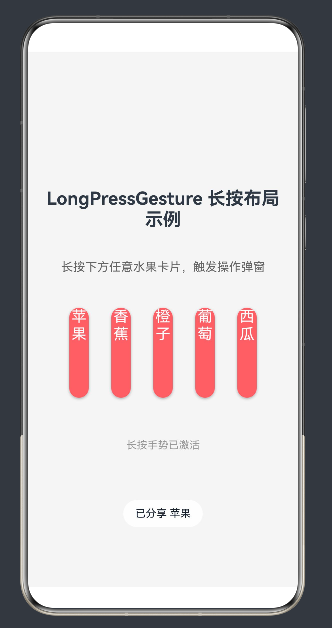
本示例项目实现了一个长按触发操作弹窗的功能,包含以下核心特性:
- 展示多个可交互的卡片组件
- 长按卡片触发操作弹窗
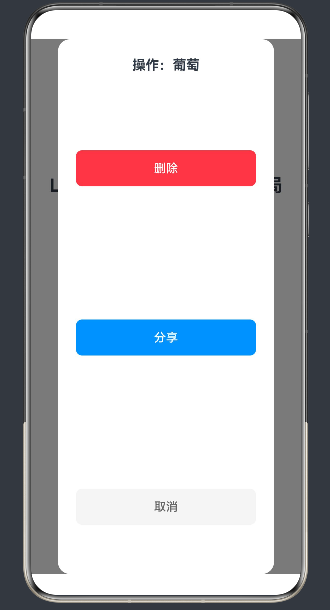
- 弹窗包含删除、分享、取消三个操作按钮
- 点击遮罩层可关闭弹窗
4.2 项目结构
MyApplication37/
├── entry/
│   └── src/
│       └── main/
│           └── ets/
│               └── pages/
│                   └── Index.ets  # 主页面组件
4.3 核心代码解析
4.3.1 导入语句
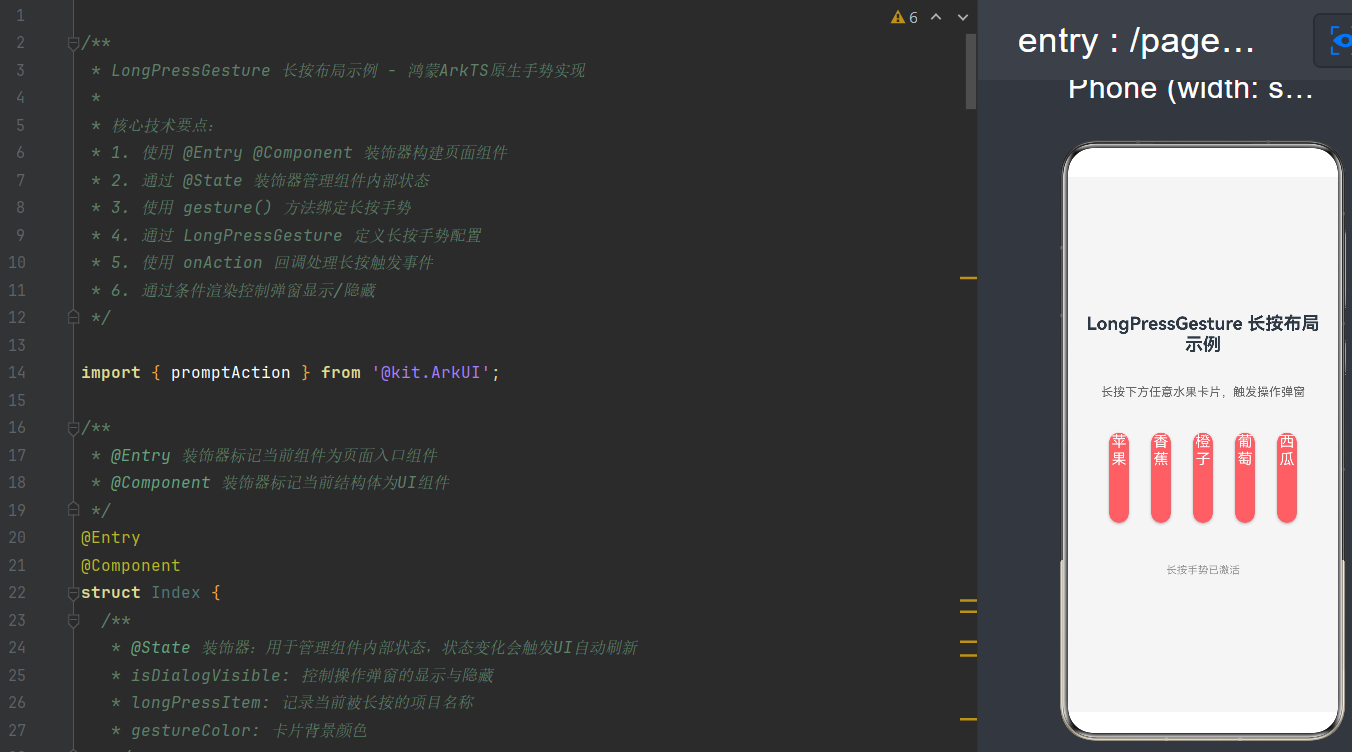
import { promptAction } from '@kit.ArkUI';
在API Level 24中,promptAction模块用于显示Toast提示,需要从@kit.ArkUI导入。
4.3.2 状态变量定义
@Entry
@Component
struct Index {
  @State isDialogVisible: boolean = false;
  @State longPressItem: string = '';
  @State gestureColor: string = '#FF6B6B';
  @State itemList: Array<string> = ['苹果', '香蕉', '橙子', '葡萄', '西瓜'];
}
状态变量说明:
| 变量名 | 类型 | 作用 |
|---|---|---|
| isDialogVisible | boolean | 控制弹窗的显示与隐藏 |
| longPressItem | string | 记录当前被长按的项目名称 |
| gestureColor | string | 卡片背景颜色 |
| itemList | Array<string> | 水果列表数据,用于渲染卡片 |
@State装饰器解析:
@State是ArkUI中最常用的状态装饰器,用于管理组件内部状态。当@State装饰的变量发生变化时,ArkUI会自动重新渲染相关的UI组件。
4.3.3 主布局结构
build() {
  Stack({ alignContent: Alignment.Center }) {
    // 主内容区域
    Flex({ direction: FlexDirection.Column, alignItems: ItemAlign.Center, justifyContent: FlexAlign.Center }) {
      // 标题和提示文本
      Text('LongPressGesture 长按布局示例')
        .fontSize(24)
        .fontWeight(FontWeight.Bold)
        .margin({ bottom: 40 })
        .textAlign(TextAlign.Center);

      Text('长按下方任意水果卡片,触发操作弹窗')
        .fontSize(16)
        .fontColor('#666666')
        .margin({ bottom: 30 })
        .textAlign(TextAlign.Center);

      // 卡片网格
      Flex({ direction: FlexDirection.Row, justifyContent: FlexAlign.Center, alignItems: ItemAlign.Center }) {
        // 卡片渲染逻辑
      }
      .width('100%')
      .padding({ left: 20, right: 20 });

      Text('长按手势已激活')
        .fontSize(14)
        .fontColor('#999999')
        .margin({ top: 40 })
        .textAlign(TextAlign.Center);
    }
    .width('100%')
    .height('100%')
    .backgroundColor('#F5F5F5')
    .padding(20);

    // 弹窗区域(条件渲染)
    if (this.isDialogVisible) {
      // 弹窗渲染逻辑
    }
  }
  .width('100%')
  .height('100%');
}
布局层次分析:
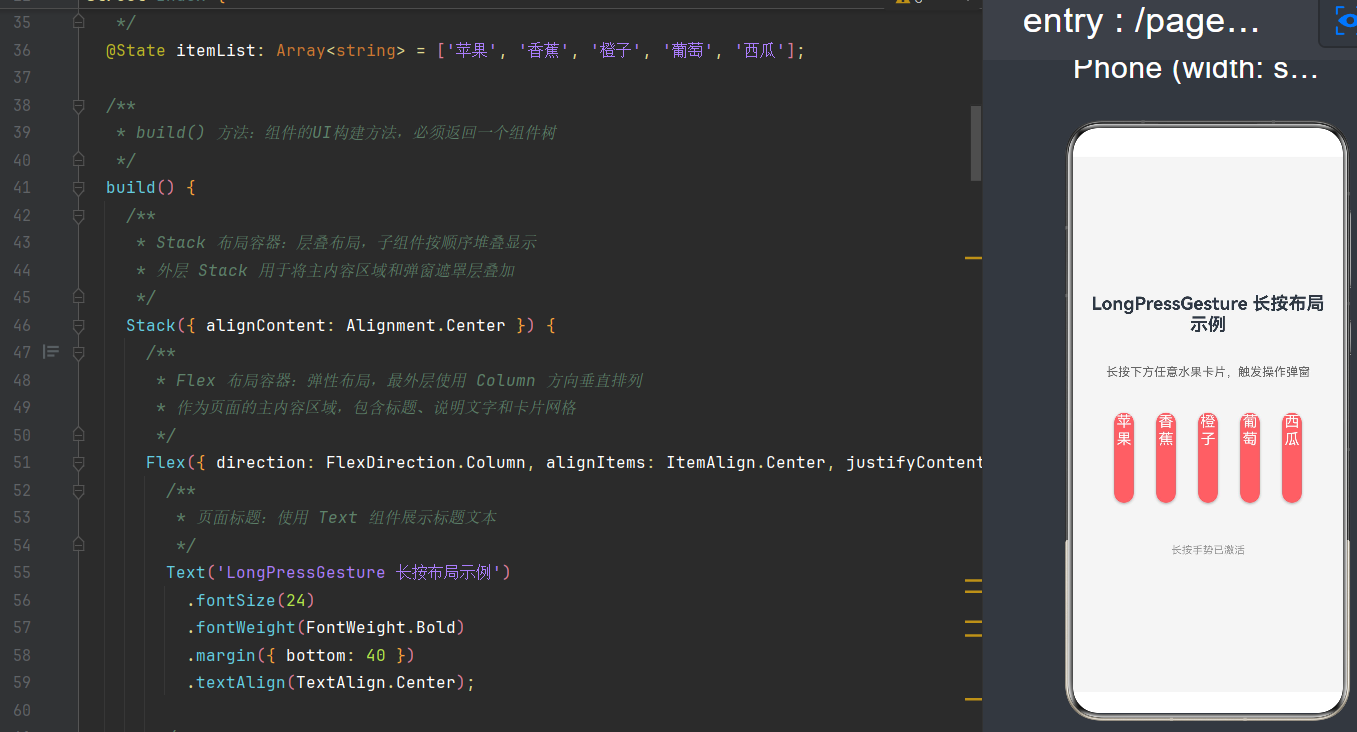
- 最外层Stack:用于叠加主内容区域和弹窗遮罩层
- Flex主容器:垂直排列标题、卡片网格和底部提示
- 卡片Flex容器:水平排列水果卡片
- 条件渲染弹窗:根据状态变量决定是否显示
4.3.4 卡片渲染逻辑
ForEach(this.itemList, (item: string) => {
  Column() {
    Text(item)
      .fontSize(20)
      .fontColor('#FFFFFF')
      .textAlign(TextAlign.Center)
  }
  .width(120)
  .height(120)
  .margin({ top: 15, left: 15, right: 15, bottom: 15 })
  .backgroundColor(this.gestureColor)
  .borderRadius(16)
  .shadow({ radius: 8, color: 'rgba(0,0,0,0.3)', offsetY: 4 })
  .gesture(
    LongPressGesture({ duration: 1000 })
      .onAction(() => {
        this.longPressItem = item;
        this.isDialogVisible = true;
      })
  )
  .animation({
    duration: 200,
    curve: Curve.EaseOut
  })
}, (item: string) => item)
关键代码解析:
- ForEach循环渲染:遍历itemList数组,为每个水果创建一个卡片组件
- 卡片样式设置:设置卡片尺寸、间距、背景颜色、圆角和阴影效果
- gesture绑定:为每个卡片绑定LongPressGesture,设置1秒触发时间
- onAction回调:长按触发时更新状态变量,显示弹窗
- animation动画:为卡片添加过渡动画,提升视觉体验
4.3.5 弹窗实现逻辑
if (this.isDialogVisible) {
  Stack() {
    // 背景遮罩层
    Column()
      .width('100%')
      .height('100%')
      .backgroundColor('rgba(0,0,0,0.5)')
      .onClick(() => {
        this.isDialogVisible = false;
      });

    // 弹窗内容区域
    Column() {
      Text(`操作:${this.longPressItem}`)
        .fontSize(18)
        .fontWeight(FontWeight.Bold)
        .margin({ bottom: 20 })
        .textAlign(TextAlign.Center);

      Flex({ direction: FlexDirection.Column, justifyContent: FlexAlign.SpaceAround }) {
        Button('删除')
          .width('100%')
          .height(48)
          .backgroundColor('#FF4D4F')
          .fontColor('#FFFFFF')
          .fontSize(16)
          .borderRadius(8)
          .onClick(() => {
            promptAction.showToast({ message: `已删除 ${this.longPressItem}` });
            this.isDialogVisible = false;
          });

        Button('分享')
          .width('100%')
          .height(48)
          .backgroundColor('#1890FF')
          .fontColor('#FFFFFF')
          .fontSize(16)
          .borderRadius(8)
          .margin({ top: 12 })
          .onClick(() => {
            promptAction.showToast({ message: `已分享 ${this.longPressItem}` });
            this.isDialogVisible = false;
          });

        Button('取消')
          .width('100%')
          .height(48)
          .backgroundColor('#F5F5F5')
          .fontColor('#666666')
          .fontSize(16)
          .borderRadius(8)
          .margin({ top: 12 })
          .onClick(() => {
            this.isDialogVisible = false;
          });
      }
      .width('100%');
    }
    .width('80%')
    .padding(24)
    .backgroundColor('#FFFFFF')
    .borderRadius(16);
  }
  .width('100%')
  .height('100%');
}
弹窗结构分析:
- 背景遮罩层:半透明黑色背景,点击可关闭弹窗
- 弹窗内容区域:白色背景的Column容器,包含标题和操作按钮
- 操作按钮:删除(红色)、分享(蓝色)、取消(灰色)三个按钮
- Toast提示:点击按钮后显示操作结果提示
4.4 交互流程分析
4.4.1 完整交互流程
- 初始状态:页面显示标题、提示文本和水果卡片网格
- 用户长按卡片:用户按住任意水果卡片超过1秒
- 手势识别成功:LongPressGesture触发onAction回调
- 更新状态:isDialogVisible变为true,longPressItem记录被长按的水果名称
- 弹窗显示:条件渲染生效,弹窗出现在屏幕中央
- 用户操作:用户点击删除、分享或取消按钮
- 执行操作:根据用户选择执行相应逻辑,显示Toast提示
- 关闭弹窗:isDialogVisible变为false,弹窗消失
4.4.2 状态变化追踪
| 阶段 | isDialogVisible | longPressItem | UI变化 |
|---|---|---|---|
| 初始 | false | ‘’ | 显示卡片网格 |
| 长按触发 | true | ‘苹果’ | 显示弹窗,标题为"操作:苹果" |
| 点击删除 | false | ‘苹果’ | 弹窗消失,显示Toast |
| 恢复 | false | ‘苹果’ | 显示卡片网格 |
4.5 代码优化建议
4.5.1 组件拆分优化
当前代码将所有逻辑放在一个组件中,建议将弹窗部分拆分为独立组件:
@Component
struct OperationDialog {
  private itemName: string = '';
  private onConfirm: () => void = () => {};
  private onCancel: () => void = () => {};
  private onShare: () => void = () => {};

  build() {
    Column() {
      Text(`操作:${this.itemName}`)
        .fontSize(18)
        .fontWeight(FontWeight.Bold)
        .margin({ bottom: 20 })
        .textAlign(TextAlign.Center);

      Flex({ direction: FlexDirection.Column }) {
        Button('删除')
          .width('100%')
          .height(48)
          .backgroundColor('#FF4D4F')
          .fontColor('#FFFFFF')
          .onClick(() => {
            this.onConfirm();
          });

        Button('分享')
          .width('100%')
          .height(48)
          .backgroundColor('#1890FF')
          .fontColor('#FFFFFF')
          .margin({ top: 12 })
          .onClick(() => {
            this.onShare();
          });

        Button('取消')
          .width('100%')
          .height(48)
          .backgroundColor('#F5F5F5')
          .fontColor('#666666')
          .margin({ top: 12 })
          .onClick(() => {
            this.onCancel();
          });
      }
    }
    .width('80%')
    .padding(24)
    .backgroundColor('#FFFFFF')
    .borderRadius(16);
  }
}
4.5.2 数据管理优化
建议将水果列表数据抽取为单独的数据源文件,便于维护和扩展:
// data/fruits.ts
export const FRUIT_LIST: Array<string> = ['苹果', '香蕉', '橙子', '葡萄', '西瓜'];
第5章 高级应用场景与性能优化
5.1 复杂手势组合
5.1.1 长按+滑动组合
在某些场景下,需要实现"长按后滑动"的交互模式,如拖拽排序:
@State isDragging: boolean = false;
@State dragOffset: number = 0;

Column() {
  Text('拖拽区域')
}
.gesture(
  GestureGroup(GestureMode.Sequence,
    LongPressGesture({ duration: 500 })
      .onAction(() => {
        this.isDragging = true;
      }),
    PanGesture()
      .onAction((event: GestureEvent) => {
        if (this.isDragging) {
          this.dragOffset = event.offsetX;
        }
      })
      .onActionEnd(() => {
        this.isDragging = false;
      })
  )
)
5.1.2 多手势冲突处理
当多个手势同时存在时,需要通过priority属性控制响应顺序:
.gesture(
  LongPressGesture({ duration: 1000 })
    .priority(1)
    .onAction(() => {
      console.info('长按手势');
    })
)
.gesture(
  TapGesture()
    .priority(2)
    .onAction(() => {
      console.info('点击手势');
    })
)
5.2 性能优化策略
5.2.1 避免不必要的状态更新
在onAction回调中,只更新必要的状态变量:
// 优化前
.onAction(() => {
  this.longPressItem = item;
  this.isDialogVisible = true;
  this.gestureColor = '#FF8787'; // 不必要的更新
})

// 优化后
.onAction(() => {
  this.longPressItem = item;
  this.isDialogVisible = true;
})
5.2.2 合理使用animation动画
为组件添加动画时,避免使用过于复杂的动画效果:
// 合理的动画配置
.animation({
  duration: 200,
  curve: Curve.EaseOut
})

// 避免的动画配置
.animation({
  duration: 1000, // 动画时间过长
  curve: Curve.Spring // 复杂的弹簧动画
})
5.2.3 手势识别范围优化
将手势绑定到最小的必要组件上,避免不必要的手势检测:
// 优化前:手势绑定到整个Flex容器
Flex({ direction: FlexDirection.Row }) {
  Column() {
    Text('内容')
  }
}
.gesture(LongPressGesture())

// 优化后:手势绑定到具体的交互组件
Flex({ direction: FlexDirection.Row }) {
  Column() {
    Text('内容')
  }
  .gesture(LongPressGesture())
}
5.3 跨设备适配
5.3.1 不同设备的手势体验
在不同尺寸的设备上,长按时间阈值可能需要调整:
// 根据设备类型调整长按时间
const LONG_PRESS_DURATION = deviceInfo.screenWidth > 720 ? 800 : 1000;

LongPressGesture({ duration: LONG_PRESS_DURATION })
5.3.2 触控笔与手指的区别
触控笔的长按行为与手指不同,需要特殊处理:
LongPressGesture({ duration: 500 })
  .onAction((event: GestureEvent) => {
    if (event.sourceType === SourceType.Pen) {
      // 触控笔逻辑
    } else {
      // 手指逻辑
    }
  })
5.4 无障碍支持
5.4.1 为手势操作提供替代方式
确保所有通过手势触发的功能都有其他访问方式:
// 同时支持长按和按钮点击
Column() {
  Text('删除')
}
.gesture(
  LongPressGesture()
    .onAction(() => {
      this.deleteItem();
    })
)
.onClick(() => {
  this.deleteItem();
})
5.4.2 添加辅助功能标签
为交互组件添加适当的辅助功能标签:
Column() {
  Text('长按删除')
}
.accessibilityLabel('长按删除此项')
.accessibilityHint('按住1秒后弹出删除确认')
.gesture(LongPressGesture())
第6章 常见问题与解决方案
6.1 长按手势不触发
问题描述:用户长按组件后,onAction回调没有被触发。
可能原因:
- duration设置过长:长按时间阈值设置过大,用户没有按住足够长的时间
- 组件不可交互:组件没有设置可交互属性
- 手势被其他事件拦截:onTouch事件或其他手势优先响应
- 组件尺寸过小:组件尺寸太小,用户难以准确长按
解决方案:
// 检查duration设置
LongPressGesture({ duration: 500 }) // 使用默认值或较小的值

// 确保组件可交互
Column() {
  Text('可交互区域')
}
.width(100)
.height(100)

// 检查事件优先级
.gesture(
  LongPressGesture({ duration: 500 })
    .priority(1) // 设置较高优先级
)
6.2 长按和点击冲突
问题描述:长按组件后,onClick事件也被触发。
可能原因:
- 手势识别时间过长:长按识别时间超过点击事件的延迟时间
- 事件处理顺序问题:onClick事件在手势识别之前被触发
解决方案:
// 使用gesture()方法而不是onClick
Column() {
  Text('点击或长按')
}
.gesture(
  LongPressGesture({ duration: 500 })
    .onAction(() => {
      console.info('长按')
    })
)
.gesture(
  TapGesture()
    .onAction(() => {
      console.info('点击')
    })
)
6.3 弹窗无法关闭
问题描述:弹窗显示后,点击取消按钮或遮罩层无法关闭。
可能原因:
- 状态变量未正确更新:isDialogVisible没有被设置为false
- 遮罩层事件未绑定:onClick事件没有正确绑定到遮罩层
- 事件被其他组件拦截:弹窗内容区域的组件拦截了点击事件
解决方案:
// 确保状态变量正确更新
Button('取消')
  .onClick(() => {
    this.isDialogVisible = false; // 确保此处正确执行
  })

// 检查遮罩层事件绑定
Column()
  .width('100%')
  .height('100%')
  .backgroundColor('rgba(0,0,0,0.5)')
  .onClick(() => {
    this.isDialogVisible = false;
  })
6.4 性能问题
问题描述:在列表中为多个项绑定长按手势后,应用响应变慢。
可能原因:
- 手势识别开销:每个组件都绑定了手势识别器,导致资源占用过高
- 动画效果过多:每个组件都有动画效果,渲染开销过大
- 状态更新过于频繁:onAction回调中更新了过多的状态变量
解决方案:
// 减少手势绑定数量
ForEach(itemList, (item: string) => {
  if (item.isInteractive) { // 只对需要交互的项绑定手势
    Column() {
      Text(item.name)
    }
    .gesture(LongPressGesture())
  } else {
    Column() {
      Text(item.name)
    }
  }
}, (item: string) => item.id)

// 简化动画效果
.animation({
  duration: 100, // 使用较短的动画时间
  curve: Curve.Linear // 使用简单的动画曲线
})
第7章 总结与展望
7.1 本文总结
本文深入探讨了鸿蒙原生ArkTS布局方式之LongPressGesture长按布局,主要内容包括:
- 鸿蒙手势系统概述:介绍了ArkUI手势体系的架构和设计理念
- LongPressGesture API详解:详细解析了构造参数、回调方法和使用方式
- 布局结合实践:展示了LongPressGesture与Flex、Stack、Grid等布局容器的结合方式
- 完整示例项目:通过实际项目展示了长按触发弹窗的实现过程
- 高级应用场景:探讨了复杂手势组合、性能优化和跨设备适配等高级话题
- 常见问题解答:总结了开发过程中常见的问题和解决方案
7.2 技术价值
LongPressGesture作为鸿蒙应用开发中的重要交互组件,具有以下技术价值:
- 提升用户体验:通过长按手势可以实现丰富的交互功能,提升应用的易用性
- 减少界面复杂度:将次要功能隐藏在长按操作中,保持界面简洁
- 增强操作效率:熟练用户可以通过手势快速完成操作
- 跨设备一致性:在不同鸿蒙设备上提供一致的交互体验
7.3 未来发展方向
随着鸿蒙生态的不断发展,手势交互技术也将不断演进:
- AI驱动的手势识别:结合人工智能技术,实现更智能的手势识别和预测
- 多模态交互融合:将手势与语音、触摸等多种交互方式融合
- 个性化手势定制:允许用户自定义手势操作
- 跨应用手势协同:实现不同应用之间的手势交互协同
附录
附录A:LongPressGesture API参考(API Level 24)
interface LongPressGestureOptions {
  duration?: number; // 长按触发时间阈值,单位毫秒,默认500
}

class LongPressGesture {
  constructor(options?: LongPressGestureOptions);
  onAction(callback: () => void): LongPressGesture;
  priority(value: number): LongPressGesture;
}
附录B:完整示例代码
import { promptAction } from '@kit.ArkUI';

@Entry
@Component
struct Index {
  @State isDialogVisible: boolean = false;
  @State longPressItem: string = '';
  @State gestureColor: string = '#FF6B6B';
  @State itemList: Array<string> = ['苹果', '香蕉', '橙子', '葡萄', '西瓜'];

  build() {
    Stack({ alignContent: Alignment.Center }) {
      Flex({ direction: FlexDirection.Column, alignItems: ItemAlign.Center, justifyContent: FlexAlign.Center }) {
        Text('LongPressGesture 长按布局示例')
          .fontSize(24)
          .fontWeight(FontWeight.Bold)
          .margin({ bottom: 40 })
          .textAlign(TextAlign.Center);

        Text('长按下方任意水果卡片,触发操作弹窗')
          .fontSize(16)
          .fontColor('#666666')
          .margin({ bottom: 30 })
          .textAlign(TextAlign.Center);

        Flex({ direction: FlexDirection.Row, justifyContent: FlexAlign.Center, alignItems: ItemAlign.Center }) {
          ForEach(this.itemList, (item: string) => {
            Column() {
              Text(item)
                .fontSize(20)
                .fontColor('#FFFFFF')
                .textAlign(TextAlign.Center)
            }
            .width(120)
            .height(120)
            .margin({ top: 15, left: 15, right: 15, bottom: 15 })
            .backgroundColor(this.gestureColor)
            .borderRadius(16)
            .shadow({ radius: 8, color: 'rgba(0,0,0,0.3)', offsetY: 4 })
            .gesture(
              LongPressGesture({ duration: 1000 })
                .onAction(() => {
                  this.longPressItem = item;
                  this.isDialogVisible = true;
                })
            )
            .animation({
              duration: 200,
              curve: Curve.EaseOut
            })
          }, (item: string) => item)
        }
        .width('100%')
        .padding({ left: 20, right: 20 });

        Text('长按手势已激活')
          .fontSize(14)
          .fontColor('#999999')
          .margin({ top: 40 })
          .textAlign(TextAlign.Center);
      }
      .width('100%')
      .height('100%')
      .backgroundColor('#F5F5F5')
      .padding(20);

      if (this.isDialogVisible) {
        Stack() {
          Column()
            .width('100%')
            .height('100%')
            .backgroundColor('rgba(0,0,0,0.5)')
            .onClick(() => {
              this.isDialogVisible = false;
            });

          Column() {
            Text(`操作:${this.longPressItem}`)
              .fontSize(18)
              .fontWeight(FontWeight.Bold)
              .margin({ bottom: 20 })
              .textAlign(TextAlign.Center);

            Flex({ direction: FlexDirection.Column, justifyContent: FlexAlign.SpaceAround }) {
              Button('删除')
                .width('100%')
                .height(48)
                .backgroundColor('#FF4D4F')
                .fontColor('#FFFFFF')
                .fontSize(16)
                .borderRadius(8)
                .onClick(() => {
                  promptAction.showToast({ message: `已删除 ${this.longPressItem}` });
                  this.isDialogVisible = false;
                });

              Button('分享')
                .width('100%')
                .height(48)
                .backgroundColor('#1890FF')
                .fontColor('#FFFFFF')
                .fontSize(16)
                .borderRadius(8)
                .margin({ top: 12 })
                .onClick(() => {
                  promptAction.showToast({ message: `已分享 ${this.longPressItem}` });
                  this.isDialogVisible = false;
                });

              Button('取消')
                .width('100%')
                .height(48)
                .backgroundColor('#F5F5F5')
                .fontColor('#666666')
                .fontSize(16)
                .borderRadius(8)
                .margin({ top: 12 })
                .onClick(() => {
                  this.isDialogVisible = false;
                });
            }
            .width('100%');
          }
          .width('80%')
          .padding(24)
          .backgroundColor('#FFFFFF')
          .borderRadius(16);
        }
        .width('100%')
        .height('100%');
      }
    }
    .width('100%')
    .height('100%');
  }
}
附录C:参考资料
- HarmonyOS官方文档:手势识别
- ArkTS语言参考:LongPressGesture
- 鸿蒙开发者社区:手势交互最佳实践

作为“人工智能6S店”的官方数字引擎,为AI开发者与企业提供一个覆盖软硬件全栈、一站式门户。
更多推荐
 5
5 0
0- 0


 已为社区贡献4条内容

所有评论(0)