
鸿蒙HarmonyOS ArkTS原生学习:缩放手势实现 PinchToZoom 深度解析
项目演示
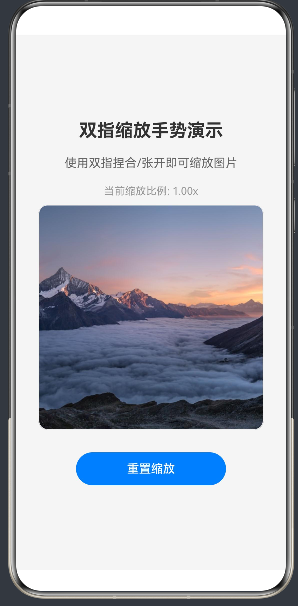
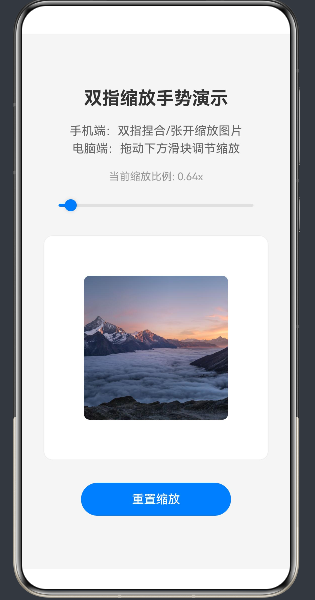
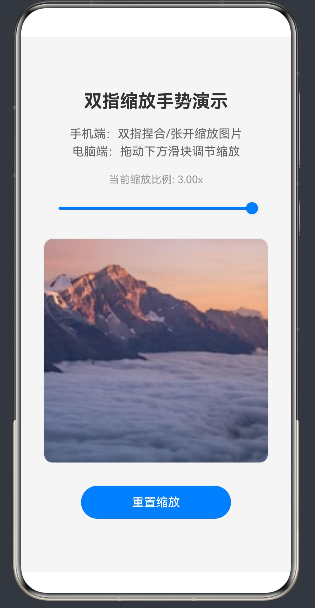
摘要
本文深入探讨鸿蒙HarmonyOS NEXT(API 24)中基于ArkTS语言实现图片缩放手势(PinchToZoom)的完整技术方案。从HarmonyOS手势系统底层原理出发,详细阐述PinchGesture的核心API、状态管理机制、缩放计算模式、UI布局架构等关键技术点。通过实际案例代码,系统讲解双指缩放功能的实现流程,包括手势绑定、缩放比例计算、边界限制、溢出裁剪等核心环节。同时针对开发过程中常见的技术难题(如电脑预览器无法模拟双指操作、缩放漂移、坐标系不一致等)提供完整解决方案。本文适合有一定ArkTS基础的开发者深入学习HarmonyOS手势交互开发。
目录
-
HarmonyOS NEXT 与 ArkTS 概述
1.1 HarmonyOS NEXT 技术架构
1.2 ArkTS 声明式UI开发范式
1.3 手势系统在HarmonyOS中的定位 -
HarmonyOS 手势系统基础
2.1 手势系统架构设计
2.2 手势类型与应用场景
2.3 PinchGesture 核心API详解 -
PinchToZoom 场景分析与需求拆解
3.1 应用场景分析
3.2 功能需求拆解
3.3 技术难点预判 -
UI布局架构设计
4.1 Column 容器布局
4.2 Stack 图片容器
4.3 Image 组件属性配置
4.4 Slider 滑块组件设计 -
状态管理机制
5.1 @State 装饰器原理
5.2 状态变量设计方案
5.3 临时缓存变量的合理使用 -
缩放手势核心实现
6.1 PinchGesture 绑定方式
6.2 手势生命周期回调
6.3 关键:缩放比例计算模式
6.4 边界限制与溢出处理 -
电脑端预览解决方案
7.1 预览器手势限制分析
7.2 Slider 滑块联动实现
7.3 跨平台交互一致性 -
常见技术陷阱与解决方案
8.1 缩放漂移问题
8.2 坐标系不一致问题
8.3 导入错误问题
8.4 过渡动画冲突问题 -
代码优化与最佳实践
9.1 性能优化策略
9.2 用户体验优化
9.3 代码结构优化 -
完整代码实现
10.1 核心代码解读
10.2 代码注释详解
1. HarmonyOS NEXT 与 ArkTS 概述
1.1 HarmonyOS NEXT 技术架构
HarmonyOS NEXT 是华为公司推出的新一代智能终端操作系统,采用分布式架构设计,实现了跨设备的无缝协同体验。其技术架构主要分为以下几个层次:
内核层:基于OpenHarmony内核,提供高性能的进程管理、内存管理和任务调度能力。内核层是整个系统的基石,负责硬件资源的分配和管理,为上层应用提供稳定的运行环境。
系统服务层:提供分布式数据管理、分布式任务调度、设备管理等核心服务。这一层实现了HarmonyOS的分布式特性,使得多个设备可以协同工作,共享数据和资源。
基础能力层:包含UI框架、网络、多媒体、安全等基础能力模块。UI框架是本文重点关注的部分,它提供了声明式UI开发能力,支持丰富的组件和手势交互。
应用层:支持多种开发语言和框架,包括ArkTS、Java/Kotlin等。ArkTS作为HarmonyOS NEXT的首选开发语言,提供了现代化的开发体验和高性能的运行效率。
在HarmonyOS NEXT中,ArkTS作为首选的应用开发语言,提供了声明式UI编程范式,极大提升了开发效率和代码可读性。声明式UI的核心思想是"数据驱动视图",开发者只需描述UI的结构和状态,框架会自动处理视图的更新和渲染。
1.2 ArkTS 声明式UI开发范式
ArkTS 是 TypeScript 的超集,专为HarmonyOS应用开发设计。其核心特性包括:
声明式UI语法:通过组件组合和属性配置描述UI结构,无需手动操作DOM。开发者只需关注UI的"是什么",而不需要关注"怎么做"。
状态驱动更新:UI自动响应状态变化,实现数据与视图的双向绑定。当状态变量的值发生变化时,UI框架会自动更新相关的视图,无需手动调用刷新方法。
组件化开发:支持自定义组件,便于代码复用和维护。开发者可以将UI逻辑封装成独立的组件,在多个页面中复用。
类型安全:继承TypeScript的强类型特性,提供编译时类型检查。这有助于在开发阶段发现潜在的类型错误,提高代码质量。
声明式UI的核心思想是"数据驱动视图",开发者只需关注数据状态的变化,UI框架会自动处理视图更新。这种模式在手势交互场景中尤为重要,可以实现流畅的用户体验。例如,在缩放手势中,开发者只需更新缩放比例状态变量,UI框架会自动更新图片的显示大小。
1.3 手势系统在HarmonyOS中的定位
手势是移动应用中最重要的交互方式之一,直接影响用户体验。HarmonyOS提供了一套完整的手势系统,支持多种手势类型:
单击手势(TapGesture):用于触发点击事件,如按钮点击、列表项选中等。
双击手势(DoubleTapGesture):用于双击放大/缩小等操作,如图片浏览中的双击放大。
长按手势(LongPressGesture):用于弹出菜单、拖拽开始等操作,如长按弹出上下文菜单。
拖拽手势(PanGesture):用于拖拽移动组件,如拖拽排序、滑动切换页面等。
捏合手势(PinchGesture):用于缩放操作,如图片缩放、地图缩放等。
旋转手势(RotationGesture):用于旋转操作,如图片旋转、3D模型旋转等。
这些手势可以单独使用,也可以组合使用,形成复杂的交互逻辑。PinchGesture作为缩放手势的核心组件,在图片浏览、地图查看、文档阅读等场景中广泛应用。
手势系统在HarmonyOS中的定位非常重要,它是连接用户和应用的桥梁。一个好的手势交互设计可以提升用户体验,让应用更加直观和易用。
2. HarmonyOS 手势系统基础
2.1 手势系统架构设计
HarmonyOS手势系统采用分层架构设计,主要包括以下层次:
手势识别层:负责接收原始触摸事件,识别手势类型。这一层是手势系统的入口,它从系统底层获取触摸事件,并进行初步的处理和分类。
手势处理层:处理手势事件,计算手势参数(如缩放比例、旋转角度、位移等)。这一层是手势系统的核心,它负责解析触摸事件,提取手势的关键参数,并将这些参数传递给上层应用。
手势绑定层:将手势绑定到UI组件,实现事件响应。这一层是手势系统的出口,它将手势事件与UI组件关联起来,当手势事件发生时,触发相应的回调函数。
手势生命周期:每个手势都有完整的生命周期,包括开始(onActionStart)、更新(onActionUpdate)、结束(onActionEnd)、取消(onActionCancel)四个阶段。开发者可以在每个阶段执行相应的逻辑,实现自定义的手势交互。
这种架构设计使得手势系统具有良好的扩展性和灵活性,开发者可以根据需要自定义手势识别逻辑,或者组合多个手势实现复杂的交互。
2.2 手势类型与应用场景
2.2.1 TapGesture(单击手势)
触发条件:手指按下后快速抬起,没有明显的移动。
应用场景:按钮点击、列表项选中、打开详情页等。这是最常见的手势,几乎在所有应用中都会使用。
示例代码:
Text('点击我')
  .fontSize(20)
  .gesture(
    TapGesture()
      .onAction(() => {
        console.info('TapGesture triggered');
      })
  )
使用说明:TapGesture通常用于触发一次性的操作,如提交表单、打开新页面等。
2.2.2 DoubleTapGesture(双击手势)
触发条件:在短时间内连续两次单击,两次单击之间的时间间隔较短。
应用场景:双击放大图片、双击切换编辑模式、双击点赞等。
示例代码:
@State scaleValue: number = 1.0;

Image('image.jpg')
  .width(300)
  .height(300)
  .scale({ x: this.scaleValue, y: this.scaleValue })
  .gesture(
    DoubleTapGesture()
      .onAction(() => {
        this.scaleValue = this.scaleValue === 1.0 ? 2.0 : 1.0;
      })
  )
使用说明:DoubleTapGesture常用于切换状态,如放大/缩小、编辑/查看等。
2.2.3 LongPressGesture(长按手势)
触发条件:手指按下并保持一段时间(默认500毫秒),没有明显的移动。
应用场景:弹出上下文菜单、开始拖拽、显示提示信息等。
示例代码:
Text('长按我')
  .fontSize(20)
  .gesture(
    LongPressGesture({ repeat: true })
      .onAction((event: GestureEvent) => {
        console.info(`LongPressGesture, time: ${event.duration}`);
      })
  )
使用说明:LongPressGesture的repeat参数设置为true时,会在长按过程中持续触发回调,常用于实现长按进度条、长按计数等功能。
2.2.4 PanGesture(拖拽手势)
触发条件:手指按下后移动,移动距离超过一定阈值。
应用场景:拖拽移动组件、滚动列表、滑动切换页面等。
关键参数:
event.offsetX:水平位移,相对于上一次回调的增量。event.offsetY:垂直位移,相对于上一次回调的增量。event.totalOffsetX:水平总位移,相对于手势开始时的位置。event.totalOffsetY:垂直总位移,相对于手势开始时的位置。
示例代码:
@State offsetX: number = 0;
@State offsetY: number = 0;

Image('image.jpg')
  .width(100)
  .height(100)
  .translate({ x: this.offsetX, y: this.offsetY })
  .gesture(
    PanGesture()
      .onActionUpdate((event: GestureEvent) => {
        this.offsetX += event.offsetX;
        this.offsetY += event.offsetY;
      })
  )
使用说明:PanGesture的offsetX和offsetY是增量值,每次回调都会返回相对于上一次的位移。如果需要获取相对于手势开始时的总位移,可以使用totalOffsetX和totalOffsetY。
2.2.5 PinchGesture(捏合手势)
触发条件:双指捏合或张开,双指距离发生变化。
应用场景:缩放图片、调整字体大小、地图缩放等。这是本文重点讨论的手势。
关键参数:
event.scale:缩放比例,相对于手势开始时的双指距离。当双指张开时,scale > 1;当双指捏合时,scale < 1;当双指距离不变时,scale = 1。event.focalPointX:双指中心点X坐标。event.focalPointY:双指中心点Y坐标。
示例代码:
@State scaleValue: number = 1.0;
private scaleAtStart: number = 1.0;

Image('image.jpg')
  .width(300)
  .height(300)
  .scale({ x: this.scaleValue, y: this.scaleValue })
  .gesture(
    PinchGesture()
      .onActionStart((event: GestureEvent) => {
        this.scaleAtStart = this.scaleValue;
      })
      .onActionUpdate((event: GestureEvent) => {
        this.scaleValue = this.scaleAtStart * event.scale;
      })
  )
使用说明:PinchGesture的event.scale是累积缩放因子,需要配合scaleAtStart基准值计算,避免缩放漂移。
2.2.6 RotationGesture(旋转手势)
触发条件:双指旋转,双指角度发生变化。
应用场景:旋转图片、调整角度等。
关键参数:
event.angle:旋转角度,相对于手势开始时的角度。
示例代码:
@State rotationAngle: number = 0;

Image('image.jpg')
  .width(300)
  .height(300)
  .rotate({ angle: this.rotationAngle })
  .gesture(
    RotationGesture()
      .onActionUpdate((event: GestureEvent) => {
        this.rotationAngle = event.angle;
      })
  )
使用说明:RotationGesture的event.angle是相对于手势开始时的累积角度,直接使用即可。
2.3 PinchGesture 核心API详解
2.3.1 PinchGesture 构造函数
PinchGesture(value?: { fingers?: number; distance?: number })
参数说明:
fingers:触发手势所需的手指数量,默认值为2(双指)。在某些特殊场景下,可以设置为3或更多,但通常使用默认值即可。distance:双指初始距离阈值(单位:px),当双指距离大于此值时触发手势。默认值为0,表示不限制初始距离。
使用示例:
// 使用默认参数
PinchGesture()

// 指定手指数量和距离阈值
PinchGesture({ fingers: 2, distance: 10 })
注意事项:
- 在大多数场景下,使用默认参数即可满足需求。
- 如果设置了
distance阈值,只有当双指距离大于该值时才会触发手势,这可以避免误触。
2.3.2 手势生命周期回调
PinchGesture提供四个生命周期回调方法,每个方法对应手势生命周期的一个阶段:
onActionStart:手势开始时触发。当用户双指按下并开始移动时,会触发此回调。
.onActionStart((event: GestureEvent) => {
  console.info('PinchGesture started');
})
onActionUpdate:手势更新时触发,在双指移动过程中持续调用。这是缩放手势的核心处理逻辑。
.onActionUpdate((event: GestureEvent) => {
  console.info(`Scale: ${event.scale}`);
})
onActionEnd:手势结束时触发,手指抬起时调用。
.onActionEnd(() => {
  console.info('PinchGesture ended');
})
onActionCancel:手势取消时触发,如手势被其他手势抢占或系统中断。
.onActionCancel(() => {
  console.info('PinchGesture cancelled');
})
使用说明:
onActionStart通常用于初始化操作,如保存当前状态、记录日志等。onActionUpdate用于实时处理手势参数,如更新缩放比例、旋转角度等。onActionEnd用于清理操作,如保存最终状态、触发动画等。onActionCancel用于恢复状态,如取消手势后恢复到手势开始前的状态。
2.3.3 GestureEvent 属性详解
在手势回调中,event参数包含丰富的手势信息,以下是常用的属性:
scale:缩放比例,类型为number。表示当前双指距离与手势开始时双指距离的比值。当双指张开时,scale > 1;当双指捏合时,scale < 1;当双指距离不变时,scale = 1。
focalPointX:双指中心点X坐标,类型为number。可以用于实现以双指中心点为基准的缩放。
focalPointY:双指中心点Y坐标,类型为number。
angle:旋转角度,类型为number。当双指旋转时,此值表示旋转角度。
offsetX:水平位移,类型为number。
offsetY:垂直位移,类型为number。
fingerList:手指信息列表,类型为Array<FingerInfo>。包含每个手指的坐标信息,可以用于实现更复杂的手势识别。
pressure:触摸压力,类型为number。范围通常为0到1,表示触摸的力度。
tiltX:X轴倾斜角度,类型为number。用于3D触摸场景。
tiltY:Y轴倾斜角度,类型为number。用于3D触摸场景。
使用说明:
- 在PinchGesture中,最常用的属性是
scale,用于计算缩放比例。 focalPointX和focalPointY可以用于实现更精确的缩放控制,如以双指中心点为基准缩放。angle可以用于同时实现缩放和旋转功能。
2.3.4 手势优先级与冲突处理
在HarmonyOS中,当多个手势绑定到同一组件时,需要处理手势冲突。系统会根据手势优先级决定响应哪个手势:
优先级顺序:TapGesture < DoubleTapGesture < LongPressGesture < PanGesture < PinchGesture < RotationGesture
优先级说明:
- 优先级高的手势会先被识别。
- 如果多个手势同时满足触发条件,优先级高的手势会抢占优先级低的手势。
- 例如,如果一个组件同时绑定了TapGesture和PinchGesture,当用户双指按下时,PinchGesture会被优先识别,TapGesture不会触发。
手势组(GestureGroup):可以将多个手势组合在一起,实现更复杂的交互逻辑。
.gesture(
  GestureGroup(GestureMode.Exclusive, [
    TapGesture()
      .onAction(() => {
        console.info('Tap');
      }),
    DoubleTapGesture()
      .onAction(() => {
        console.info('DoubleTap');
      })
  ])
)
GestureMode 模式:
GestureMode.Exclusive:互斥模式,只有一个手势会被响应。当多个手势同时满足条件时,只有一个会触发。GestureMode.Parallel:并行模式,多个手势可以同时响应。例如,可以同时响应PinchGesture和RotationGesture,实现缩放和旋转的同时进行。
使用说明:
- 在大多数场景下,使用
GestureMode.Exclusive即可满足需求。 - 如果需要同时响应多个手势(如缩放和旋转),可以使用
GestureMode.Parallel。
3. PinchToZoom 场景分析与需求拆解
3.1 应用场景分析
PinchToZoom(双指缩放)是移动应用中最常用的交互方式之一,广泛应用于以下场景:
图片浏览:用户可以通过双指缩放查看图片细节,这是最常见的应用场景。例如,在相册应用中,用户可以放大图片查看细节,缩小图片查看整体。
地图应用:用户可以缩放地图查看不同层级的信息,如查看城市级别的地图或街道级别的地图。
文档阅读:用户可以调整文档缩放比例,方便阅读小字体内容或查看文档整体布局。
图表展示:用户可以缩放图表查看数据细节,如在数据可视化应用中,放大图表查看具体数据点。
产品展示:用户可以缩放产品图片,查看产品细节,如在电商应用中,放大产品图片查看产品材质和细节。
在本案例中,我们将实现一个图片缩放场景,用户可以通过双指捏合/张开缩放图片,同时支持电脑端预览器的滑块控制。
3.2 功能需求拆解
根据场景分析,我们需要实现以下功能:
基础缩放功能:支持双指捏合缩小、双指张开放大。这是核心功能,需要实现流畅的缩放体验。
缩放比例限制:设置最小和最大缩放比例,防止过度缩放。最小缩放比例设置为0.5(缩小到原始大小的50%),最大缩放比例设置为3.0(放大到原始大小的300%)。
实时比例显示:显示当前缩放比例,让用户了解缩放状态。缩放比例显示在图片上方,实时更新。
重置功能:提供重置按钮,一键恢复原始大小。用户可以点击按钮快速将图片恢复到原始大小。
桌面预览支持:由于电脑预览器无法模拟双指操作,需要提供替代交互方式(滑块控制)。滑块可以调节缩放比例,与手势操作共享同一个状态变量。
流畅动画:缩放过程需要平滑过渡,提升用户体验。通过响应式状态更新实现流畅的缩放效果。
溢出裁剪:图片放大后超出容器部分需要裁剪,保持界面整洁。使用.clip(true)实现裁剪效果。
3.3 技术难点预判
在实现过程中,可能会遇到以下技术难点:
缩放漂移问题:event.scale是累积因子,如果处理不当会导致缩放比例失控。需要使用scaleAtStart * event.scale模式,避免累积误差。
坐标系不一致:图片缩放后,其实际位置和容器位置可能不一致。需要使用Stack容器和.clip(true)确保布局一致性。
预览器限制:电脑预览器无法模拟双指手势,需要提供替代方案。添加Slider滑块组件作为电脑端的替代交互方式。
性能问题:频繁的缩放操作可能导致UI卡顿。需要优化状态更新逻辑,减少不必要的UI刷新。
边界处理:缩放比例超出限制时需要平滑过渡。在onActionUpdate中实现边界限制逻辑,确保缩放比例在合理范围内。
4. UI布局架构设计
4.1 Column 容器布局
Column是HarmonyOS中常用的垂直布局容器,用于将子组件按垂直方向排列。在本案例中,我们使用Column作为根容器,将标题、提示文本、缩放比例显示、滑块、图片容器和重置按钮按垂直方向排列。
布局结构:
Column (根容器)
  ├── Text (标题)
  ├── Text (手机端操作提示)
  ├── Text (电脑端操作提示)
  ├── Text (缩放比例显示)
  ├── Slider (滑块控制器)
  ├── Stack (图片容器)
  │   └── Image (图片)
  └── Button (重置按钮)
Column 属性配置:
Column()
  .width('100%')
  .height('100%')
  .justifyContent(FlexAlign.Center)
  .backgroundColor('#F5F5F5')
属性说明:
width('100%'):设置宽度为父容器的100%,填充整个屏幕宽度。height('100%'):设置高度为父容器的100%,填充整个屏幕高度。justifyContent(FlexAlign.Center):设置子组件垂直居中对齐,使内容在屏幕中央显示。backgroundColor('#F5F5F5'):设置背景色为浅灰色,提供舒适的视觉体验。
布局特点:
- Column容器会自动将子组件按垂直方向排列,每个子组件占据一行。
- 通过
justifyContent属性可以控制子组件的垂直对齐方式,如居中、顶部、底部等。 - 通过
alignItems属性可以控制子组件的水平对齐方式,如居中、左对齐、右对齐等。
4.2 Stack 图片容器
Stack是HarmonyOS中的堆叠布局容器,子组件会堆叠在一起显示。在本案例中,我们使用Stack作为图片容器,确保图片居中显示。
Stack 属性配置:
Stack({ alignContent: Alignment.Center })
  .width(300)
  .height(300)
  .borderWidth(1)
  .borderColor('#EEEEEE')
  .borderRadius(12)
  .backgroundColor('#FFFFFF')
  .clip(true)
属性说明:
alignContent: Alignment.Center:设置子组件居中对齐,确保图片在容器中央显示。width(300)和height(300):设置固定宽高,便于观察缩放效果。固定尺寸可以让用户更直观地感受到缩放的变化。borderWidth(1)和borderColor('#EEEEEE'):设置边框,可视化容器边界。边框可以帮助用户了解图片的实际大小和容器的范围。borderRadius(12):设置圆角,使容器更美观。圆角设计符合现代UI设计趋势。backgroundColor('#FFFFFF'):设置背景色为白色,与图片形成对比。clip(true):裁剪超出容器的内容,防止图片放大后溢出。这是一个非常重要的属性,确保界面整洁。
布局特点:
- Stack容器会将子组件堆叠在一起,后面的子组件会覆盖前面的子组件。
- 通过
alignContent属性可以控制子组件的对齐方式。 .clip(true)会创建一个裁剪区域,只显示在区域内的内容,裁剪区域的形状由容器的borderRadius决定。
4.3 Image 组件属性配置
Image组件用于显示图片,支持多种属性配置:
基本属性:
Image('https://images.unsplash.com/photo-1506905925346-21bda4d32df4?w=800')
  .width(300)
  .height(300)
  .objectFit(ImageFit.Cover)
  .borderRadius(12)
属性说明:
width(300)和height(300):设置图片尺寸,与容器尺寸保持一致。objectFit(ImageFit.Cover):设置图片填充模式为保持宽高比居中裁剪。这种模式会确保图片填满容器,同时保持宽高比,裁剪超出部分。borderRadius(12):设置圆角,与容器圆角保持一致,使界面更加协调。
填充模式说明:
ImageFit.Contain:保持宽高比,将图片完整显示在容器内,可能会有留白。ImageFit.Cover:保持宽高比,填满容器,裁剪超出部分。ImageFit.Fill:拉伸图片填满容器,不保持宽高比。ImageFit.None:保持图片原始大小,超出容器部分会被裁剪。ImageFit.ScaleDown:保持宽高比,缩小图片以适应容器,不会放大。
缩放变换:
.scale({ x: this.scaleValue, y: this.scaleValue })
属性说明:
scale({ x, y }):设置缩放变换,x和y分别表示水平和垂直方向的缩放比例。- 当
scaleValue = 1.0时,图片保持原始大小。 - 当
scaleValue > 1.0时,图片放大。 - 当
scaleValue < 1.0时,图片缩小。
缩放中心:
- 默认情况下,缩放中心是图片的中心点。
- 如果需要改变缩放中心,可以使用
.transformOrigin()方法设置。
4.4 Slider 滑块组件设计
Slider组件用于在电脑预览器中模拟缩放手势,实现跨平台交互。
Slider 属性配置:
Slider({
  value: this.scaleValue,
  min: this.minScale,
  max: this.maxScale,
  step: 0.01,
  style: SliderStyle.OutSet
})
  .width(280)
  .blockColor('#007DFF')
  .trackColor('#E0E0E0')
  .selectedColor('#007DFF')
  .onChange((value: number) => {
    this.scaleValue = value;
  })
构造参数说明:
value:滑块当前值,绑定到scaleValue状态变量。当scaleValue变化时,滑块位置会自动更新。min:最小值,设置为最小缩放比例minScale(0.5)。max:最大值,设置为最大缩放比例maxScale(3.0)。step:步长,设置为0.01,实现精细调节。较小的步长可以提供更精确的缩放控制。style:滑块样式,SliderStyle.OutSet表示滑块按钮在轨道外部,SliderStyle.InSet表示滑块按钮在轨道内部。
样式属性:
width(280):设置滑块宽度,比图片容器略窄,保持视觉平衡。blockColor('#007DFF'):设置滑块按钮颜色,使用蓝色主题,符合HarmonyOS设计规范。trackColor('#E0E0E0'):设置轨道背景颜色,使用浅灰色,与背景形成对比。selectedColor('#007DFF'):设置已选中部分的颜色,与滑块按钮颜色保持一致。
事件回调:
onChange:滑块值变化时触发,更新scaleValue状态变量。当用户拖动滑块时,scaleValue会实时更新,图片也会实时缩放。
联动原理:
- Slider的
value属性绑定到scaleValue状态变量,实现数据双向绑定。 - 当用户拖动滑块时,
onChange回调更新scaleValue,触发UI刷新,图片缩放。 - 当用户使用双指缩放(真机)时,
scaleValue更新,滑块位置也会自动同步。 - 当用户点击重置按钮时,
scaleValue恢复到1.0,图片和滑块同时重置。
5. 状态管理机制
5.1 @State 装饰器原理
在ArkTS中,@State装饰器用于声明组件内部的状态变量。当状态变量的值发生变化时,UI框架会自动更新相关的视图。
核心特性:
- 响应式更新:状态变化自动触发UI刷新。当
@State变量的值发生变化时,框架会自动检测到变化,并更新依赖该变量的组件。 - 组件内部作用域:
@State变量只在当前组件内部有效。如果需要在多个组件之间共享状态,可以使用@Link、@Provide/@Consume等装饰器。 - 初始化要求:必须在声明时初始化,不支持延迟初始化。这是因为ArkTS是静态类型语言,需要在编译时确定变量的类型和初始值。
使用示例:
@State scaleValue: number = 1.0;
工作原理:
- 当
scaleValue的值发生变化时,UI框架检测到变化。框架使用观察者模式,监控@State变量的变化。 - 框架遍历组件的build方法,找到依赖
scaleValue的组件。在build方法中,所有使用this.scaleValue的地方都会被记录。 - 更新这些组件的属性,实现视图刷新。框架会重新渲染依赖该变量的组件,而不是整个页面。
这种机制使得开发者只需关注数据状态的变化,无需手动操作UI。例如,在缩放手势中,开发者只需更新scaleValue状态变量,图片的缩放效果会自动更新。
5.2 状态变量设计方案
在本案例中,我们设计了以下状态变量:
scaleValue:当前缩放比例。
@State scaleValue: number = 1.0;
- 类型:
number - 初始值:
1.0(原始大小) - 作用:控制图片的缩放比例,绑定到Image组件的scale属性和Slider组件的value属性。当
scaleValue变化时,图片和滑块会同时更新。
minScale:最小缩放比例限制。
private minScale: number = 0.5;
- 类型:
number - 值:
0.5(缩小到原始大小的50%) - 作用:防止图片过度缩小。当计算出的缩放比例小于
minScale时,会被限制为minScale。
maxScale:最大缩放比例限制。
private maxScale: number = 3.0;
- 类型:
number - 值:
3.0(放大到原始大小的300%) - 作用:防止图片过度放大。当计算出的缩放比例大于
maxScale时,会被限制为maxScale。
状态变量设计原则:
- 单一职责:每个状态变量只负责一个功能。
scaleValue负责缩放比例,minScale和maxScale负责边界限制。 - 最小化状态:只声明必要的状态变量,避免状态冗余。
minScale和maxScale是常量,不需要@State装饰器。 - 可预测性:状态变量的变化应该是可预测的,避免复杂的状态依赖关系。
5.3 临时缓存变量的合理使用
scaleAtStart:手势开始时的缩放比例。
private scaleAtStart: number = 1.0;
- 类型:
number - 作用:在手势开始时保存当前缩放比例,用于计算相对缩放。
为什么不需要@State装饰器?
scaleAtStart是一个临时缓存变量,只在手势计算过程中使用,不需要触发UI刷新。如果使用@State装饰器,每次赋值都会触发不必要的UI刷新,影响性能。
使用场景:
- 在
onActionStart中保存当前缩放比例:
.onActionStart((event: GestureEvent) => {
  this.scaleAtStart = this.scaleValue;
})
- 在
onActionUpdate中计算新的缩放比例:
.onActionUpdate((event: GestureEvent) => {
  let newScale: number = this.scaleAtStart * event.scale;
})
设计原则:
- 需要触发UI刷新的变量使用
@State装饰器。 - 仅用于计算的临时变量使用普通私有变量。
- 避免过度使用
@State,减少不必要的UI刷新。
性能影响分析:
- 如果
scaleAtStart使用@State装饰器,每次在onActionStart中赋值都会触发UI刷新,即使UI没有实际变化。 - 在手势操作中,
onActionStart可能会频繁触发,这会导致不必要的性能开销。 - 使用普通私有变量可以避免这种性能问题,提高应用的响应速度。
6. 缩放手势核心实现
6.1 PinchGesture 绑定方式
在ArkTS中,通过.gesture()方法将手势绑定到组件:
Image('image.jpg')
  .width(300)
  .height(300)
  .scale({ x: this.scaleValue, y: this.scaleValue })
  .gesture(
    PinchGesture()
      .onActionStart((event: GestureEvent) => {
        // 手势开始处理逻辑
      })
      .onActionUpdate((event: GestureEvent) => {
        // 手势更新处理逻辑
      })
      .onActionEnd(() => {
        // 手势结束处理逻辑
      })
      .onActionCancel(() => {
        // 手势取消处理逻辑
      })
  )
绑定规则:
- 一个组件可以绑定多个手势,使用
GestureGroup组合。 - 手势可以绑定到任何可触摸的组件上,如Image、Text、Button等。
- 手势回调中的
this指向组件实例,可以访问组件的状态变量和方法。
注意事项:
- 手势绑定的顺序会影响手势的优先级,后面绑定的手势优先级更高。
- 如果组件已经有默认的手势处理(如Button的点击事件),绑定的手势会覆盖默认行为。
6.2 手势生命周期回调
6.2.1 onActionStart(手势开始)
当用户双指按下时触发,此时需要保存当前缩放比例作为基准:
.onActionStart((event: GestureEvent) => {
  this.scaleAtStart = this.scaleValue;
  console.info('PinchGesture start');
})
关键操作:
- 保存当前缩放比例到
scaleAtStart,作为后续计算的基准。这是避免缩放漂移的关键步骤。 - 可以在此处执行一些初始化操作,如记录日志、播放音效等。
执行时机:
- 当用户双指按下并开始移动时触发。
- 只触发一次,在手势生命周期中最早执行。
6.2.2 onActionUpdate(手势更新)
当用户双指移动时持续触发,这是缩放手势的核心处理逻辑:
.onActionUpdate((event: GestureEvent) => {
  let newScale: number = this.scaleAtStart * event.scale;

  if (newScale < this.minScale) {
    this.scaleValue = this.minScale;
  } else if (newScale > this.maxScale) {
    this.scaleValue = this.maxScale;
  } else {
    this.scaleValue = newScale;
  }

  console.info(`PinchGesture update, scale: ${this.scaleValue}`);
})
关键操作:
- 计算新的缩放比例:
scaleAtStart * event.scale。使用基准值计算,避免累积误差。 - 应用边界限制:确保缩放比例在
minScale和maxScale之间。 - 更新
scaleValue状态变量,触发UI刷新。
执行时机:
- 在双指移动过程中持续触发,每次双指位置变化都会调用。
- 调用频率取决于用户的操作速度和系统的响应频率。
6.2.3 onActionEnd(手势结束)
当用户抬起手指时触发:
.onActionEnd(() => {
  console.info('PinchGesture end');
})
应用场景:
- 可以在此处执行一些清理操作,如释放资源、保存状态等。
- 可以保存最终缩放比例到本地存储,下次打开应用时恢复。
- 可以触发一些动画效果,如回弹动画。
执行时机:
- 当用户抬起所有手指时触发。
- 只触发一次,在手势生命周期中最后执行。
6.2.4 onActionCancel(手势取消)
当手势被中断时触发,如用户快速切换到其他手势:
.onActionCancel(() => {
  console.info('PinchGesture cancel');
})
应用场景:
- 可以在此处恢复到手势开始前的状态,如取消缩放后恢复到手势开始前的缩放比例。
- 可以记录手势取消的原因,用于分析用户行为。
执行时机:
- 当手势被其他手势抢占或系统中断时触发。
- 只触发一次。
6.3 关键:缩放比例计算模式
这是缩放手势实现中最关键的部分,也是最容易出错的地方。
6.3.1 错误的计算方式
// 错误示例
@State scaleValue: number = 1.0;

.onActionUpdate((event: GestureEvent) => {
  this.scaleValue *= event.scale;  // 错误!
})
问题分析:
event.scale是累积缩放因子,每次回调都会返回相对于手势开始时的缩放比例。- 如果直接用当前
scaleValue乘以event.scale,会导致缩放比例不断累积,产生"缩放漂移"问题。 - 例如:第一次回调
event.scale = 1.1,scaleValue = 1.0 * 1.1 = 1.1;第二次回调event.scale = 1.2(相对于开始),此时如果用1.1 * 1.2 = 1.32,但实际应该是1.0 * 1.2 = 1.2。
后果:
- 缩放比例会不断累积,导致缩放效果失控。
- 用户体验差,缩放操作不精确。
- 可能导致图片过度放大或缩小,影响可用性。
6.3.2 正确的计算方式
// 正确示例
@State scaleValue: number = 1.0;
private scaleAtStart: number = 1.0;

.onActionStart((event: GestureEvent) => {
  this.scaleAtStart = this.scaleValue;  // 保存手势开始时的缩放比例
})

.onActionUpdate((event: GestureEvent) => {
  let newScale: number = this.scaleAtStart * event.scale;  // 使用基准值计算
  this.scaleValue = newScale;
})
原理分析:
- 在手势开始时保存当前缩放比例到
scaleAtStart。 - 在手势更新时,使用
scaleAtStart * event.scale计算新的缩放比例。 - 这种方式确保每次计算都是基于手势开始时的状态,避免累积误差。
优势:
- 缩放比例计算精确,不会产生漂移。
- 用户体验好,缩放操作流畅且精确。
- 可以正确处理多次连续的缩放操作。
6.3.3 边界限制
为了防止图片过度缩放,需要设置边界限制:
.onActionUpdate((event: GestureEvent) => {
  let newScale: number = this.scaleAtStart * event.scale;

  if (newScale < this.minScale) {
    this.scaleValue = this.minScale;
  } else if (newScale > this.maxScale) {
    this.scaleValue = this.maxScale;
  } else {
    this.scaleValue = newScale;
  }
})
实现逻辑:
- 如果计算出的缩放比例小于最小限制,设置为最小限制。
- 如果计算出的缩放比例大于最大限制,设置为最大限制。
- 否则,使用计算出的缩放比例。
边界限制的重要性:
- 防止图片过度缩小,导致内容不可见。
- 防止图片过度放大,导致像素化。
- 提供更好的用户体验,避免意外操作。
6.4 边界限制与溢出处理
6.4.1 缩放边界限制
设置合理的缩放边界可以提升用户体验:
最小缩放比例:
- 设置为
0.5,允许缩小到原始大小的50%。 - 过小的缩放比例会导致图片过于模糊,影响查看。
- 合理的最小缩放比例可以让用户查看图片的整体布局,同时保持内容的可读性。
最大缩放比例:
- 设置为
3.0,允许放大到原始大小的300%。 - 过大的缩放比例会导致图片像素化,影响清晰度。
- 合理的最大缩放比例可以让用户查看图片的细节,同时保持图片的清晰度。
边界值的选择:
- 最小缩放比例通常设置为0.5到0.8之间,具体取决于应用场景。
- 最大缩放比例通常设置为2.0到4.0之间,具体取决于图片的分辨率和应用场景。
- 在设置边界值时,需要考虑用户的使用习惯和图片的实际内容。
6.4.2 溢出裁剪处理
当图片放大后超出容器时,需要进行裁剪处理:
Stack({ alignContent: Alignment.Center })
  .width(300)
  .height(300)
  .clip(true)  // 裁剪超出容器的内容
裁剪效果:
- 图片放大后,超出Stack容器边界的部分会被裁剪掉。
- 保持界面整洁,避免图片溢出影响其他组件。
裁剪原理:
.clip(true)会创建一个裁剪区域,只显示在区域内的内容。- 裁剪区域的形状由容器的
borderRadius决定。如果容器有圆角,裁剪区域也会是圆角的。
裁剪的重要性:
- 防止图片溢出,保持界面整洁。
- 避免图片覆盖其他组件,影响交互。
- 提供更好的视觉体验,让用户专注于当前的图片内容。
7. 电脑端预览解决方案
7.1 预览器手势限制分析
在电脑上使用DevEco Studio预览器时,由于硬件限制,无法模拟双指捏合/张开手势:
限制原因:
- 电脑鼠标通常只有一个指针,无法模拟双指操作。鼠标只能模拟单击、双击、右键点击等基本操作。
- 触控板虽然支持手势,但预览器可能无法正确识别。不同品牌的触控板手势支持程度不同,预览器可能无法兼容所有触控板。
- 预览器主要用于UI布局和基本交互测试,对手势支持有限。预览器的主要功能是快速预览UI效果,而不是完整测试手势交互。
影响:
- 开发者无法在电脑上直接测试缩放手势功能。这会影响开发效率,开发者需要频繁切换到真机进行测试。
- 需要提供替代方案来验证缩放逻辑。在没有真机的情况下,开发者需要通过其他方式验证缩放功能是否正常工作。
7.2 Slider 滑块联动实现
为了解决电脑预览器无法模拟双指手势的问题,我们添加了Slider滑块组件:
Slider({
  value: this.scaleValue,
  min: this.minScale,
  max: this.maxScale,
  step: 0.01,
  style: SliderStyle.OutSet
})
  .width(280)
  .blockColor('#007DFF')
  .trackColor('#E0E0E0')
  .selectedColor('#007DFF')
  .onChange((value: number) => {
    this.scaleValue = value;
  })
联动原理:
- Slider的
value属性绑定到scaleValue状态变量。当scaleValue变化时,滑块位置会自动更新。 - 当用户拖动滑块时,
onChange回调更新scaleValue,触发UI刷新,图片缩放。 scaleValue的变化会同时更新Image组件的缩放和Slider的位置,实现双向同步。
双向同步:
- 拖动滑块 → 更新
scaleValue→ 图片缩放。 - 使用双指缩放(真机) → 更新
scaleValue→ 滑块位置同步。 - 点击重置按钮 → 更新
scaleValue→ 图片和滑块同时重置。
同步机制:
@State装饰器实现了响应式更新,当scaleValue变化时,所有依赖该变量的组件都会自动更新。- Slider的
value属性是响应式的,当scaleValue变化时,滑块位置会自动调整。 - Image的
scale属性也是响应式的,当scaleValue变化时,图片会自动缩放。
7.3 跨平台交互一致性
为了确保在不同平台上的交互一致性,我们需要:
统一状态管理:
- 所有交互方式(手势、滑块、按钮)都操作同一个
scaleValue状态变量。 - 状态变化自动同步到所有相关组件,确保交互的一致性。
操作提示适配:
- 根据平台显示不同的操作提示。
- 手机端:提示双指缩放。
- 电脑端:提示拖动滑块。
Text('手机端:双指捏合/张开缩放图片')
  .fontSize(16)
  .fontColor('#666666')
  .margin({ bottom: 5 });

Text('电脑端:拖动下方滑块调节缩放')
  .fontSize(16)
  .fontColor('#666666')
  .margin({ bottom: 20 });
功能完整性:
- 确保在所有平台上都能完整体验缩放功能。
- 滑块控制作为电脑端的替代方案,功能与手势一致。
一致性原则:
- 无论使用哪种交互方式,缩放效果都应该相同。
- 缩放比例的范围和步长应该一致。
- 重置功能应该在所有平台上都可用。
8. 常见技术陷阱与解决方案
8.1 缩放漂移问题
问题描述:缩放比例不断累积,导致缩放效果失控。
原因分析:
event.scale是累积缩放因子,直接与当前scaleValue相乘会导致重复计算。- 每次手势更新时,
event.scale都是相对于手势开始时的比例,而不是相对于上一次回调的增量。
解决方案:
- 在手势开始时保存当前缩放比例到
scaleAtStart。 - 在手势更新时,使用
scaleAtStart * event.scale计算新的缩放比例。
@State scaleValue: number = 1.0;
private scaleAtStart: number = 1.0;

.onActionStart((event: GestureEvent) => {
  this.scaleAtStart = this.scaleValue;
})

.onActionUpdate((event: GestureEvent) => {
  let newScale: number = this.scaleAtStart * event.scale;
  this.scaleValue = newScale;
})
验证方法:
- 在真机上测试,连续进行多次缩放操作,检查缩放比例是否精确。
- 使用日志输出缩放比例,检查是否有累积误差。
8.2 坐标系不一致问题
问题描述:图片缩放后,其实际位置与容器位置不一致。
原因分析:
.scale()变换会改变图片的显示大小,但不会改变其布局位置。- 如果图片放大后超出容器,可能会导致视觉上的错位。
解决方案:
- 使用
.clip(true)裁剪超出容器的内容。 - 确保图片和容器的
borderRadius保持一致。 - 使用
Stack容器确保图片居中显示。
Stack({ alignContent: Alignment.Center })
  .width(300)
  .height(300)
  .clip(true)
  .borderRadius(12)

Image('image.jpg')
  .width(300)
  .height(300)
  .borderRadius(12)
验证方法:
- 放大图片到最大比例,检查是否有溢出。
- 检查图片的圆角是否与容器一致。
8.3 导入错误问题
问题描述:编译报错,提示PinchGesture不存在或导入错误。
原因分析:
PinchGesture是ArkUI的内置组件,不需要从外部模块导入。- 错误地从
@ohos.arkui.advanced或其他模块导入。
解决方案:
- 直接使用
PinchGesture(),不需要导入语句。 - 删除错误的import语句。
// 错误示例
import { PinchGesture } from '@ohos.arkui.advanced';  // 错误!

// 正确示例
// 不需要导入,直接使用
PinchGesture()
验证方法:
- 编译项目,检查是否有导入错误。
- 查看HarmonyOS官方文档,确认API的正确使用方式。
8.4 过渡动画冲突问题
问题描述:缩放过程中出现视觉抖动或动画不流畅。
原因分析:
.transition()用于组件的进入/退出动画,不适合实时手势交互。- 在手势更新过程中,频繁触发过渡动画会导致性能问题。
解决方案:
- 移除
.transition()修饰符。 - 依赖
@State的响应式更新机制,实现平滑的缩放效果。
// 错误示例
Image('image.jpg')
  .scale({ x: this.scaleValue, y: this.scaleValue })
  .transition({ type: TransitionType.Scale, duration: 100 })  // 不推荐

// 正确示例
Image('image.jpg')
  .scale({ x: this.scaleValue, y: this.scaleValue })  // 无需transition
验证方法:
- 在真机上测试,检查缩放动画是否流畅。
- 使用性能分析工具,检查是否有性能问题。
8.5 状态变量滥用问题
问题描述:性能问题,UI刷新过于频繁。
原因分析:
- 将不需要触发UI刷新的变量声明为
@State。 - 每次
@State变量赋值都会触发UI刷新。
解决方案:
- 仅将需要触发UI刷新的变量声明为
@State。 - 临时计算变量使用普通私有变量。
// 错误示例
@State scaleAtStart: number = 1.0;  // 不需要触发UI刷新

// 正确示例
private scaleAtStart: number = 1.0;  // 普通私有变量
验证方法:
- 使用性能分析工具,检查UI刷新频率。
- 在日志中输出状态变量的变化,检查是否有不必要的刷新。
9. 代码优化与最佳实践
9.1 性能优化策略
9.1.1 减少不必要的状态更新
优化前:
@State scaleAtStart: number = 1.0; // 每次赋值都会触发UI刷新
优化后:
private scaleAtStart: number = 1.0; // 普通变量,不会触发UI刷新
优化原理:
@State变量每次赋值都会触发UI刷新,即使UI没有实际变化。scaleAtStart是临时缓存变量,只在手势计算过程中使用,不需要触发UI刷新。- 使用普通私有变量可以避免不必要的UI刷新,提高性能。
9.1.2 使用clip裁剪溢出内容
优化前:
Stack()
  // 没有clip,图片溢出会导致额外的渲染开销
优化后:
Stack()
  .clip(true)  // 裁剪溢出内容,减少渲染区域
优化原理:
- 图片放大后超出容器的部分仍然会被渲染,导致额外的渲染开销。
.clip(true)会创建裁剪区域,只渲染区域内的内容,减少渲染开销。- 裁剪还可以保持界面整洁,提升用户体验。
9.1.3 避免在手势回调中执行耗时操作
优化前:
.onActionUpdate((event: GestureEvent) => {
  // 耗时操作会导致手势响应延迟
  this.saveToStorage();
  this.sendAnalytics();
})
优化后:
.onActionUpdate((event: GestureEvent) => {
  // 只处理必要的UI更新逻辑
  this.scaleValue = newScale;
})

.onActionEnd(() => {
  // 在手势结束后执行耗时操作
  this.saveToStorage();
  this.sendAnalytics();
})
优化原理:
onActionUpdate在手势过程中持续触发,如果执行耗时操作,会导致手势响应延迟。- 将耗时操作移到
onActionEnd中,只在手势结束时执行一次。 - 这样可以确保手势交互的流畅性,同时完成必要的后台操作。
9.2 用户体验优化
9.2.1 设置合理的缩放边界
优化前:
private minScale: number = 0.1;  // 过小,图片过于模糊
private maxScale: number = 10.0;  // 过大,图片像素化
优化后:
private minScale: number = 0.5;  // 合理的最小缩放
private maxScale: number = 3.0;  // 合理的最大缩放
优化原理:
- 过小的缩放比例会导致图片内容不可见,影响用户体验。
- 过大的缩放比例会导致图片像素化,影响清晰度。
- 设置合理的边界可以提供更好的用户体验,避免意外操作。
9.2.2 显示实时缩放比例
优化前:
// 没有显示缩放比例,用户无法知道当前缩放状态
优化后:
Text(`当前缩放比例: ${this.scaleValue.toFixed(2)}x`)
  .fontSize(14)
  .fontColor('#999999')
  .margin({ bottom: 10 })
优化原理:
- 显示实时缩放比例可以让用户了解当前的缩放状态。
- 用户可以更精确地控制缩放比例,提升操作体验。
- 缩放比例显示在图片上方,位置显眼,便于查看。
9.2.3 提供重置功能
优化前:
// 没有重置按钮,用户需要手动缩放回原始大小
优化后:
Button('重置缩放')
  .width(200)
  .height(44)
  .margin({ top: 30 })
  .backgroundColor('#007DFF')
  .fontColor('#FFFFFF')
  .fontSize(16)
  .borderRadius(22)
  .onClick(() => {
    this.scaleValue = 1.0;
  })
优化原理:
- 重置按钮可以让用户快速恢复图片到原始大小。
- 用户不需要手动缩放回原始大小,操作更便捷。
- 按钮设计美观,符合HarmonyOS设计规范。
9.3 代码结构优化
9.3.1 使用常量代替魔法数字
优化前:
.min(0.5)
.max(3.0)
.step(0.01)
优化后:
private minScale: number = 0.5;
private maxScale: number = 3.0;
private step: number = 0.01;

.min(this.minScale)
.max(this.maxScale)
.step(this.step)
优化原理:
- 魔法数字(硬编码的数字)会降低代码的可读性和可维护性。
- 使用常量代替魔法数字,可以提高代码的可读性。
- 如果需要修改边界值,只需要修改常量定义,不需要修改多处代码。
9.3.2 添加详细注释
优化前:
.onActionUpdate((event: GestureEvent) => {
  let newScale: number = this.scaleAtStart * event.scale;
  this.scaleValue = newScale;
})
优化后:
.onActionUpdate((event: GestureEvent) => {
  // event.scale是相对于手势开始时的累积缩放因子
  // 新缩放比例 = 手势开始时的比例 * 当前手势缩放因子
  let newScale: number = this.scaleAtStart * event.scale;

  // 限制缩放比例在最小和最大值之间
  if (newScale < this.minScale) {
    this.scaleValue = this.minScale;
  } else if (newScale > this.maxScale) {
    this.scaleValue = this.maxScale;
  } else {
    this.scaleValue = newScale;
  }
})
优化原理:
- 详细的注释可以帮助其他开发者理解代码的逻辑。
- 注释可以解释代码的设计思路和实现细节。
- 特别是对于复杂的手势计算逻辑,注释尤为重要。
9.3.3 提取复用逻辑
优化前:
.onActionUpdate((event: GestureEvent) => {
  let newScale: number = this.scaleAtStart * event.scale;

  if (newScale < this.minScale) {
    this.scaleValue = this.minScale;
  } else if (newScale > this.maxScale) {
    this.scaleValue = this.maxScale;
  } else {
    this.scaleValue = newScale;
  }
})
优化后:
private clampScale(value: number): number {
  if (value < this.minScale) {
    return this.minScale;
  } else if (value > this.maxScale) {
    return this.maxScale;
  } else {
    return value;
  }
}

.onActionUpdate((event: GestureEvent) => {
  let newScale: number = this.scaleAtStart * event.scale;
  this.scaleValue = this.clampScale(newScale);
})
优化原理:
- 将边界限制逻辑提取为独立的方法,提高代码的复用性。
- 如果其他地方也需要边界限制,可以直接调用该方法。
- 代码结构更清晰,逻辑更集中。
10. 完整代码实现
10.1 核心代码解读
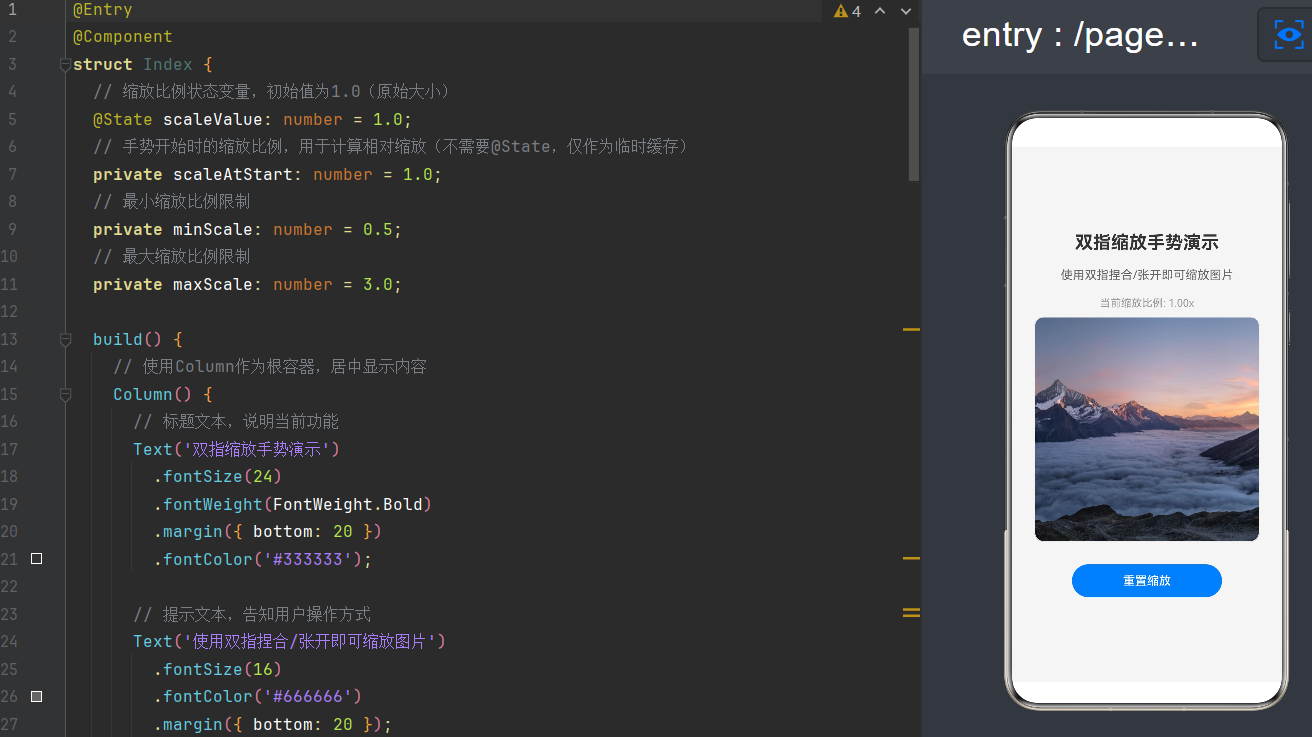
以下是完整的PinchToZoom示例代码,包含所有核心功能:
@Entry
@Component
struct Index {
  // 缩放比例状态变量,初始值为1.0(原始大小)
  @State scaleValue: number = 1.0;
  // 手势开始时的缩放比例,用于计算相对缩放(不需要@State,仅作为临时缓存)
  private scaleAtStart: number = 1.0;
  // 最小缩放比例限制
  private minScale: number = 0.5;
  // 最大缩放比例限制
  private maxScale: number = 3.0;

  build() {
    // 使用Column作为根容器,居中显示内容
    Column() {
      // 标题文本,说明当前功能
      Text('双指缩放手势演示')
        .fontSize(24)
        .fontWeight(FontWeight.Bold)
        .margin({ bottom: 20 })
        .fontColor('#333333');

      // 提示文本,告知用户操作方式
      Text('手机端:双指捏合/张开缩放图片')
        .fontSize(16)
        .fontColor('#666666')
        .margin({ bottom: 5 });
      Text('电脑端:拖动下方滑块调节缩放')
        .fontSize(16)
        .fontColor('#666666')
        .margin({ bottom: 20 });

      // 当前缩放比例显示
      Text(`当前缩放比例: ${this.scaleValue.toFixed(2)}x`)
        .fontSize(14)
        .fontColor('#999999')
        .margin({ bottom: 10 });

      // 滑块控制器,用于电脑预览器中模拟缩放手势
      Slider({
        value: this.scaleValue,
        min: this.minScale,
        max: this.maxScale,
        step: 0.01,
        style: SliderStyle.OutSet
      })
        .width(280)
        .blockColor('#007DFF')
        .trackColor('#E0E0E0')
        .selectedColor('#007DFF')
        .onChange((value: number) => {
          this.scaleValue = value;
        })
        .margin({ bottom: 20 });

      // 图片容器,设置固定宽高以便观察缩放效果
      Stack({ alignContent: Alignment.Center }) {
        // 使用网络图片作为演示素材
        Image('https://images.unsplash.com/photo-1506905925346-21bda4d32df4?w=800')
          // 设置图片宽度
          .width(300)
          // 设置图片高度
          .height(300)
          // 设置图片填充模式为保持宽高比居中裁剪
          .objectFit(ImageFit.Cover)
          // 设置圆角
          .borderRadius(12)
          // 设置缩放变换,scaleValue控制缩放比例
          .scale({ x: this.scaleValue, y: this.scaleValue })
          // 绑定缩放手势
          .gesture(
            // 创建PinchGesture缩放手势
            PinchGesture()
              // 手势开始时的回调,保存当前缩放比例作为基准
              .onActionStart((event: GestureEvent) => {
                this.scaleAtStart = this.scaleValue;
                console.info('PinchGesture start');
              })
              // 手势更新时的回调,实时处理缩放
              .onActionUpdate((event: GestureEvent) => {
                // event.scale是相对于手势开始时的累积缩放因子
                // 新缩放比例 = 手势开始时的比例 * 当前手势缩放因子
                let newScale: number = this.scaleAtStart * event.scale;

                // 限制缩放比例在最小和最大值之间
                if (newScale < this.minScale) {
                  this.scaleValue = this.minScale;
                } else if (newScale > this.maxScale) {
                  this.scaleValue = this.maxScale;
                } else {
                  this.scaleValue = newScale;
                }

                console.info(`PinchGesture update, scale: ${this.scaleValue}`);
              })
              // 手势结束时的回调
              .onActionEnd(() => {
                console.info('PinchGesture end');
              })
              // 手势取消时的回调
              .onActionCancel(() => {
                console.info('PinchGesture cancel');
              })
          );
      }
      // 设置容器宽度为300px
      .width(300)
      // 设置容器高度为300px
      .height(300)
      // 设置边框用于可视化容器边界
      .borderWidth(1)
      .borderColor('#EEEEEE')
      .borderRadius(12)
      // 设置背景色
      .backgroundColor('#FFFFFF')
      // 裁剪超出容器的内容,防止图片放大后溢出
      .clip(true)

      // 重置按钮,点击后恢复原始缩放比例
      Button('重置缩放')
        .width(200)
        .height(44)
        .margin({ top: 30 })
        .backgroundColor('#007DFF')
        .fontColor('#FFFFFF')
        .fontSize(16)
        .borderRadius(22)
        .onClick(() => {
          // 恢复缩放比例为初始值1.0
          this.scaleValue = 1.0;
        })
    }
    // 设置根容器宽度为100%
    .width('100%')
    // 设置根容器高度为100%
    .height('100%')
    // 设置内容居中对齐
    .justifyContent(FlexAlign.Center)
    // 设置背景色为浅灰色
    .backgroundColor('#F5F5F5')
  }
}
10.2 代码注释详解
组件声明:
@Entry
@Component
struct Index {
@Entry:标记为页面入口组件,表示这是应用的主页面。@Component:标记为可复用组件,可以在其他组件中引用。struct Index:定义组件结构,包含组件的状态变量和build方法。
状态变量:
@State scaleValue: number = 1.0;
private scaleAtStart: number = 1.0;
private minScale: number = 0.5;
private maxScale: number = 3.0;
scaleValue:当前缩放比例,使用@State装饰器实现响应式更新。scaleAtStart:手势开始时的缩放比例,作为临时缓存,不需要@State。minScale:最小缩放比例限制,常量。maxScale:最大缩放比例限制,常量。
UI布局:
Column()
  .width('100%')
  .height('100%')
  .justifyContent(FlexAlign.Center)
  .backgroundColor('#F5F5F5')
- 使用Column作为根容器,垂直排列子组件。
- 设置宽高为100%,填充整个屏幕。
- 子组件居中对齐,背景色为浅灰色。
交互组件:
Slider({
  value: this.scaleValue,
  min: this.minScale,
  max: this.maxScale,
  step: 0.01,
  style: SliderStyle.OutSet
})
  .onChange((value: number) => {
    this.scaleValue = value;
  })
- Slider组件用于电脑端预览,绑定到
scaleValue状态变量。 onChange回调在滑块值变化时更新scaleValue。
图片与手势:
Image('image.jpg')
  .width(300)
  .height(300)
  .objectFit(ImageFit.Cover)
  .borderRadius(12)
  .scale({ x: this.scaleValue, y: this.scaleValue })
  .gesture(
    PinchGesture()
      .onActionStart((event: GestureEvent) => {
        this.scaleAtStart = this.scaleValue;
      })
      .onActionUpdate((event: GestureEvent) => {
        let newScale: number = this.scaleAtStart * event.scale;
        // 边界限制逻辑
      })
  )
- Image组件显示图片,设置固定尺寸和圆角。
.scale()方法应用缩放变换,绑定到scaleValue。.gesture()方法绑定PinchGesture缩放手势。
11. 总结与展望
11.1 技术要点总结
本文详细介绍了在HarmonyOS NEXT中使用ArkTS实现PinchToZoom缩放手势的完整技术方案,核心要点包括:
PinchGesture API:理解event.scale是累积缩放因子,需要配合scaleAtStart基准值计算。这是避免缩放漂移的关键。
状态管理:合理使用@State装饰器,避免不必要的UI刷新。临时计算变量使用普通私有变量。
边界处理:设置合理的缩放边界(0.5x - 3.0x),使用.clip(true)裁剪溢出内容。
跨平台适配:为电脑预览器提供Slider滑块作为替代交互方式,实现跨平台交互一致性。
性能优化:减少状态更新频率,避免在手势回调中执行耗时操作,使用clip裁剪减少渲染开销。
11.2 常见问题解决方案
缩放漂移:使用scaleAtStart * event.scale模式,避免累积误差。
导入错误:PinchGesture是内置组件,不需要导入。
过渡动画冲突:移除.transition(),依赖响应式更新实现平滑效果。
坐标系不一致:使用Stack容器和.clip(true)确保布局一致性。
11.3 未来扩展方向
组合手势:结合PanGesture实现缩放+拖拽功能,支持图片平移。用户可以先缩放图片,然后拖拽查看不同区域。
旋转功能:添加RotationGesture支持图片旋转,实现更丰富的交互。
双击缩放:结合DoubleTapGesture实现双击放大/缩小,提升操作便捷性。
惯性缩放:添加手势结束后的惯性动画效果,使缩放更自然。
图片加载优化:实现渐进式图片加载,提升缩放时的清晰度。
多图片支持:扩展为图片浏览器,支持多张图片切换缩放。
手势冲突处理:完善手势冲突处理逻辑,确保多种手势共存时的交互流畅性。
性能监控:添加性能监控,实时监测缩放操作的性能指标,及时发现性能问题。
参考文献
- HarmonyOS官方文档:手势事件
- HarmonyOS官方文档:PinchGesture
- HarmonyOS官方文档:@State装饰器
- HarmonyOS官方文档:Slider组件
- HarmonyOS官方文档:Image组件

作为“人工智能6S店”的官方数字引擎,为AI开发者与企业提供一个覆盖软硬件全栈、一站式门户。
更多推荐
 1
1 0
0- 0


 已为社区贡献18条内容

所有评论(0)