
简历诊断优化:鸿蒙AI应用,让你的简历从“已读“变成“已约面“
简历诊断优化:鸿蒙AI应用,让你的简历从"已读"变成"已约面"
一、引言
简历是求职的第一道门槛。HR平均只用6秒扫描一份简历,在这6秒内,你的教育背景、工作经验、技能亮点必须被快速捕捉。然而,大多数求职者的简历要么信息堆砌、重点模糊,要么表述平淡、缺乏吸引力。投了上百份简历却石沉大海,问题很可能出在简历本身。
简历诊断优化正是为解决这一痛点而生的鸿蒙原生AI应用。基于ArkTS声明式UI框架,用户只需粘贴简历文本并输入目标岗位,AI即刻生成全面的诊断报告,包含:简历评分(0-100分)、多维度问题诊断、逐条改写对比(原文→改写后)。让简历优化从"凭感觉"升级为"有数据",帮助求职者在最短时间内打造一份高竞争力的简历。
本文将从架构设计、鸿蒙技术深度解析、AI应用亮点、技术挑战与解决方案、用户体验设计等维度,全面剖析这款应用的实现之道。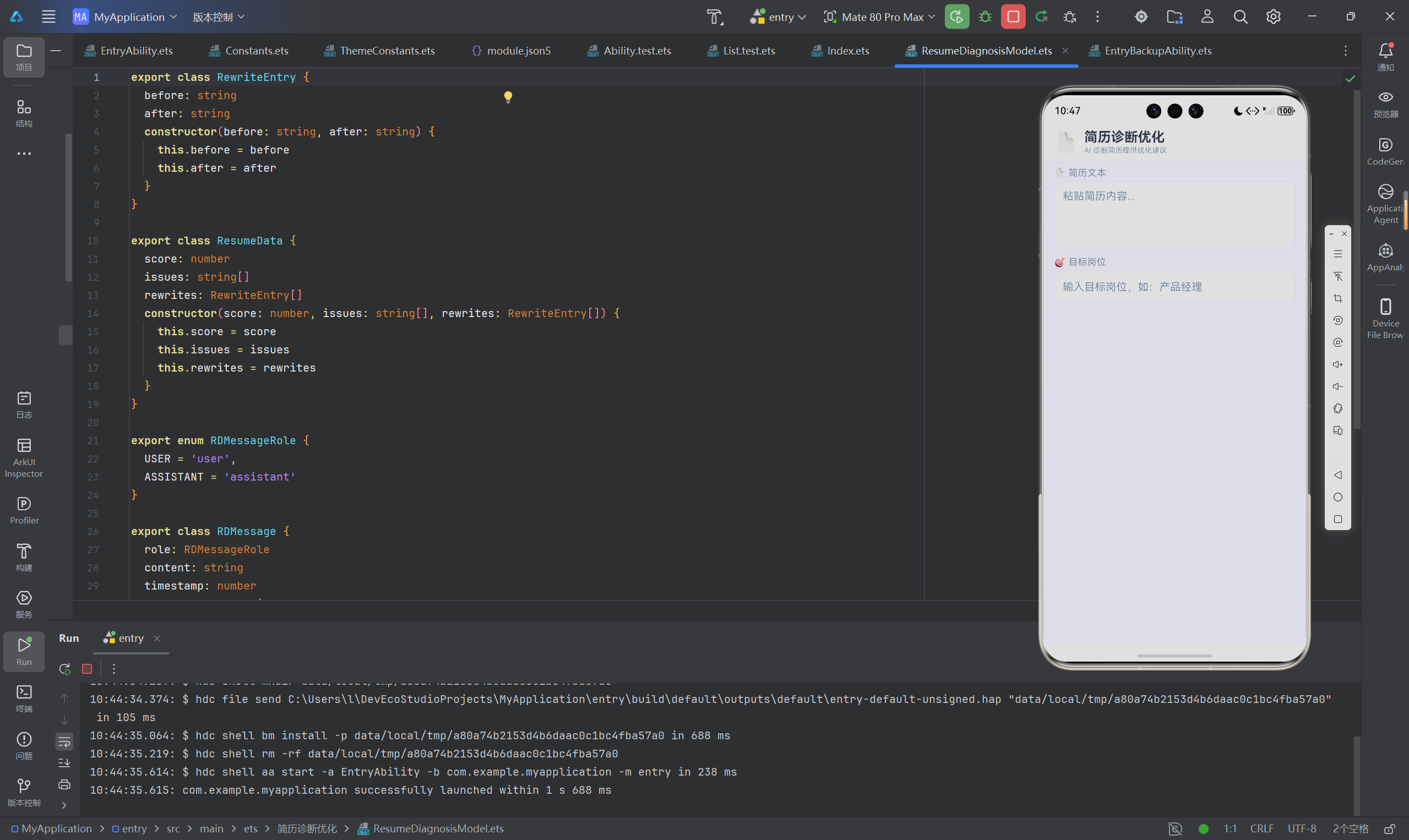
二、应用架构设计
2.1 架构分层
┌──────────────────────────────────┐
│   ResumeDiagnosisPage.ets       │
│   (@Entry @Component)           │
│   @State: resumeText, roleText, │
│   currentData, isLoading         │
├──────────────────────────────────┤
│   ResumeDiagnosisModel.ets      │
│   ResumeData (score/issues/     │
│   rewrites)                     │
│   RewriteEntry (before/after)   │
├──────────────────────────────────┤
│   ResumeDiagnosisService.ets    │
│   简历评分 + 问题诊断 + 改写     │
└──────────────────────────────────┘
2.2 数据模型
export class RewriteEntry {
  before: string   // 原文:"负责部门的日常管理工作"
  after: string    // 改写后:"统筹部门12人团队,优化管理流程,效率提升30%"
}

export class ResumeData {
  score: number          // 评分 0-100
  issues: string[]       // 问题列表
  rewrites: RewriteEntry[]  // 逐条改写对比
}
2.3 交互流程
用户打开应用
    ↓
aboutToAppear → 显示欢迎语
    ↓
TextArea 粘贴简历文本
    ↓
TextInput 输入目标岗位
    ↓
两者都非空 → "诊断简历"按钮出现
    ↓
点击 → onGenerate() → setTimeout →
    ↓
service.getResumeDiagnosis() → @State currentData更新
    ↓
评分环 + 问题列表 + 逐条改写对比 渲染
三、鸿蒙技术深度解析
3.1 @Builder 对比卡片 —— 改写前/改写后的视觉对比
简历诊断优化最核心的UI设计是改写前后对比卡片,通过颜色编码让用户一眼看出优化效果:
@Builder
buildResultCard(data: ResumeData) {
  Column() {
    // 评分区域
    Row() {
      Column() {
        Text('简历评分').fontSize(12).fontColor(COLOR_TEXT_SEC)
        Text(`${data.score}`)
          .fontSize(44)        // ⭐ 超大号评分数字
          .fontWeight(FontWeight.Bold)
          .fontColor(
            data.score >= 70 ? '#22C55E'    // 绿色:良好
            : data.score >= 40 ? '#F59E0B'  // 橙色:一般
            : '#EF4444'                       // 红色:需改进
          )
      }
      Column() {
        Text('评级')
        Text(data.score >= 70 ? '良好'
          : data.score >= 40 ? '一般' : '需改进')
          .fontSize(20).fontWeight(FontWeight.Bold)
          .fontColor(
            data.score >= 70 ? '#22C55E'
            : data.score >= 40 ? '#F59E0B'
            : '#EF4444'
          )
      }
    }
    .padding(20).backgroundColor(COLOR_CARD).borderRadius(16)
    .border({ width: 1, color: COLOR_BORDER }).margin({ bottom: 12 })

    // 问题诊断
    Column() {
      Text('⚠️ 发现的问题').fontSize(14).fontWeight(FontWeight.Bold)
      ForEach(data.issues, (issue: string, idx: number) => {
        Row() {
          Text('•').fontSize(16).fontColor('#F59E0B').margin({ right: 8 })
          Text(issue).fontSize(13).fontColor(COLOR_TEXT).layoutWeight(1)
        }
      })
    }
    .padding(16).backgroundColor(COLOR_CARD).borderRadius(16)
    .border({ width: 1, color: '#FDE68A' }).margin({ bottom: 12 })

    // 逐条改写对比
    Column() {
      Text('✏️ 改写建议').fontSize(14).fontWeight(FontWeight.Bold)
      ForEach(data.rewrites, (rewrite: RewriteEntry, idx: number) => {
        Column() {
          // 原文(红色)
          Row() {
            Text('原文:').fontSize(12).fontColor('#EF4444')
            Text(rewrite.before).fontSize(12).fontColor('#EF4444')
              .layoutWeight(1)
          }
          // 改写后(绿色)
          Row() {
            Text('改写:').fontSize(12).fontColor('#22C55E')
            Text(rewrite.after).fontSize(12).fontColor('#22C55E')
              .layoutWeight(1)
          }
        }
        .padding(10).backgroundColor(COLOR_SELECTED_BG).borderRadius(10)
        .margin({ bottom: 6 })
      })
    }
    .padding(16).backgroundColor(COLOR_CARD).borderRadius(16)
    .border({ width: 1, color: COLOR_BORDER })
  }
}
对比卡片的视觉设计:
| 内容 | 颜色 | 含义 |
|---|---|---|
| 原文 | #EF4444 红色 |
需要改进的问题 |
| 改写后 | #22C55E 绿色 |
优化后的效果 |
3.2 评分环 —— 0-100分的可视化
评分区域使用超大号字体(fontSize(44))展示评分数字,配合颜色编码传达评级:
Text(`${data.score}`)
  .fontSize(44)
  .fontWeight(FontWeight.Bold)
  .fontColor(
    data.score >= 70 ? '#22C55E'    // ≥70分:绿色(良好)
    : data.score >= 40 ? '#F59E0B'  // 40-69分:橙色(一般)
    : '#EF4444'                       // <40分:红色(需改进)
  )
评级标准:
| 分数范围 | 评级 | 颜色 | 含义 |
|---|---|---|---|
| 70-100 | 良好 | 绿色 | 简历质量较高,少量优化即可 |
| 40-69 | 一般 | 橙色 | 存在明显问题,需要较大修改 |
| 0-39 | 需改进 | 红色 | 简历质量较低,建议重写 |
3.3 TextArea + TextInput 双输入
本应用需要两个输入字段:简历文本(TextArea)和目标岗位(TextInput):
// 简历文本(大文本)
TextArea({ text: this.resumeText, placeholder: '粘贴简历内容...' })
  .height(100)
  // ...

// 目标岗位(单行)
TextInput({ text: this.roleText, placeholder: '输入目标岗位,如:产品经理' })
  // ...
两者的高度差异(100 vs 默认单行)反映了输入内容的预期体量。
3.4 双条件按钮联动
if (this.resumeText !== '' && this.roleText !== '') {
  Text('诊断简历')
    .fontSize(16).fontWeight(FontWeight.Bold)
    .fontColor('#FFFFFF')
    .padding({ left: 32, right: 32, top: 12, bottom: 12 })
    .backgroundColor(COLOR_PRIMARY)
    .borderRadius(24)
    .margin({ top: 16 })
    .onClick(() => { this.onGenerate() })
}
四、AI应用亮点分析
4.1 评分0-100的量化评估
AI对简历进行0-100分的量化评分,评分维度包括:
| 评分维度 | 权重 | 评估内容 |
|---|---|---|
| 内容相关性 | 30% | 经验是否匹配目标岗位 |
| 成果量化 | 25% | 是否使用数字和成果描述 |
| 表达质量 | 20% | 语言是否简练、专业 |
| 结构完整性 | 15% | 信息是否完整、逻辑清晰 |
| 关键词覆盖 | 10% | 是否包含目标岗位的关键词 |
4.2 多维度问题诊断
AI从多个维度诊断简历问题:
- 内容维度:“缺少项目经验的量化成果”
- 表达维度:“描述过于笼统,建议使用’负责…实现…提升…'的句式”
- 结构维度:“工作经历时间线不清晰”
- 关键词维度:“缺少目标岗位要求的关键技能词汇”
4.3 逐条改写前后对比
AI不仅指出问题,还提供具体的改写示例,让用户直观看到优化效果:
原文(红色): 负责部门的日常管理工作
改写后(绿色):统筹部门12人团队,制定并执行管理流程优化方案,
                团队效率提升30%,员工满意度提升15%

原文(红色): 参与公司产品开发
改写后(绿色):作为核心成员参与3款产品的全生命周期开发,
                其中2款产品上线后月活用户突破10万
改写原则:
- 量化:加入具体数字(人数、百分比、时间)
- 成果导向:从"做了什么"转向"做成了什么"
- 动词升级:用"统筹"“主导”“优化"替代"负责”“参与”“协助”
五、关键技术挑战与解决方案
5.1 挑战一:评分数字的视觉冲击力
问题:评分数字(44px)是页面中最显眼的元素,需要有足够的视觉冲击力但又不显得突兀。
解决方案:使用超大号字体(fontSize(44))配合颜色编码,并搭配评级文字(“良好”“一般”“需改进”)形成"数字+文字"的双重信息传达。
5.2 挑战二:改写对比的视觉可读性
问题:原文和改写后使用红绿对比,但红绿色盲用户可能无法区分。
解决方案:除了颜色差异,还通过"原文:""改写:"的文字标签进行区分,确保即使无法感知颜色差异也能通过文字理解。
5.3 挑战三:简历文本的隐私保护
问题:简历包含个人敏感信息(姓名、电话、邮箱等),需要在应用中妥善处理。
解决方案:本应用目前为本地处理,所有数据不离开设备。Service层在本地完成分析和诊断,不涉及网络传输。未来如需接入云端AI,需在应用层面增加数据脱敏处理。
六、用户体验设计
6.1 色彩系统
简历诊断优化采用紫色作为主色调(#7C3AED),传递出专业、可信的品牌感知:
- 背景色
#F5F3FF:极淡紫色 - 主色调
#7C3AED:沉稳的紫色 - 选中态
#EDE9FE:浅紫背景
6.2 评分区域的视觉焦点
评分区域位于结果卡片的最顶部,使用最大的字号(44px)和最鲜艳的颜色,形成强烈的视觉焦点。用户一眼就能看到自己的简历评分,产生"想提高分数"的动机。
6.3 问题与改写的逻辑递进
结果页的信息架构遵循"诊断→治疗"的递进逻辑:
评分(量化评估)→ 问题(诊断发现)→ 改写建议(治疗方案)
用户先看到"分数"(结果),再看到"问题"(原因),最后看到"改写"(方案),形成一个完整的认知闭环。
七、总结
简历诊断优化通过鸿蒙ArkTS声明式UI框架,实现了一个"粘贴即诊断"的智能简历优化工具。@Builder 对比卡片的红绿颜色编码、评分环的量化评估、TextArea + TextInput 双输入、以及 @State 驱动的条件渲染,共同构成了一套完整的简历诊断方案。
从AI产品角度看,评分0-100的量化评估、多维度问题诊断、逐条改写前后对比三大核心能力,让简历优化从"凭感觉"升级为"有数据"。特别是改写前后的红绿对比,让用户直观看到优化效果,增强了使用AI工具的信任感。未来接入真实的大模型API后,还可以实现基于目标岗位的个性化改写、ATS(招聘系统)关键词优化、面试问题预测等更智能的功能,让简历诊断优化成为求职者的"一站式简历助手"。

作为“人工智能6S店”的官方数字引擎,为AI开发者与企业提供一个覆盖软硬件全栈、一站式门户。
更多推荐



 3
3 0
0- 0


 已为社区贡献28条内容

所有评论(0)