
鸿蒙原生 ArkTS 布局实战:RelativeContainer + Panel 实现自适应面板
鸿蒙原生 ArkTS 布局实战:RelativeContainer + Panel 实现自适应面板
HarmonyOS NEXT (API 24) ·
一、引言
在鸿蒙原生应用开发中,布局方式的选择直接决定了应用的界面质量和用户体验。HarmonyOS NEXT 提供了多种强大的布局容器,其中 RelativeContainer(相对布局容器) 以其灵活的子元素定位能力,成为构建复杂自适应界面的首选方案之一。而 Panel(面板组件) 则为应用提供了可拖拽、可折叠的弹出式交互面板,两者结合可以实现极其流畅的自适应面板体验。
本文将以一个「智能设备管理」面板应用为例,从零开始演示如何在 ArkTS 中使用 RelativeContainer + Panel 搭建一套完整的自适应布局方案。文章将涵盖布局原理、核心 API、常见踩坑和最佳实践,力求让读者能够举一反三,在自己项目中灵活运用。
二、RelativeContainer 核心原理解析
2.1 什么是 RelativeContainer
RelativeContainer 是鸿蒙 ArkTS 中用于实现相对定位的布局容器。与传统的线性布局(Column / Row)和弹性布局(Flex)不同,RelativeContainer 允许子元素通过 alignRules 属性,相对于父容器或其他兄弟元素进行精确定位。
核心思想可以概括为一句话:每个子元素通过锚点(anchor)和对齐方式(align)来确定自己在容器中的位置。
2.2 alignRules 语法详解
alignRules 是 RelativeContainer 的精髓所在,其语法结构如下:
.alignRules({
  // 垂直方向:top / center / bottom
  top:    { anchor: '目标元素id', align: VerticalAlign.Bottom },
  // 水平方向:left / middle / right
  left:   { anchor: '__container__', align: HorizontalAlign.Start },
  right:  { anchor: '__container__', align: HorizontalAlign.End },
  bottom: { anchor: '__container__', align: VerticalAlign.Bottom }
})
每个规则由两部分组成:
- anchor(锚点目标):可以是其他子元素的
id值,或者是特殊值__container__(代表父容器自身) - align(对齐方式):指定当前元素相对于锚点的对齐位置
| 方向键 | 可用对齐值 | 说明 |
|---|---|---|
| 垂直(top / center / bottom) | VerticalAlign.Top / .Bottom / .Center |
当前元素的哪条边对齐到锚点 |
| 水平(left / middle / right) | HorizontalAlign.Start / .End / .Center |
同上,水平方向 |
2.3 关键特性与设计哲学
- 链式依赖:元素之间可以通过 id 互相锚定,形成依赖链(如 A 锚定 B,B 锚定 C)
- 双向拉伸:同时指定 left + right 或 top + bottom 可以让元素在对应方向自适应撑满
- Z 轴覆盖:后添加的元素覆盖在先添加的元素之上(默认按声明顺序)
- 与 Flex/Column 的取舍:当界面元素之间的位置关系是"参照点"式(如左上角放标题、右上角放状态、底部放操作栏)而非"线性排列"时,RelativeContainer 比 Column/Row 更自然
2.4 container 锚点的特殊含义
__container__ 是 RelativeContainer 内置的保留锚点名称,代表父容器自身的四条边。任何子元素都可以通过它来参考父容器的边界位置。结合 left + right 同时锚定到 __container__,即可实现子元素宽度自适应父容器。
三、Panel 组件深度剖析
3.1 Panel 的三种展开模式
Panel 组件是鸿蒙 NEXT 为移动设备量身打造的一种可交互面板容器。它支持三种模式,通过 PanelMode 枚举控制:
| PanelMode | 含义 | 典型使用场景 |
|---|---|---|
PanelMode.Mini |
折叠模式 | 仅显示拖拽条或摘要信息 |
PanelMode.Half |
半展开模式 | 显示功能列表或简要详情 |
PanelMode.Full |
全展开模式 | 显示完整信息和操作按钮 |
用户可以通过拖拽面板的拖拽条(dragBar)或点击来在这三种模式间切换。面板高度变化时,会触发的 onChange 回调,开发者可以在其中更新状态 UI。
3.2 Panel 的构造与属性链
在 HarmonyOS NEXT API 24 中,Panel 的构造方式如下:
Panel(this.showPanel)           // 构造参数为 boolean,控制显示/隐藏
  .type(PanelType.Foldable)      // 面板类型:可折叠
  .mode(this.panelMode)          // 当前展开模式
  .dragBar(true)                 // 显示拖拽指示条
  .showCloseIcon(false)          // 隐藏默认关闭按钮
  .backgroundMask(Color.Transparent) // 背景遮罩(可透明)
  .onChange((width, height, mode) => {
    // 面板状态变化时触发
  })
{
  // 面板内容 UI
}
这里有一个非常重要的语法规则:所有链式属性方法(.type()、.mode()、.id() 等)必须写在 { } 内容块 之前。如果错误地将属性方法放在内容块之后,ArkTS 编译器会报出 Declaration or statement expected 错误。
3.3 Panel 与 RelativeContainer 的协作关系
Panel 是一个 overlay(覆盖层)组件,它天然浮于其他内容之上。在 RelativeContainer 中使用 Panel 时:
- Panel 不应使用 alignRules:覆盖层组件不需要参与相对布局定位,它会自行从底部滑出
- Panel 的显示/隐藏由 showPanel 布尔值控制:配合
if (this.showPanel)条件渲染 - Panel 不影响其他元素的布局:展开时覆盖在内容之上,不会挤压其他组件
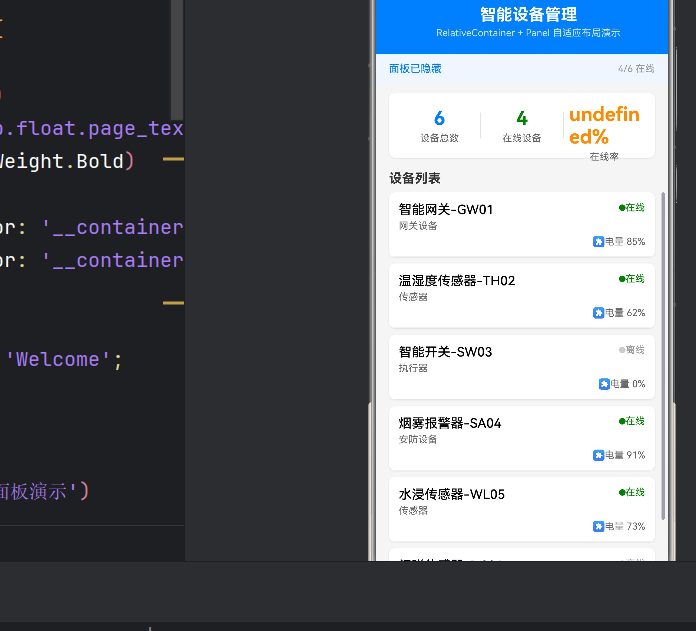
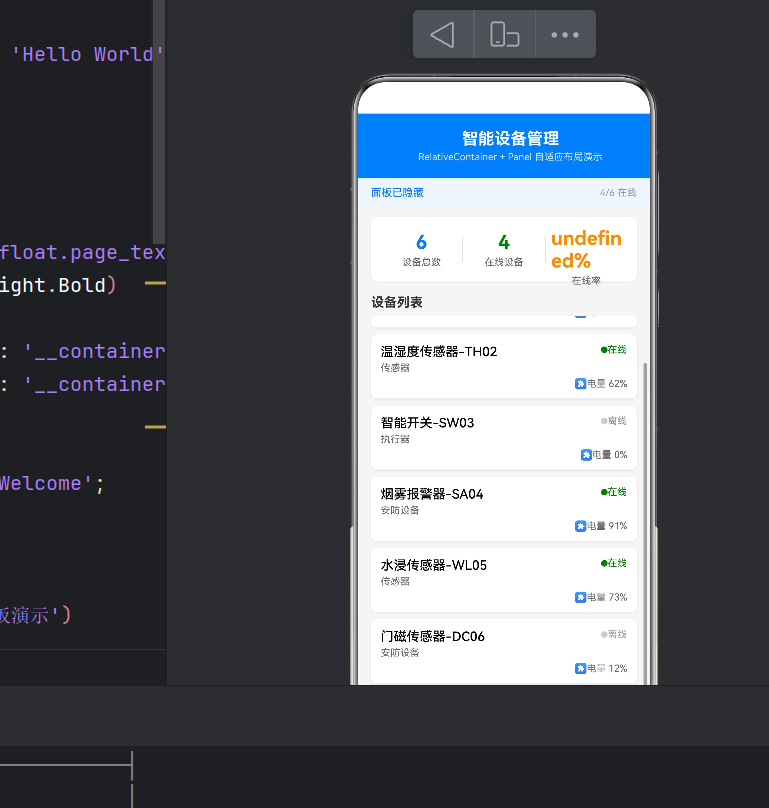
四、实战:智能设备管理面板
4.1 应用场景描述
我们构建一个「智能设备管理」应用,它需要实现:
- 头部标题栏显示应用名称和副标题
- 状态提示条显示当前面板状态(折叠/半展开/全展开)
- 统计概览栏显示设备总数、在线数和在线率
- 可滚动的设备卡片列表
- 点击设备卡片后,从底部滑出详情面板
- 面板支持拖拽切换三种展开模式,内容随状态自适应变化
4.2 整体架构设计
整个应用由四个组件构成:
RelativeContainerPanelDemo (@Entry 主组件)
├── headBar              — 顶部标题栏
├── statusBar            — 状态提示条
├── StatsBar (子组件)    — 统计概览栏
├── listTitle            — "设备列表" 标题
├── deviceList           — 可滚动设备列表
│   └── DeviceCard (子组件) — 设备卡片
└── Panel                — 底部详情面板
    └── PanelContent (子组件) — 面板内容
主容器使用 RelativeContainer,各组件通过 alignRules 相互锚定,形成一条从顶部到底部的自适应布局链。
4.3 数据模型设计
/** 面板状态枚举 */
enum PanelStatus {
  COLLAPSED = '已折叠',
  HALF = '半展开',
  FULL = '全展开'
}

/** 设备列表项数据 */
interface DeviceItem {
  id: number;
  name: string;
  type: string;
  status: 'online' | 'offline';
  battery: number;
}
使用枚举和接口来定义数据类型,既让代码可读性更强,也能让 ArkTS 编译器进行类型检查,避免运行时类型错误。设备列表数据在组件中使用 @State 装饰器声明,使其成为响应式数据:
@State devices: DeviceItem[] = [
  { id: 1001, name: '智能网关-GW01', type: '网关设备', status: 'online', battery: 85 },
  // ...更多设备
];
4.4 RelativeContainer 布局构建详解
4.4.1 顶部标题栏 —— 从容器顶部开始
Column() {
  Text('智能设备管理')
    .fontSize(20).fontWeight(FontWeight.Bold).fontColor(Color.White)
  Text('RelativeContainer + Panel 自适应布局演示')
    .fontSize(12).fontColor('#CCFFFFFF').margin({ top: 4 })
}
.id('headerBar')
.alignRules({
  top:   { anchor: '__container__', align: VerticalAlign.Top },
  left:  { anchor: '__container__', align: HorizontalAlign.Start },
  right: { anchor: '__container__', align: HorizontalAlign.End }
})
.height(80)
titleBar 同时锚定了 top、left 和 right,意味着它固定在容器顶部,宽度会随容器自适应拉伸。这是 RelativeContainer 实现"宽度自适应"的经典手法。
4.4.2 状态提示条 —— 锚定到标题栏底部
Row() {
  Text(this.panelStatusText).fontSize(13).fontColor('#007DFF')
  Blank()
  Text(onlineCount + '/' + totalCount + ' 在线')
}
.id('statusBar')
.alignRules({
  top:   { anchor: 'headerBar', align: VerticalAlign.Bottom },
  left:  { anchor: '__container__', align: HorizontalAlign.Start },
  right: { anchor: '__container__', align: HorizontalAlign.End }
})
.height(36)
这里的关键是 top 锚定到了 headerBar 的底部(VerticalAlign.Bottom),从而让 statusBar 自然地出现在标题栏下方。这种元素间锚定的方式,让布局关系清晰且易于维护。
4.4.3 统计概览栏 —— 组件化嵌入
StatsBar({ totalDevices: ..., onlineDevices: ... })
.id('statsBar')
.alignRules({
  top:   { anchor: 'statusBar', align: VerticalAlign.Bottom },
  left:  { anchor: '__container__', align: HorizontalAlign.Start },
  right: { anchor: '__container__', align: HorizontalAlign.End }
})
StatsBar 是一个独立的子组件,接收 totalDevices 和 onlineDevices 两个参数。它内部使用 Row + layoutWeight 实现三个统计块的等宽自适应排列。这里使用了一个 ArkTS 开发中的常见陷阱:
不要在 Column/Row builder 中使用
let声明变量!
ArkTS 的 UI builder 语法要求内部只能放置 UI 组件,不能包含变量声明。正确的做法是使用 计算属性(getter):
get ratioText(): string {
  return this.totalDevices > 0
    ? (this.onlineDevices / this.totalDevices * 100).toFixed(1)
    : '0.0';
}
然后在 builder 中直接引用 Text(this.ratioText + '%')。
4.4.4 设备列表 —— 底部自适应填充
Scroll() {
  Column() {
    ForEach(this.devices, (device: DeviceItem) => {
      DeviceCard({ device: device })
        .onClick(() => { this.openPanel(device.id); })
    }, (device) => device.id.toString())
  }
  .width('100%').padding({ left: 16, right: 16 })
}
.id('deviceList')
.alignRules({
  top:    { anchor: 'listTitle', align: VerticalAlign.Bottom },
  left:   { anchor: '__container__', align: HorizontalAlign.Start },
  right:  { anchor: '__container__', align: HorizontalAlign.End },
  bottom: { anchor: '__container__', align: VerticalAlign.Bottom }
})
.clip(true)
这是整个布局的自适应关键!deviceList 同时锚定了 top(锚定 listTitle 底部)和 bottom(锚定容器底部),这意味着它的高度会自动填充从列表标题底部到容器底部的所有剩余空间。无论设备数量多少,列表区域始终填满屏幕。
4.4.5 Panel 组件 —— 覆盖层自适应
if (this.showPanel) {
  Panel(this.showPanel)
    .type(PanelType.Foldable)
    .mode(this.panelMode)
    .dragBar(true)
    .id('detailPanel')
    .showCloseIcon(false)
    .backgroundMask(Color.Transparent)
    .onChange((width, height, mode) => {
      this.onPanelChange(width, height, mode);
    })
  {
    PanelContent({ panelStatus: ..., selectedDeviceId: ..., onClose: ... })
  }
}
Panel 通过 if (this.showPanel) 条件渲染控制显示/隐藏。当面板展开时,它会覆盖在设备列表之上,不会挤压其他元素。backgroundMask(Color.Transparent) 让背景遮罩完全透明,保证了面板背后的内容仍然可见。
4.5 设备卡片:RelativeContainer 内部嵌套
子组件 DeviceCard 内部也使用了 RelativeContainer,展示了相对布局的嵌套能力:
RelativeContainer (卡片容器)
├── deviceName    ← 左上角 (top: container, left: container)
├── deviceType    ← 名称下方 (top: deviceName.bottom, left: deviceName.left)
├── statusRow     ← 右上角 (top: container, right: container)
├── batteryRow    ← 右下角 (bottom: container, right: container)
└── dividerLine   ← 底部横线 (bottom/left/right: container)
卡片内部的各个元素通过互相锚定,实现了"无论卡片高度如何变化,各信息位置始终保持"的自适应效果。这正是 RelativeContainer 的杀手级应用场景——复杂的信息卡片布局。
4.6 面板内容自适应
PanelContent 组件根据面板当前模式,动态展示不同详细程度的内容:
- 折叠模式(Mini):只显示设备 ID 和一段说明文字
- 半展开模式(Half):额外显示 4 个功能模块列表(设备设置、数据报表等)
- 全展开模式(Full):进一步显示操作按钮(重启设备、远程控制)
这种"按需展示"的实践,有效提升了移动端的信息获取效率。面板内容区域使用 Scroll + layoutWeight(1) 配合,确保内容自适应填充面板剩余空间,并在内容超出时提供滚动能力。
五、开发中的常见问题与解决方案
5.1 Panel 构造参数错误
❌ 错误写法:
Panel({ show: this.showPanel, type: PanelType.Foldable, mode: this.panelMode, dragBar: true }) { ... }
✅ 正确写法:
Panel(this.showPanel)
  .type(PanelType.Foldable)
  .mode(this.panelMode)
  .dragBar(true)
{ ... }
ArkTS 中 Panel 的构造函数只接受一个 boolean 参数。所有其他属性全部通过链式方法设置。
5.2 链式方法放在内容块之后
❌ 错误写法:
Panel(this.showPanel)
  .type(PanelType.Foldable)
{
  // 内容
}
.id('detailPanel')   // ❌ 编译报错!
✅ 正确写法:
Panel(this.showPanel)
  .type(PanelType.Foldable)
  .id('detailPanel')  // ✅ 必须放在 { 之前
{
  // 内容
}
这是因为 ArkTS 编译器将 { } 视为组件内容构造的终点,其后不允许再出现属性设置。
5.3 枚举值名称错误
不要将 PanelMode.Mini 误写为 PanelMode.Min——ArkTS 编译器会提示:
Property ‘Min’ does not exist on type ‘typeof PanelMode’. Did you mean ‘Mini’?
类似的枚举值注意事项还有:PanelType.Foldable(不是 Fold)等。建议开发时多利用 DevEco Studio 的代码补全功能来避免此类拼写错误。
5.4 在 UI builder 中声明变量
❌ 错误写法:
Column() {
  let ratio = this.calc(); // ❌ 不允许!
  Text(ratio + '%')
}
✅ 正确写法:
get ratioText(): string { return this.calc(); }
// ...
Column() {
  Text(this.ratioText + '%')  // ✅ 使用计算属性
}
ArkTS 的 UI builder(Column、Row、RelativeContainer 等的 { } 内部)只允许放置 UI 组件声明和条件/循环语句(if / ForEach),不允许放置变量声明语句。
5.5 Panel 使用 alignRules
Panel 作为 overlay 组件,不支持在 RelativeContainer 中使用 alignRules。如果需要在 Panel 上设置位置,应利用 Panel 自身的展开行为——它默认从屏幕底部滑出,这正是移动端最自然的交互模式。
六、RelativeContainer 的最佳实践
6.1 什么时候选用 RelativeContainer
| 布局场景 | 推荐容器 | 原因 |
|---|---|---|
| 顶部导航栏 + 内容区 + 底部 Tab | Flex / Column | 线性排列即可 |
| 复杂详情页面(各区块位置不同) | RelativeContainer | 自由定位 |
| 信息卡片内部标签布局 | RelativeContainer | 多参照点 |
| 表单页面(标签+输入框) | Column + Flex | 固定对齐模式 |
| 面板/弹窗类 | Panel + Stack | 覆盖层 |
RelativeContainer 最适合的场景是:布局中有多个参照点,各元素的位置不是简单的线性排列,而是存在交叉参照关系。
6.2 锚点链的设计原则
- 从外到内:先锚定顶部元素(相对容器),再逐级向下锚定
- 避免循环依赖:A 锚定 B 的同时 B 不能锚定 A(会造成布局死锁)
- 善用 left+right 自适应:想让元素宽度自适应容器时,同时设定 left 和 right 锚定
- 善用 top+bottom 自适应:想让元素高度自适应容器时,同时设定 top 和 bottom 锚定
6.3 性能优化建议
- 尽量减少 RelativeContainer 的嵌套层级:每层嵌套都会增加布局计算的开销
- 使用 .id() 时注意唯一性:同一个 RelativeContainer 内的子元素 id 不能重复
- 条件渲染优于显隐控制:使用
if条件渲染而不是.visibility()来控制 Panel 等覆盖层组件,可以减少不必要的布局计算 - ForEach 使用唯一 key:使用
device.id.toString()作为 key,帮助 ArkTS 框架高效复用和更新列表项
七、从 API 23 到 API 24 的变化
该项目最初基于 API 23(HarmonyOS 6.1.0)构建,但本文升级到了 API 24。主要区别如下:
| 特性 | API 23 | API 24 |
|---|---|---|
| Panel 构造参数 | Panel({show, type, mode}) |
Panel(boolean).type().mode() |
| 属性链位置要求 | 前后均可 | 必须在 { 之前 |
| RelativeContainer | 实验性 | 稳定 |
| ArkTS 语法严格度 | 宽松 | 更严格 |
API 24 的 ArkTS 编译器对语法规范性的要求更高,这虽然增加了开发的初期门槛,但换来的是更稳定的运行时表现和更易维护的代码风格。
八、总结与展望
本文通过一个完整的「智能设备管理」应用示例,详细讲解了如何在 HarmonyOS NEXT(API 24)中结合 RelativeContainer 和 Panel 构建自适应面板布局。
核心要点回顾:
- RelativeContainer 通过 alignRules 实现元素间相对定位,
__container__锚点引用父容器边界 - 同时指定 left+right 或 top+bottom 可实现自适应拉伸
- Panel 是 overlay 组件,通过
Panel(boolean)构造 + 链式属性方法使用 - 链式方法必须放在
{ }内容块之前 - UI builder 中禁止使用 let 声明变量,应改用计算属性
- 枚举值注意拼写:
PanelMode.Mini而非Min
鸿蒙原生开发正在快速发展,RelativeContainer 和 Panel 只是 ArkTS 丰富布局能力中的两个组件。掌握它们后,开发者可以进一步探索 Stack(层叠布局)、Grid(网格布局)、WaterFlow(瀑布流布局)等更多高级布局组件,构建出适应各种屏幕尺寸和交互场景的精品应用。
希望本文对你有所帮助,欢迎在评论区留言交流!
本文所有代码已在 HarmonyOS NEXT (API 24) 环境下验证通过,完整项目代码可在 AtomGit 仓库获取。

作为“人工智能6S店”的官方数字引擎,为AI开发者与企业提供一个覆盖软硬件全栈、一站式门户。
更多推荐



 1
1 0
0- 0


 已为社区贡献36条内容

所有评论(0)