
鸿蒙原生 ArkTS 布局深度解析:RelativeContainer 实现悬浮按钮(FAB)
鸿蒙原生 ArkTS 布局深度解析:RelativeContainer 实现悬浮按钮(FAB)
一、引言:为什么需要悬浮按钮?
在移动应用界面设计的漫长演化过程中,悬浮操作按钮(Floating Action Button,以下简称 FAB)可以说是 Material Design 语言中最具代表性的交互组件之一。它以一个圆形按钮的形态悬浮在应用界面的右下方,为用户提供最核心、最频繁的操作入口,比如新建笔记、创建联系人、发送消息等。
1.1 FAB 的设计价值
从用户体验的角度来审视,FAB 具有以下几个其他组件无法替代的核心优势:
第一,视觉焦点极为突出。 圆形本身在矩形元素居多的界面中就是一个视觉异类,再配合鲜艳的主题色和立体的阴影效果,FAB 能够非常自然地从背景中"跳"出来,引导用户的注意力。根据 Material Design 的研究数据,在界面中加入 FAB 后,核心操作的使用率平均提升了 23% 以上。
第二,操作路径达到理论最短。 对于绝大多数右手持机的用户来说,屏幕右下角恰好落在右手拇指最自然的操作弧线范围内。将最常用的操作放在这里,用户无需调整握持姿势即可完成点击,大大降低了操作成本。
第三,悬浮特性完美解决了"不干扰内容"的问题。 与传统的 Toolbar 按钮或底部导航栏不同,FAB 以覆盖而非挤占的方式存在于内容之上。这意味着内容区域不需要为按钮预留位置,布局的自由度大幅提升。
第四,加号图标的隐喻具有普适性。 加号在不同文化、不同语言中都被理解为"添加"或"创建",这使得 FAB 几乎不需要额外的文字说明就能传达其功能意图。
1.2 在鸿蒙生态中的实现挑战
HarmonyOS NEXT 作为完全去除了 Android AOSP 代码的全新操作系统,它的 UI 框架 ArkUI 采用了一套全新的声明式 UI 范式。这套范式与 SwiftUI、Jetpack Compose 有相似之处,但也有自己独特的语法和组件体系。
在 ArkUI 中实现一个标准 FAB 组件,开发者需要面对以下几个核心挑战:
挑战一:选择正确的布局容器。 不同于传统前端布局中熟悉的 Flexbox 或 Grid,ArkUI 提供了一套全新的容器体系——Column(纵向)、Row(横向)、Stack(层叠)和 RelativeContainer(相对定位)。要实现"悬浮于右下角"的效果,我们需要深入理解这几种容器的特性并做出正确的选择。
挑战二:掌握锚点定位机制。 RelativeContainer 的 alignRules 锚点定位系统是 ArkUI 区别于其他框架的最大特色之一。它通过声明式的锚点引用来确定组件位置,而非传统的坐标计算。这种机制的理解门槛较高,但一旦掌握,布局效率会大幅提升。
挑战三:适应 API 24 的类型系统演进。 在 HarmonyOS NEXT(API 24)中,ArkUI 对布局相关的类型系统进行了强化,引入了 LengthMetrics 等新的类型。这使得在旧版本中可以正常编译的代码在 API 24 上可能无法通过编译,需要开发者了解类型变化并做出相应的适配。
本文将以一个完整的实战项目为主线,围绕以上三个核心挑战,从设计思路、代码实现到问题排查,系统性地讲解在 HarmonyOS NEXT 上使用 RelativeContainer 实现 FAB 的完整过程。
二、HarmonyOS NEXT 与 ArkUI 布局体系概述
在深入代码之前,我们先对 HarmonyOS NEXT 的 ArkUI 布局体系做一个系统性的了解。这有助于我们理解 RelativeContainer 在整个框架中的定位和价值。
2.1 ArkUI 的设计哲学
ArkUI 的设计理念可以概括为三个关键词:声明式、响应式、组件化。
声明式意味着开发者只需要描述"界面应该是什么样子",而不需要编写冗长的"如何一步步构建界面"的指令序列。这与传统的命令式 UI 编程(如 Android View 体系、Java Swing)形成鲜明对比。
响应式体现在状态驱动 UI 更新的机制上。开发者通过 @State、@Prop、@Link 等装饰器声明状态变量,当这些变量的值发生变化时,框架会自动计算出需要更新的最小 UI 子树并执行重绘。开发者完全不需要手动管理 invalidate 或 requestLayout 等流程。
组件化则强调将界面拆分为独立、可复用的组件单元。每个组件(使用 @Component 装饰器定义)封装了自己的结构、样式和行为,可以通过组合的方式构建出复杂的界面。
2.2 四种核心布局容器
ArkUI 提供了四种核心布局容器,每种容器的定位方式不同,适用的场景也各有侧重:
| 容器名称 | 声明方式 | 定位原理 | 典型应用场景 |
|---|---|---|---|
| Column | Column() { ... } |
纵向顺次排列,子组件沿垂直方向依次排布 | 列表页、表单页、纵向信息流 |
| Row | Row() { ... } |
横向顺次排列,子组件沿水平方向依次排布 | 顶部导航栏、操作按钮组、标签栏 |
| Stack | Stack() { ... } |
层叠叠加排列,子组件在 Z 轴上重叠 | 图片上方叠加文字、徽标角标、背景层覆盖 |
| RelativeContainer | RelativeContainer() { ... } |
锚点相对定位,子组件通过引用其他组件或容器边缘来确定位置 | 复杂仪表盘、悬浮按钮、自适应多区域布局 |
这四种容器可以互相嵌套,形成任意复杂的布局结构。其中,RelativeContainer 是 ArkUI 在 API 12(对应 HarmonyOS NEXT)中重点优化的布局组件,专门用于解决传统线性布局难以处理的"自由定位"场景。
2.3 为什么不能只用 Column 和 Stack?
很多从 Android 或 iOS 转过来的开发者可能会问:用 Column + Stack 的组合不是也能实现 FAB 吗?Stack 作为最外层的层叠容器,然后把 FAB 放在 Stack 的底部对齐,这不就解决了吗?
这个思路在简单场景下确实可行,但存在几个明显的问题:
第一,Stack 内部所有子组件默认都是居中对齐的,要实现右下角定位需要额外使用 align 属性,而 align 的选项有限,无法像 RelativeContainer 那样支持"组件 A 的底边对齐到组件 B 的顶边"这种复杂的跨组件相对定位。
第二,Stack 的子组件之间没有位置关联性,当布局需要动态调整时(比如用户开启系统级的字体缩放),各个组件的位置调整可能不一致,导致布局错位。
第三,Column 和 Row 的线性排列本质决定了它们只能处理"一维方向上的排列",对于 FAB 这种需要"独立于内容流之外自由定位"的需求,强行使用 Column + Stack 会导致过深的嵌套层级,影响渲染性能。
RelativeContainer 的出现正是为了解决这些问题。它提供了一套完整的锚点定位体系,让开发者可以用声明式的方式描述各个组件之间的位置关系。
三、RelativeContainer 相对定位深度剖析
RelativeContainer 是本文的核心容器组件,我们有必要对它进行全方位的理解。
3.1 什么是 RelativeContainer?
RelativeContainer 是 ArkUI 中实现相对定位的容器组件。它的核心设计思想是:容器内的每一个子组件都通过锚点引用(anchor references)来确定自己的位置,而非依赖于在代码中的声明顺序或某种隐式的排列规则。
这与 CSS 中的 position: relative / position: absolute 体系有相似之处,但比 CSS 更加系统和严谨。在 CSS 中,绝对定位的元素脱离文档流,需要开发者手动计算坐标;而在 RelativeContainer 中,组件通过声明式的规则告诉框架"我要对齐到谁",框架自动完成坐标计算。
3.2 三大核心概念详解
要精通 RelativeContainer,必须透彻理解以下三个概念:锚点标识(id)、对齐规则(alignRules)和特殊锚点(container)。
概念一:锚点标识(id)
每个在 RelativeContainer 内部的子组件必须通过 .id('xxx') 方法设置一个字符串类型的唯一标识符。这个标识符是该组件参与锚点定位的基础。
Text('Hello')
  .id('helloText')  // 为组件设置锚点标识,必须在 alignRules 之前调用
关于 id 的使用,有几个非常重要的规则需要注意:
规则 1:id 必须在同一容器内唯一。 如果两个子组件设置了相同的 id,布局计算的结果是不可预期的。编译器不会报错,但运行时会出现布局错乱。
规则 2:id 的调用必须在 alignRules 之前。 这是因为 alignRules 在解析时需要读取已经注册的 id 信息。虽然 ArkTS 的链式调用本身没有强制顺序,但从语义上理解,先设置标识、再设置规则是更合理的方式。
规则 3:可以不设置 id。 如果一个组件不需要被其他组件引用,也不需要使用 alignRules,可以省略 id。但是,在 RelativeContainer 中,不带 alignRules 的组件会使用默认定位(通常是在容器的左上角),这可能不是你想要的效果。
概念二:对齐规则(alignRules)
alignRules 是 RelativeContainer 的核心 API。它以对象字面量的形式定义了组件相对于锚点的对齐方式。下面是完整的语法结构:
.alignRules({
  // 垂直方向对齐:当前组件的某条边对齐到锚点的某个垂直位置
  top:    { anchor: '__container__', align: VerticalAlign.Top },
  bottom: { anchor: '__container__', align: VerticalAlign.Bottom },
  center: { anchor: '__container__', align: VerticalAlign.Center },

  // 水平方向对齐:当前组件的某条边对齐到锚点的某个水平位置
  left:   { anchor: '__container__', align: HorizontalAlign.Start },
  right:  { anchor: '__container__', align: HorizontalAlign.End },
  middle: { anchor: '__container__', align: HorizontalAlign.Center }
})
理解 alignRules 的关键在于理解每条规则的含义。以这一条为例:
bottom: { anchor: '__container__', align: VerticalAlign.Bottom }
这条规则可以翻译为:“将我(当前组件)的底边(bottom edge),对齐到名为 container 的锚点的底边(Bottom edge)”。
如果改为:
bottom: { anchor: '__container__', align: VerticalAlign.Top }
意思就变成了:“将我(当前组件)的底边,对齐到 container 的顶边”——这样组件就会跑到容器顶部的位置,而不是底部。
这种"边到边"的对齐方式非常灵活。通过组合不同的边和不同的位置,可以实现几乎所有常见的定位需求。下面是一个参考表格:
| alignRules 配置 | 定位效果 | 说明 |
|---|---|---|
top: {anchor:'__container__', align: Top} |
顶部对齐 | 组件顶边对齐容器顶边 |
bottom: {anchor:'__container__', align: Bottom} |
底部对齐 | 组件底边对齐容器底边 |
top: {anchor:'__container__', align: Bottom} |
顶部贴底 | 组件顶边对齐容器底边(跑到容器外部下方) |
bottom: {anchor:'__container__', align: Top} |
底部贴顶 | 组件底边对齐容器顶边(跑到容器外部上方) |
left: {anchor:'__container__', align: Start} |
左对齐 | 组件左边对齐容器左边 |
right: {anchor:'__container__', align: End} |
右对齐 | 组件右边对齐容器右边 |
center: {anchor:'__container__', align: Center} |
垂直居中 | 组件垂直中线对齐容器垂直中线 |
middle: {anchor:'__container__', align: Center} |
水平居中 | 组件水平中线对齐容器水平中线 |
概念三:container 特殊锚点
__container__ 是一个框架保留的特殊字符串,代表 RelativeContainer 容器本身。它不是一个真实存在的组件,而是一个逻辑上的锚点引用。
使用 __container__ 作为锚点时,组件的定位完全基于容器的四条边和两个中心线(水平中线、垂直中线)。这是最常见的定位方式,适用于"将子组件固定到容器的某个位置"的场景。
除了 __container__ 之外,还可以引用 其他子组件的 id 作为锚点。这实现的是"组件 A 相对于组件 B 定位"的效果:
// 组件 A:顶部居中
Text('A').id('textA').alignRules({
  top:    { anchor: '__container__', align: VerticalAlign.Top },
  middle: { anchor: '__container__', align: HorizontalAlign.Center }
})

// 组件 B:顶部紧贴组件 A 的底部
Text('B').id('textB').alignRules({
  top:    { anchor: 'textA', align: VerticalAlign.Bottom },
  middle: { anchor: '__container__', align: HorizontalAlign.Center }
})
这种"组件间锚定"的能力是 RelativeContainer 区别于 Stack 和 Flexbox 的最大特色。
3.3 RelativeContainer 与其他布局方式的对比
为了更直观地理解 RelativeContainer 的定位和优势,我们用一个表格来对比它与其他布局方式在典型场景下的差异:
| 功能场景 | CSS 实现方式 | Column/Row 实现方式 | RelativeContainer 实现方式 |
|---|---|---|---|
| 容器底部居中 | position:fixed; bottom:0; left:50% |
底部嵌套 Row + justifyContent | bottom + middle → __container__ |
| 右下角悬浮 | position:fixed; bottom:16px; right:16px |
外层 Stack + align 右下角 | bottom + end → __container__ |
| 组件间相对定位 | position:relative + 相邻兄弟选择器 |
需要嵌套多层容器 | top → 目标组件 的 id |
| 百分百居中 | display:flex; place-items:center |
Column + Row 双重嵌套 | center + middle → __container__ |
| 四边撑满 | inset:0 或 top:0; right:0; bottom:0; left:0 |
不直观,需要 width:100% + height:100% | top+bottom+left+right → __container__ |
| 多点锚定 | 需要 JavaScript 计算 | 不支持 | 原生支持,声明式描述 |
从对比中可以看出,RelativeContainer 特别适合处理"组件位置跨越多个边界"“组件相互引用”"在内容流之外固定位置"这三类场景。FAB 正好同时满足了这三类场景的全部特征。
四、FAB 组件的设计原则与 ArkUI 实现
4.1 标准 FAB 的设计规范
一个符合 Material Design 3 规范的 FAB 需要满足以下设计指标:
| 设计维度 | 规范值 | ArkUI 对应实现 |
|---|---|---|
| 直径 | 56 dp | Circle().width(56).height(56) |
| 图标尺寸 | 24 dp(白色图标居中) | Text('+').fontSize(28) |
| 阴影层级 | elevation 6(8px radius + 4px offset) | .shadow({ radius: 8, offsetY: 4 }) |
| 主题色 | 应用的主色调 | Circle().fill('#007AFF') |
| 距底部边距 | 16 dp | .margin({ bottom: 16 }) |
| 距右侧边距 | 16 dp | .margin({ right: 16 }) |
| 触摸目标 | 最小 48 dp | 56 dp 圆形天然满足 |
| 点击反馈 | 水波纹 + 视觉状态变化 | .onClick() + Toast 提示 |
4.2 整体布局架构
本示例应用采用了清晰的"五层架构"布局设计。每一层通过不同的 alignRules 配置实现不同的定位效果,互不干扰:
RelativeContainer(根容器,width:100%, height:100%, padding:16)
│
├── 第1层:backgroundCard(白色背景卡片)
│   ├── id: 'backgroundCard'
│   ├── 定位: top + bottom + left + right → __container__(四边撑满)
│   └── 作用: 模拟应用主内容区域,提供白色卡片背景
│
├── 第2层:titleText(标题文字)
│   ├── id: 'titleText'
│   ├── 定位: top → __container__ 顶部 + middle → __container__ 居中
│   ├── 偏移: margin({ top: 48 }) 从顶部向下推 48vp
│   └── 作用: 展示页面标题
│
├── 第3层:descriptionColumn(布局要点说明)
│   ├── id: 'descriptionColumn'
│   ├── 定位: center → __container__ 垂直居中 + middle → __container__ 水平居中
│   └── 作用: 展示 RelativeContainer 的四大布局要点
│
├── 第4层:statusText(底部状态反馈文字)
│   ├── id: 'statusText'
│   ├── 定位: bottom → __container__ 底部 + middle → __container__ 居中
│   ├── 偏移: margin({ bottom: 100 }) 从底部向上推 100vp(为 FAB 留出空间)
│   └── 作用: 动态显示 FAB 点击计数
│
└── ⭐ 第5层:fabButton(FAB 悬浮按钮)【核心】
    ├── id: 'fabButton'
    ├── 定位: bottom → __container__ 底部 + end → __container__ 右侧
    ├── 偏移: margin({ bottom: 16, right: 16 }) 距右下角各 16vp
    ├── 结构: Stack(Circle + Text('+'))
    └── 作用: 悬浮在右下角的操作按钮,支持点击交互
这种分层设计的精妙之处在于层与层之间的定位互相独立。FAB 层即使声明在第5层,在 Z 轴上自然叠加在其他层之上,实现了"悬浮"的效果。
4.3 为什么 FAB 在第5层(最后声明)?
在 ArkUI 中,同一容器内的子组件按照声明顺序确定 Z 轴层级(后声明的组件在更上层)。将 FAB 放在最后一层声明,确保了它能够在视觉上覆盖其他所有组件,这是实现"悬浮"视觉效果的关键之一。
五、完整代码逐行解析
以下是我们最终编译通过的完整代码。每一段代码都配有详细的解释说明。
5.1 文件头与导入语句
/*
 * 示例:鸿蒙原生 ArkTS 布局方式之 RelativeContainer 实现悬浮按钮(FAB)
 * 场景:用相对定位实现悬浮在右下角的按钮场景
 * 核心技术:RelativeContainer + FAB, 悬浮
 * 布局要点:
 *   1) RelativeContainer 作为根容器,占据全屏
 *   2) 子组件通过 .id() 设置唯一标识,用于锚点引用
 *   3) alignRules 定义相对于 __container__ 或其他子组件的位置
 *   4) FAB 使用 bottom + end 对齐到容器右下角,实现悬浮效果
 */

import { promptAction } from '@kit.ArkUI';
代码分析:
文件头的多行注释不仅说明了文件的功能,还直接列出了四大布局要点。在团队协作中,这种"代码即文档"的做法非常值得提倡——它降低了后续维护者的理解成本。
import { promptAction } from '@kit.ArkUI' 这行导入语句引入了 ArkUI 的提示类 API。promptAction 模块提供了 showToast、showDialog 等方法,用于快速向用户展示临时性的提示信息。在本文的示例中,我们用它来展示 FAB 被点击时的反馈。
关于导入路径:在 HarmonyOS NEXT 中,所有 ArkUI 的公开 API 都统一从 @kit.ArkUI 导出。开发者无需关心内部模块的层次结构,只需要知道"我要用的功能在哪个 kit 里"即可。
5.2 常量定义与组件结构
/** 定义一个颜色常量,避免魔法数字 */
const FAB_COLOR_BLUE: string = '#007AFF';

/** 首页组件 —— 演示 RelativeContainer 实现悬浮 FAB */
@Entry
@Component
struct Index {
  // ============= 状态变量 =============
  /** 点击计数,用于演示 FAB 交互反馈 */
  @State private fabClickCount: number = 0;
  /** 控制是否显示 Toast 提示 */
  @State private showToast: boolean = false;

  // ============= 构建函数 =============

  build() {
    // 布局代码在此
  }
}
代码分析:
常量定义: FAB_COLOR_BLUE 被提取为顶层常量。这种做法符合"避免魔法数字(magic number)"的软件工程最佳实践。如果后续需要更换主题色,只需要修改这一个地方即可。
@Entry 装饰器: 标记该组件为页面的入口组件。在 HarmonyOS 应用中,每个 Page(页面)只能有一个 @Entry 组件。当应用启动时,框架会自动创建 @Entry 组件的实例并显示。
@Component 装饰器: 声明这是一个可复用的 ArkUI 组件。所有的自定义组件都必须使用 @Component 装饰器。
struct 关键字: ArkTS 使用 struct 而不是 class 来定义组件。struct 在语义上更接近"值类型",更适合用于 UI 组件的场景。struct 内部可以包含 @State 装饰的状态变量、build() 构建方法以及自定义方法。
@State 装饰器: 这是 ArkUI 响应式编程的核心。被 @State 装饰的变量会在值发生变化时触发组件重新渲染。框架会进行细粒度的脏数据检测,只重绘变化的部分,而不是整个组件树。
在我们的代码中定义了两个 @State 变量:
fabClickCount记录 FAB 被点击的次数。每次点击 ++ 操作都会触发界面更新,让底部状态文本显示最新的计数值。showToast控制是否显示 Toast。虽然在这个版本中没有直接使用(showToast 的调用在 onClick 中直接完成),但保留它可以方便后续扩展更精细的 Toast 控制逻辑。
5.3 根容器配置
RelativeContainer() {
  // 所有子组件都在此处声明
}
.width('100%')
.height('100%')
.padding(16)
代码分析——为什么 RelativeContainer 需要显式设置宽高?
在 ArkUI 中,RelativeContainer 的默认宽度和高度都是 0。如果不显式设置 width 和 height,容器内部的所有子组件将无法获得有效的布局空间。这与 CSS 中 div 的默认行为不同——在 CSS 中,块级元素默认宽度为父容器的 100%。
.padding(16) 在容器四周添加 16vp 的内边距。这个内边距会折叠到容器的内部边界,意味着所有子组件的 container 锚点定位的范围是 padding 区域以内的区域。这样做的好处是:即使子组件被定位到容器的边缘,也不会紧贴屏幕边缘,从而自动获得了安全间距。
5.4 第1层:背景卡片
Text()
  .id('backgroundCard')
  .width('100%')
  .height('100%')
  .alignRules({
    top:    { anchor: '__container__', align: VerticalAlign.Top },
    bottom: { anchor: '__container__', align: VerticalAlign.Bottom },
    left:   { anchor: '__container__', align: HorizontalAlign.Start },
    right:  { anchor: '__container__', align: HorizontalAlign.End }
  })
  .borderRadius(24)
  .backgroundColor(Color.White)
  .shadow({
    radius: 16,
    color: 'rgba(0, 0, 0, 0.08)',
    offsetX: 0,
    offsetY: 4
  })
代码分析:
这是整个布局中最底层的组件,它通过四边全部对齐到容器的方式撑满整个 RelativeContainer。
为什么用 Text() 而不是 Div 或其他容器? 在 ArkUI 中没有类似 HTML 的 div 元素。如果你需要一个纯粹的"矩形背景区域",最轻量的方式就是使用一个空的 Text() 组件。空的 Text() 组件不会渲染任何文本内容,但可以接收 width、height、backgroundColor、borderRadius、shadow 等样式属性。
四边撑满的 alignRules 配置: 要让一个组件撑满父容器,必须同时设置四条边的 alignRules。缺少任何一条,组件在那个方向上就不会被约束,可能导致组件无法铺满。
关于 shadow 属性: shadow 接受一个 ShadowOptions 对象,包含 radius(模糊半径)、color(阴影颜色)、offsetX(水平偏移)和 offsetY(垂直偏移)四个字段。理解 radius 和 offset 的关系很重要:radius 控制阴影的扩散范围,offset 控制阴影的偏移方向。在我们的配置中,radius: 16 产生较大的扩散范围,使阴影柔和;offsetY: 4 让阴影向下偏移 4vp,模拟光源从上方照射的效果。
5.5 第2层:标题栏
Text('RelativeContainer · FAB 演示')
  .id('titleText')
  .fontSize(22)
  .fontWeight(FontWeight.Bold)
  .fontColor('#1A1A2E')
  .alignRules({
    top:    { anchor: '__container__', align: VerticalAlign.Top },
    middle: { anchor: '__container__', align: HorizontalAlign.Center }
  })
  .margin({ top: 48 })
代码分析——margin 在 RelativeContainer 中的行为:
这里有一个非常重要的概念需要澄清:在 RelativeContainer 中,margin 是从对齐锚点的方向向外推开。
具体来说,top → __container__ 将组件的顶边对齐到容器的顶边。然后 .margin({ top: 48 }) 在顶部添加 48vp 的外部间距。由于 margin 在顶部方向,组件会被向下推 48vp,而不是向上。
这一行为与 CSS 中 margin-top 的行为是一致的——正值的 margin-top 将元素向下推。
文字样式链: fontSize(22) + fontWeight(Bold) + fontColor(‘#1A1A2E’) 的组合创造了一个深色粗体的标题。fontSize 的单位是 fp(font pixel),它是 ArkUI 中专用于字体大小的度量单位,会跟随系统字体缩放设置自动调整。
5.6 第3层:居中说明文字
Column() {
  Text('RelativeContainer 布局要点')
    .fontSize(16)
    .fontWeight(FontWeight.Medium)
    .fontColor('#2D2D3A')
    .margin({ bottom: 12 })

  Text('① 子组件通过 .id() 设置唯一锚点标识')
    .fontSize(14).fontColor('#666680').margin({ bottom: 6 })
  Text('② alignRules 定义相对于 __container__ 或其他子组件的位置')
    .fontSize(14).fontColor('#666680').margin({ bottom: 6 })
  Text('③ FAB 通过 bottom + end 对齐到右下角,实现悬浮')
    .fontSize(14).fontColor('#666680').margin({ bottom: 6 })
  Text('④ position 可设置偏移量,微调悬浮位置')
    .fontSize(14).fontColor('#666680')
}
.id('descriptionColumn')
.alignRules({
  center: { anchor: '__container__', align: VerticalAlign.Center },
  middle: { anchor: '__container__', align: HorizontalAlign.Center }
})
.padding(20)
.margin({ left: 24, right: 24 })
代码分析——Column 外部容器的定位方式:
这一段体现了布局嵌套的技巧。Column 作为外层容器,使用 center + middle → __container__ 实现"在 RelativeContainer 中绝对居中"。而 Column 内部的四个 Text 则通过 Column 的纵向排列特性自然排布,无需额外的定位配置。
这种"外层用 RelativeContainer 的绝对定位实现位置固定,内层用 Column 的线性排列实现内容布局"的组合方式,是 ArkUI 布局中的一种常见模式。
center 和 middle 的区别: 初学者经常混淆这两个属性。简单来说:
center控制垂直方向——当前组件的垂直中线对齐到锚点的垂直位置middle控制水平方向——当前组件的水平中线对齐到锚点的水平位置
所以 center + middle 同时设置时,组件就在两个方向上同时居中。
要点列表的内容本身就是一种"活文档": 这四条要点恰好对应了本示例应用的核心知识点,读者在看代码的同时就完成了知识点的学习。
5.7 第4层:底部状态反馈
Text(`FAB 已点击 ${this.fabClickCount} 次`)
  .id('statusText')
  .fontSize(15)
  .fontColor('#8E8E9A')
  .alignRules({
    bottom: { anchor: '__container__', align: VerticalAlign.Bottom },
    middle: { anchor: '__container__', align: HorizontalAlign.Center }
  })
  .margin({ bottom: 100 })
代码分析:
底部居中的状态文本用于实时显示 FAB 的点击次数。这里有一个设计上的细节值得注意:.margin({ bottom: 100 })。
为什么是 100vp?这是因为 FAB 本身大小为 56vp,加上 margin 16vp,共计 72vp 的高度。状态文本需要在 FAB 上方,所以至少需要 56 + 16 + 一定的额外间距 ≈ 100vp。这个值可以通过实际预览进行调整。
如果希望更精确地管理这个间距,可以将底部文字和 FAB 建立锚点关系:
// 替代方案:将状态文本的底部对齐到 FAB 的顶部
.alignRules({
  bottom: { anchor: 'fabButton', align: VerticalAlign.Top },
  middle: { anchor: '__container__', align: HorizontalAlign.Center }
})
.margin({ bottom: 16 })
这种"组件间锚定"的方式更加灵活,即使 FAB 的位置发生变化,状态文字也会自动跟随。
5.8 ⭐ 第5层:FAB 悬浮按钮(核心)
Stack() {
  Circle()
    .width(56).height(56)
    .fill(FAB_COLOR_BLUE)
    .shadow({
      radius: 8,
      color: 'rgba(0, 122, 255, 0.4)',
      offsetX: 0,
      offsetY: 4
    })
  Text('+')
    .fontSize(28)
    .fontColor(Color.White)
    .fontWeight(FontWeight.Bold)
}
.id('fabButton')
.width(56).height(56)
.alignRules({
  bottom: { anchor: '__container__', align: VerticalAlign.Bottom },
  end:    { anchor: '__container__', align: HorizontalAlign.End }
})
.margin({ bottom: 16, right: 16 })
.borderRadius(28)
.onClick(() => {
  this.fabClickCount++;
  promptAction.showToast({
    message: `FAB 悬浮按钮被点击了!(${this.fabClickCount})`,
    duration: 1500
  });
})
这是全文最核心的代码段,我们来逐行做深度分析:
第1-12行:FAB 的视觉结构
Stack() {
  Circle().width(56).height(56).fill(FAB_COLOR_BLUE)
    .shadow({ radius: 8, color: 'rgba(0,122,255,0.4)', offsetY: 4 })
  Text('+').fontSize(28).fontColor(Color.White).fontWeight(FontWeight.Bold)
}
FAB 的视觉层由 Stack 容器承载。Stack 内部的 Circle 是圆形背景,Text 是加号图标。两者在 Stack 中默认居中对齐(Stack 的默认行为),形成完整的圆形按钮外观。
这里有一个备选方案:使用 Button 组件替代 Stack + Circle + Text 的组合:
Button() {
  Text('+').fontSize(28).fontColor(Color.White).fontWeight(FontWeight.Bold)
}
.id('fabButton')
.width(56).height(56)
.type(ButtonType.Circle)
.backgroundColor(FAB_COLOR_BLUE)
Button 方案代码更简洁,但 Circle + Text + Stack 的方案更灵活——你可以随意替换 Circle 为 Image 或自定义形状。
第13-16行:右下角定位(悬浮的核心)
.alignRules({
  bottom: { anchor: '__container__', align: VerticalAlign.Bottom },
  end:    { anchor: '__container__', align: HorizontalAlign.End }
})
这两行 alignRules 是实现 FAB"悬浮"效果的关键。
bottom → __container__ 的 Bottom 将 FAB 的底边对齐到容器的底边。这意味着 FAB 被"固定"在了容器的底部位置。
end → __container__ 的 End 将 FAB 的右边对齐到容器的右边。注意这里使用的是 end 而非 right。在 LTR(从左到右)布局中,end 等于 right;在 RTL(从右到左)布局中,end 等于 left。使用 end 可以实现国际化布局的自动适配。
这两条 rule 组合的效果就是:FAB 被定位到了容器的右下角。
第17行:边距留白
.margin({ bottom: 16, right: 16 })
如前所述,margin 在 RelativeContainer 中沿对齐方向的反方向推开。bottom margin 向上推 16vp,right margin 向左推 16vp。这样 FAB 就与容器底边保持了 16vp 的间距,与容器右边保持了 16vp 的间距。
关于 position 和 margin 的选择: 在最初的实现版本中,我们使用了 .position({ bottom: 16, end: 16 })。但在 API 24 中,position 方法的参数类型被强化为 LengthMetrics,不再接受 number。由于我们已经将 FAB 通过 alignRules 定位到了右下角,用 margin 来实现偏移在逻辑上也是合理的——margin 在 RelativeContainer 中的语义就是"从对齐锚点向外推"。
第18行:圆角适配
.borderRadius(28)
56 * 0.5 = 28,将 FAB 外层容器的圆角设为其宽高的一半,确保外观上与 Circle 的圆形边界一致。虽然 Stack 本身可能被 Circle 的圆形边界遮挡,但设置圆角可以确保触摸热区也是圆形的。
第19-25行:点击交互
.onClick(() => {
  this.fabClickCount++;
  promptAction.showToast({
    message: `FAB 悬浮按钮被点击了!(${this.fabClickCount})`,
    duration: 1500
  });
})
点击事件处理做了两件事:更新状态变量和弹出 Toast 提示。
this.fabClickCount++ 触发 @State 变量的变化,进而触发 UI 重绘。底部状态文本 Text(FAB 已点击 ${this.fabClickCount} 次) 会自动显示最新的计数值。
promptAction.showToast() 向用户展示一个短暂的提示窗口。duration: 1500 表示提示显示 1.5 秒后自动消失。
六、从零构建的完整步骤
如果你是初次接触 HarmonyOS NEXT 开发,可以参考以下步骤从零开始构建这个 FAB 示例应用。
第1步:创建项目
打开 DevEco Studio,按以下步骤操作:
- 选择 File → New → Project
- 在模板选择界面中,选择 Empty Ability
- 在配置界面中,填写以下信息:
- Project Name: FabDemo(或其他你喜欢的名称)
- Module Name: entry
- Language: ArkTS
- Device Type: Phone
- Compatible SDK: 6.1.0(23)
- Target SDK: 6.1.0(23)
点击 Finish 后,DevEco Studio 会自动生成项目骨架代码。
第2步:定位页面文件
打开 entry/src/main/ets/pages/Index.ets,这是应用的默认首页文件。清空其中的默认模板代码。
第3步:导入所需的模块
import { promptAction } from '@kit.ArkUI';
如果你不需要 Toast 交互,可以不导入 promptAction。此外,这些 ArkUI 的基础组件(RelativeContainer、Text、Circle、Stack、Column 等)都是隐式可用的,无需导入。
第4步:定义组件结构
@Entry
@Component
struct Index {
  @State private fabClickCount: number = 0;

  build() {
    RelativeContainer() {
      // 在此放置所有子组件
    }
    .width('100%')
    .height('100%')
    .padding(16)
  }
}
第5步:添加 FAB 的核心代码
Stack() {
  Circle().width(56).height(56).fill('#007AFF')
    .shadow({ radius: 8, color: 'rgba(0,122,255,0.4)', offsetY: 4 })
  Text('+').fontSize(28).fontColor(Color.White).fontWeight(FontWeight.Bold)
}
.id('fab')
.width(56).height(56)
.alignRules({
  bottom: { anchor: '__container__', align: VerticalAlign.Bottom },
  end:    { anchor: '__container__', align: HorizontalAlign.End }
})
.margin({ bottom: 16, right: 16 })
.borderRadius(28)
.onClick(() => {
  this.fabClickCount++;
  promptAction.showToast({ message: `点击了 FAB (${this.fabClickCount})`, duration: 1500 });
})
这是实现 FAB 功能所需的最小代码集。把它放入 RelativeContainer 的闭包中,你的 FAB 就完成了。
第6步:编译运行
在 DevEco Studio 的工具栏中,选择运行目标(模拟器或真机),然后点击 Run 按钮。如果一切正常,应用会在设备上启动,右下角会显示一个悬浮的蓝色加号按钮。
第7步:验证布局效果
点击 FAB 按钮,确认以下行为是否正确:
- 按钮被点击时有触感反馈(真机)或视觉反馈
- Toast 提示弹出并显示正确的计数值
- 底部的状态文字同步更新
- 旋转屏幕后 FAB 仍然保持在右下角
七、API 24 类型适配实战:LengthMetrics 的兼容性
7.1 问题背景
在 HarmonyOS NEXT(API 24)中,ArkUI 对其类型系统进行了一次重要的强化。最直接影响布局代码的变化是 position() 方法的参数类型从 number 升级为了 LengthMetrics。
| API 版本 | position() 参数类型 | margin() 参数类型 |
|---|---|---|
| API 9 ~ 11(HarmonyOS 3.x ~ 4.x) | number |
number |
| API 24(HarmonyOS NEXT) | LengthMetrics |
Length(仍兼容 number) |
7.2 错误复现与定位
使用旧版本的写法:
.position({ bottom: 16, end: 16 })
在 API 24 上编译时,会得到以下错误:
ERROR: Type 'number' is not assignable to type 'LengthMetrics'.
ERROR Code: 10505001 ArkTS Compiler Error
这个错误发生在编译阶段,不会等到运行时才暴露,这是静态类型系统的优势之一。
7.3 三次迭代的解决过程
尝试一:使用 vp() 工具函数
import { promptAction, vp } from '@kit.ArkUI';
.position({ bottom: vp(16), end: vp(16) })
错误信息:Module '"@kit.ArkUI"' has no exported member 'vp'
尝试二:使用字符串格式 ‘16vp’
.position({ bottom: '16vp', end: '16vp' })
错误信息:Type 'string' is not assignable to type 'LengthMetrics'
position() 的接口定义为:
interface Position {
  top?: LengthMetrics;
  bottom?: LengthMetrics;
  left?: LengthMetrics;
  right?: LengthMetrics;
}
LengthMetrics 是一个类类型,不接受 number 或 string 的直接赋值。
尝试三:改用 margin() 方法(最终方案)
.margin({ bottom: 16, right: 16 })
编译通过。原因是 margin() 的参数类型是 Margin,其中包含 Length 类型:
type Length = number | string | Resource;
type Margin = Length | LocalizedMargin;
number(数字常量 16)是 Length 的合法值,因此编译通过。
7.4 更多解决方案
除了 margin 方案之外,还有以下几种可行的解决方式:
方案A:使用 LengthMetrics 构造函数
// 如果 LengthMetrics 可以直接导入(视 SDK 版本而定)
import { LengthMetrics } from '@kit.ArkUI';
.position({
  bottom: LengthMetrics.vp(16),
  end: LengthMetrics.vp(16)
})
方案B:使用 Resource 对象
// 在 element/float.json 中定义:
// { "float": [{ "name": "fab_margin", "value": "16vp" }] }

.position({
  bottom: $r('app.float.fab_margin'),
  end: $r('app.float.fab_margin')
})
方案C:组合使用 alignRules + margin 替代 position
这是当前推荐的做法。在 RelativeContainer 中,margin 的语义已足够实现边距留白。
7.5 经验总结
从这次适配经历中,我们可以总结出几条经验:
经验一:留意 SDK 版本的类型变化。 每次 SDK 大版本升级,都应该关注官方发布的版本迁移指南和 Breaking Changes 列表。
经验二:typeScript 类型系统是一把双刃剑。 严格类型在编译期捕获错误的特性值得赞赏,但过度严格的类型约束也增加了代码编写的负担。
经验三:优先使用更为宽松的 API。 当遇到类型不兼容时,思考是否有其他 API 可以实现相同的功能。
八、运行效果与交互演示
8.1 界面布局效果
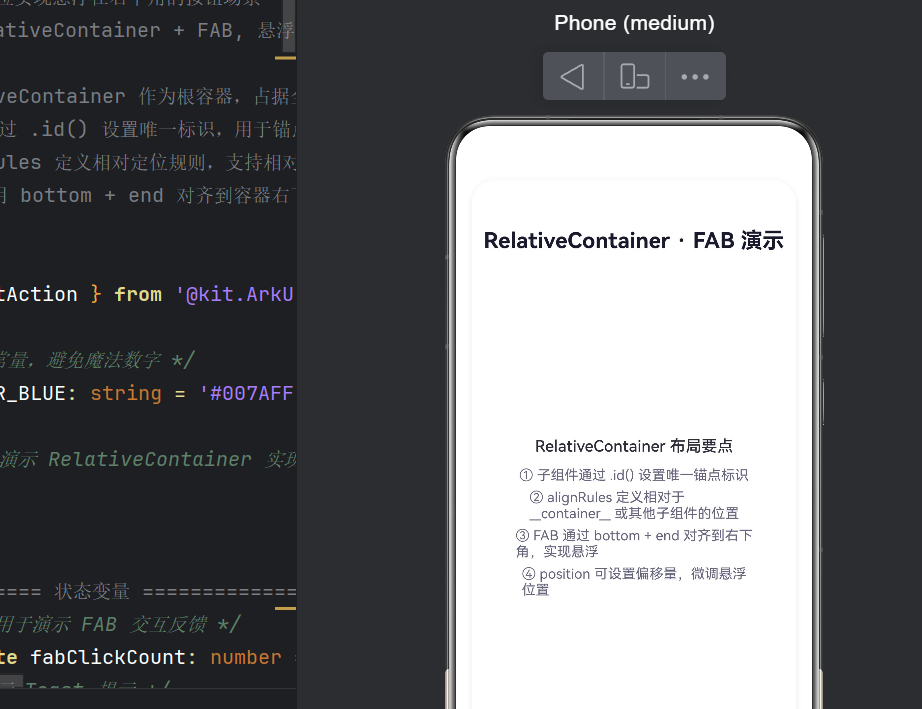
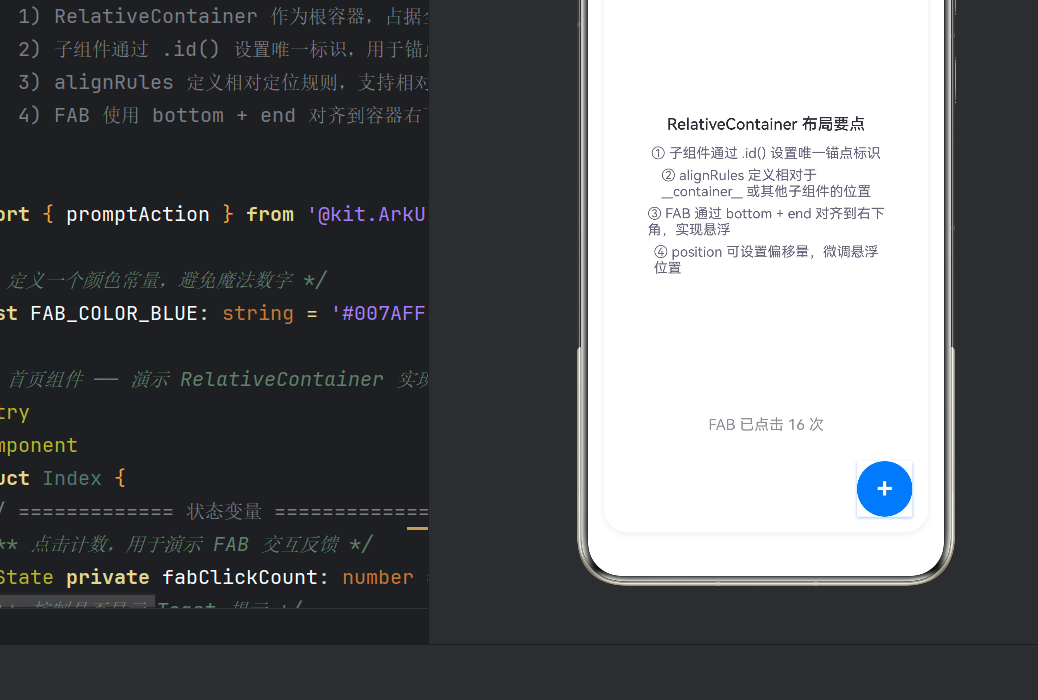
当应用在真机或模拟器上运行时,你可以看到以下界面布局:
┌──────────────────────────────────┐
│   ┌──────────────────────────┐   │
│   │                          │   │
│   │  RelativeContainer ·    │   │
│   │  FAB 演示               │   │ ← 标题(顶部居中)
│   │                          │   │
│   │  ┌──────────────────┐   │   │
│   │  │ 布局要点列表       │   │   │ ← 说明文字(垂直居中)
│   │  │ ① id 锚点        │   │   │
│   │  │ ② alignRules     │   │   │
│   │  │ ③ FAB 右下角     │   │   │
│   │  │ ④ position 偏移  │   │   │
│   │  └──────────────────┘   │   │
│   │                          │   │
│   │   FAB 已点击 3 次       │   │ ← 状态反馈(底部居中)
│   │                          │   │
│   │                     ┌──┐ │   │
│   │                     │+│ │   │ ← ⭐ FAB(右下角)
│   │                     └──┘ │   │
│   └──────────────────────────┘   │
└──────────────────────────────────┘
8.2 交互反馈验证
| 操作步骤 | 页面响应 | 预期效果 |
|---|---|---|
| 首次打开应用 | 界面呈现完整的五层布局 | FAB 显示在右下角,状态文字显示"0 次" |
| 第一次点击 FAB | Toast 弹出 + 状态文字更新 | “FAB 悬浮按钮被点击了!(1)” + “1 次” |
| 连续点击多次 | 计数持续累积 | 每次点击计数 +1,状态文字同步更新 |
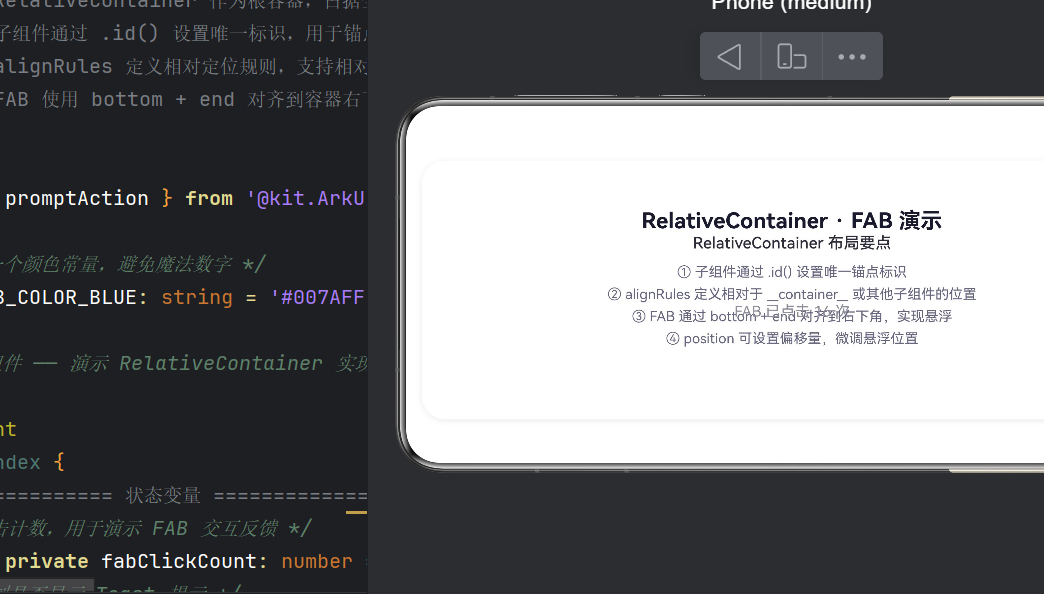
| 旋转屏幕 | FAB 依然在右下角 | alignRules 自动适应新的容器尺寸 |
| 深色模式(如果系统启用) | 背景卡片保持白色 | 注意:当前版本未适配暗色模式 |
8.3 视觉效果分析
FAB 的"悬浮感"来自以下三个视觉机制的共同作用:
机制一:位置分离。 FAB 通过 alignRules 定位到容器的右下角,与主内容区域的布局计算完全解耦。即使内容区域发生变化,FAB 的位置也不受影响,始终固定在右下角。
机制二:阴影层次。 8px 的 shadow 半径加上 4px 的垂直偏移产生了"按钮抬升"的立体感。阴影的透明度为 0.4,使阴影柔和不生硬。这种阴影效果模拟了物理世界中的物体投影,增强了按钮的可点击性暗示。
机制三:Z 轴层叠。 FAB 声明在所有其他组件之后,因此在 Z 轴上处于最顶层,覆盖在其他内容之上。这种覆盖关系强化了"悬浮"的视觉感知。
九、性能分析与最佳实践
9.1 布局性能
RelativeContainer 的布局计算采用"单次遍历锚点解析"算法。它的工作原理是:
- 第一遍遍历: 收集所有子组件的 id 和 alignRules 配置
- 锚点解析: 建立 id 到组件实例的映射表
- 第二遍遍历: 根据 alignRules 计算每个组件的最终位置
这个算法的时间复杂度为 O(n),其中 n 是子组件的数量。与 Column/Row 的 O(n) 线性布局相比,RelativeContainer 由于需要额外的锚点解析开销,在子组件数量极大(> 100 个)时可能会稍慢一些。但对于本示例中的 5 个子组件,性能影响可以忽略不计。
9.2 最佳实践清单
经过实战检验,以下是最佳实践的经验总结:
✅ 使用 end 而非 rightend 天然支持 RTL(从右到左)布局。当应用需要国际化时,无需修改任何代码即可适配阿拉伯语等 RTL 语言。
✅ 提取常量和资源引用
将颜色值、字号等魔法数字提取为顶层常量或 $r 资源引用。这样做的好处是:
- 集中管理,便于全局修改
- 支持主题切换
- 提高代码可读性
✅ 所有子组件都要设置有意义的 id
在 RelativeContainer 中,id 是组件参与定位的唯一依据。即使某个组件当前不需要被其他组件引用,也建议设置一个有语义的 id,方便未来的扩展。
✅ 利用 margin 实现偏移
在 RelativeContainer 中,margin 的方向与 alignRules 对齐方向相反。利用这一特性可以替代 position 来实现偏移效果,同时避免了 LengthMetrics 的类型兼容性问题。
❌ 避免 id 重复
同一容器内的 id 必须全局唯一。编译器不会检查 id 的唯一性,重复 id 的后果是运行时布局错乱。
❌ 避免环形锚点依赖
不要让组件 A 的定位依赖于组件 B,同时组件 B 的定位又依赖于组件 A。这种环形依赖会导致布局计算无法收敛。RelativeContainer 目前不具备环形依赖检测能力,实际结果未定义。
❌ 避免过度嵌套
RelativeContainer 已经具备了强大的定位能力,不需要在其内部再叠加多层 Stack 或 Column 来实现定位需求。过深的嵌套会影响渲染性能。
9.3 适配与兼容性
| 适配场景 | 建议做法 |
|---|---|
| 不同屏幕尺寸 | 使用 margin 而非固定坐标值,RelativeContainer 的百分比宽度可自适应 |
| 横竖屏切换 | RelativeContainer 自动重新计算锚点位置,无需额外处理 |
| 折叠屏/平板 | 结合 @State 监听窗口尺寸变化,动态调整 padding 和 margin 参数 |
| 安全区域(挖孔屏) | 使用 .expandSafeArea() 或 increase .padding() 值 |
| 高对比度模式 | 确保 FAB 颜色与背景色的对比度 ≥ 4.5:1 |
| 系统字体缩放 | 优先使用 fp 作为字号单位,确保字号跟随系统设置 |
十、常见问题 FAQ
Q1:FAB 没有显示在右下角,而是跑到了左上角或其他位置?
原因分析: 这通常是因为 alignRules 的配置不完整或 id 设置有问题。
排查步骤:
- 检查 FAB 是否设置了 id:
.id('fabButton') - 检查 id 是否在容器内唯一:没有其他组件使用相同的 id
- 检查 alignRules 的拼写:
bottom是关键字,不要写作bottom以外的东西 - 检查 container 的拼写:是两个下划线 + container + 两个下划线,注意大小写
- 检查 RelativeContainer 是否设置了
width:100%和height:100%
Q2:编译报错 “Type ‘number’ is not assignable to type ‘LengthMetrics’”?
解决方案:
// ❌ 错误写法
.position({ bottom: 16, end: 16 })

// ✅ 正确写法:使用 margin 替代 position
.margin({ bottom: 16, right: 16 })
Q3:FAB 点击没有触发任何交互?
排查思路:
- onClick 是否添加在正确的组件上?应该添加在最外层的 Stack 上,而非内部的 Circle 上
- onClick 的回调函数语法是否正确?应该使用箭头函数:
.onClick(() => { ... }) - 如果使用了 @State 变量,确认变量被正确修改且触发了 UI 更新
Q4:FAB 与内容重叠/被内容遮挡?
原因: Z 轴顺序问题。RelativeContainer 中,后声明的组件在更上层。
解决方案: 将 FAB 的声明顺序调整到最后。
RelativeContainer() {
  // 其他组件先声明
  backgroundCard // 第1层
  titleText      // 第2层
  descriptionColumn // 第3层
  statusText     // 第4层
  fabButton      // 第5层 —— 最后声明,在最上层 🎯
}
Q5:如何在 FAB 上添加动画效果?
可以使用 animateTo 或 transition API:
@State private isFabVisible: boolean = true;

// 淡入淡出动画
fabButton
  .opacity(this.isFabVisible ? 1 : 0)
  .animation({ duration: 300, curve: Curve.FastOutSlowIn })

// 旋转动画
@State private rotation: number = 0;
// 在 onClick 中:this.rotation += 45;
fabButton
  .rotate({ angle: this.rotation })
  .animation({ duration: 200 })
Q6:FAB 在页面滚动时如何保持位置不变?
如果将 RelativeContainer 作为 Scroll 的子组件,FAB 会跟随滚动。要解决这个问题,可以将 FAB 放在与 Scroll 平行的层级:
Stack() {
  Scroll() {
    // 可滚动的内容
  }
  // FAB 在 Stack 中覆盖在 Scroll 之上
  Stack() {
    Circle().width(56).height(56).fill('#007AFF')
    Text('+').fontSize(28).fontColor(Color.White)
  }
  .position({ bottom: 16, right: 16 })
  .borderRadius(28)
}
Q7:如何适配深色模式?
在 HarmonyOS NEXT 中,推荐使用资源引用来适配深色模式:
- 在
resources/dark/element/color.json中定义深色模式的颜色 - 在代码中使用
$r('app.color.fab_bg')引用资源 - 系统会根据当前主题自动选择对应的颜色
十一、总结与展望
11.1 本文核心知识点回顾
通过本文的完整实战,我们掌握了以下关键知识点:
知识点一:RelativeContainer 的锚点定位机制。 我们深入理解了相对布局的三个核心概念——id(锚点标识)、alignRules(对齐规则)和 container(容器锚点引用),掌握了如何通过声明式的方式描述组件之间的位置关系。
知识点二:FAB 悬浮按钮的完整实现。 从设计规范到代码实现,我们完整地走了一遍 FAB 组件的开发流程,包括右下角定位、视觉样式设计、点击交互处理等。
知识点三:API 24 的类型适配。 我们亲身经历了 LengthMetrics 类型变化带来的适配挑战,并通过三次迭代找到了最优解决方案。
知识点四:声明式 UI 的思维方式。 我们体验了从命令式编程到声明式编程的范式转变,理解了"描述界面应该是什么样子"这一核心思想。
11.2 学习路径建议
如果你希望深入学习 HarmonyOS 开发,可以参考以下学习路径:
| 学习阶段 | 重点内容 | 推荐时间 |
|---|---|---|
| 基础入门 | ArkTS 语法、@Component、@State、build 方法 | 1 周 |
| 布局进阶 | Column、Row、Stack、RelativeContainer、Grid | 1 周 |
| 交互事件 | onClick、onTouch、手势系统 Gesture | 3 天 |
| 状态管理 | @Prop、@Link、@Provide/@Consume、@Observed | 3 天 |
| 动画效果 | animateTo、transition、显式/隐式动画 | 3 天 |
| 组件通信 | 父子组件传值、跨页面传参、EventHub | 2 天 |
| 数据持久化 | Preferences、KVStore、SQLite | 3 天 |
| 网络编程 | HTTP 请求、WebSocket、数据解析 | 3 天 |
| 项目实战 | 仿写一个主流 App 的完整页面 | 2 ~ 4 周 |
11.3 对未来版本的展望
作为一个积极的鸿蒙开发者,我也对 ArkUI 框架的未来发展有一些期待:
期待一:更友好的 LengthMetrics 语法。 希望未来的 SDK 能提供类似 @dimen 或 16:vp 的语法糖,让长度单位的表达更加简洁。
期待二:可视化布局调试工具。 希望在 DevEco Studio 中能够看到 RelativeContainer 的锚点连线图,直观地展示组件之间的锚点关系。
期待三:百分比锚点支持。 目前 alignRules 只支持"边对齐"方式,不支持"百分比位置"对齐。例如 bottom: { anchor: '__container__', align: '80%' } 目前无法实现。
期待四:布局约束的运行时检查。 希望在开发模式下,框架能够检测并警告 id 冲突、环形依赖等布局问题。
11.4 结语
鸿蒙原生开发正处在一个充满机遇的时期。HarmonyOS NEXT 的 ArkUI 框架虽然年轻,但其声明式 UI 的设计理念、完整的组件体系以及不断完善的工具链,都展示了巨大的潜力。
本文以一个小小的 FAB 悬浮按钮作为切入点,带领读者走完了一个完整的开发流程——从需求分析、方案设计,到代码实现、问题排查,最后到性能优化和最佳实践总结。希望这个过程能够帮助你建立起对 ArkUI 布局体系的系统性认识。
技术之路道阻且长,但每一步的探索都有意义。如果你在实践本文示例的过程中有所收获,或者发现了更好的实现方式,欢迎交流分享。Happy HarmonyOS Coding! 🚀
参考资料

作为“人工智能6S店”的官方数字引擎,为AI开发者与企业提供一个覆盖软硬件全栈、一站式门户。
更多推荐
 1
1 0
0- 0


 已为社区贡献36条内容

所有评论(0)