
鸿蒙原生 ArkTS 布局深度解析:Scroll 嵌套 Stack —— 滚动内容上的固定元素
鸿蒙原生 ArkTS 布局深度解析:Scroll 嵌套 Stack —— 滚动内容上的固定元素
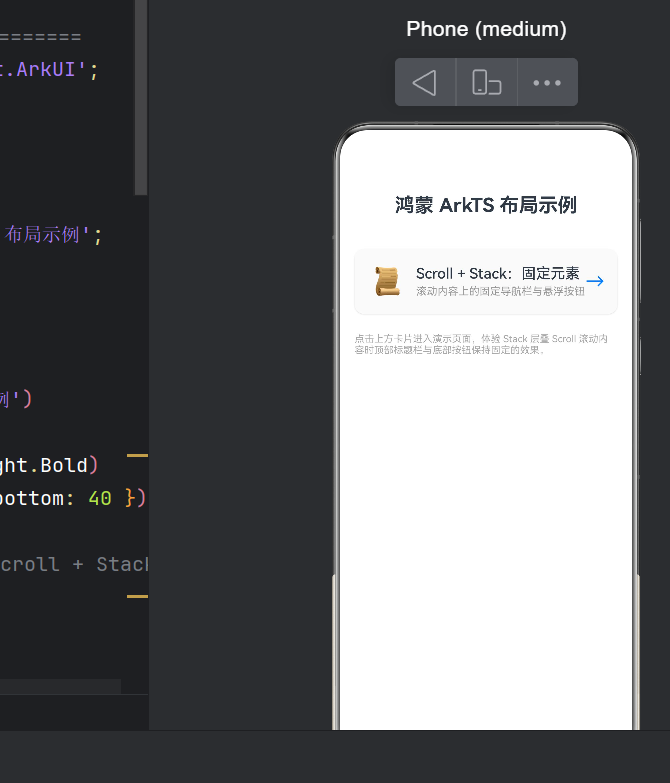
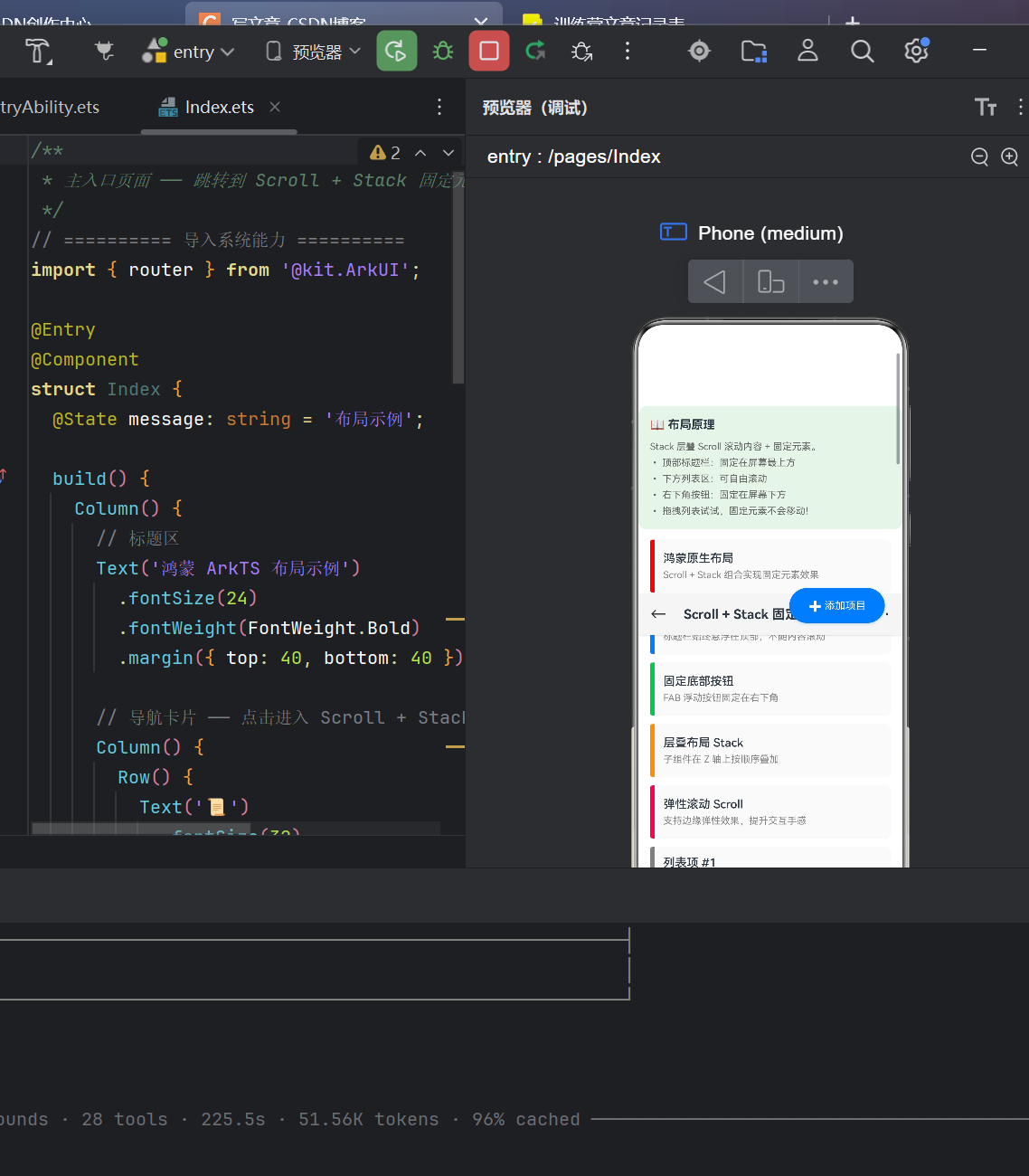
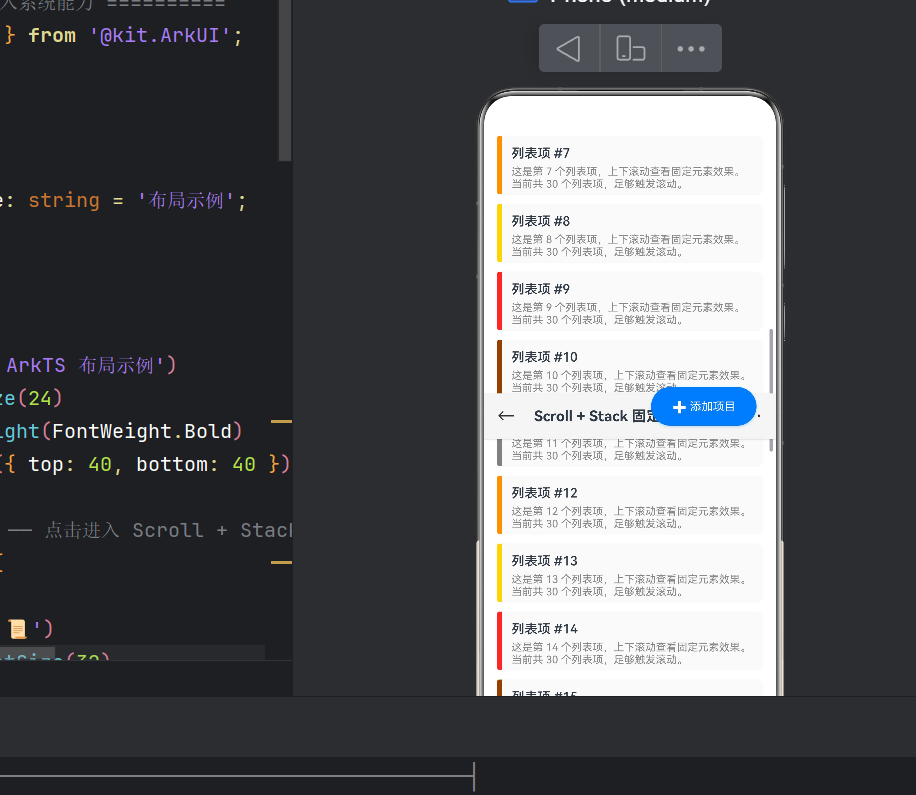
一、前言
在移动端应用开发中,「滚动内容上叠加固定元素」是一种极其高频的布局需求。无论是商品详情页底部的「加入购物车」按钮、新闻资讯页顶部的悬浮标题栏,还是社交应用中的浮动操作按钮(FAB),其核心布局模式都相同:内容区域可以上下滚动,而某些 UI 元素始终固定在屏幕的特定位置,不随滚动移动。
在 HarmonyOS NEXT(API 24)的 ArkTS 声明式 UI 框架中,这一布局的推荐方案是 Scroll 嵌套 Stack —— 利用 Stack 的 Z 轴层叠能力,将 Scroll 作为底层承载滚动内容,将固定元素作为上层覆盖层。本文以一份完整可运行的示例为线索,剖析该方案从原理到落地的每一个细节。
二、布局模式概述
2.1 什么是 Stack?
Stack(层叠容器)是 ArkTS 的核心布局组件之一。与线性布局(Column / Row)在单一方向上排列子组件不同,Stack 允许子组件在 Z 轴(深度方向) 上叠加排列。后添加的子组件默认显示在更上层,覆盖先添加的子组件。
Stack 关键属性:
| 属性 | 说明 |
|---|---|
alignContent |
所有子组件的默认对齐方式(默认 Center) |
.align() |
单个子组件在 Stack 中的对齐位置 |
.zIndex() |
显式控制层叠顺序(数值越大越靠上) |
2.2 什么是 Scroll?
Scroll 是 ArkTS 的可滚动容器组件。当子组件内容尺寸超过 Scroll 自身尺寸时,用户可通过滑动手势查看隐藏内容。Scroll 支持纵向和横向滚动,提供滚动条控制、边缘弹性等能力。
2.3 组合模式:Stack + Scroll
当 Scroll 作为 Stack 的子组件时,Stack 的其他子组件可以覆盖在 Scroll 之上。通过控制这些覆盖层的对齐方式(.align(Alignment.Top) 固定到顶部,.align(Alignment.Bottom) 固定到底部),即可实现「滚动内容 + 固定元素」的经典布局。
其核心推导逻辑:Scroll 滚动时仅影响其内部子组件的位置;而固定元素是 Scroll 的兄弟节点(同为 Stack 的直接子组件),与 Scroll 处于同一坐标系但不受滚动影响。这正是该方案能够「固定」的本质原理。
三、完整代码
文件 entry/src/main/ets/pages/ScrollStackDemo.ets,API 24。
3.1 数据模型与初始化
import { promptAction } from '@kit.ArkUI';

interface CardData {
  id: number;
  title: string;
  content: string;
  color: string;
}

@Entry
@Component
struct ScrollStackDemo {
  @State private itemList: number[] = [];

  private cardDataList: CardData[] = [
    { id: 1, title: '鸿蒙原生布局', content: 'Scroll + Stack 组合实现固定元素', color: '#FF0000' },
    { id: 2, title: '固定顶部栏', content: '标题栏始终悬浮在顶部', color: '#007AFF' },
    { id: 3, title: '固定底部按钮', content: 'FAB 浮动按钮固定在右下角', color: '#34C759' },
    { id: 4, title: '层叠布局 Stack', content: '子组件在 Z 轴上按顺序叠加', color: '#FF9500' },
    { id: 5, title: '弹性滚动 Scroll', content: '支持边缘弹性效果', color: '#FF2D55' }
  ];

  aboutToAppear(): void {
    const arr: number[] = [];
    for (let i = 1; i <= 30; i++) arr.push(i);
    this.itemList = arr;
  }
aboutToAppear 是 ArkTS 的生命周期钩子,在 build 之前执行,适合放置一次性的数据准备工作。
3.2 核心布局:build 方法
  build() {
    // 最外层 Stack:提供 Z 轴层叠能力
    Stack() {
      // ── 第1层(底层):可滚动内容 ──
      Scroll() {
        Column() {
          this.buildHeaderCard()
          ForEach(this.cardDataList, (item: CardData) => {
            this.buildCard(item)
          }, (item: CardData) => item.id.toString())
          this.buildMoreItems()
          Blank().height(60)       // 底部安全占位
        }
        .width('100%')
        .padding({ bottom: 100 })  // 底部内边距,避免被固定按钮遮挡
      }
      .width('100%')
      .height('100%')
      .scrollable(ScrollDirection.Vertical)
      .edgeEffect(EdgeEffect.Spring)   // 弹性效果
      .scrollBar(BarState.Auto)
      .align(Alignment.Top)

      // ── 第2层(顶层):固定顶部标题栏 ──
      Column() {
        Row() {
          Text('←').fontSize(22).fontColor('#333333')
          Text('Scroll + Stack 固定元素演示')
            .fontSize(18).fontWeight(FontWeight.Bold)
            .textAlign(TextAlign.Center).layoutWeight(1)
          Text('···').fontSize(20).fontWeight(FontWeight.Bold)
            .onClick(() => promptAction.showToast({ message: '更多操作' }))
        }
        .width('100%').height(56).padding({ left: 16, right: 16 })
        .alignItems(VerticalAlign.Center)
      }
      .width('100%').backgroundColor('#F5F5F5')
      .shadow({ radius: 4, color: '#33000000', offsetY: 2 })
      .align(Alignment.Top)    // ★ 固定在顶部
      .zIndex(10)              // ★ 盖在 Scroll 之上

      // ── 第3层(顶层):固定底部 FAB 按钮 ──
      Row() {
        Button() {
          Row() {
            Text('✚').fontSize(18).fontColor(Color.White)
            Blank().width(4)
            Text('添加项目').fontSize(14).fontColor(Color.White)
          }
          .alignItems(VerticalAlign.Center)
        }
        .type(ButtonType.Normal).width(130).height(48)
        .borderRadius(24).backgroundColor('#007AFF')
        .shadow({ radius: 8, color: '#40007AFF', offsetY: 4 })
        .onClick(() => promptAction.showToast({ message: '添加项目' }))
      }
      .width('100%').justifyContent(FlexAlign.End)
      .padding({ right: 24, bottom: 24 })
      .align(Alignment.Bottom)  // ★ 固定在底部
      .zIndex(20)               // ★ 最高层级
    }
    .width('100%').height('100%').backgroundColor('#FFFFFF')
  }
3.3 Builder 子组件
  @Builder
  buildHeaderCard() {
    Column() {
      Text('📖 布局原理').fontSize(16).fontWeight(FontWeight.Bold)
        .width('100%').textAlign(TextAlign.Start)
      Blank().height(8)
      Text('Stack 层叠 Scroll + 固定元素。顶部标题栏:固定;' +
           '下方列表:可滚动;右下按钮:固定。拖拽试试效果!')
        .fontSize(13).fontColor('#666666').lineHeight(22)
        .width('100%').textAlign(TextAlign.Start)
    }
    .width('100%').padding(16).backgroundColor('#E8F5E9')
    .borderRadius(12).margin({ top: 72, left: 16, right: 16, bottom: 8 })
  }

  @Builder
  buildCard(item: CardData) {
    Column() {
      Row() {
        Column().width(6).height('100%')
          .backgroundColor(item.color)
          .borderRadius({ topLeft: 3, bottomLeft: 3 })
        Column() {
          Text(item.title).fontSize(16).fontWeight(FontWeight.Medium)
            .width('100%').textAlign(TextAlign.Start)
          Blank().height(6)
          Text(item.content).fontSize(13).fontColor('#888888')
            .width('100%').textAlign(TextAlign.Start).maxLines(2)
            .textOverflow({ overflow: TextOverflow.Ellipsis })
        }
        .layoutWeight(1).padding({ left: 12, right: 12, top: 12, bottom: 12 })
      }
      .alignItems(VerticalAlign.Center).height(72).width('100%')
      .backgroundColor('#FAFAFA').borderRadius(8)
      .shadow({ radius: 2, color: '#10000000', offsetY: 1 })
    }
    .width('100%').padding({ left: 16, right: 16, top: 6, bottom: 6 })
  }

  @Builder
  buildMoreItems() {
    ForEach(this.itemList, (index: number) => {
      this.buildCard({
        id: index + 10,
        title: '列表项 #' + index,
        content: '第 ' + index + ' 个列表项。共 30 项,足够触发滚动。',
        color: this.getColorByIndex(index)
      })
    }, (index: number) => index.toString())
  }

  getColorByIndex(index: number): string {
    const colors = ['#8B4513', '#808080', '#FF9800', '#FFD600', '#F44336'];
    return colors[index % colors.length];
  }
}
四、关键技术深度解析
4.1 Z 轴层叠机制
Stack 的子组件按添加顺序从下到上层叠:
Z 轴 ↑
  │  第③层 FAB 按钮       ← .zIndex(20)
  │  第②层 顶部标题栏     ← .zIndex(10)
  │  第①层 Scroll 滚动内容 ← 默认 zIndex = 0
  └────────────────────────→
zIndex 提供显式层级控制。当多个组件在 Z 轴重叠时,zIndex 值高的组件遮盖值低的。Scroll 默认为 0,顶部栏设为 10,FAB 设为 20,确保盖住关系正确。
4.2 固定定位原理
固定元素之所以「固定」,源于 Stack 的两个特性:
特性一:兄弟关系,不受滚动影响。 Scroll 滚动时仅影响其内部 Column 中的内容,而固定元素与 Scroll 是兄弟关系,位于 Stack 的直接子节点中,完全不参与 Scroll 的滚动计算。
特性二:Alignment 锚定。 通过 .align(Alignment.Top) 和 .align(Alignment.Bottom) 将固定元素锚定到 Stack 容器的特定边缘。由于 Stack 充满屏幕,这些元素自然固定在屏幕的对应位置。
对比其他方案:
| 方案 | 优点 | 缺点 |
|---|---|---|
| Scroll + Stack | 结构清晰,层级精确 | 需手动处理底部安全区 |
| 绝对定位 + onScroll | 灵活 | 手动监听,性能差 |
| 外部分层布局 | 直观 | 无法实现覆盖叠加 |
4.3 安全区域处理
底部固定按钮可能遮挡滚动内容。本示例通过两种方式联合解决:
- Scroll 的 padding:
.padding({ bottom: 100 })在滚动区域底部留出 100vp 安全间距 - Column 末尾的 Blank:
Blank().height(60)额外占位
二者结合确保滚动到最底部时,最后一项内容完全可见。
4.4 Builder 语法约束与最佳实践
在 API 24 的 ArkTS 编译器中,@Builder 装饰的函数有严格限制:
- 不能声明变量(const / let 均不允许)
- 只能包含 UI 组件创建语法和流程控制
- 计算逻辑必须提取到普通方法中
示例对比:
// ❌ 错误
@Builder build() {
  const colors = [...];  // 编译报错
}

// ✅ 正确
@Builder build() {
  ForEach(this.list, (item) => {
    this.buildItem(item)  // 逻辑在外部方法中
  })
}
这一约束与 SwiftUI 的 @ViewBuilder 和 Jetpack Compose 的 @Composable 的哲学相通:Builder 函数应当是纯 UI 构建函数,不应包含副作用或复杂逻辑。
4.5 数据初始化时机
选择 aboutToAppear 而非构造函数或 build 中初始化,原因有三:
- ArkTS 限制:API 24 不支持
Array.from泛型推导,无法在声明内联初始化 - 性能优化:
aboutToAppear在 build 前执行一次,避免重复创建数组 - 类型安全:显式
for循环配合显式类型标注,满足严格类型检查
五、布局可视化
运行后屏幕布局:
┌──────────────────────────────────────┐
│  ← Scroll + Stack 固定元素演示 ···  │  ← 固定顶部栏
├──────────────────────────────────────┤
│  📖 布局原理                          │
│  Stack 层叠 Scroll + 固定元素...      │  ← 跟随滚动
├──────────────────────────────────────┤
│  ▎ 鸿蒙原生布局                       │
│  ▎ Scroll+Stack 实现固定元素          │  ← 跟随滚动
├──────────────────────────────────────┤
│  ▎ 固定顶部栏                         │
│  ▎ 标题栏始终悬浮在顶部               │  ← 跟随滚动
├──────────────────────────────────────┤
│  ▎ 固定底部按钮                       │
│  ▎ FAB 浮动按钮固定在右下角           │  ← 跟随滚动
├──────────────────────────────────────┤
│  ▎ 层叠布局 Stack                     │
│  ▎ 子组件在 Z 轴上叠加                │  ← 跟随滚动
├──────────────────────────────────────┤
│  ▎ 弹性滚动 Scroll                    │
│  ▎ 支持边缘弹性效果                   │  ← 跟随滚动
├──────────────────────────────────────┤
│  ▎ 列表项 #1                          │
│  ▎ 这是第 1 个列表项...               │  ← 继续滚动...
├──────────────────────────────────────┤
│  ...                                  │
│                                      │
│              ✚ 添加项目              │  ← 固定底部按钮
└──────────────────────────────────────┘
六、常见问题
6.1 底部按钮遮挡内容
解决:在 Scroll 上设 .padding({ bottom: 80 }),同时在 Column 末尾加 Blank().height(80)。
6.2 zIndex 失效
检查:固定元素须与 Scroll 为兄弟节点(同为 Stack 直接子组件),而非 Scroll 的后代。确认 Stack 子组件顺序:Scroll 在前,固定元素在后。
6.3 点击事件穿透
解决:固定元素的透明区域若不希望点透,设置 .hitTestBehavior(HitTestMode.Block)。
6.4 Scroll 不触发滚动
检查:Stack 是否设了 height('100%')?内容是否确实超出?是否误设为 scrollable(ScrollDirection.None)?
6.5 Builder 编译报错 “Only UI component syntax”
原因:在 @Builder 内声明了变量。将所有逻辑移到普通类方法中即可解决。
七、性能优化
7.1 LazyForEach 替代 ForEach
超过 50 项时 ForEach 一次创建所有组件。改用 LazyForEach 按需渲染:
class MyDataSource implements IDataSource { /* 实现接口 */ }
LazyForEach(new MyDataSource(), (item: CardData) => {
  this.buildCard(item)
}, (item: CardData) => item.id.toString())
7.2 Builder 保持短小
每个 @Builder 只负责一个独立区块,过大的 Builder 难以维护且影响编译优化。
7.3 状态变量最小化
@State 触发组件重新渲染。纯数据用 private 而非 @State。
八、业务场景变体
8.1 可折叠顶部栏
结合 onScroll 回调:
@State scrollY: number = 0;

Stack() {
  Scroll() {
    Column() { /* 内容 */ }
      .onScroll((_: number, y: number) => { this.scrollY = y; })
  }
  Column().opacity(Math.max(0, 1 - this.scrollY / 200)) // 滚动时渐隐
}
8.2 多区域固定
Stack 支持任意数量的固定层,可固定顶部 + 底部 + 侧边:
Stack
├── Scroll(底层)
├── TopBar(顶部,Alignment.Top)
├── BottomBar(底部,Alignment.Bottom)
└── SidePanel(左侧,Alignment.Start)
8.3 吸顶分段标题
利用 onScroll 配合状态管理,实现当分段标题到达顶部时「吸附」在固定栏下方的效果,类似 iOS 通讯录。
九、布局方案对比
| 方案 | 学习成本 | 灵活性 | 性能 | 推荐 |
|---|---|---|---|---|
| Scroll + Stack | ⭐⭐ | ⭐⭐⭐⭐⭐ | ⭐⭐⭐⭐⭐ | ★★★★★ |
| Scroll + 绝对定位 | ⭐⭐⭐ | ⭐⭐⭐⭐ | ⭐⭐⭐⭐ | ★★★★☆ |
| 纯 Flex + onScroll | ⭐⭐⭐⭐⭐ | ⭐⭐⭐ | ⭐⭐⭐ | ★★★☆☆ |
| 自定义组件 | ⭐⭐⭐⭐⭐⭐ | ⭐⭐⭐⭐⭐⭐ | 视实现而定 | ★★☆☆☆ |
Scroll + Stack 在实现简洁度和性能表现两个维度达到最优平衡,是 API 24 下固定元素布局的首选方案。
十、总结
本文通过完整示例深度解析了 HarmonyOS NEXT 中以 Scroll 嵌套 Stack 实现「滚动内容上的固定元素」布局的方案:
- 布局结构:Stack 为根,Scroll 为底,固定元素为上层,zIndex 控层级
- 固定原理:固定元素是 Scroll 的兄弟节点,不参与 Scroll 的滚动计算
- 定位方式:
.align(Alignment.Top / Bottom)锚定到 Stack 边缘 - 安全区域:Scroll 的 padding + Column 尾部的 Blank 联合防护
- Builder 规范:API 24 要求 @Builder 内只含 UI 语法,逻辑提取到普通方法
这套方案架构清晰、性能优秀、易于维护,在 HarmonyOS NEXT 应用开发中具有广泛的适用性。掌握这一布局模式,可以帮助开发者快速构建出符合原生体验的高质量鸿蒙应用。
源码:
entry/src/main/ets/pages/ScrollStackDemo.ets
运行:DevEco Studio → 连接模拟器/真机 → 点击 Run
API 版本:24(HarmonyOS NEXT)
作者:AtomCode (deepseek-v4-flash)

作为“人工智能6S店”的官方数字引擎,为AI开发者与企业提供一个覆盖软硬件全栈、一站式门户。
更多推荐



 0
0 0
0- 0


 已为社区贡献36条内容

所有评论(0)