
鸿蒙ArkTS Button按钮总结
在鸿蒙ArkTS开发中,Button 按钮是项目使用频率最高的交互组件,几乎所有页面的点击操作、状态切换、功能触发都依赖它。本文系统化整理 ArkTS Button 全部核心知识点,包含基础用法、样式美化、点击事件、状态动态控制、开发实战技巧,适合新手学习、期末复习、项目开发与博客收录。
一、Button 组件基础介绍
Button 是 ArkTS 提供的基础交互组件,用于接收用户点击、长按等操作,触发业务逻辑。
支持三种构建形式:
-
文字按钮(最常用):直接传入文本显示按钮文字
-
空按钮:自定义内部布局,实现图文按钮
-
嵌套按钮:内部嵌套 Row/Column/Image/Text,实现复杂自定义按钮
二、Button 基础语法
1. 基础文字按钮
Button("确认按钮")
2. 自定义嵌套按钮
Button() { Text("自定义按钮") }
三、常用样式属性(美化必备)
所有属性支持链式调用,可自由组合实现各类按钮样式。
1. 尺寸控制
-
width():设置按钮宽度,支持固定值、百分比、自适应
-
height():设置按钮高度
2. 外观样式
-
backgroundColor():设置按钮背景颜色
-
borderRadius():设置圆角,数值越大圆角越圆润,可实现胶囊按钮
-
border():自定义边框宽度、颜色、圆角
-
padding():内边距,控制文字与按钮边缘距离
3. 文字样式
-
fontSize():按钮文字大小
-
fontColor():按钮文字颜色
-
fontWeight():文字粗细
四、核心交互事件
1. 单击事件 onClick(最核心)
用户点击按钮触发,用于提交、跳转、状态切换等绝大多数业务场景。
Button("点击测试") .onClick(() => { // 点击后执行的逻辑 })
2. 长按事件 onLongClick
用户长按按钮触发,适用于删除、弹出菜单等次要操作。
Button("长按触发") .onLongClick(() => { // 长按逻辑 })
五、按钮状态控制
1. 禁用/启用状态
通过 .enabled() 控制按钮是否可点击:true 启用、false 禁用置灰。
Button("禁用按钮") .enabled(false)
2. 动态文字切换(高频用法)
搭配 @State 状态变量 + 三元运算符,实现开关类按钮文字动态切换,适配开关、启停功能。
@State isOpen: boolean = true Button(this.isOpen ? "开关已打开" : "开关已关闭") .onClick(() => { // 点击反转状态
this.isOpen = !this.isOpen })
六、三种主流按钮样式
1. 实心圆角按钮(默认常用)
Button("实心按钮")
 .backgroundColor("#007DFF")
 .fontColor(Color.White)
 .borderRadius(10)
2. 描边透明按钮
无背景、仅边框,常用于取消、返回等次要操作。
Button("描边按钮")
.backgroundColor(Color.Transparent)
.border({width:1, color:"#007DFF"})
3. 胶囊按钮
超大圆角,两端圆润,适配现代化UI风格。
Button("胶囊按钮")
.borderRadius(50)
七、开发最佳实践与技巧
-
表单页面按钮统一设置
width("100%"),页面更规整 -
主功能按钮用深色高亮,次要按钮用浅灰/描边样式,区分层级
-
开关类功能优先使用「布尔状态变量 + 三元表达式」动态切换文字与状态
-
频繁点击的提交按钮可增加禁用逻辑,防止重复点击
-
统一页面按钮高度、圆角,保持UI风格统一
八、完整实战案例代码
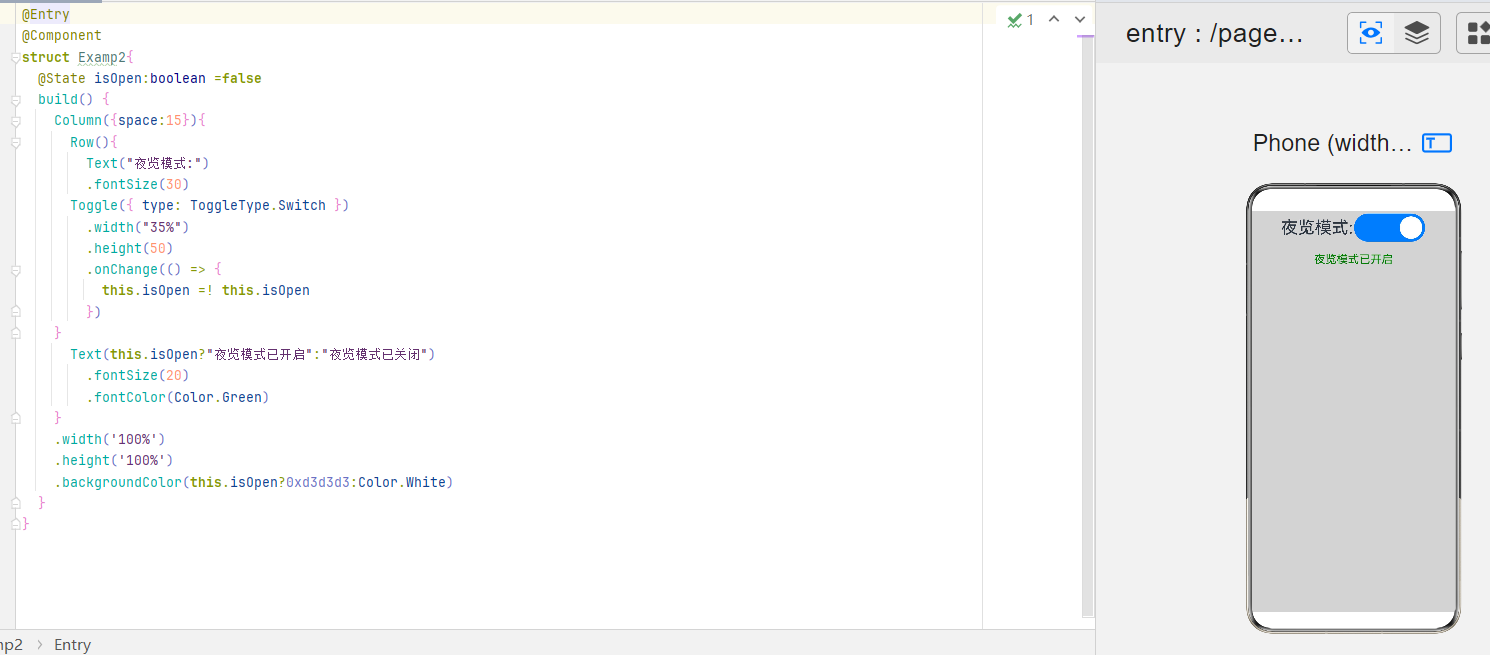
十、总结
Button 组件是 ArkTS 交互开发的基石,核心掌握三点即可应对所有开发场景:
-
样式:宽高、圆角、背景、文字样式自由组合
-
事件:单击、长按实现交互逻辑
-
状态:结合 @State 实现动态文字、颜色、禁用切换

作为“人工智能6S店”的官方数字引擎,为AI开发者与企业提供一个覆盖软硬件全栈、一站式门户。
更多推荐
 0
0 0
0- 0


 已为社区贡献4条内容

所有评论(0)