
开源鸿蒙系统应用技术总结
鸿蒙ArkTS基础学习总结——布局、组件、状态与事件详解
摘要:鸿蒙操作系统(HarmonyOS)是面向全场景、全设备的分布式操作系统,而ArkTS是鸿蒙应用开发的主力编程语言,基于TypeScript扩展而来,兼具静态类型校验、简洁语法与高性能渲染能力。零基础入门鸿蒙开发的核心核心知识点可归纳为四大模块:页面布局、基础UI组件、状态管理、用户交互事件。本文将从基础概念、核心原理、语法规则、实战案例、易错难点、开发逻辑等方面,全方位详细讲解四大模块知识,结合日常实操代码案例,系统梳理ArkTS基础开发体系,完成从理论到实战的完整总结,为鸿蒙初级应用开发奠定扎实基础。
关键词:鸿蒙开发;ArkTS;布局组件;状态管理;交互事件
目录
一、ArkTS开发基础概述
1.1 ArkTS语言核心特性
ArkTS是华为专为鸿蒙生态优化的开发语言,兼容TypeScript语法,同时针对移动端、智能设备端UI渲染做了深度优化,具备静态类型、声明式UI、数据驱动、轻量化、高性能五大核心特性。与传统Android的Java、iOS的Swift开发语法不同,ArkTS采用声明式编程范式,开发者无需手动操作UI刷新、组件层级绘制,只需声明页面结构、样式规则和数据关联关系,系统会自动完成页面渲染与更新,极大降低了移动端UI开发的复杂度。
同时,ArkTS严格区分组件结构、样式、数据、交互,实现了结构与行为分离。页面骨架由布局容器搭建,页面内容由基础组件填充,页面动态变化由状态变量控制,用户操作由事件函数响应,四大模块相互独立又协同工作,构成了所有鸿蒙应用的开发底层逻辑。
1.2 鸿蒙页面核心结构
所有鸿蒙ArkTS页面的基础结构固定,由入口装饰器、自定义组件、页面构建方法三部分组成。@Entry为页面入口装饰器,标识当前组件为独立页面,可单独预览和运行;@Component为自定义组件装饰器,用于定义可复用的UI组件;build()方法是页面渲染的核心方法,所有布局、组件、样式、交互逻辑均书写在build()函数内部。
基础页面模板如下,也是所有后续布局、组件开发的基础载体:
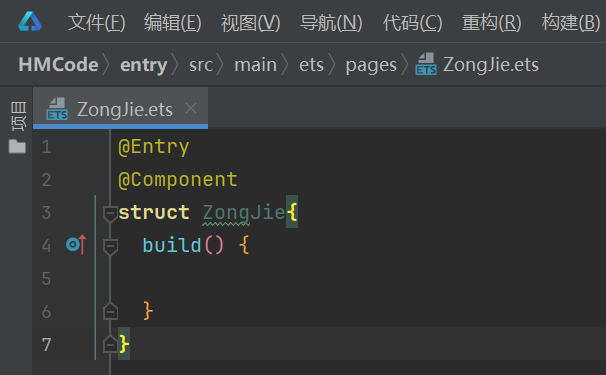
@Entry // 页面入口 @Component // 自定义组件 struct ZongJie { // 状态变量定义区 build() { // 页面布局、组件、样式、事件编写区 } }
简单来说,鸿蒙页面开发的核心流程为:定义状态数据→搭建布局骨架→添加UI组件→设置样式属性→绑定交互事件→实现动态页面效果。
二、ArkTS核心布局系统(页面骨架核心)
布局是鸿蒙页面的骨架,所有UI组件必须放置在布局容器中才能正常渲染、排列、适配屏幕。布局的核心作用是控制页面内所有组件的排列方向、位置间距、尺寸比例、整体对齐方式。ArkTS提供了三大基础核心布局容器:Column垂直布局、Row水平布局、Stack层叠布局,同时配套完善的布局修饰符,可实现绝大多数移动端页面排版需求,是零基础开发必须掌握的核心基础。
2.1 三大基础布局容器详解
2.1.1 Column 垂直布局(最常用)
Column是鸿蒙开发中使用频率最高的布局容器,核心作用是让内部所有子组件从上到下垂直纵向排列,适用于页面整体骨架、表单页面、图文列表、详情页面等绝大多数场景。
Column支持初始化参数设置,Column({space:数值})可统一设置内部所有子组件的垂直间距,无需单独为每个组件设置外边距,代码更简洁、排版更规整。同时可通过alignItems参数设置子组件整体对齐方式,包括左对齐、居中对齐、右对齐。
核心语法与实战示例:
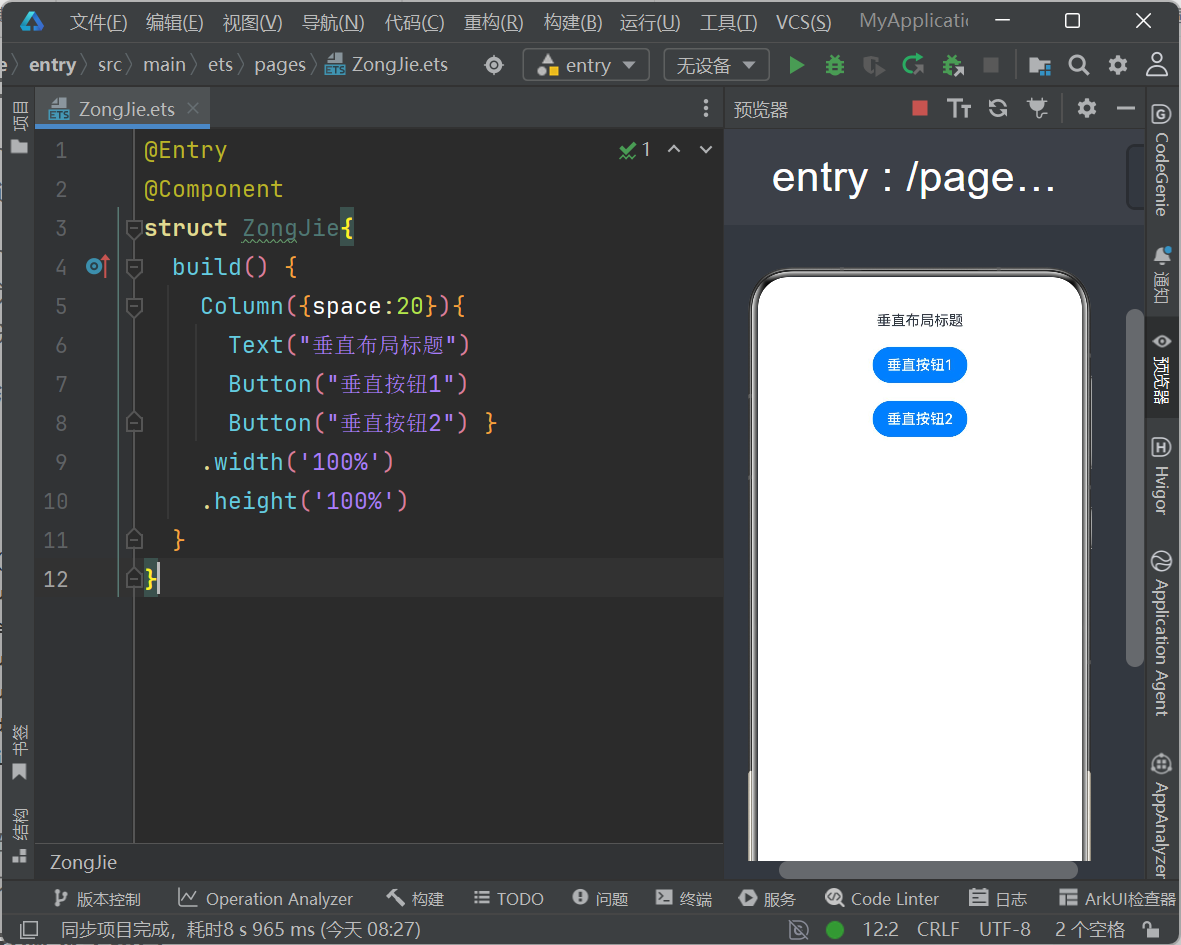
build() { Column({space:20}){ Text("垂直布局标题") Button("垂直按钮1") Button("垂直按钮2") } .width('100%') .height('100%')
上述代码实现了:组件垂直排列、间距20px、所有子组件整体左对齐,容器铺满全屏。日常开发中,绝大多数页面外层均采用Column布局搭建整体骨架。
2.1.2 Row 水平布局
Row布局与Column布局相对,核心作用是让内部子组件从左到右水平横向排列,适用于按钮组、图文并排、输入框+按钮、标签栏等横向排版场景。
Row同样支持space参数,用于设置子组件横向间距,解决多个横向组件拥挤、重叠问题。需要重点注意:Row为横向布局,内部组件默认横向排布,若给子组件设置width('100%'),会直接占满整行空间,导致后续组件自动换行或无法显示,这是新手最常见的布局错误。
核心语法与实战示例:
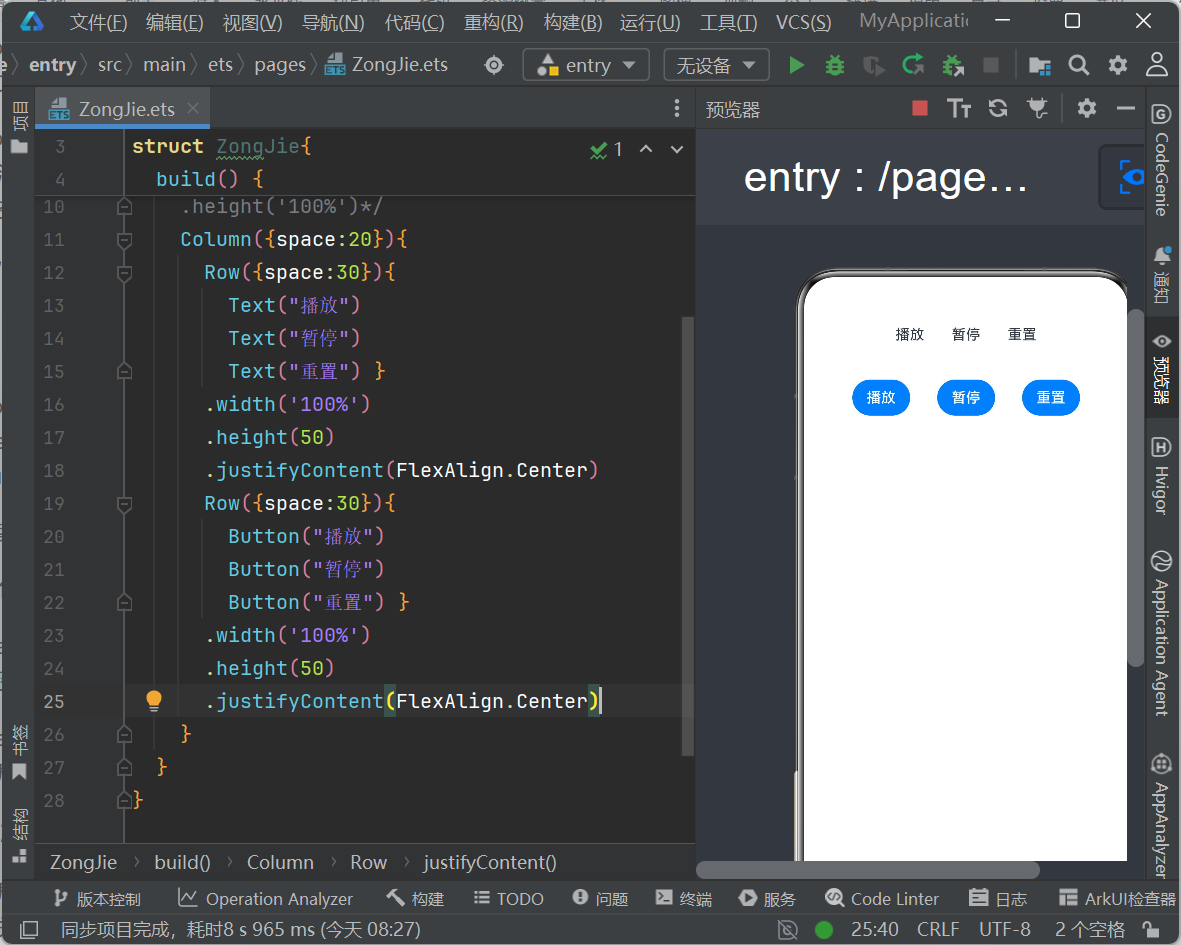
Column({space:20}){ Row({space:30}){ Text("播放") Text("暂停") Text("重置") } .width('100%') .height(50) .justifyContent(FlexAlign.Center) Row({space:30}){ Button("播放") Button("暂停") Button("重置") } .width('100%') .height(50) .justifyContent(FlexAlign.Center)
该案例实现了三个按钮水平居中排列,间距30px,是按钮组、功能栏的标准排版方式。
2.1.3 Stack 层叠布局
Stack为层叠布局,核心特性是后定义的组件覆盖在先定义的组件上方,实现图层叠加效果,适用于图片加文字水印、视频播放遮罩、弹窗提示、标签角标等场景。
Stack布局默认居中叠加,无需手动设置位置,结构简单但实用性极强,是实现复杂UI效果的基础布局。
2.2 布局常用修饰符(样式核心)
布局容器和UI组件均可通过修饰符调整样式、尺寸、边距、对齐、背景等属性,是页面美化和适配的关键,所有修饰符均支持链式调用,顺序不影响渲染效果。
2.2.1 尺寸控制修饰符
width()、height()用于设置组件宽高,支持两种赋值方式:固定数值(px单位,鸿蒙自适应像素)和百分比。width('100%')表示占满父容器全部宽度,height('30%')表示占父容器30%高度,百分比布局可完美适配不同尺寸手机屏幕,是响应式布局的核心。
flexGrow(1)为弹性布局修饰符,作用是让组件自动占满父容器剩余所有空白空间,多用于输入框、内容区域自适应适配。
2.2.2 边距修饰符
padding内边距:组件内容与组件边框的距离,用于撑开组件内部空间,避免内容紧贴边缘;margin外边距:当前组件与其他组件之间的距离,用于组件之间留白分隔。
两种边距均支持统一赋值和单边赋值:padding(15)为四周统一15px内边距,padding({left:10,top:20})可单独设置左右上下单边距,精细化控制页面排版。
2.2.3 对齐与外观修饰符
对齐分为组件对齐和文字对齐:容器对齐alignItems控制所有子组件整体位置,文字对齐textAlign控制文本内容在组件内的位置,包含Start左对齐、Center居中、End右对齐三种模式。
外观修饰符包含backgroundColor背景色、borderRadius圆角,是实现卡片式布局的核心,日常开发中绝大多数内容区块均采用“白色背景+圆角+内边距”的卡片样式。
核心语法与实战示例:
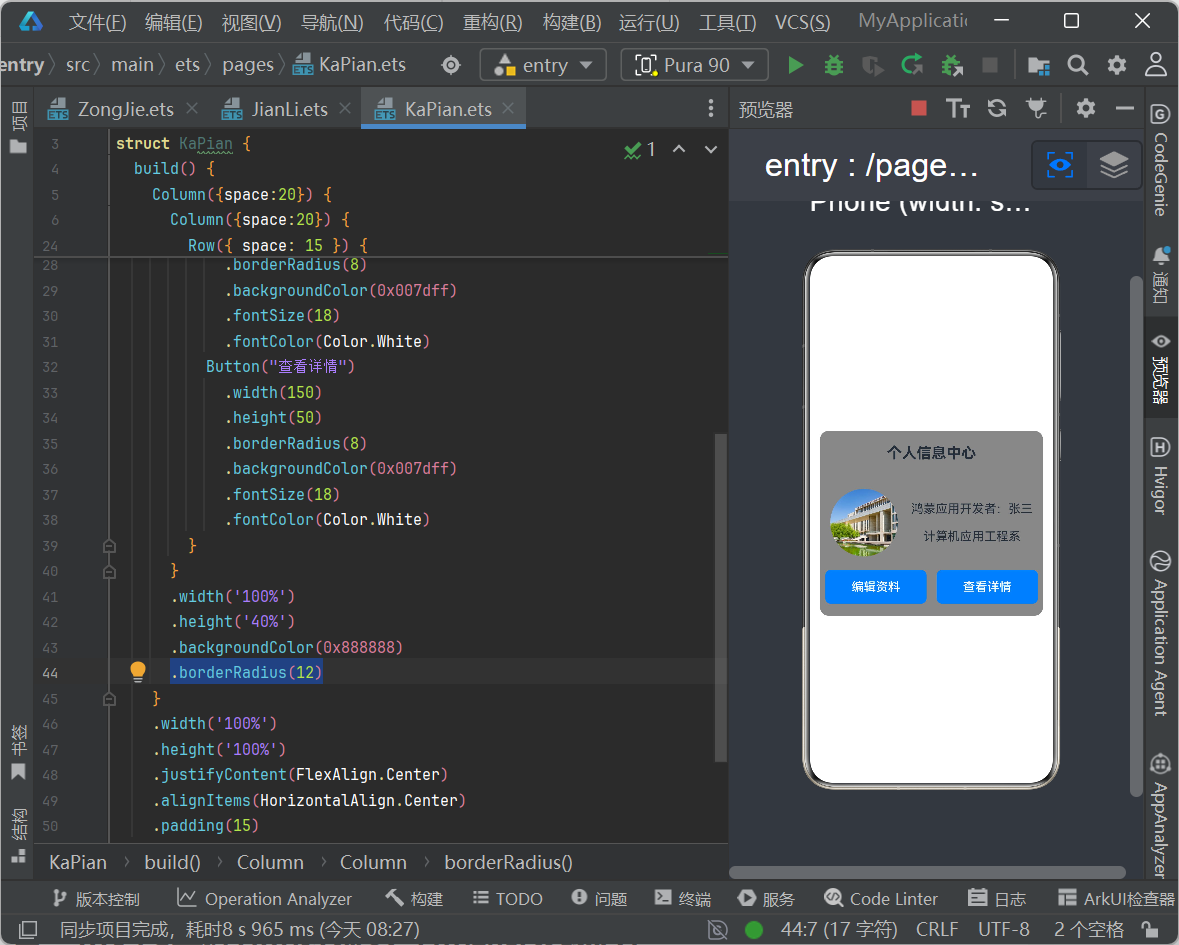
@Entry @Component struct KaPian { build() { Column({space:20}) { Column({space:20}) { Text("个人信息中心") .fontSize(22) .padding(20) .fontWeight(FontWeight.Bold) Row({ space: 20 }) { Image($r("app.media.banner1")) .width(100) .height(100) .objectFit(ImageFit.Cover) .borderRadius(50) Column({ space: 20 }) { Text("鸿蒙应用开发者:张三") .fontSize(18) Text("计算机应用工程系") .fontSize(18) } } Row({ space: 15 }) { Button("编辑资料") .width(150) .height(50) .borderRadius(8) .backgroundColor(0x007dff) .fontSize(18) .fontColor(Color.White) Button("查看详情") .width(150) .height(50) .borderRadius(8) .backgroundColor(0x007dff) .fontSize(18) .fontColor(Color.White) } } .width('100%') .height('40%') .backgroundColor(0x888888) .borderRadius(12) } .width('100%') .height('100%') .justifyContent(FlexAlign.Center) .alignItems(HorizontalAlign.Center) .padding(15) } }
2.3 布局嵌套核心逻辑与开发规范
鸿蒙页面不存在单一布局完成排版的情况,所有复杂页面均通过布局嵌套实现,核心嵌套规范:外层Column搭建页面整体垂直骨架,内层嵌套Column/Row拆分不同功能区块,通过百分比高度划分页面模块,通过space间距、padding边距控制页面留白。
标准页面嵌套结构:外层全屏Column → 上半区Column(标题、输入、按钮)→ 下半区圆角卡片Column(内容展示),该结构适配90%以上的基础实训页面,也是本文综合案例的核心布局逻辑。
三、ArkTS基础UI组件体系(页面内容核心)
布局负责页面骨架,UI组件负责填充页面内容,是用户直观看到、交互的核心元素。ArkTS内置大量基础UI组件,其中Text文本、TextInput输入框、Button按钮、Video视频组件是零基础学习的四大核心组件,覆盖展示、输入、交互、多媒体四大场景,所有组件均支持样式自定义和事件绑定。
3.1 Text 文本展示组件
Text组件是最基础的展示类组件,用于显示静态文字或动态数据文字,支持字号、颜色、对齐、最大行数、字体样式等自定义属性,是页面标题、提示文字、内容展示的核心载体。
核心属性详解:fontSize字号,数值越大文字越大;fontColor文字颜色,支持系统内置颜色和十六进制颜色;textAlign文字对齐方式;width('100%')让文字铺满整行,实现整行左对齐、居中效果。
实战代码案例:
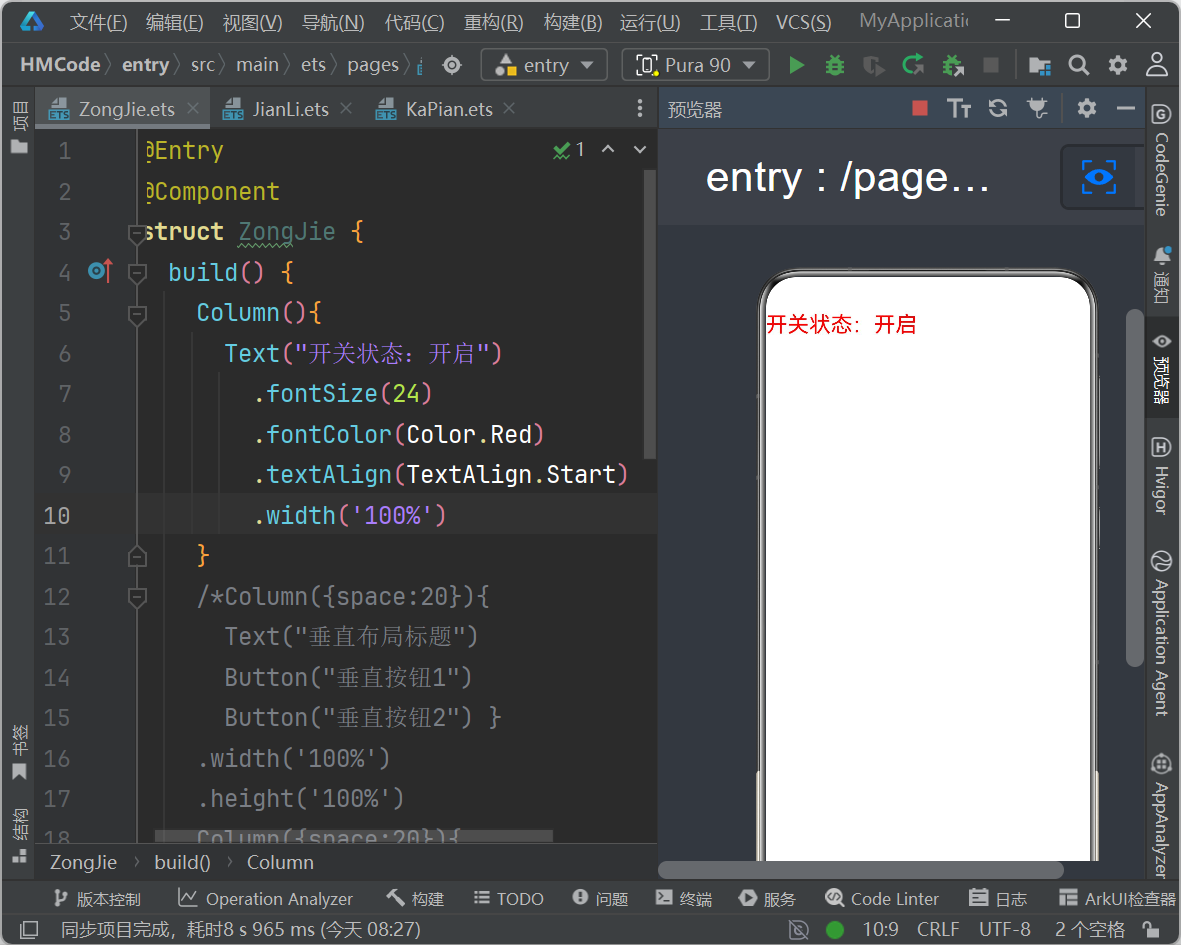
Text("开关状态:开启") .fontSize(24) .fontColor(Color.Red) .textAlign(TextAlign.Start) .width('100%')
Text组件支持动态绑定数据,可直接渲染@State状态变量,实现文字内容、颜色、样式随数据动态变化,是动态UI展示的核心组件。
3.2 TextInput 文本输入组件
TextInput是交互类核心组件,用于接收用户手动输入的文字、数字、符号,实现人机信息录入,广泛应用于登录、搜索、表单填写等场景。该组件必须搭配状态变量和onChange事件使用,才能实现输入内容实时同步。
核心参数与属性:text绑定状态变量,存储输入内容;placeholder占位提示文字,输入框为空时显示;height设置输入框高度;fontSize设置输入文字大小。onChange是输入框专属事件,用户每输入、删除一个字符,都会实时触发该事件,同步更新状态变量。
完整输入框实战代码:
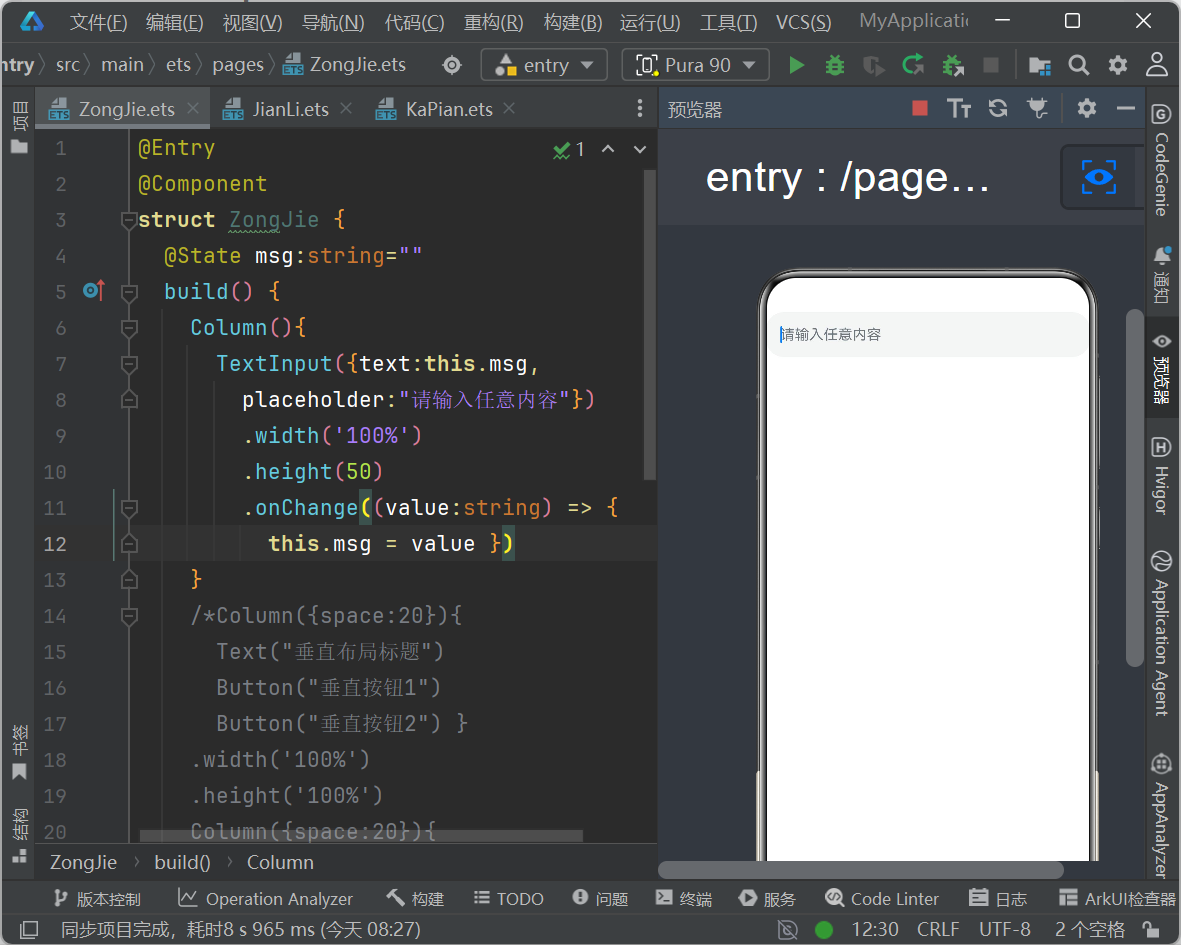
@State msg:string="" TextInput({text:this.msg,placeholder:"请输入任意内容"}) .width('100%') .height(50) .onChange((value:string) => { this.msg = value })
该代码实现了输入内容实时绑定,用户输入的文字会实时存储在msg变量中,可通过Text组件实时展示,实现输入联动展示的效果。
3.3 Button 按钮交互组件
Button是核心操作组件,用于接收用户点击操作,触发对应功能逻辑,是页面交互的核心入口。按钮支持自定义文字、尺寸、背景色、文字颜色,核心能力是绑定onClick点击事件。
Button的文字支持动态绑定,可根据状态变量切换按钮文本,例如开关切换场景:开启状态显示“开关已打开”,关闭状态显示“开关已关闭”,极大提升页面动态效果。
实战代码案例:
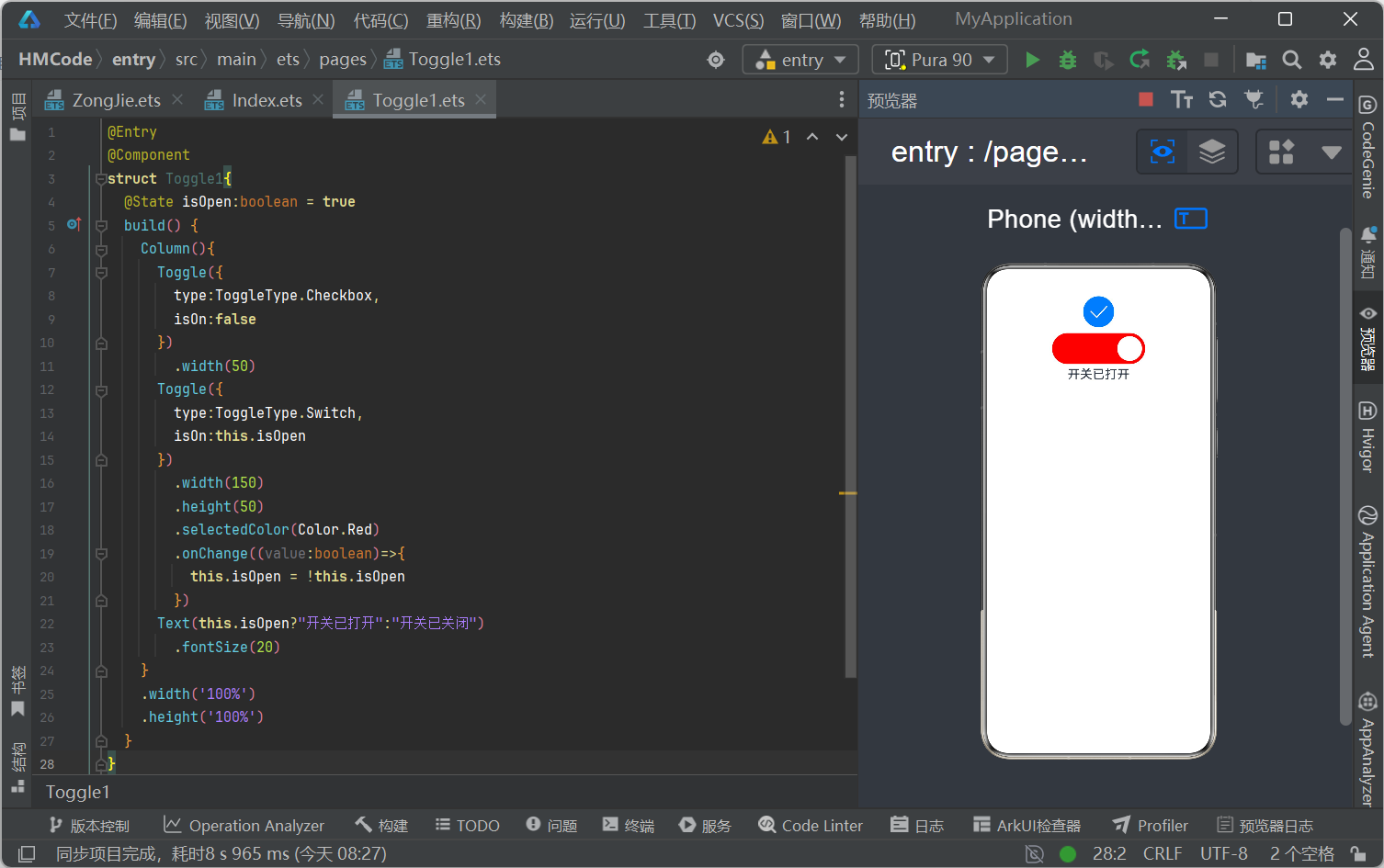
@Entry @Component struct Toggle1{ @State isOpen:boolean = true build() { Column(){ Toggle({ type:ToggleType.Checkbox, isOn:false }) .width(50) Toggle({ type:ToggleType.Switch, isOn:this.isOpen }) .width(150) .height(50) .selectedColor(Color.Red) .onChange((value:boolean)=>{ this.isOpen = !this.isOpen }) Text(this.isOpen?"开关已打开":"开关已关闭") .fontSize(20) } .width('100%') .height('100%') } }
3.4 Video 视频多媒体组件(拓展核心)
Video是鸿蒙多媒体核心组件,用于播放本地视频、网络视频,是多媒体开发的基础组件。该组件区别于普通组件,必须绑定VideoController控制器,否则无法实现播放、暂停等操作,这是新手最容易忽略的核心要点。
核心属性:src视频资源路径,本地视频统一存放在rawfile文件夹,通过$rawfile()调用;controller绑定视频控制器;controls是否显示原生播放条;autoPlay是否自动播放;loop是否循环播放。
极简视频播放代码:
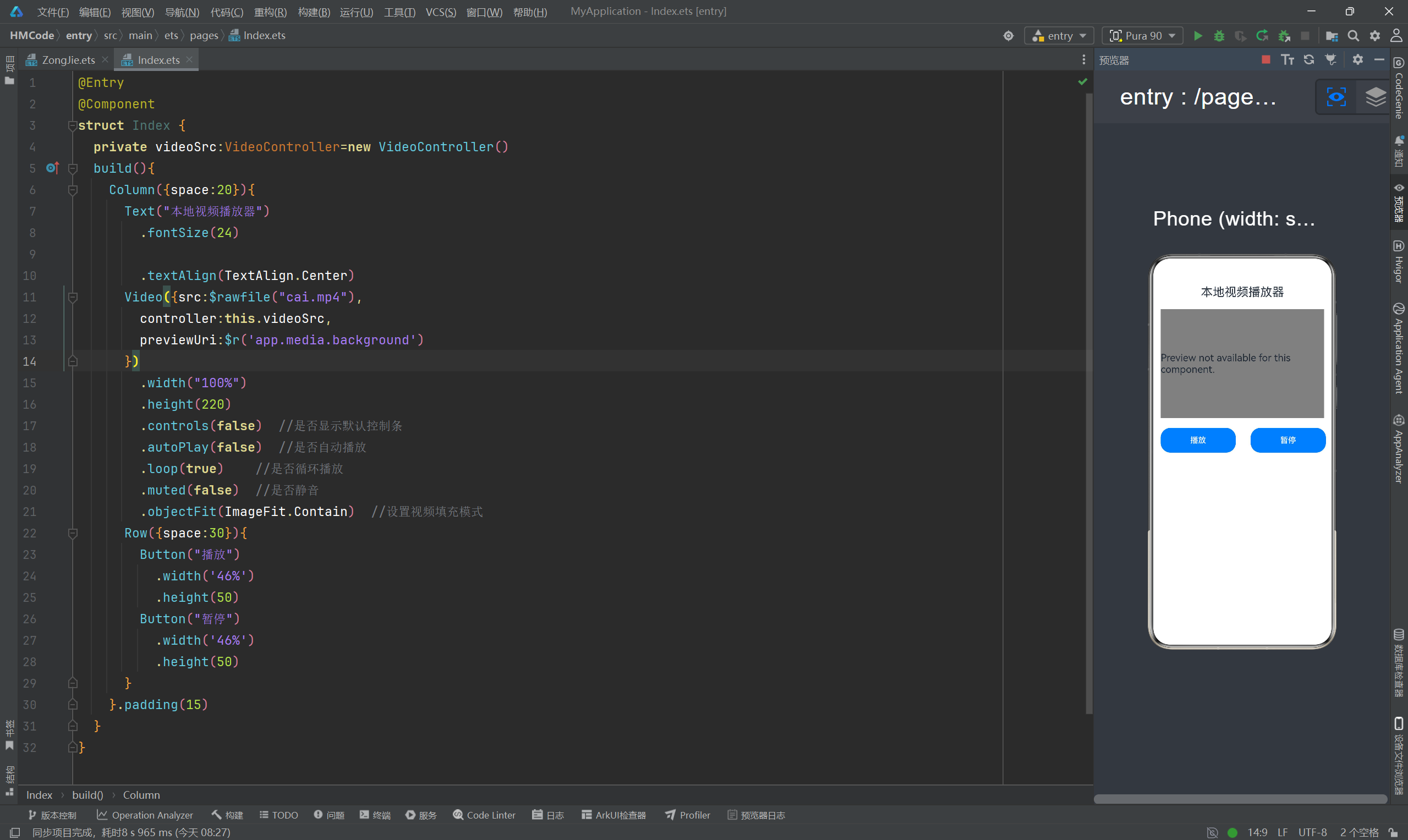
@Entry @Component struct Index { private videoSrc:VideoController=new VideoController() build(){ Column({space:20}){ Text("本地视频播放器") .fontSize(24) .textAlign(TextAlign.Center) Video({src:$rawfile("cai.mp4"), controller:this.videoSrc, previewUri:$r('app.media.background') }) .width("100%") .height(220) .controls(false) //是否显示默认控制条 .autoPlay(false) //是否自动播放 .loop(true) //是否循环播放 .muted(false) //是否静音 .objectFit(ImageFit.Contain) //设置视频填充模式 Row({space:30}){ Button("播放") .width('46%') .height(50) Button("暂停") .width('46%') .height(50) } }.padding(15) } }
四、@State状态管理(动态UI核心)
如果说布局和组件是页面的“静态骨架和皮肉”,那么状态管理就是页面的“动态灵魂”。静态页面所有内容固定不变,无法响应用户操作,而借助ArkTS的状态装饰器,可实现数据驱动UI更新,数据变、页面自动变,这是鸿蒙声明式UI的核心原理,也是动态交互页面的开发核心。
4.1 @State装饰器核心原理
@State是组件内私有状态装饰器,用于修饰自定义组件内的变量,被修饰的变量具备响应式能力。核心机制:当@State变量的值发生改变时,系统会自动检测数据变化,自动刷新页面中所有绑定该变量的UI组件,无需开发者手动刷新页面,极大简化了动态开发逻辑。
@State变量作用域仅限当前自定义组件内部,属于私有状态,无法跨组件调用,适合零基础开发的页面内动态交互场景,是入门阶段唯一需要重点掌握的状态装饰器。
4.2 常用状态变量数据类型
入门开发中常用三种基础数据类型,覆盖所有基础交互场景:
1. 字符串类型string:@State msg:string="",用于存储用户输入的文本、动态展示的文字内容,适配输入框、文本展示场景。
2. 布尔类型boolean:@State isOpen:boolean = true,用于存储开关状态、组件显隐状态、按钮状态,适配开关切换、状态判断场景。
3. 数字类型number:@State num:number=0,用于计数、进度展示、数值切换场景。
4.3 状态变量的动态联动逻辑
状态变量的核心价值是一处修改,多处联动。以布尔状态变量为例,通过点击按钮修改isOpen的值,可同时实现按钮文字切换、状态文字切换、文字颜色切换多重动态效果。
核心联动逻辑:用户点击按钮→触发onClick事件→修改@State变量值→绑定该变量的Text、Button组件自动刷新UI→实现页面动态变化。
经典状态联动案例:
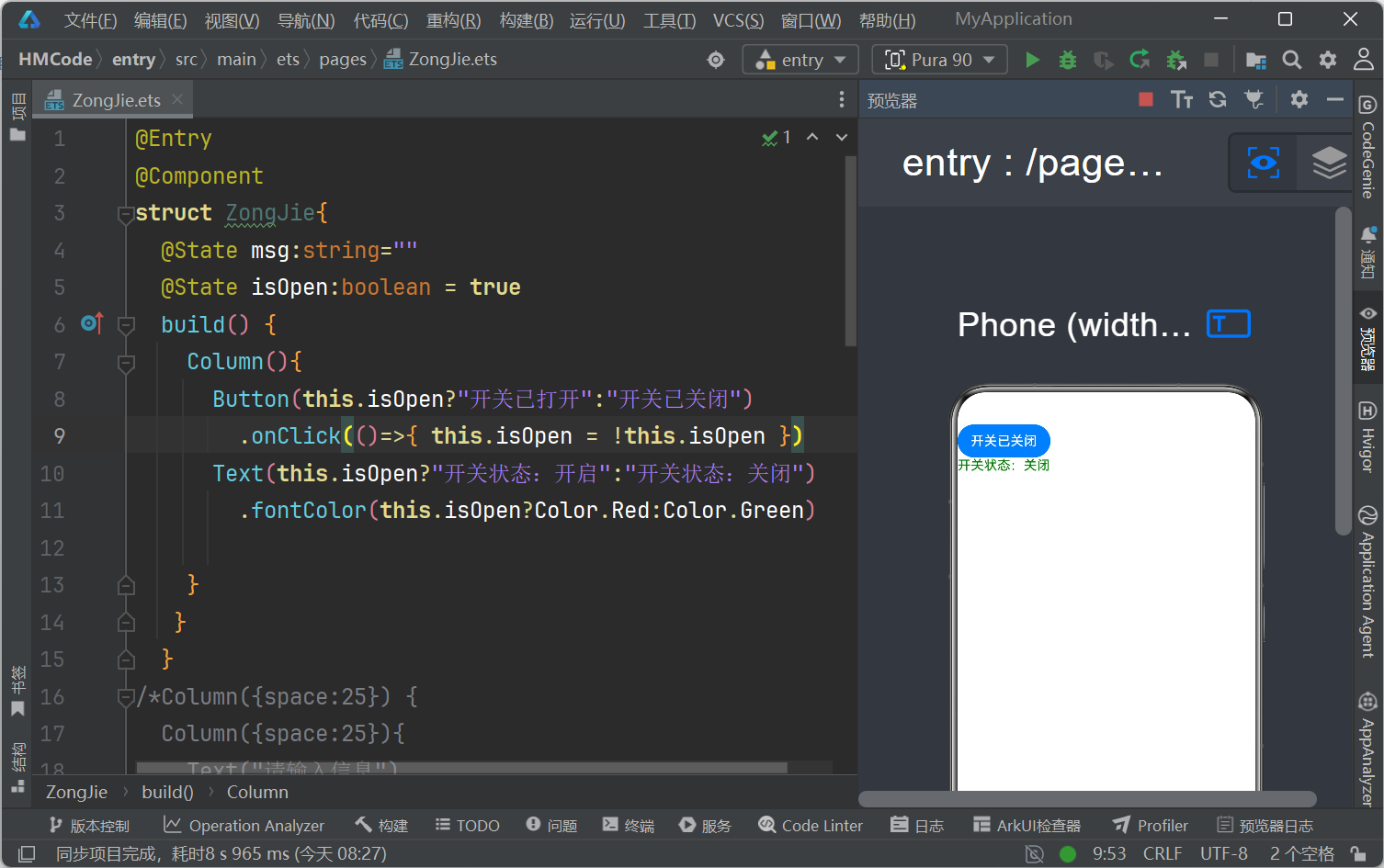
// 状态变量 @State isOpen:boolean = true // 按钮文字联动 Button(this.isOpen?"开关已打开":"开关已关闭") // 文本内容+颜色联动 Text(this.isOpen?"开关状态:开启":"开关状态:关闭") .fontColor(this.isOpen?Color.Red:Color.Green)
该案例通过一个状态变量,同时控制两处UI的动态变化,完美体现了数据驱动UI的核心优势。
4.4 状态更新核心规则与易错点
1. 状态变量必须通过this调用,否则无法触发UI刷新,组件内调用格式为this.变量名。
2. 布尔状态切换固定写法:this.isOpen = !this.isOpen,通过取反操作实现开关反复切换,是高频核心语法。
3. 只有@State修饰的变量才具备响应式能力,普通变量修改后页面不会刷新,这是新手最容易踩坑的知识点。
4. 状态变量必须定义在build()方法外部、组件结构体内部,定义在build内部会失效。
五、用户交互事件系统(页面交互核心)
仅有布局、组件、状态无法实现人机交互,事件系统是连接用户操作和数据状态的桥梁。用户的点击、输入、滑动等操作都会触发对应事件,事件函数内部修改状态变量,进而驱动UI更新,最终完成完整的交互闭环。入门阶段核心掌握两大高频事件:点击事件onClick、输入事件onChange。
5.1 点击事件 onClick(核心交互事件)
onClick是按钮、容器、文本通用的点击事件,用户点击组件时触发,用于实现开关切换、页面跳转、功能重置、视频播放暂停等所有点击操作。
点击事件支持两种写法,适配不同开发场景:
5.1.1 箭头函数简写(简单逻辑,推荐新手)
适用于事件逻辑简单、代码量少的场景,代码简洁直观,无需额外绑定this,是实训项目中最常用的写法:
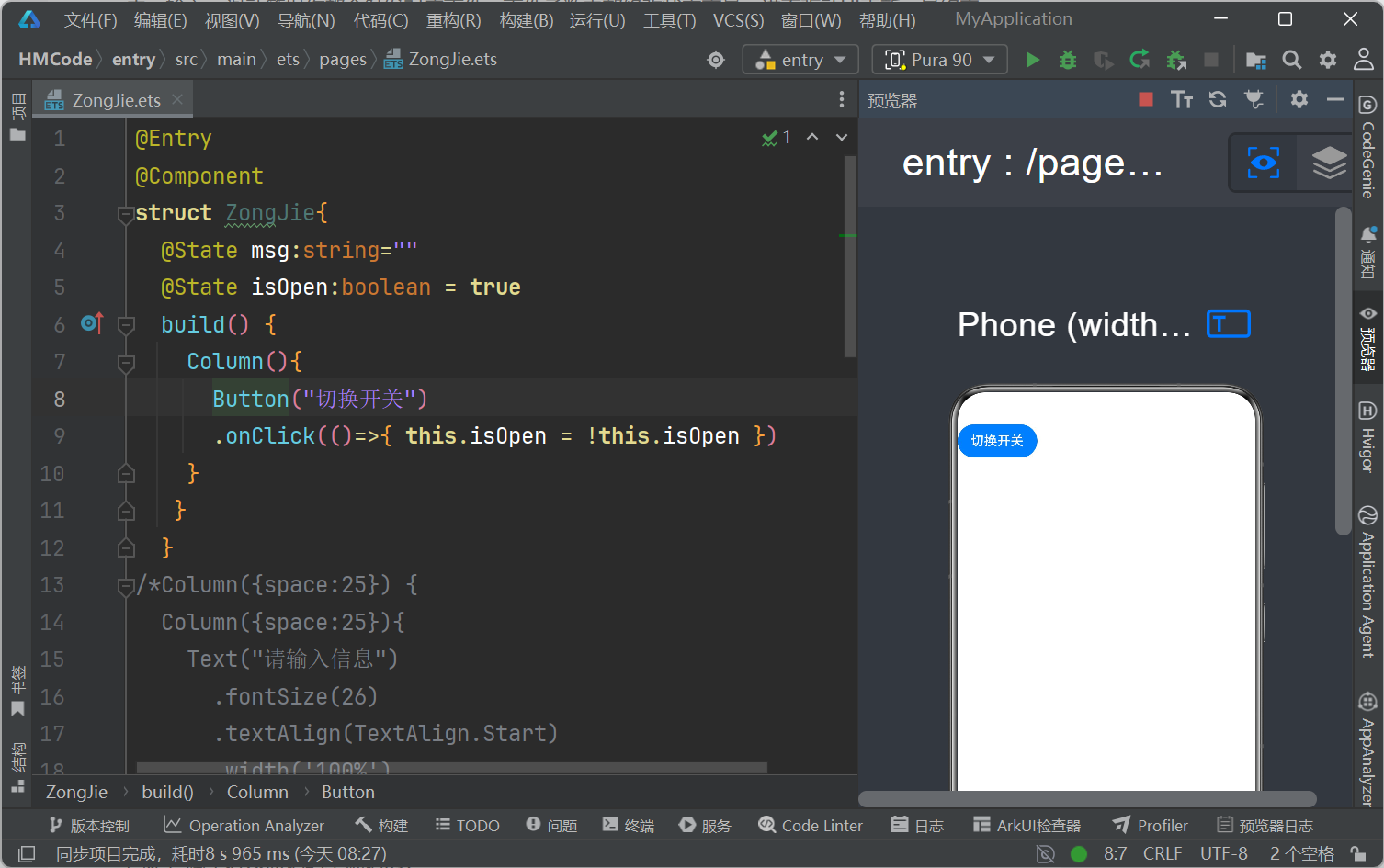
Button("切换开关") .onClick(()=>{ this.isOpen = !this.isOpen })
5.1.2 自定义函数写法(复杂逻辑)
适用于事件逻辑复杂、需要复用的场景,将逻辑抽离为独立函数,代码结构更清晰,需要通过bind(this)绑定组件上下文,否则无法读取状态变量:
5.2 输入事件 onChange(实时监听事件)
onChange是TextInput专属事件,核心作用是实时监听用户输入内容,用户每输入或删除一个字符,都会实时触发该事件,并返回当前输入的完整字符串,实现输入内容与状态变量的实时同步。
该事件是输入类交互的核心,实现了“用户输入→数据同步→页面展示”的实时联动效果,核心代码固定,属于必须熟记的基础语法:
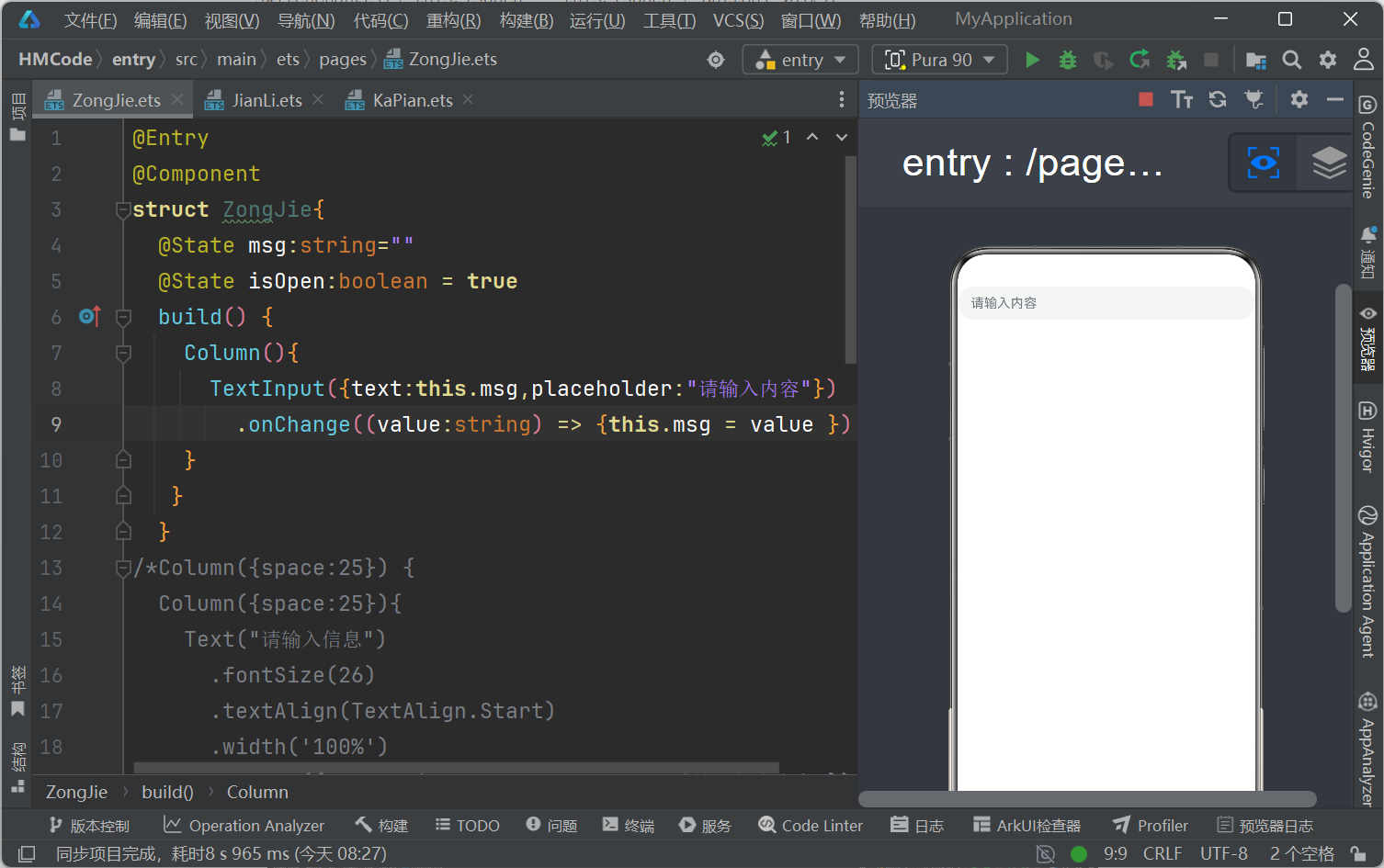
TextInput({text:this.msg,placeholder:"请输入内容"}) .onChange((value:string) => { // value为当前实时输入的内容 this.msg = value })
5.3 完整交互闭环逻辑(核心总结)
所有鸿蒙基础交互页面的运行逻辑完全统一,形成闭环:用户操作(点击/输入)→ 触发对应事件(onClick/onChange)→ 事件函数修改@State状态数据 → 状态数据更新 → 绑定数据的UI组件自动刷新 → 页面呈现动态变化效果。该闭环是所有鸿蒙动态页面的底层运行原理,贯穿整个基础开发学习过程。
六、综合实战案例整合(全覆盖知识点)
结合上述布局、组件、状态、事件四大模块知识点,整合出完整可运行的综合案例,覆盖所有基础核心语法,实现“输入内容实时展示+按钮开关状态切换+动态文字颜色+卡片布局排版”完整效果,代码规范、注释清晰,适配零基础学习复盘:
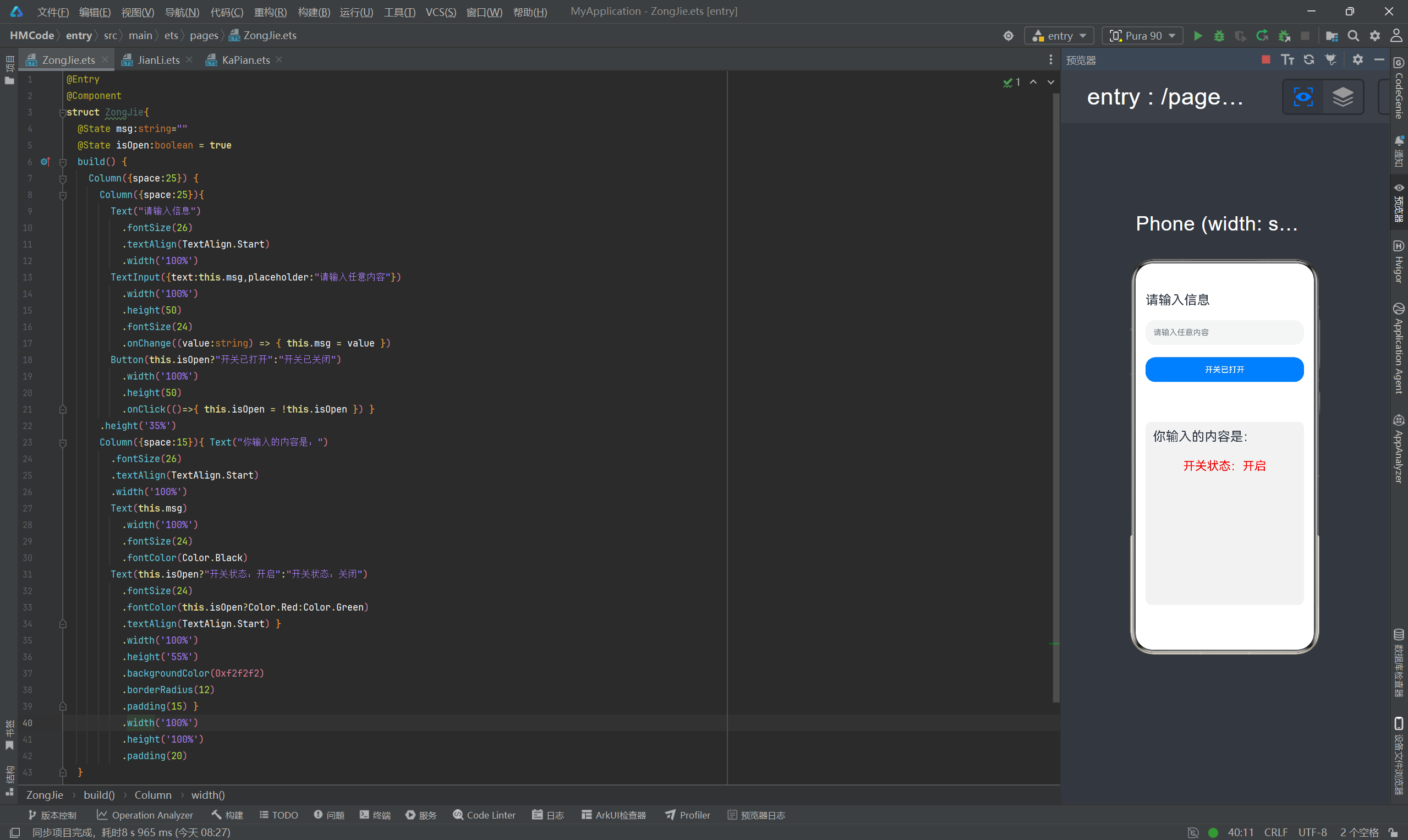
@Entry @Component struct Examp1{ // 定义输入状态、开关状态 @State msg:string="" @State isOpen:boolean = true build() { // 外层全局垂直布局,搭建页面骨架 Column({space:25}) { // 上半区:输入与操作区域 Column({space:25}){ Text("请输入信息") .fontSize(26) .textAlign(TextAlign.Start) .width('100%') // 输入框:实时监听输入内容 TextInput({text:this.msg,placeholder:"请输入任意内容"}) .width('100%') .height(50) .fontSize(24) .onChange((value:string) => { this.msg = value }) // 开关按钮:点击切换状态 Button(this.isOpen?"开关已打开":"开关已关闭") .width('100%') .height(50) .onClick(()=>{ this.isOpen = !this.isOpen }) } .height('35%') // 下半区:圆角卡片展示区域 Column({space:15}){ Text("你输入的内容是:") .fontSize(26) .textAlign(TextAlign.Start) .width('100%') // 动态展示用户输入的内容 Text(this.msg) .width('100%') .fontSize(24) .fontColor(Color.Black) // 动态展示开关状态,颜色随状态切换 Text(this.isOpen?"开关状态:开启":"开关状态:关闭") .fontSize(24) .fontColor(this.isOpen?Color.Red:Color.Green) .textAlign(TextAlign.Start) } .width('100%') .height('55%') .backgroundColor(0xf2f2f2) .borderRadius(12) .padding(15) } .width('100%') .height('100%') .padding(20) } }
该案例完整融合:Column嵌套布局、百分比适配、卡片样式、Text文本展示、TextInput输入监听、Button点击交互、@State状态管理、动态文字样式、事件联动更新所有核心知识点,是鸿蒙ArkTS基础学习的标杆案例。
七、学习总结与心得
通过系统性学习鸿蒙ArkTS基础开发,我完整掌握了布局、组件、状态、事件四大核心模块,建立了清晰的鸿蒙前端开发思维体系,彻底理解了声明式UI与数据驱动开发的核心逻辑。
布局是页面开发的基础,Column、Row、Stack三大布局容器承担了页面骨架的搭建工作,通过布局嵌套、尺寸适配、边距与对齐设置,可以实现各类规整、美观的页面排版,是页面视觉效果的核心保障。熟练掌握布局修饰符的使用规范、规避布局嵌套错误、理解百分比适配原理,是写出规范页面的前提。
UI组件是页面的核心内容载体,Text、TextInput、Button、Video等基础组件各司其职,分别实现文本展示、信息录入、点击交互、多媒体播放功能。所有组件的样式自定义、属性配置、使用规范,构成了页面内容的基础体系,熟练掌握组件核心属性,能够快速搭建功能完整的基础页面。
状态管理是动态页面的核心灵魂,@State装饰器实现了数据响应式更新,彻底区别于传统静态页面开发。我深刻理解了“数据驱动UI”的核心原理:页面所有动态变化都源于数据变化,无需手动操作UI,只需修改状态变量,系统自动完成页面刷新,这是ArkTS开发的核心优势,也是鸿蒙声明式UI的核心精髓。
交互事件是人机联动的桥梁,onClick点击事件、onChange输入事件实现了用户操作与程序逻辑的联动,配合状态变量完成完整的交互闭环。通过事件触发数据更新、数据驱动页面刷新的逻辑,实现了开关切换、实时输入、动态展示等各类基础交互功能。
四大模块层层递进、环环相扣:布局搭建骨架,组件填充内容,状态控制动态,事件实现交互,四者缺一不可,共同构成了鸿蒙ArkTS基础开发的完整体系。在实操过程中,我也总结了大量新手易错点,比如布局横向纵向混淆、状态变量未绑定this、输入事件未实时同步、视频组件缺少控制器、布局尺寸设置错误导致排版错乱等,通过反复调试、修改、复盘,逐步熟练掌握代码规范与开发逻辑。
本次基础学习让我建立了鸿蒙开发的基础思维,摆脱了传统命令式开发的固化思维,熟练掌握了声明式UI的开发范式,能够独立完成基础交互页面、多媒体页面、表单页面的开发。后续将继续深入学习组件封装、多页面跳转、网络请求、自定义样式等进阶知识,夯实鸿蒙全场景开发能力。

作为“人工智能6S店”的官方数字引擎,为AI开发者与企业提供一个覆盖软硬件全栈、一站式门户。
更多推荐


 1
1 0
0- 0


 已为社区贡献2条内容

所有评论(0)