
鸿蒙系统中视频如何在镜像手机中播放
·
目录
实例代码:
@Entry
@Component
struct Index {
  private videoSrc: VideoController = new VideoController()
  build() {
    Column() {
      Text("本地视频播放器")
        .fontSize(24)
        .width("100%")
        .textAlign(TextAlign.Center)
      Video({
        src: $rawfile("xc.mp4"),
        controller: this.videoSrc,
        previewUri: $r('app.media.background')
      })
        .width("100%")
        .height(220)
        .controls(false)
        .autoPlay(false)
        .loop(true)
        .muted(false)
        .objectFit(ImageFit.Contain)
      Row({ space: 30 }) {
        Button("播放")
          .onClick(() => {
            this.videoSrc.start()
          })
        Button("暂停")
          .onClick(() => {
            this.videoSrc.pause()
          })
      }
    }.padding(15)
  }
}
成果展示:
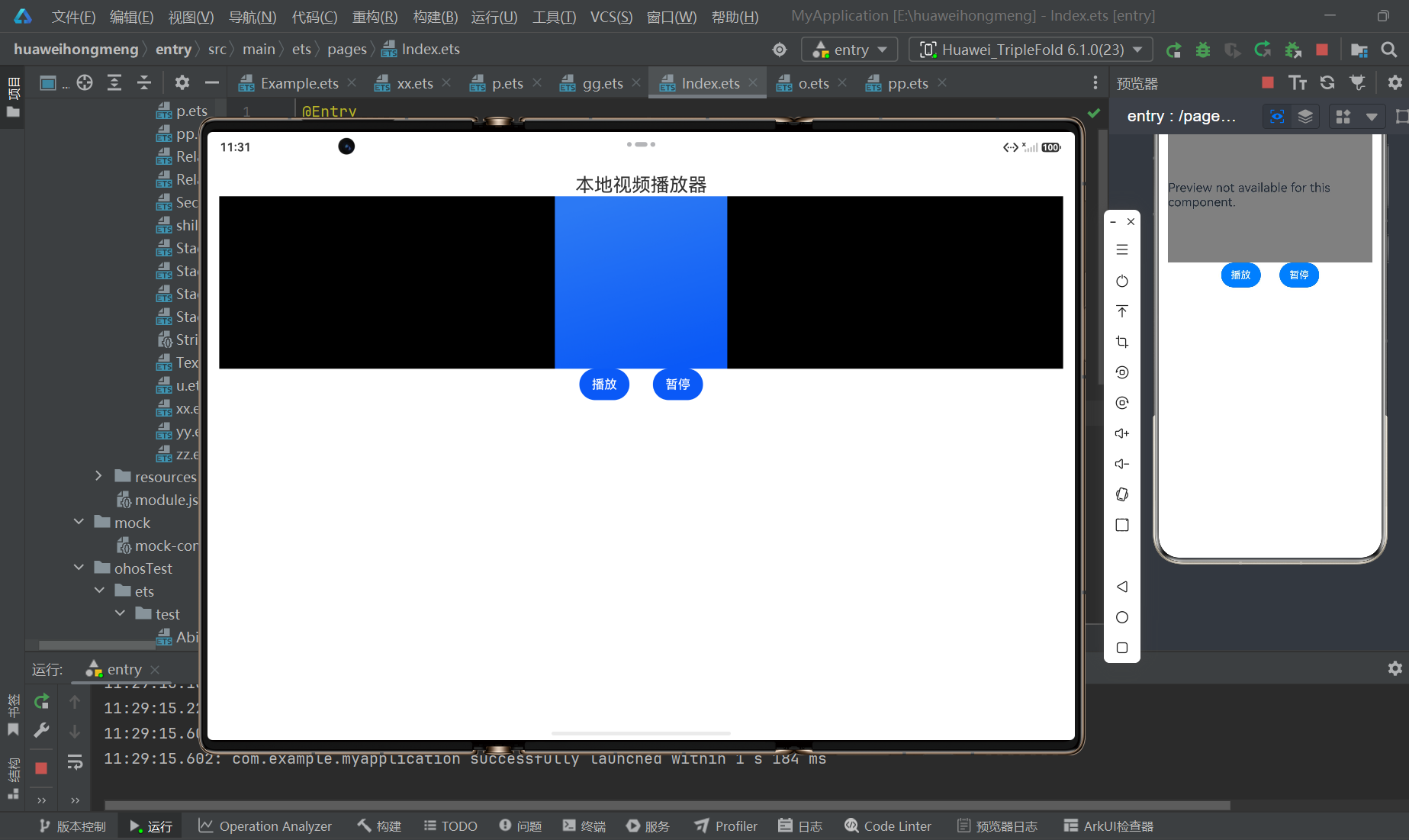
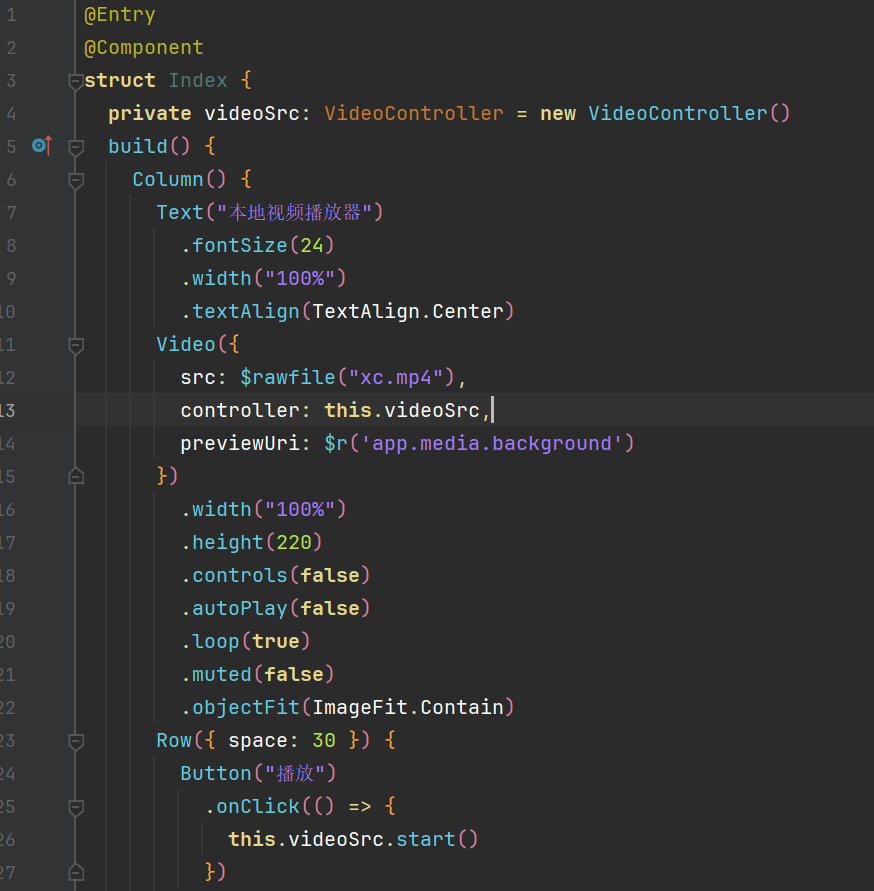
src:$rawfile("文件名")$rawfile()资源读取语法,读取resources/rawfile目录下的视频文件。controller:绑定提前定义的视频控制器,实现代码控制视频。previewUri:$r('app.media.图片名')$r()读取 media 目录图片,作为视频未播放时的封面图。.width("100%"):视频宽度占满父容器
.height(220):视频固定高度.controls(false):隐藏系统自带播放控制栏,true 则显示.autoPlay(false):页面加载完成不自动播放.loop(true):视频播放结束后循环重播.muted(false):关闭静音,正常播放音频.objectFit(ImageFit.Contain):完整保留视频原始比例,画面全部显示不裁剪拉伸

作为“人工智能6S店”的官方数字引擎,为AI开发者与企业提供一个覆盖软硬件全栈、一站式门户。
更多推荐
 0
0 0
0- 0


 已为社区贡献3条内容

所有评论(0)