
ArkTS 视频组件 Video 零基础入门教程(全网最简讲解)
前言
在鸿蒙(HarmonyOS)ArkUI 开发中,Video 视频组件是最常用的媒体组件,用于实现本地视频、网络视频播放、视频控制、循环播放等功能。
很多新手会遇到:视频加载失败、文件类型不支持、代码报错、按钮间距报错、无法播放等问题。本文从零拆解 Video 组件用法、核心属性、常见坑点,附带可直接运行完整代码,适合学习、作业、博客收录。
一、Video 组件是什么?
Video 是 ArkUI 提供的原生视频播放组件,专门用于播放视频资源,支持两种视频来源:
-
网络视频:传入合法 MP4 网络 URL 地址
-
本地视频:读取项目 rawfile 目录下的本地 MP4 文件
优势:轻量化、无需第三方插件、自带播放控制、支持循环、静音、适配缩放。
二、Video 核心构成(必懂)
1. 视频控制器 VideoController
Video 必须绑定控制器,才能实现播放、暂停逻辑。
定义代码:
private controller: VideoController = new VideoController();
常用方法:
-
this.controller.start():播放视频
-
this.controller.pause():暂停视频
2. src 视频资源路径
src 是 Video 唯一必填参数,用来指定视频来源。
两种写法:
网络视频(string 字符串):
src: "https://xxx/xxx.mp4"
本地视频(Resource 资源类型:
src: $r("rawfile", "bb.mp4")
三、Video 常用属性详解(作业/面试高频)
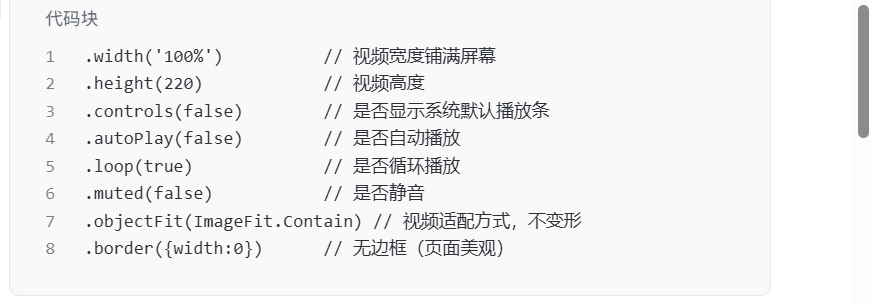
属性通俗解释:
-
关闭自动播放:避免进入页面直接播放
-
开启循环:视频播放完毕自动重播
-
无边框:符合移动端简洁 UI 风格
-
隐藏默认控制条:自定义播放/暂停按钮
四、底部按钮布局讲解(Row + 间距实现)
低版本鸿蒙 API 不支持 Row 的 gap 属性,会直接爆红报错。
正确通用方案:使用 Blank 空白组件实现 30vp 间距,全版本兼容、零报错。
-
Row:横向排列两个按钮
-
Blank(30):两个按钮中间空出 30vp 间距
-
justifyContent 居中对齐
五、完整可运行示范代码(零报错、学生作业标准)
特性:无边框、自定义播放暂停、居中布局、适配所有低版本、无语法报错、可直接发表作业/博客。
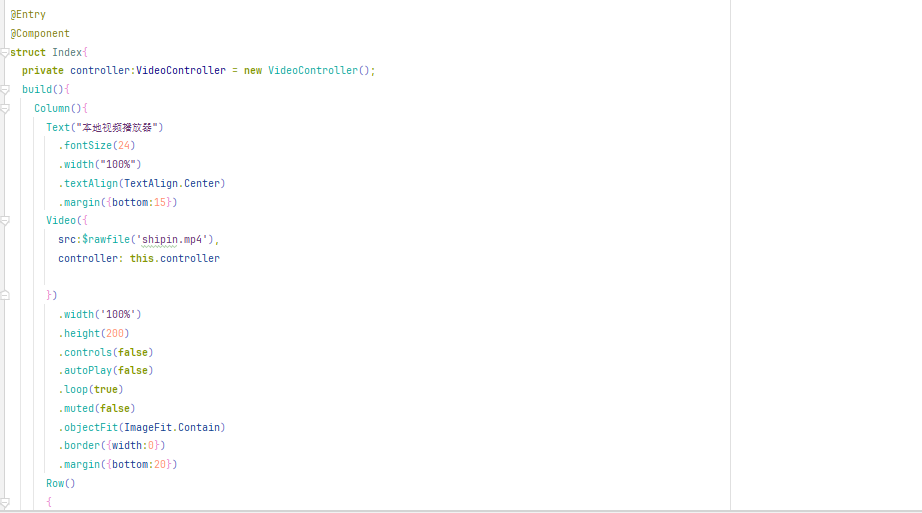
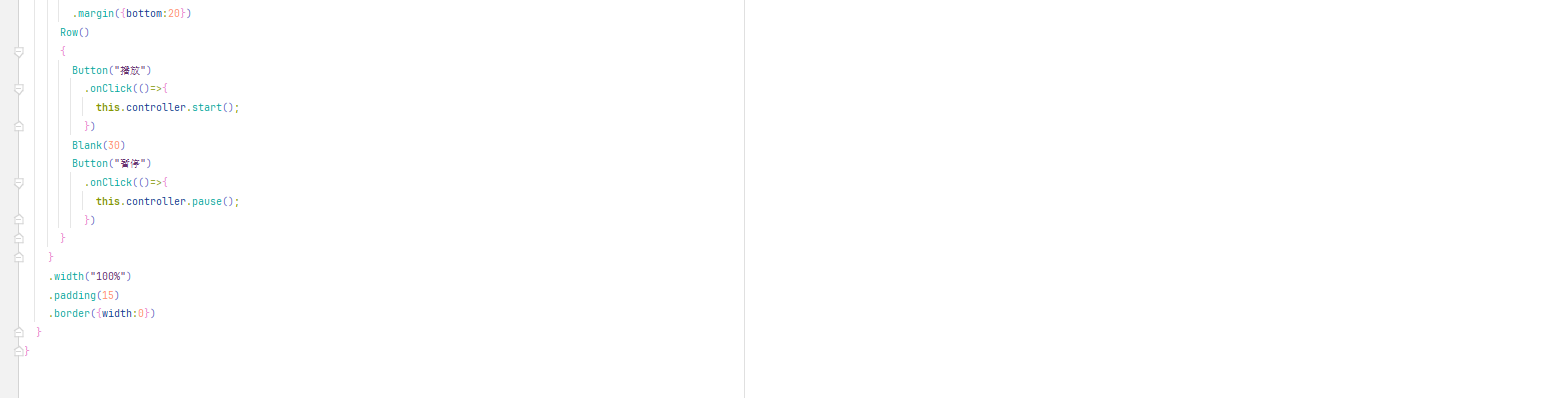 网络视频报错解决:当前不支持该文件类型:
报错原因:
-
协议为 http 不安全协议,鸿蒙模拟器/真机拦截
-
服务器跨域、资源失效,提示「不支持该文件类型」
解决方案二选一:
-
替换为 https 安全可播放视频链接
-
改用本地 rawfile 视频(最稳定、零报错)
七、学习总结(博客结尾)
1. ArkTS Video 视频组件核心由 VideoController + src 资源 组成;
2. 低版本项目禁止使用 gap,使用 Blank 实现按钮间距,彻底杜绝报错;
3. 本地视频播放最稳定,网络视频容易出现协议、跨域、格式不支持问题;
4. 通过自定义按钮可以实现高度自定义的视频播放页面,满足课程作业与开发需求。

作为“人工智能6S店”的官方数字引擎,为AI开发者与企业提供一个覆盖软硬件全栈、一站式门户。
更多推荐
 0
0 0
0- 0


 已为社区贡献2条内容

所有评论(0)