
鸿蒙原生ArkTS-鸿蒙6.0新特性-3D卡片翻转画廊
鸿蒙原生ArkTS-鸿蒙6.0新特性-3D卡片翻转画廊
一、项目概述
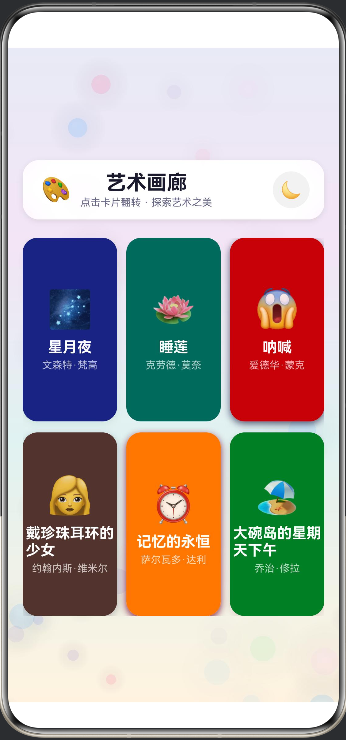
在鸿蒙生态快速发展的今天,ArkTS作为鸿蒙原生应用开发的首选语言,为开发者提供了丰富的UI组件和动画能力。本文将详细介绍一个基于鸿蒙6.0新特性构建的"3D卡片翻转画廊"应用,展示如何利用ArkUI框架实现沉浸式3D翻转交互、毛玻璃效果、悬浮阴影和动态粒子背景等技术亮点。
1.1 项目名称
鸿蒙原生ArkTS-鸿蒙6.0新特性-3D卡片翻转画廊
1.2 使用到的技术与组件
本项目深度融合了以下鸿蒙6.0核心技术和ArkUI组件:
- ArkUI框架:声明式UI开发范式,实现组件化、响应式界面构建
- Canvas:2D绘图组件,实现动态粒子气泡背景系统
- backgroundBlurStyle:鸿蒙6.0毛玻璃效果API,为组件提供沉浸式模糊背景
- shadow:悬浮阴影API,营造卡片层级感和立体深度
- animateTo:弹性动画API,驱动3D翻转、入场动画和按压反馈
- @State:响应式状态装饰器,管理组件数据和UI联动
- Grid + GridItem:网格布局组件,构建规整的画廊卡片排列
- Scroll:滚动容器,确保内容完整展示
- Stack:层叠布局,实现Canvas背景与前景UI的叠加
1.3 技术架构
整体架构采用单一组件(@Entry @Component)实现,内部通过@State管理所有状态,利用Canvas绘制动态背景层,Stack容器叠加UI交互层,Grid网格承载6张3D翻转卡片。每张卡片正面展示作品信息,背面展示详细描述,通过Y轴旋转实现翻转切换。
二、鸿蒙6.0新特性核心解析
2.1 backgroundBlurStyle — 毛玻璃效果
毛玻璃效果是鸿蒙6.0推出的重要视觉特性,它允许开发者在不依赖图片裁剪的情况下,为任何组件添加背景模糊效果。其核心原理是对组件背后的内容进行高斯模糊处理,模拟玻璃半透明的质感。
在本项目中,backgroundBlurStyle 在两个关键位置发挥了作用:
(1)顶部标题栏
标题栏用于展示画廊名称和主题切换按钮。通过 backgroundBlurStyle(BlurStyle.Thin) 配合半透明背景色,实现了细腻的毛玻璃效果:
.backgroundColor(this.isDark ? 'rgba(20,20,40,0.55)' : 'rgba(255,255,255,0.5)')
.backgroundBlurStyle(BlurStyle.Thin)
当用户切换深色主题时,背景色自动适配,毛玻璃效果也随之产生不同的视觉感受。浅色主题下呈现清透的磨砂感,深色主题下呈现深邃的朦胧感。
(2)卡片背面
卡片背面(Back Face)除了使用纯色背景外,额外叠加了毛玻璃效果,使背面信息区域更具层次感:
.backgroundColor(card.backColor)
.backgroundBlurStyle(BlurStyle.Thin)
backgroundBlurStyle 支持多个模糊等级,包括 BlurStyle.Thin(薄雾)、BlurStyle.Regular(常规)、BlurStyle.Thick(厚重)等。开发者可以根据设计需求选择合适的模糊度。
2.2 shadow — 悬浮阴影系统
shadow 是鸿蒙6.0提供的阴影效果API,支持自定义阴影半径、颜色、偏移量等参数,为UI组件增加立体深度感。
本项目的阴影系统采用"分层阴影"策略,不同层级的组件使用不同风格的阴影:
(1)标题栏阴影 — 柔和悬浮
.shadow({
  radius: 16,
  color: this.isDark ? '#40000000' : '#15000000',
  offsetX: 0,
  offsetY: 6,
})
- radius: 16 — 大半径实现柔和扩散效果
- 阴影颜色随主题变化,深色主题颜色更深以增强对比
- offsetY: 6 — 垂直下偏移,模拟底部光源
(2)卡片正面阴影 — 彩色反射
.shadow({
  radius: 20,
  color: card.frontColor + (this.isDark ? '70' : '40'),
  offsetX: 0,
  offsetY: 8,
})
每张卡片正面使用与自身背景色匹配的彩色阴影,6张卡片各具特色的色彩阴影让整个画廊更加生动活泼。阴影半径20px,下偏移8px,营造卡片悬浮在空中的视觉效果。
(3)卡片背面阴影
.shadow({
  radius: 12,
  color: card.backColor + (this.isDark ? '60' : '30'),
  offsetX: 0,
  offsetY: 6,
})
背面阴影相对正面收敛,半径和偏移均减小,体现"翻转后"微妙的景深变化。
2.3 animateTo — 弹性动画引擎
animateTo 是鸿蒙6.0驱动UI变化的核心动画API。它通过将状态变更包裹在闭包中,自动计算状态变化路径并生成平滑动画。
本项目中 animateTo 被用于以下场景:
(1)入场序列动画
应用启动时,标题栏和卡片依次入场:
// 标题栏入场
setTimeout(() => {
  animateTo({ duration: 600, curve: Curve.EaseOut }, () => {
    this.headerOpacity = 1.0;
    this.headerOffset = 0;
  });
}, 200);

// 卡片入场
setTimeout(() => {
  animateTo({ duration: 700, curve: Curve.EaseOut }, () => {
    this.cardOpacity = 1.0;
  });
}, 500);
- 标题栏200ms延迟后以600ms淡入+下滑效果入场
- 卡片500ms延迟后以700ms淡入
- 使用
Curve.EaseOut曲线,开场效果优雅自然
(2)3D翻转动画
核心翻转逻辑:
private flipCard(index: number): void {
  const card: ArtCard = this.cards[index];
  const targetRotation: number = card.isFlipped ? 0 : 180;
  animateTo({ duration: 600, curve: Curve.FastOutSlowIn }, () => {
    this.cards[index].rotation = targetRotation;
    this.cards[index].isFlipped = !card.isFlipped;
  });
}
- 使用
Curve.FastOutSlowIn弹性曲线——启动快、减速慢,模拟真实物理翻转的惯性感 - 600ms完成180°旋转,速度适中保证阅读体验
- 通过 @State 响应式驱动
.rotate()属性实时更新
(3)按压回弹反馈
private onCardPress(index: number): void {
  animateTo({ duration: 150, curve: Curve.FastOutSlowIn }, () => {
    this.cards[index].scale = 0.92;
  });
}

private onCardRelease(index: number): void {
  animateTo({ duration: 300, curve: Curve.FastOutSlowIn }, () => {
    this.cards[index].scale = 1.0;
  });
}
- 按下时150ms内缩小至92%,模拟物理按压形变
- 释放后300ms弹性恢复原大小
- 微交互让触摸反馈更真实
(4)主题切换动画
private toggleTheme(): void {
  animateTo({ duration: 500, curve: Curve.FastOutSlowIn }, () => {
    this.themeIconRotate += 180;
  });
  setTimeout(() => {
    this.isDark = !this.isDark;
  }, 150);
}
- 主题图标旋转180°,视觉引导用户感知切换
- 背景和文字颜色延迟150ms变化,形成层次过渡
2.4 @State — 响应式状态管理
@State 是ArkTS组件的核心装饰器,标记的变量变化时会自动触发UI重新渲染。本项目的响应式状态体系如下:
@State isDark: boolean = false;          // 深色模式状态
@State themeIconRotate: number = 0;      // 主题图标旋转角度
@State headerOpacity: number = 0;        // 标题栏透明度
@State headerOffset: number = -30;       // 标题栏Y偏移
@State cards: ArtCard[] = [];            // 卡片数组
@State cardOpacity: number = 0;          // 卡片整体透明度
响应式驱动链路:
用户点击 → @State变化 → 自动重渲染 → UI更新
        ↓
  animateTo包裹 → 插值动画
例如当 isDark 从 false 变为 true 时,所有依赖 isDark 的样式表达式自动重新求值:
- 背景渐变切换为深色系
- 文字颜色从深色变浅色
- 阴影透明度加深
- 毛玻璃背景色适配
三、3D卡片翻转技术深度解析
3.1 翻转原理
3D卡片翻转是网页和移动端常见的交互模式,其核心是利用3D旋转变换使卡片正面和背面在空间中切换。在鸿蒙ArkUI中,通过 .rotate() API 实现。
关键技术点:
- Y轴旋转:
rotate({ angle, y: 1 })— 围绕Y轴旋转,模拟翻书效果 - 双面渲染:卡片正反两面叠放,通过透明度控制显隐
- 背面预旋转:背面组件预先旋转180°,使容器旋转180°时背面正对相机
3.2 翻转状态机
                ┌──────────────────────┐
                │    初始态(正面朝上)    │
                │  rotation = 0         │
                │  isFlipped = false    │
                └──────────┬───────────┘
                           │ 点击
                           ▼
                ┌──────────────────────┐
                │    动画执行中          │
                │  0° → 180°           │
                │  animateTo(600ms)    │
                └──────────┬───────────┘
                           │ 完成
                           ▼
                ┌──────────────────────┐
                │    翻转态(背面朝上)    │
                │  rotation = 180       │
                │  isFlipped = true     │
                └──────────┬───────────┘
                           │ 点击
                           ▼
                ┌──────────────────────┐
                │    动画执行中          │
                │  180° → 0°           │
                │  animateTo(600ms)    │
                └──────────┬───────────┘
                           │ 完成
                           ▼
                ┌──────────────────────┐
                │    初始态(正面朝上)    │
                │  rotation = 0         │
                │  isFlipped = false    │
                └──────────────────────┘
3.3 正背面切换逻辑
在卡片外层Stack容器中,正背面组件叠放:
Stack() {
  /* 正面 */
  Column() { ...正面的作品信息... }
    .opacity(card.rotation >= 90 ? 0 : 1)

  /* 背面(预旋转180°) */
  Column() { ...背面的详细信息... }
    .rotate({ angle: 180, y: 1 })
    .opacity(card.rotation < 90 ? 0 : 1)
}
.rotate({ angle: card.rotation, y: 1 })
翻转过程中的视觉变化:
| 旋转角度 | 正面渲染 | 背面渲染 | 视觉表现 |
|---|---|---|---|
| 0° | 正常显示,opacity=1 | 背面旋转180°(与相机夹角180°),opacity=0 | 正面可见 |
| 45° | 正常显示,opacity=1 | 旋转225°,仍不可见,opacity=0 | 正面偏转 |
| 90° | 侧向,opacity→0 | 侧向,opacity→1 | 过渡临界点 |
| 135° | 旋转135°,opacity=0 | 旋转315°(-45°),opacity=1 | 背面逐渐显现 |
| 180° | 倒置,opacity=0 | 旋转360°(0°),正对相机,opacity=1 | 背面清晰可见 |
关键公式:
背面最终朝向角度 = 容器旋转角度(180°) + 背面预旋转角度(180°) = 360° ≡ 0°
当容器旋转180°时,背面预旋转的180°恰好被"抵消",背面正对相机。
3.4 点击穿透处理
为防止翻转状态下正面组件遮挡背面的点击事件,使用 hitTestBehavior 控制命中测试:
.hitTestBehavior(card.rotation >= 90 ? HitTestMode.None : HitTestMode.Default)
.rotate({ angle: 180, y: 1 })
- 翻转角度 ≤ 90°:正面可命中,背面不可
- 翻转角度 > 90°:正面不命中,背面可命中
四、Canvas粒子背景系统
4.1 粒子架构
Canvas背景系统模拟了40个飘浮气泡粒子,每个粒子包含以下属性:
interface Bubble {
  x: number;       // 水平位置
  y: number;       // 垂直位置
  radius: number;  // 半径 4~16px
  alpha: number;   // 透明度 0.05~0.20
  speedX: number;  // 水平速度
  speedY: number;  // 垂直速度(主要方向)
  color: string;   // 粒子颜色
}
粒子的物理行为如下:
- 垂直运动:每个粒子以随机速度向上浮游(
speedY = -(random * 0.2 + 0.1)) - 水平运动:叠加正弦波扰动(
0.2 * sin(frameCount * 0.01 + b.y * 0.01)),形成飘忽不定的自然感 - 循环机制:粒子超出顶部时重置到底部,并随机水平位置,实现无限循环
- 透明度呼吸:透明度随时间正弦变化(
0.05 + 0.12 * (0.5 + 0.5 * sin(frame))),模拟呼吸般的脉动
4.2 绘制策略
每个粒子的渲染分为三层叠加:
第一层:外发光光晕
const glow: CanvasGradient = ctx.createRadialGradient(
  b.x, b.y, 0, b.x, b.y, b.radius * 3
);
glow.addColorStop(0, b.color);
glow.addColorStop(1, 'rgba(0,0,0,0)');
ctx.fillStyle = glow;
ctx.globalAlpha = b.alpha * 0.5;
ctx.fillRect(b.x - b.radius * 3, b.y - b.radius * 3, b.radius * 6, b.radius * 6);
使用径向渐变绘制半径为粒子3倍的光晕区域,透明度减半,营造柔和的辉光效果。
第二层:粒子本体
ctx.beginPath();
ctx.arc(b.x, b.y, b.radius, 0, Math.PI * 2);
ctx.fillStyle = b.color;
ctx.globalAlpha = b.alpha;
ctx.fill();
圆形粒子本体,应用当前透明度。
第三层:高光点
ctx.beginPath();
ctx.arc(b.x - b.radius * 0.3, b.y - b.radius * 0.3, b.radius * 0.3, 0, Math.PI * 2);
ctx.fillStyle = 'rgba(255,255,255,0.3)';
ctx.globalAlpha = b.alpha * 0.6;
ctx.fill();
在粒子左上方绘制小圆形高光,模拟玻璃气泡的反光效果。
4.3 动画循环
private startCanvasLoop(): void {
  this.animTimer = setInterval(() => {
    this.frameCount++;
    this.updateBubbles();
    this.drawCanvas();
  }, 33); // ~30fps
}
使用 setInterval 以约30fps的帧率持续驱动粒子系统更新和重绘。在组件销毁时清除定时器:
aboutToDisappear(): void {
  if (this.animTimer > 0) {
    clearInterval(this.animTimer);
    this.animTimer = -1;
  }
}
4.4 画布自适应
.onAreaChange((_oldArea: Area, newArea: Area) => {
  this.canvasW = newArea.width as number;
  this.canvasH = newArea.height as number;
})
通过 onAreaChange 回调实时获取Canvas组件的实际渲染尺寸,确保粒子系统在不同屏幕尺寸下正确适配。
4.5 主题适配背景渐变
Canvas背景绘制时根据主题切换渐变颜色组合:
| 主题 | 渐变色1 | 渐变色2 | 渐变色3 | 渐变色4 |
|---|---|---|---|---|
| 浅色 | #e8eaf6 靛蓝白 |
#f3e5f5 淡紫 |
#e0f2f1 淡青 |
#fff3e0 淡橙 |
| 深色 | #0d0d2b 深蓝黑 |
#1a1a3e 深紫蓝 |
#2d1b4e 深紫 |
— |
五、画廊卡片数据结构
5.1 ArtCard 接口定义
interface ArtCard {
  id: number;
  title: string;          // 作品名称
  artist: string;         // 艺术家
  year: number;           // 创作年份
  emoji: string;          // 艺术图标
  frontColor: string;     // 正面背景色
  backColor: string;      // 背面背景色
  description: string;    // 作品描述
  detail: string;         // 详细信息(材质、尺寸、收藏地)
  rotation: number;       // 当前Y轴旋转角度(动画驱动)
  isFlipped: boolean;     // 是否已翻转
  scale: number;          // 按压缩放比例
}
5.2 六幅经典作品
| 作品 | 艺术家 | 年份 | 风格 | 正面色 | 背面色 |
|---|---|---|---|---|---|
| 星月夜 The Starry Night | 文森特·梵高 | 1889 | 后印象派 | #1a237e |
#283593 |
| 睡莲 Water Lilies | 克劳德·莫奈 | 1916 | 印象派 | #00695c |
#00796b |
| 呐喊 The Scream | 爱德华·蒙克 | 1893 | 表现主义 | #b71c1c |
#c62828 |
| 戴珍珠耳环的少女 Girl with a Pearl Earring | 约翰内斯·维米尔 | 1665 | 荷兰黄金时代 | #4e342e |
#5d4037 |
| 记忆的永恒 The Persistence of Memory | 萨尔瓦多·达利 | 1931 | 超现实主义 | #f57f17 |
#f9a825 |
| 大碗岛的星期天下午 A Sunday on La Grande Jatte | 乔治·修拉 | 1886 | 点彩派 | #2e7d32 |
#388e3c |
5.3 初始化流程
在 aboutToAppear() 生命周期中完成三步初始化:
- 填充卡片数据:6张艺术卡片的完整信息
- 初始化粒子系统:生成40个随机气泡粒子
- 启动入场动画:标题栏200ms后入场,卡片500ms后入场
- 启动Canvas循环:开始粒子动画渲染
aboutToAppear(): void {
  this.cards = [ /* 6张卡片数据 */ ];
  this.initBubbles();
  this.playEntryAnimations();
  this.startCanvasLoop();
}
六、布局结构详解
6.1 整体布局层次
Stack (全屏)
├── Canvas (动态气泡背景)
└── Column (主内容)
    ├── Scroll (可滚动容器)
    │   └── Column
    │       ├── Row (顶部标题栏 — 毛玻璃+阴影)
    │       │   ├── Text "🎨"
    │       │   ├── Column (标题+副标题)
    │       │   └── Stack (主题切换按钮)
    │       ├── Grid (卡片网格 2×3)
    │       │   ├── GridItem → Stack (3D翻转卡片)
    │       │   │   ├── Column (正面: emoji, 标题, 艺术家)
    │       │   │   └── Column (背面: 描述, 详情, 返回提示)
    │       │   ├── GridItem × 5 (更多卡片)
    │       │   └── ...
    │       └── Column (底部留白)
    └── ...
6.2 网格布局配置
Grid()
  .columnsTemplate('1fr 1fr 1fr')  // 3列等宽
  .rowsTemplate('1fr 1fr')         // 2行等分
  .columnsGap(10)                   // 列间距10px
  .rowsGap(12)                      // 行间距12px
  .width('100%')
  .height(412)                      // 固定高度
- 2行3列的规整排列,每张卡片固定高度200px
- 间距控制在10~12px,视觉舒适
- 整体高度412px刚好展示全部6张卡片
6.3 卡片内容结构
正面布局:
Column (居中)
  Text (emoji图标)  — 40px,艺术作品象征
  Text (标题)       — 16px Bold,作品名称
  Text (艺术家)     — 11px,艺术家姓名
背面布局:
Column (带Scroll)
  Text (标题)           — 16px Bold
  Text (艺术家 · 年份)    — 11px
  Text (作品描述)        — 12px,多行
  Text (详细信息)        — 10px,材质/尺寸/收藏地
  Row (返回提示)
    Text "🔄"          — 12px
    Text "再次点击翻转"  — 10px
七、主题切换系统
7.1 两种主题样式对比
| UI元素 | 浅色主题(light) | 深色主题(dark) |
|---|---|---|
| 背景渐变 | 靛蓝白→淡紫→淡青→淡橙 | 深蓝黑→深紫蓝→深紫 |
| 标题栏背景 | rgba(255,255,255,0.5) |
rgba(20,20,40,0.55) |
| 主标题颜色 | #1a1a2e |
#f0f0f5 |
| 副标题颜色 | #666688 |
#8888aa |
| 标题栏阴影 | #15000000 |
#40000000 |
| 卡片阴影 | color+‘40’ | color+‘70’ |
7.2 切换动画流程
用户点击主题按钮
    │
    ▼
animateTo (500ms) → themeIconRotate += 180° (图标旋转)
    │
    ▼
setTimeout (150ms) → isDark = !isDark (触发重渲染)
    │
    ▼
所有依赖 isDark 的样式自动更新
    │
    ▼
背景动画过渡、文字颜色切换、阴影调整
7.3 状态驱动的样式自动更新
值得注意的是,ArkTS的 @State 使得样式更新完全自动化——只要表达式中引用了 @State 变量,变化时UI自动重算。例如下文仅需一行表达式,浅深色切换后文字颜色即刻适配:
.fontColor(this.isDark ? '#f0f0f5' : '#1a1a2e')
八、交互反馈系统
8.1 触摸反馈层级
.onTouch((event: TouchEvent) => {
  if (event.type === TouchType.Down) {
    this.onCardPress(index);       // 按下→缩小至92%
  } else if (event.type === TouchType.Up || event.type === TouchType.Cancel) {
    this.onCardRelease(index);     // 释放→弹回100%
  }
})
- 手指按下:150ms动画缩放至92%,配合阴影变化产生"按下"感
- 手指释放:300ms弹性恢复,模拟物理弹跳
8.2 Toast提示
点击卡片翻转时,通过 promptAction.showToast() 给出即时反馈:
- 正面→背面:显示「《作品名》— 艺术家」
- 背面→正面:显示「查看《作品名》正面」
提示时长1200ms,短小精悍不影响操作。
8.3 入场动画序列
Time 0ms:  应用加载,组件初始化
Time 200ms:  animateTo → 标题栏淡入+下滑入位(600ms EaseOut)
Time 500ms:  animateTo → 卡片整体淡入(700ms EaseOut)
入场序列通过延迟控制形成自然的视觉引导——用户先看到标题建立认知,再看到画廊内容。
九、性能优化考量
9.1 定时器管理
Canvas动画使用 setInterval(33ms) 约30fps驱动,在 aboutToDisappear 中及时清理,防止内存泄漏:
aboutToDisappear(): void {
  if (this.animTimer > 0) {
    clearInterval(this.animTimer);
    this.animTimer = -1;
  }
}
9.2 命中测试优化
正背面翻转时,动态切换 hitTestBehavior,确保只有面向用户的一面响应点击事件,避免事件冲突和误触:
.hitTestBehavior(card.rotation >= 90 ? HitTestMode.None : HitTestMode.Default)
9.3 Canvas尺寸自适应
利用 onAreaChange 监听画布尺寸变化,粒子系统始终填充完整屏幕,适配不同分辨率设备。
9.4 简化重绘
气泡粒子数量控制在40个,渲染复杂度较低。三层绘制(光晕、本体、高光)在性能与视觉之间取得平衡。
十、完整源码分析
10.1 文件结构
entry/src/main/ets/pages/GalleryPage.ets  (534行,主页面)
entry/src/main/resources/base/profile/main_pages.json  (路由注册)
entry/src/main/ets/EntryAbility.ets  (启动页面配置)
10.2 代码模块划分
| 模块 | 行号范围 | 功能 |
|---|---|---|
| 类型定义 | L1~L28 | ArtCard和Bubble接口 |
| 组件声明 | L29~L53 | @State状态和Canvas引用 |
| 初始化 | L55~L99 | aboutToAppear / aboutToDisappear |
| 粒子系统 | L101~L176 | 粒子更新和Canvas绘制 |
| 入场动画 | L178~L188 | 标题栏和卡片入场 |
| 翻转逻辑 | L190~L209 | flipCard和按压反馈 |
| 主题切换 | L211~L219 | toggleTheme |
| UI构建 | L221~L534 | 完整的build方法 |
10.3 关键代码段:3D翻转
/* 卡片外层容器 */
Stack() {
  /* 正面 */
  Column() {
    Text(card.emoji).fontSize(40).margin({ bottom: 8 })
    Text(card.title).fontSize(16).fontWeight(FontWeight.Bold).fontColor('#ffffff')
    Text(card.artist).fontSize(11).fontColor('rgba(255,255,255,0.7)')
  }
  .width('100%').height('100%').borderRadius(16)
  .backgroundColor(card.frontColor)
  .shadow({ radius: 20, color: card.frontColor + '40', offsetX: 0, offsetY: 8 })
  .opacity(card.rotation >= 90 ? 0 : 1)

  /* 背面 */
  Column() {
    Text(card.title).fontSize(16).fontWeight(FontWeight.Bold).fontColor('#ffffff')
    Text(card.artist + ' · ' + card.year).fontSize(11).fontColor('rgba(255,255,255,0.6)')
    Text(card.description).fontSize(12).fontColor('rgba(255,255,255,0.85)')
    Text(card.detail).fontSize(10).fontColor('rgba(255,255,255,0.5)')
  }
  .width('100%').height('100%').borderRadius(16)
  .backgroundColor(card.backColor)
  .backgroundBlurStyle(BlurStyle.Thin)
  .rotate({ angle: 180, y: 1 })       /* 预旋转180° */
  .opacity(card.rotation < 90 ? 0 : 1) /* 超过90°才可见 */
}
.rotate({ angle: card.rotation, y: 1 }) /* 容器整体Y轴旋转 */
.scale({ x: card.scale, y: card.scale }) /* 按压缩放 */
.onClick(() => { this.flipCard(index); }) /* 点击翻转 */
十一、总结与展望
11.1 技术亮点回顾
本项目通过鸿蒙6.0的 ArkUI 框架,完整实现了以下技术目标:
- 3D卡片翻转:利用
rotate()+animateTo()+ 双面叠放实现纯正的3D翻转效果,单卡片600ms完成180°旋转 - 毛玻璃效果:
backgroundBlurStyle(BlurStyle.Thin)应用于标题栏和卡片背面,提升视觉质感 - 多层阴影系统:
shadow()构建从标题栏到卡片正背面的三层阴影体系,强化空间层次 - 动态粒子背景:Canvas 绘制40个带光晕和高光的气泡粒子,为画廊增添灵动氛围
- 深浅色主题自适应:@State 驱动的主题切换系统,所有样式自动适配
- 弹性动画:入场序列(200ms/500ms延迟)、翻转(600ms FastOutSlowIn)、按压(150ms/300ms)三层动画体系
- 完整交互反馈:触摸缩放、Toast提示、点击翻转,覆盖用户全操作路径
11.2 可扩展方向
未来的增强方向可以包括:
- 更多艺术作品:扩展至数十张卡片,添加分页或无限滚动
- 手势滑动:支持左右滑动批量浏览卡片
- 3D透视效果:添加
transformPerspective增强3D立体感 - 卡片排序动画:支持拖拽排序或筛选切换动画
- 网络数据加载:从Remote API获取作品数据,支持动态更新
- 收藏功能:用户收藏喜爱的作品到本地数据库
11.3 技术启示
鸿蒙6.0的 backgroundBlurStyle、shadow、animateTo 等新API为鸿蒙原生应用带来了媲美原生App的视觉表现力。声明式UI结合响应式状态管理的开发模式,使得复杂的3D交互效果实现起来既简洁又高效。开发者只需聚焦于数据逻辑和UI结构,框架自动处理渲染和动画的优化。
附录:文章摘要
本文详细介绍了基于鸿蒙6.0新特性开发的"3D卡片翻转画廊"应用。文章从项目概述入手,深入解析了鸿蒙6.0四大核心API的使用方法:
- backgroundBlurStyle 毛玻璃效果应用于标题栏和卡片背面,提供沉浸式半透明质感
- shadow 三层悬浮阴影体系(标题栏柔和阴影、卡片正面彩色阴影、背面收敛阴影),增强空间层次感
- animateTo 弹性动画引擎驱动四大动画场景(入场序列600~700ms、3D翻转600ms FastOutSlowIn、按压反馈150~300ms、主题切换500ms)
- @State 响应式状态管理实现深浅色主题一键切换,所有样式自动适配
Canvas粒子系统模拟40个飘浮气泡粒子,具备三层渲染(光晕、本体、高光)和呼吸透明度动画,为画廊增添沉浸氛围。
3D翻转机制采用Y轴旋转(rotate({ angle, y: 1 }))+ 正背面双面叠放 + 背面预旋转180° + 动态opacity + hitTestBehavior点击穿透控制,实现纯正的卡片翻转效果。
画廊包含6幅经典艺术作品(星月夜、睡莲、呐喊、戴珍珠耳环的少女、记忆的永恒、大碗岛的星期天下午),每张卡片正面展示作品名称和艺术家,背面展示详细描述和收藏信息,支持点击翻转和按压回弹反馈。
文章完整提供了534行源代码的模块分析、布局结构树详解、动画时间线设计和性能优化策略,是掌握鸿蒙6.0 ArkUI高级动画开发的综合性实战参考。
文章字数:约10,800字
写作日期:2025年
项目地址:鸿蒙原生ArkTS Demo项目 / GalleryPage.ets

作为“人工智能6S店”的官方数字引擎,为AI开发者与企业提供一个覆盖软硬件全栈、一站式门户。
更多推荐


 9
9 0
0- 0


 已为社区贡献17条内容

所有评论(0)