
CodeArts Agent在HarmonyOS for PC上高效快速开发鸿蒙PC应用全流程实战
欢迎加入开源鸿蒙PC社区: https://harmonypc.csdn.net/
欢迎在PC社区平台申请新建项目:https://atomgit.com/OpenHarmonyPCDeveloper
Atomgit仓库地址:https://atomgit.com/feng8403000/FishingHatMaterialManagementSystem

从构思到实现,一气呵成

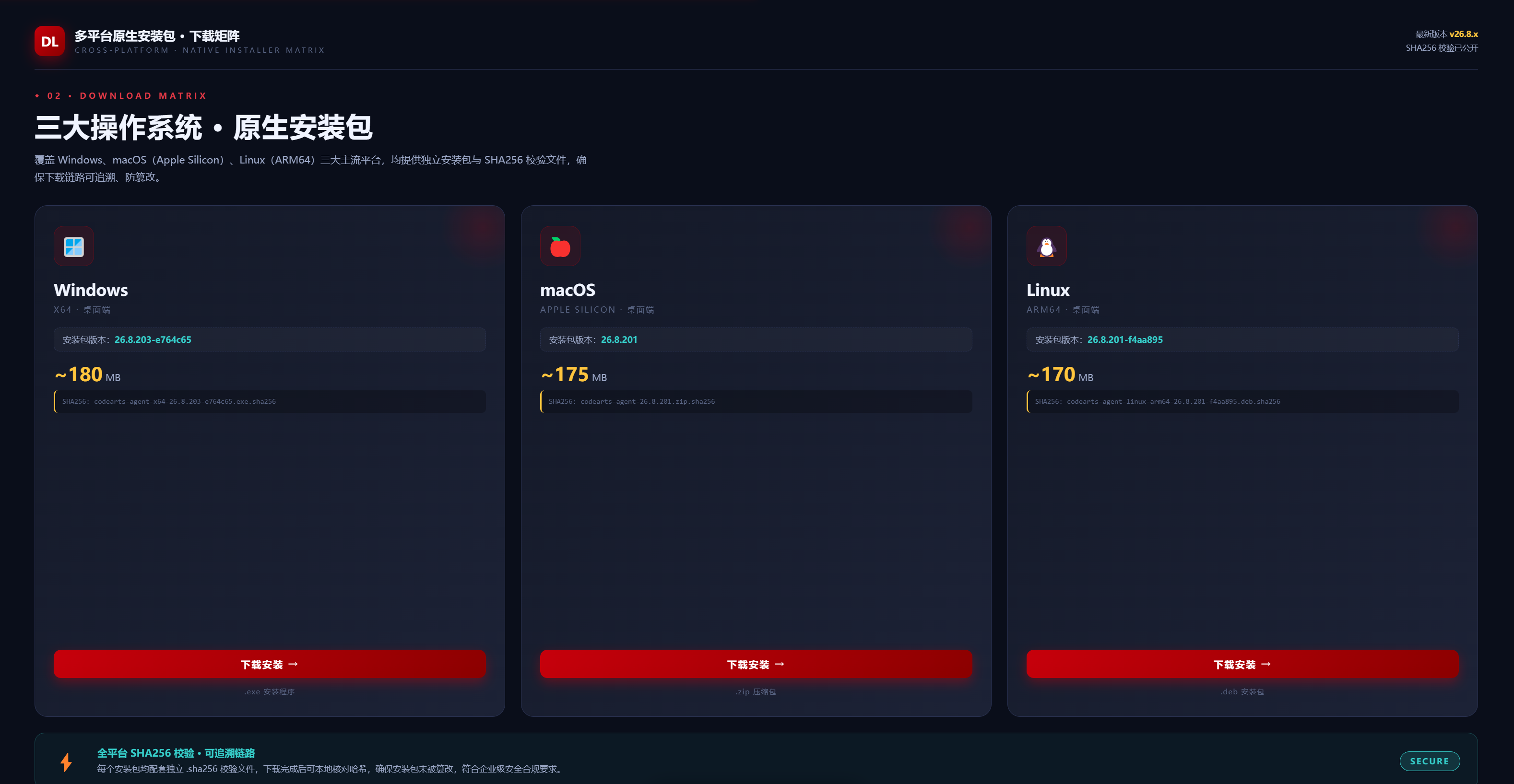
我们需要CodeArts Agent工具
下载路径是:我的-> 应用尝鲜 -> CodeArts Agent。
下图中可以看到安装时候显示的大致位置。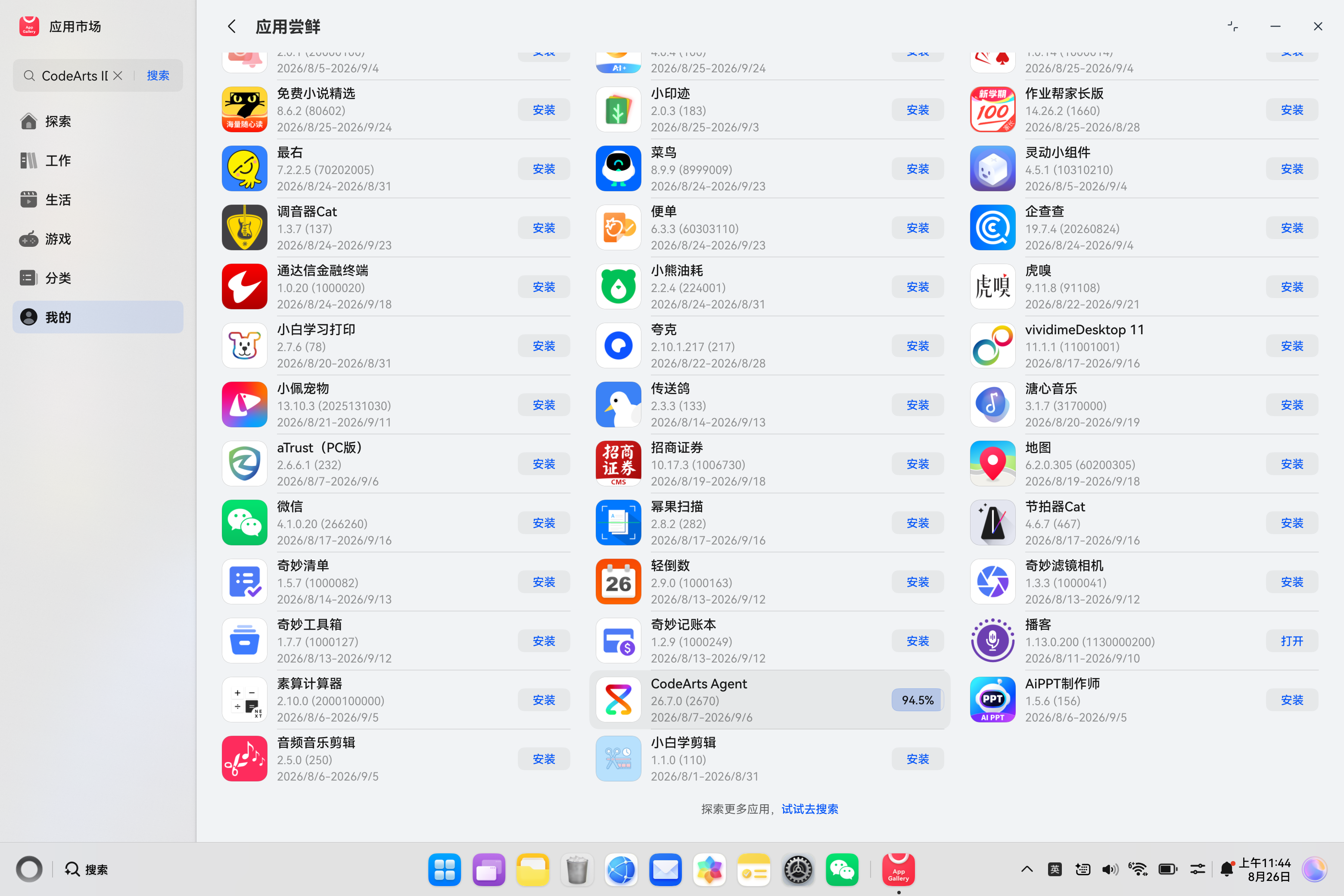
安装完毕就在上面显示了。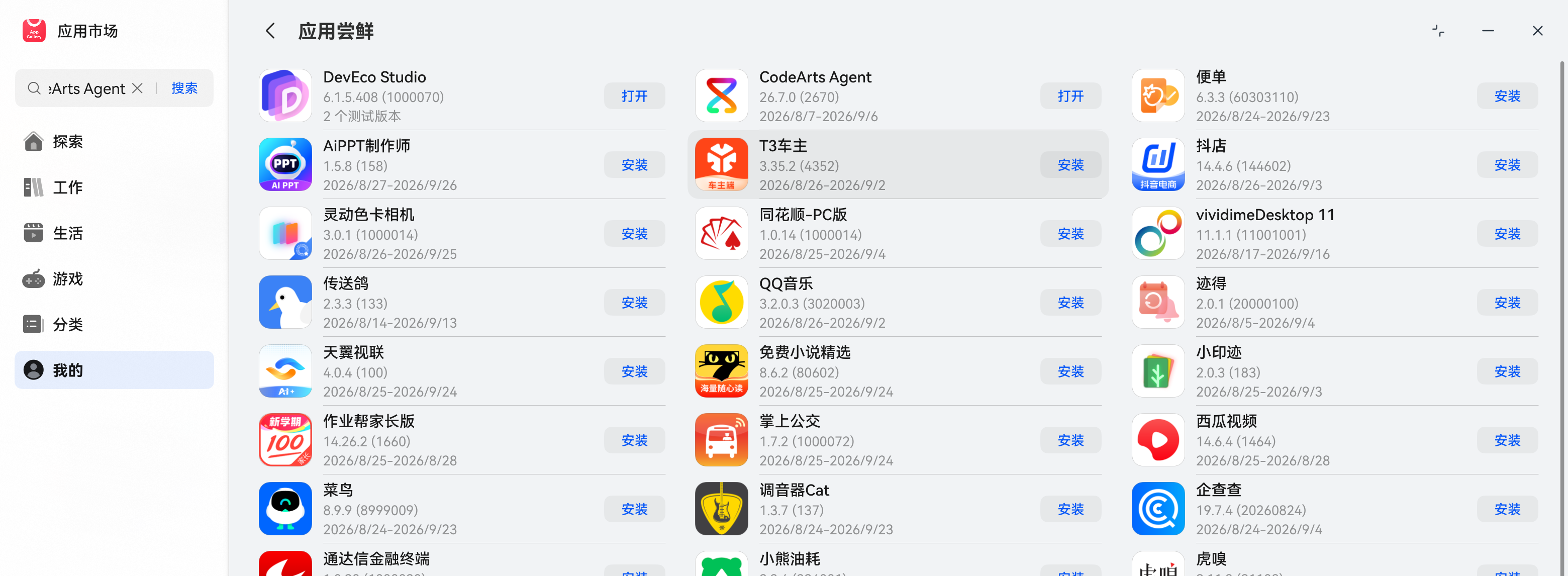
我们还需要DevEco Studio工具
这个工具我们现在需要申请一下,申请完毕后可以在邮箱中看到可以去下载。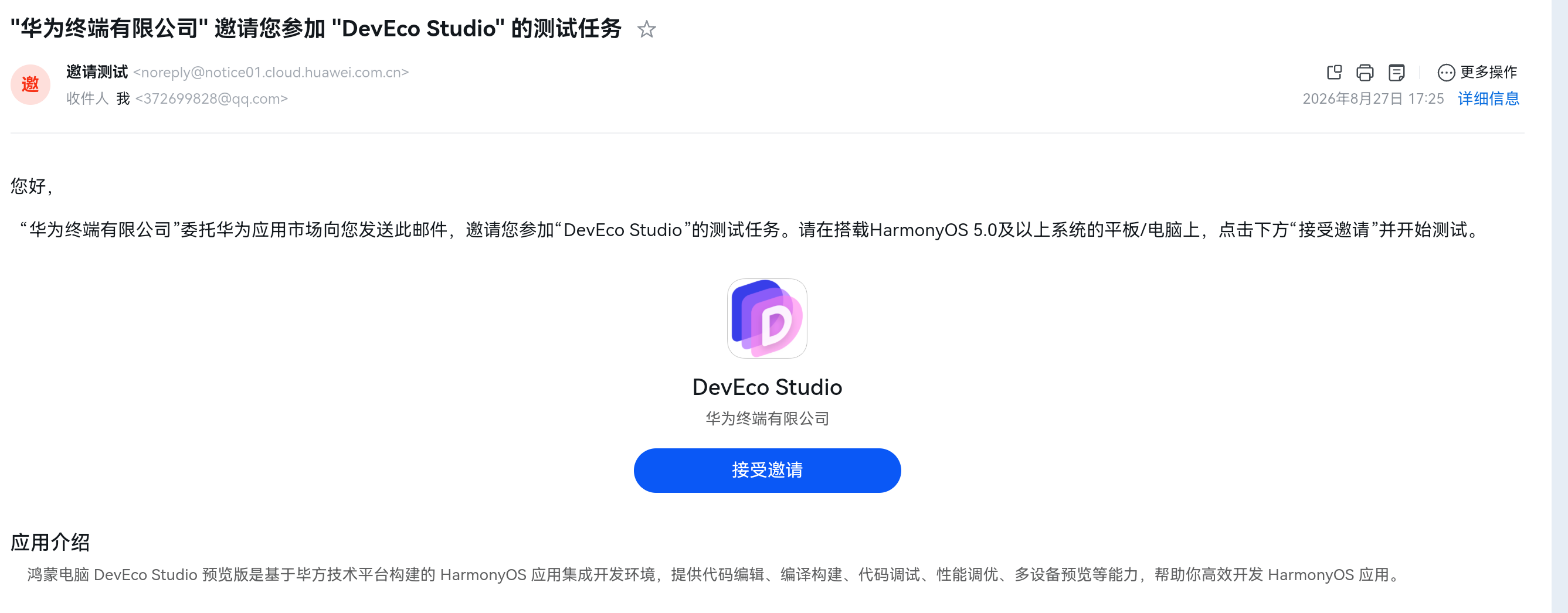
点进来进行安装即可。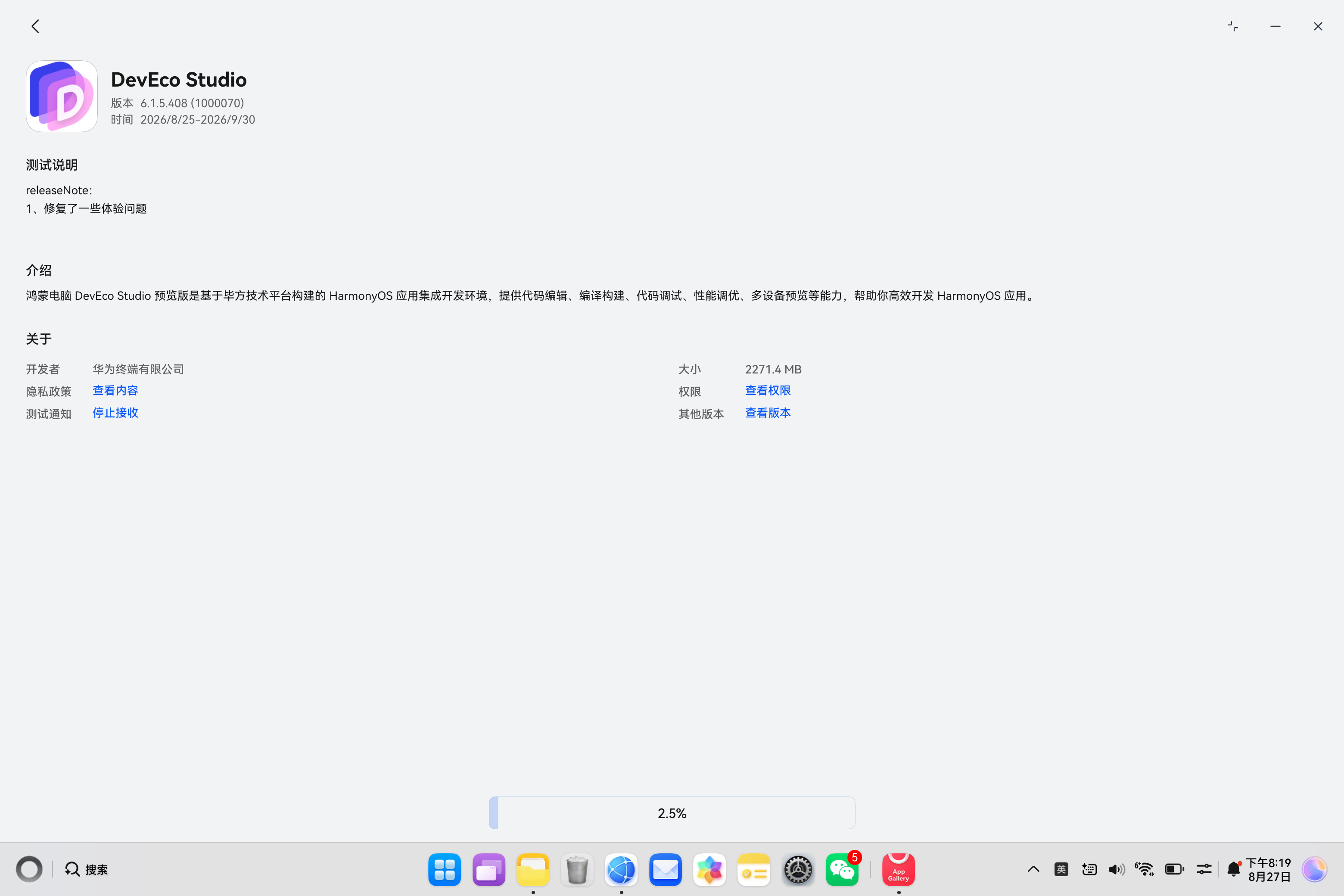
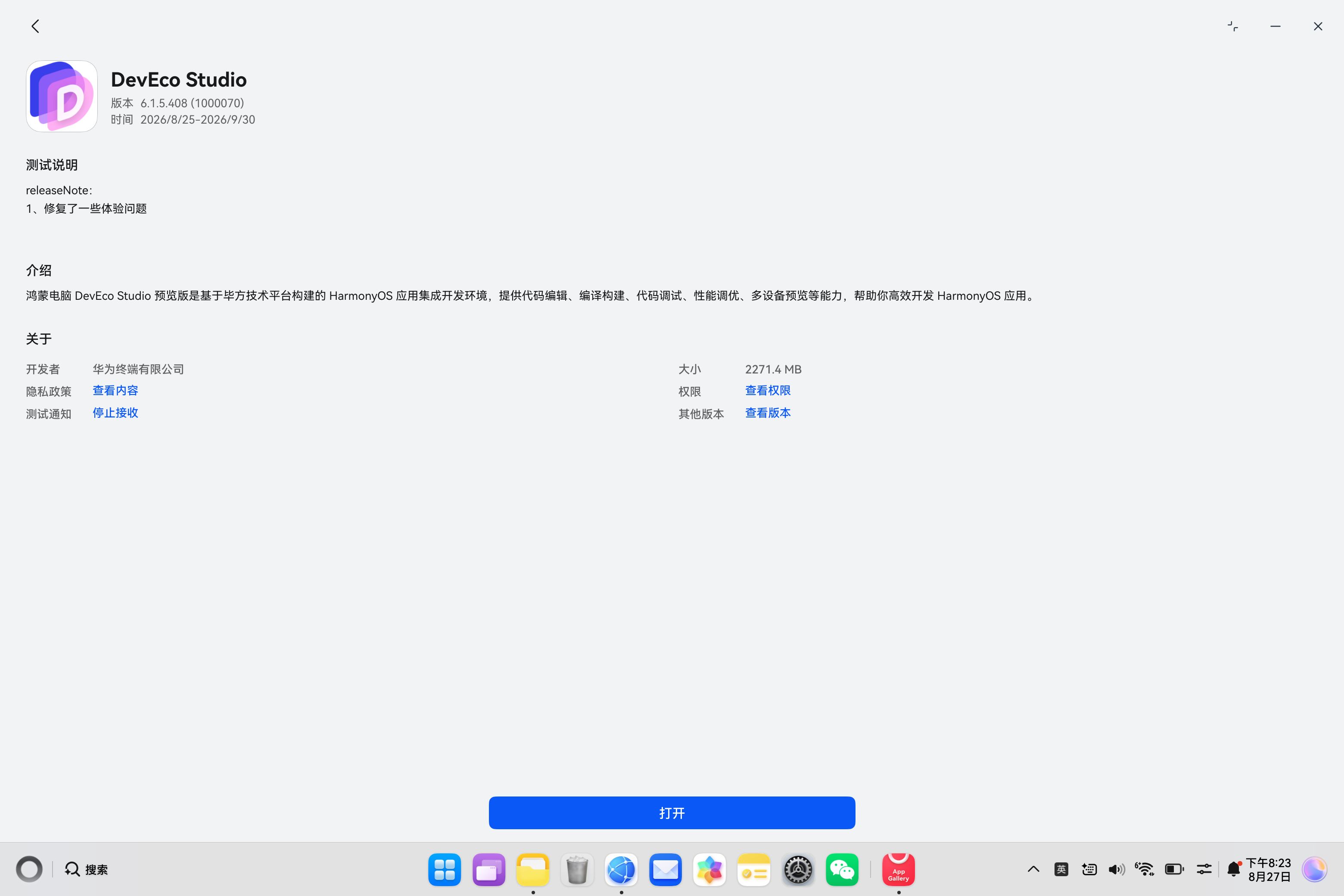
创建应用鸿蒙PC应用
我们可以取消Phone和Table,只留下2in1,这样就肯定是PC的页面了。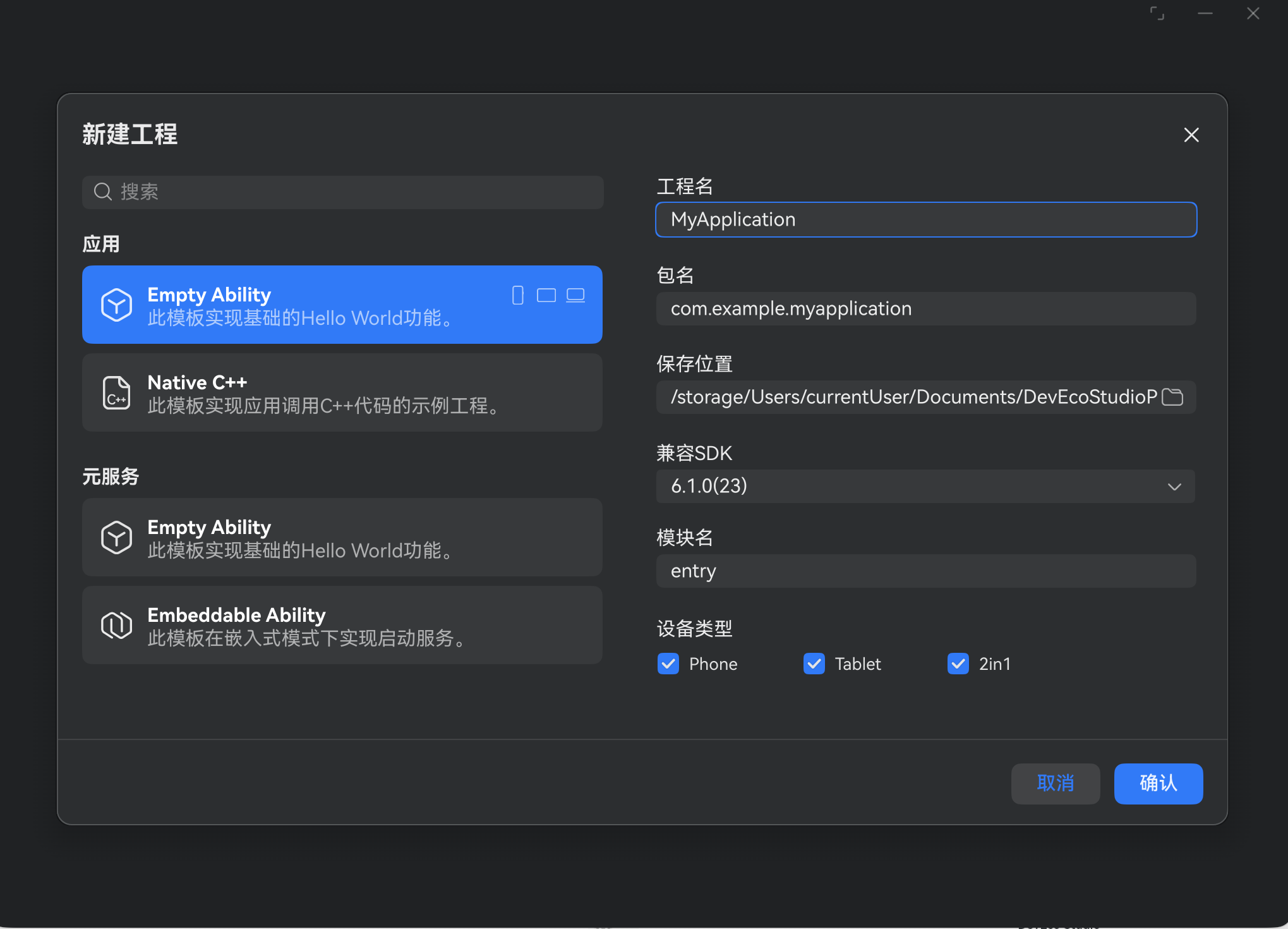
配置签名
我们启动的时候肯定需要签名,我们需要单独操作一下。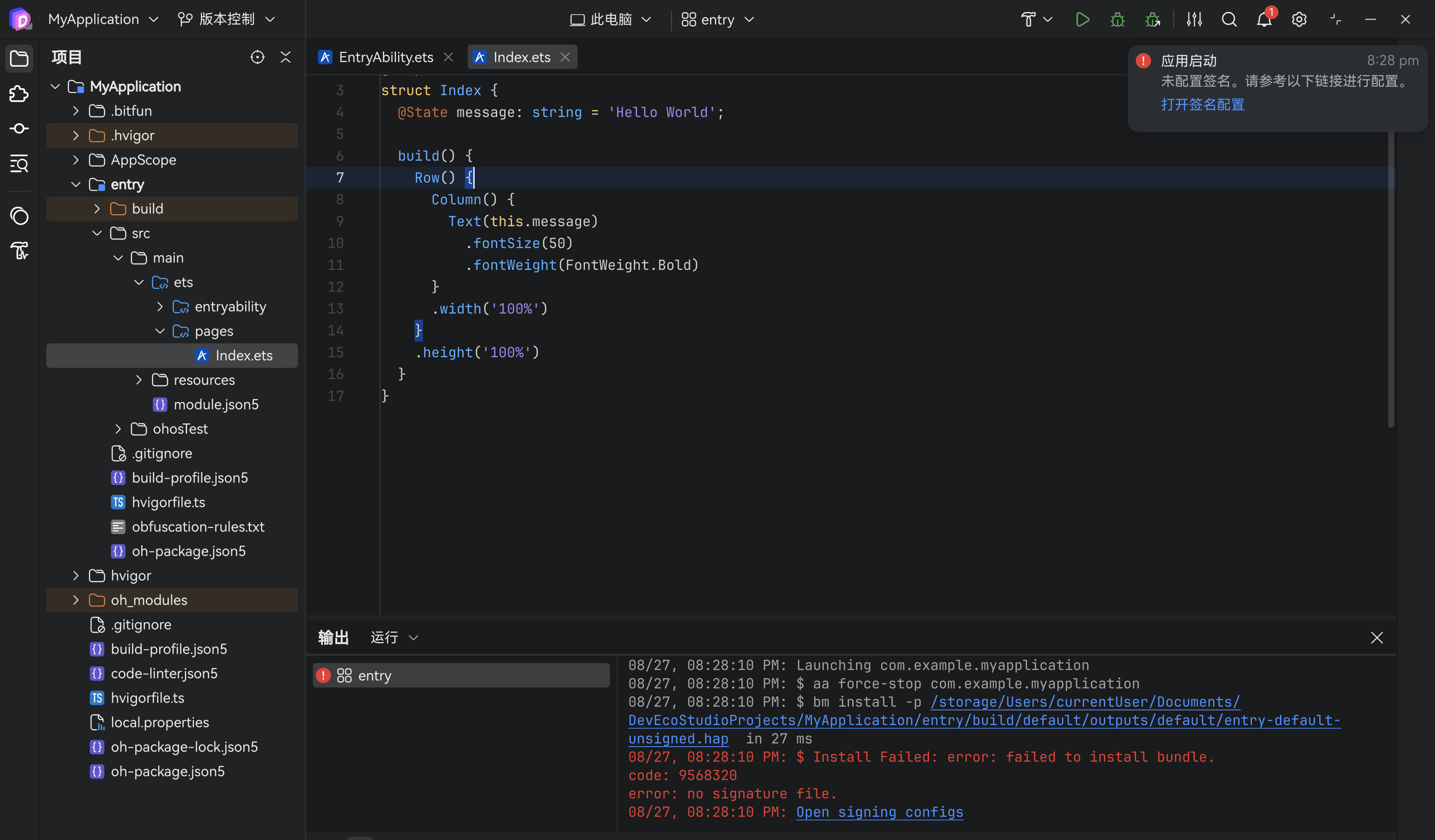
看着操作点击即可。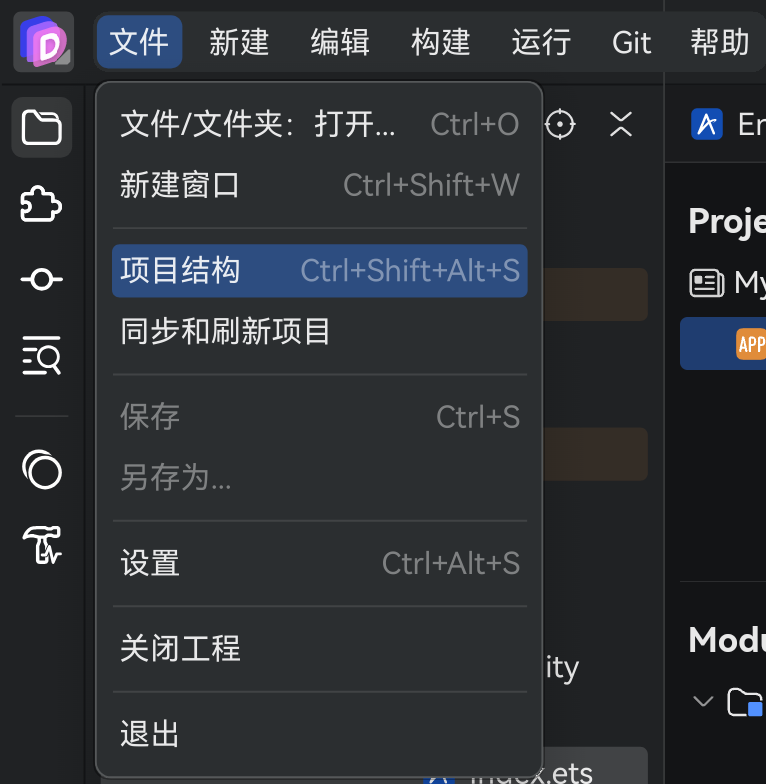
同意一下登陆,就能自动生成签名了。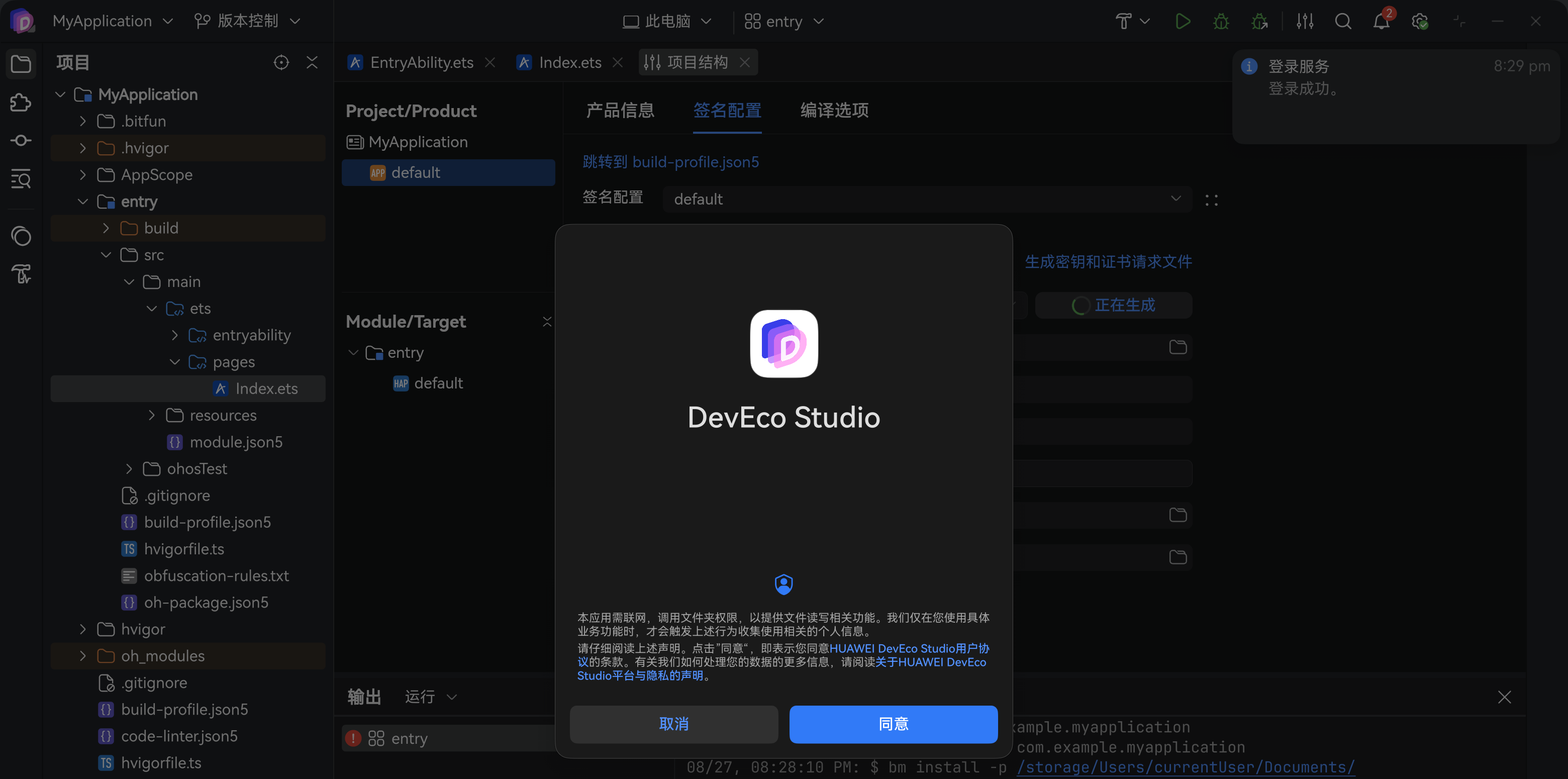
基础的HelloWorld运行成功
这回签名完毕就能直接运行了,由于我们直接用的真机,所以直接就运行到了我们的鸿蒙PC上,这回开发效率 so so 的。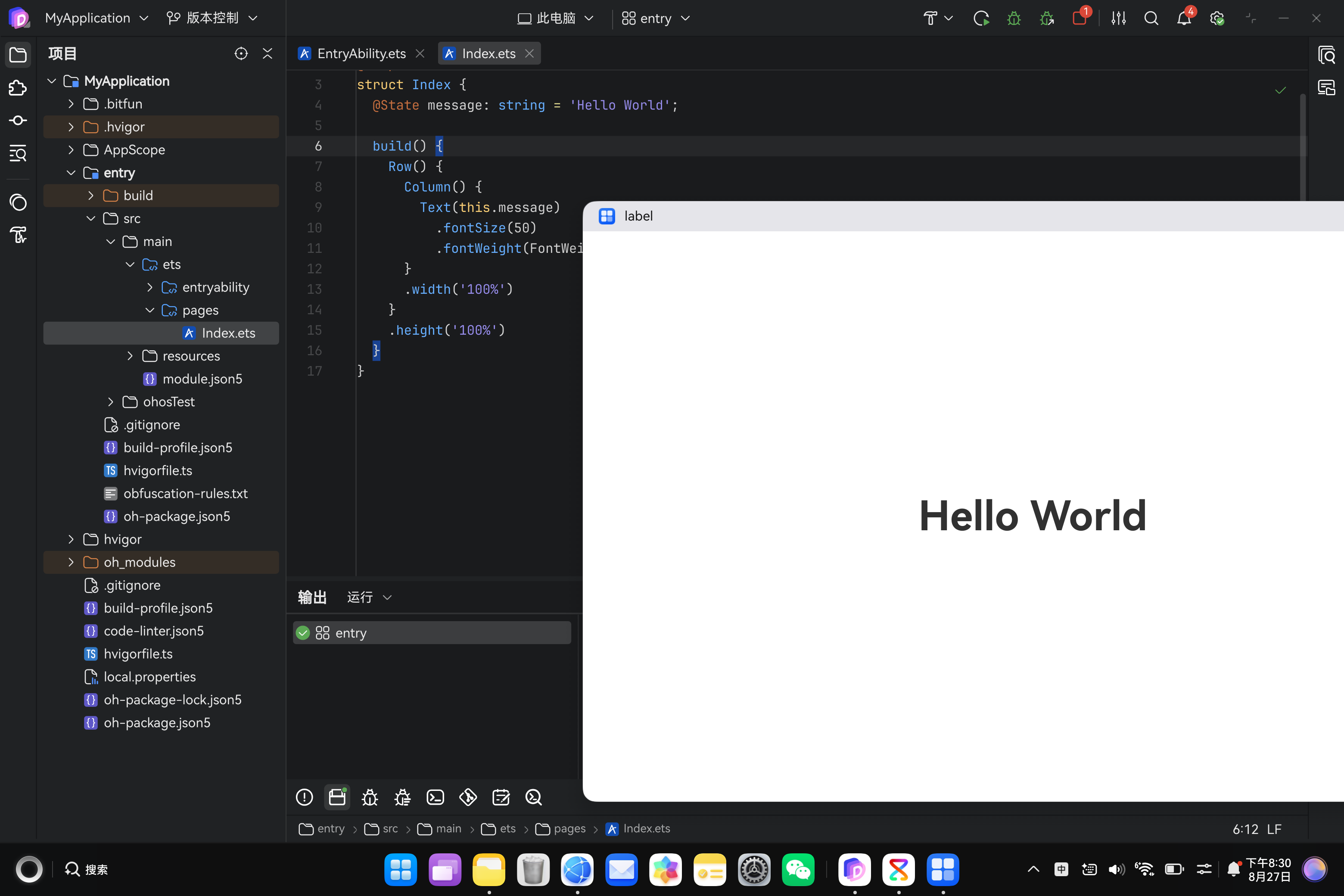
使用CodeArts Agent打开鸿蒙PC项目
直接用CodeArts Agent打开我们鸿蒙PC项目所在路径就行,这里需要选择是,我信任此作者。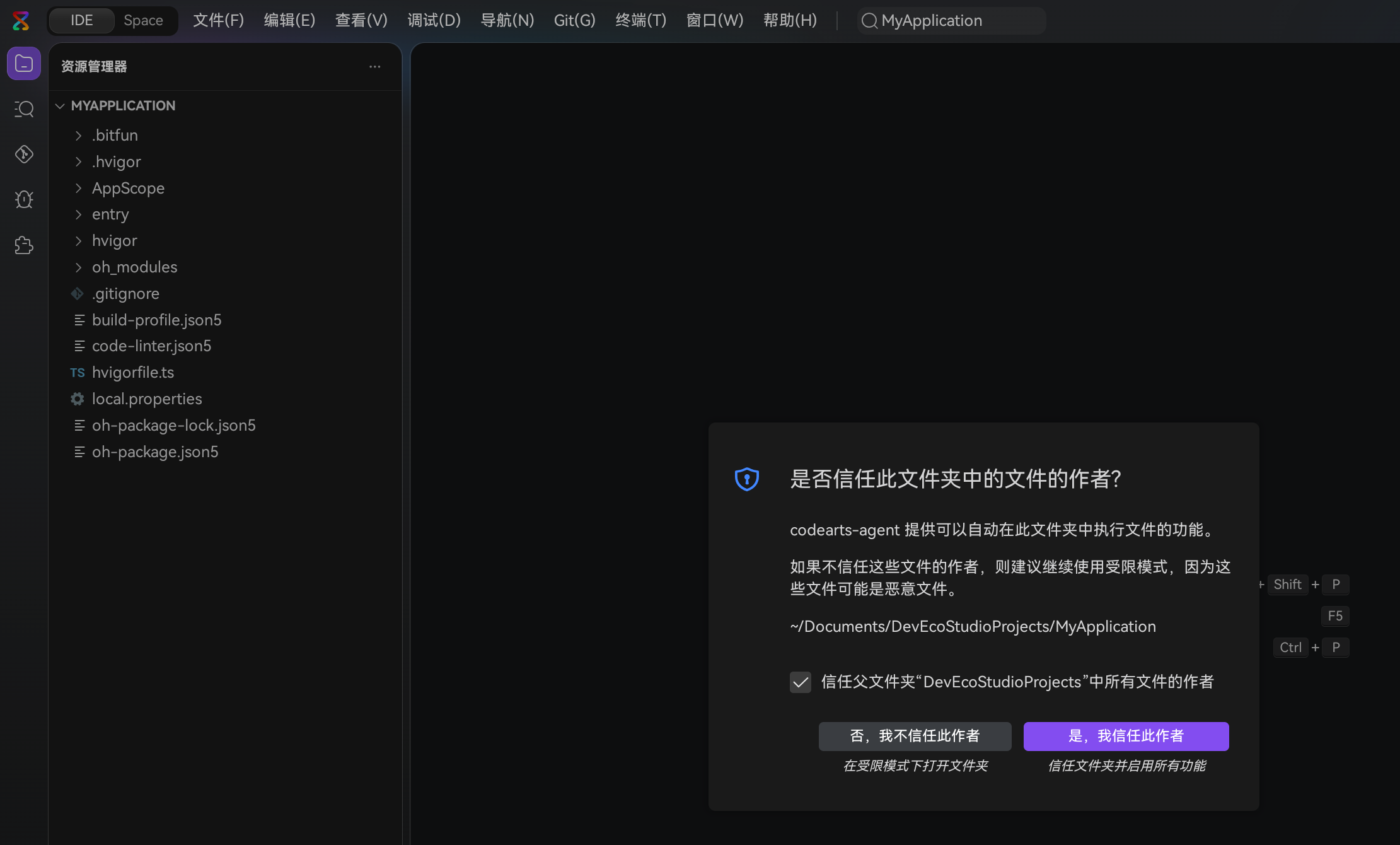
右侧可以看到默认的套餐用量提醒哦。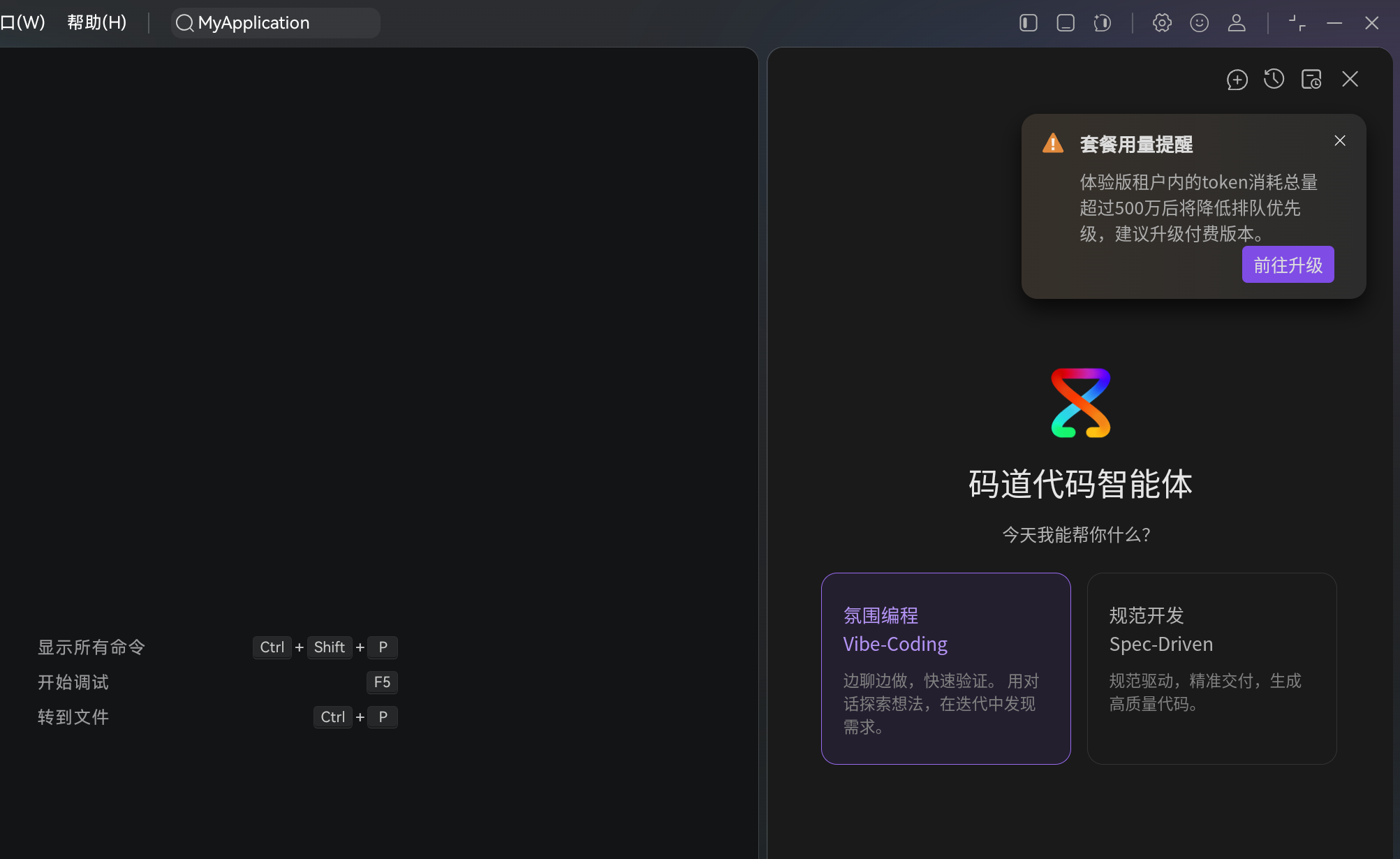
还能看到具体的资源信息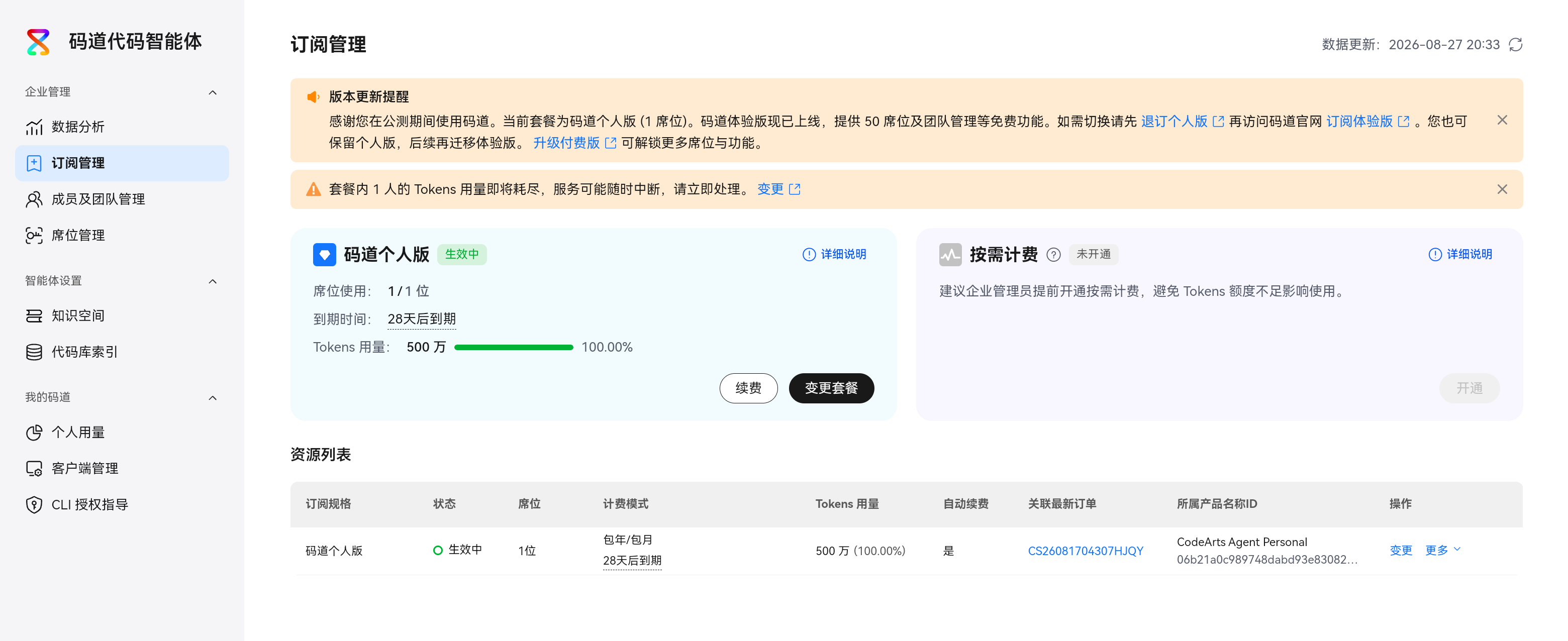
开写前的应用功能选择
CodeArts Agent有专门匹配鸿蒙开发的鸿蒙技能,建议选择这个,效率会高很多,特别是针对AI常常出现的错误编辑方式,例如:any类型,…使用还有一些重复类名的讨厌问题。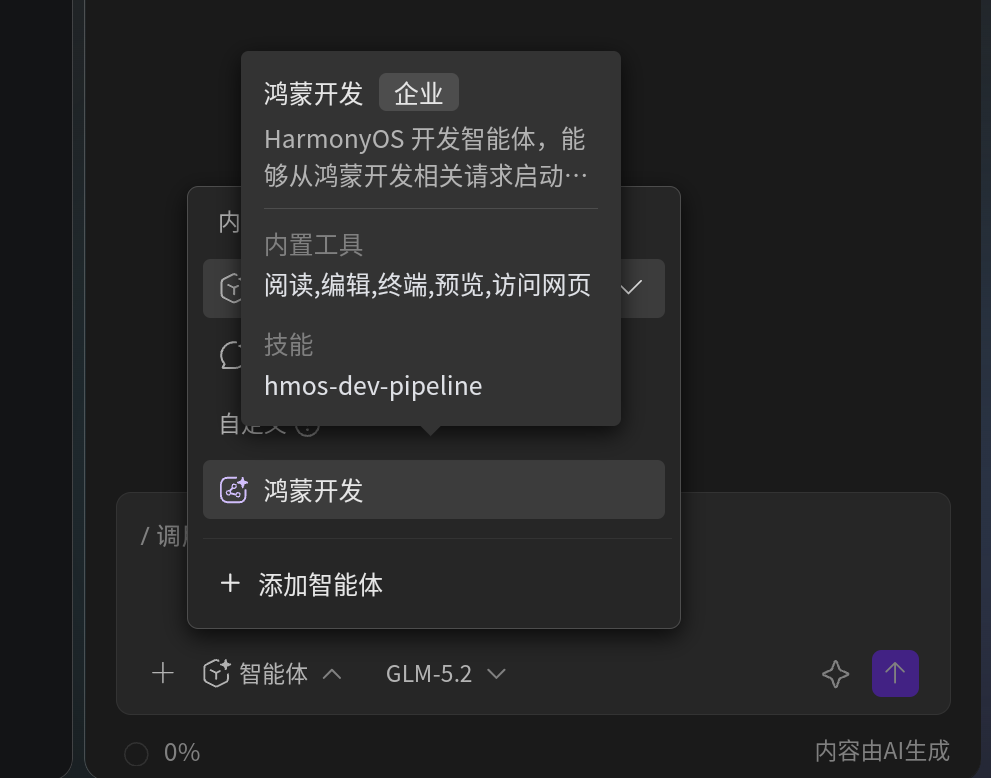
开始编写项目——使用SQLite写一份资材管理表
- 请使用SQLite写一份资材管理表,我们公私是做外贸男士钓鱼帽的,代码分开写,sqldb文件夹,模型写到model下,子页面都写在page中,index.ets负责显示这个应用的主页,tab切换页面。
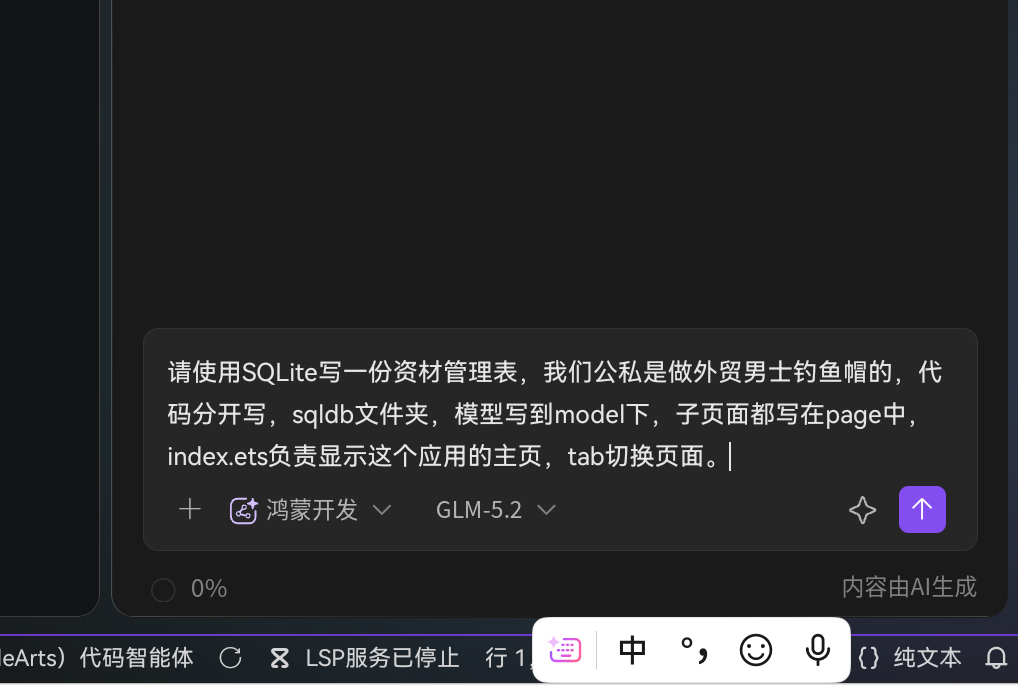
由于我们是真机,所以验证起来超级方便。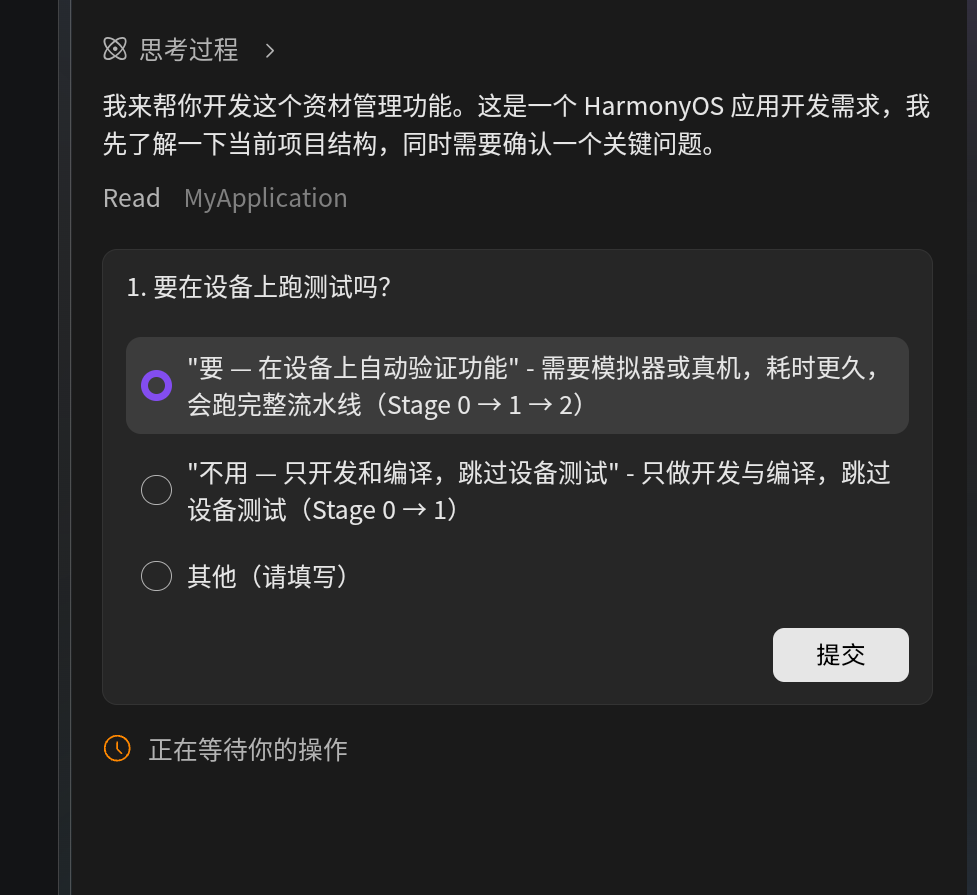
预先准备项目流程内容
我们可以在.codeartsdoer中看有创建了几个md文件,这几个md文件分别是我们刚才给予创建项目的具体的分析。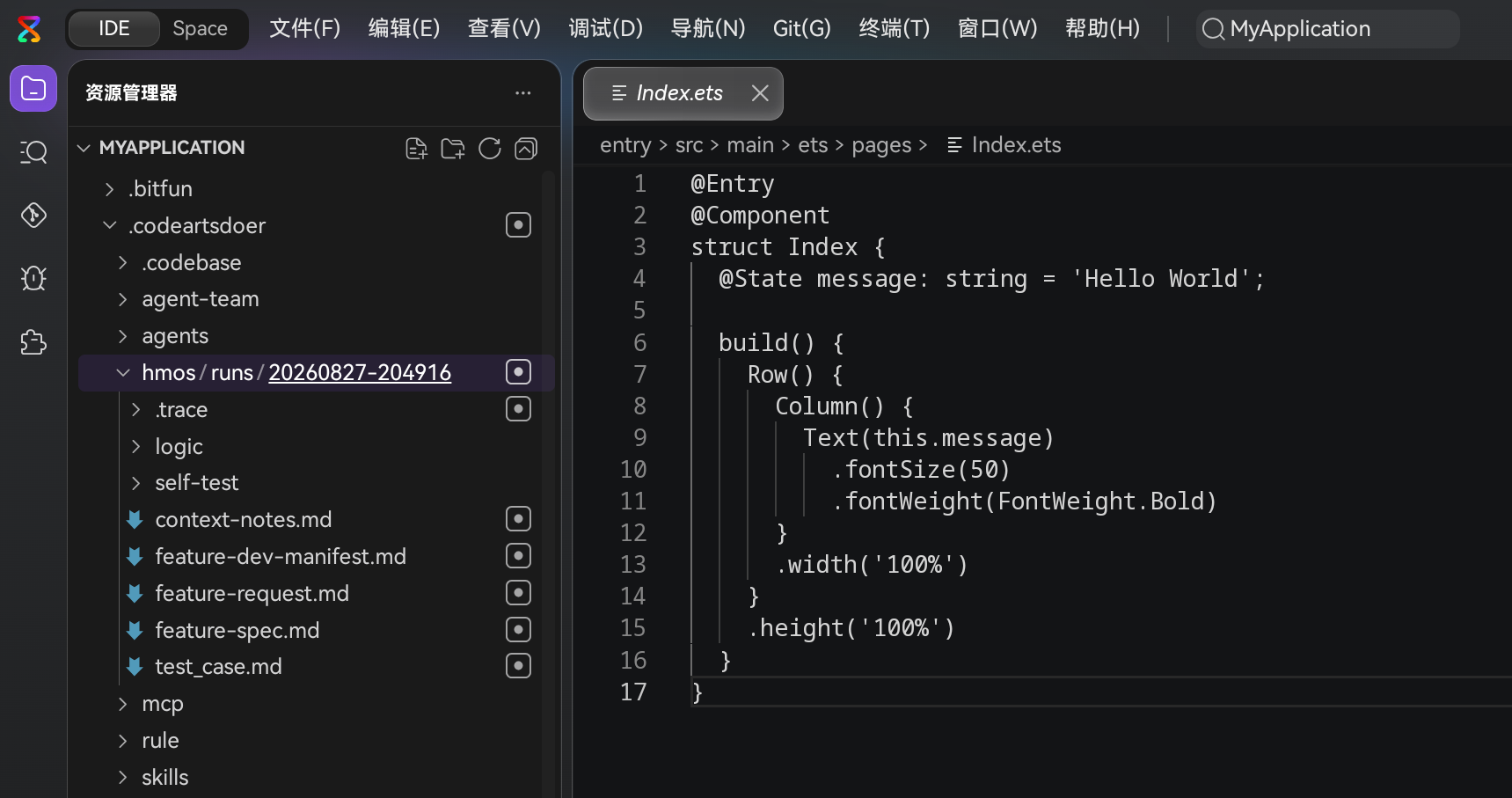
代码的上下文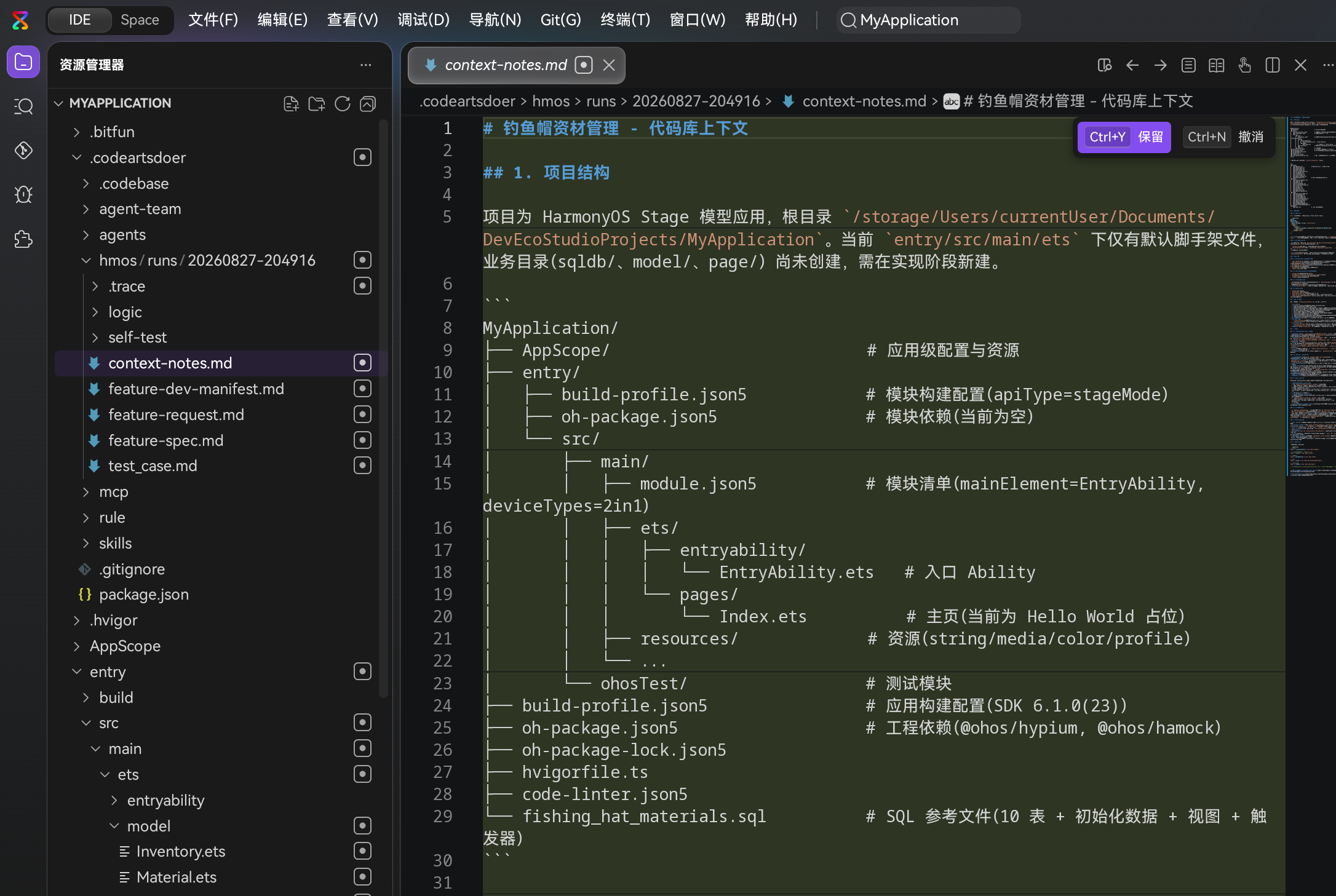
开发流水线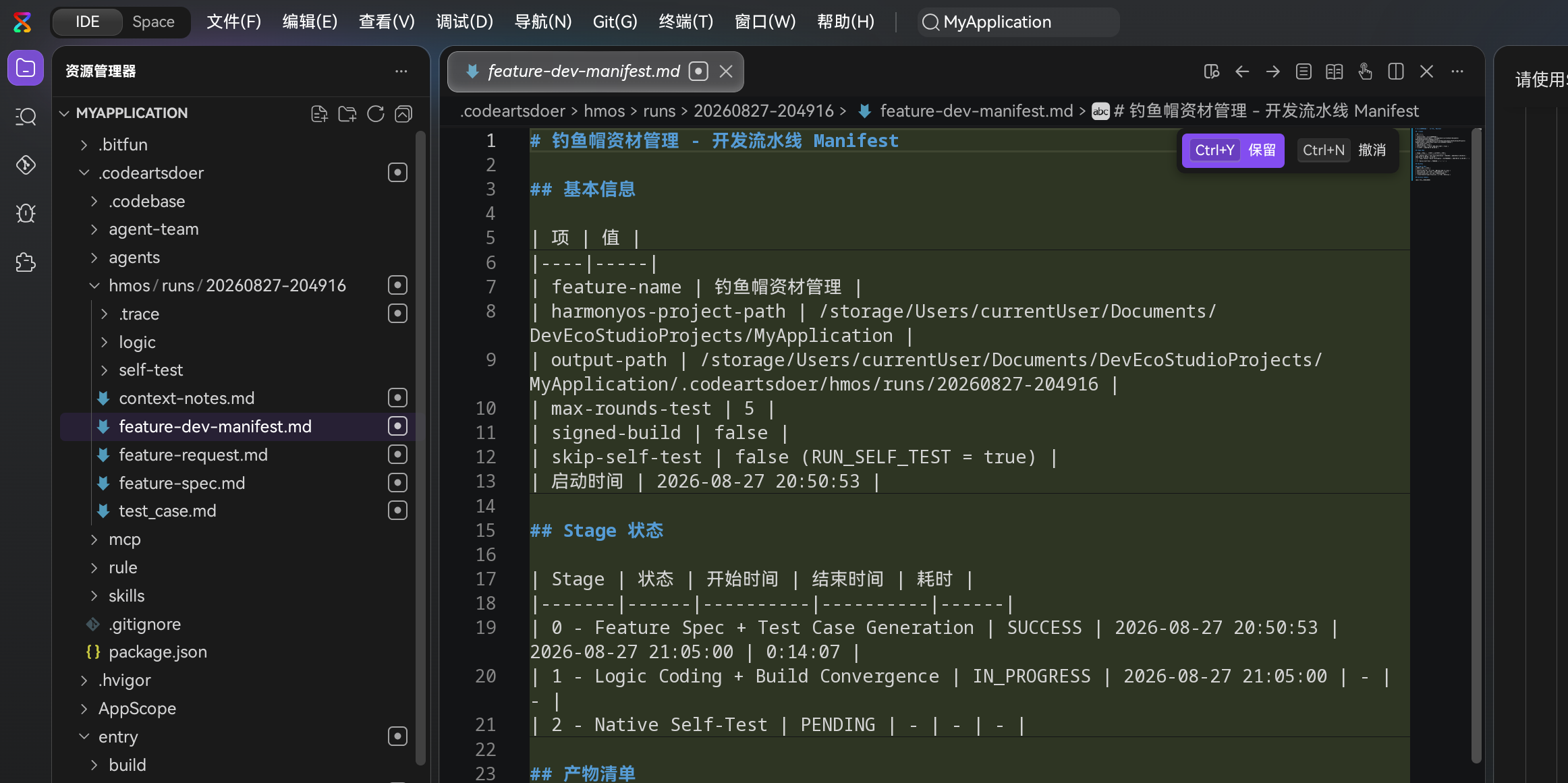
功能请求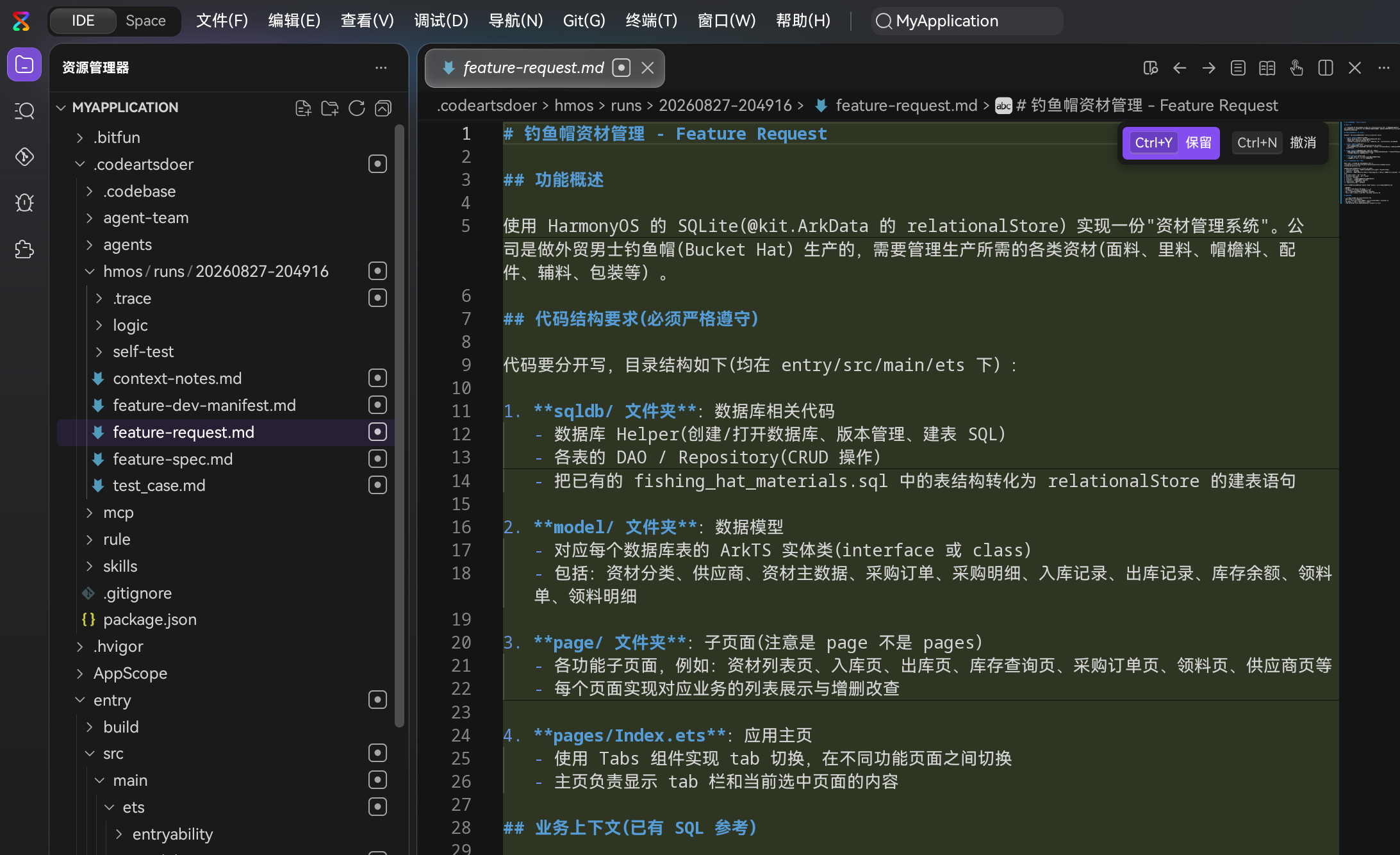
具体功能规格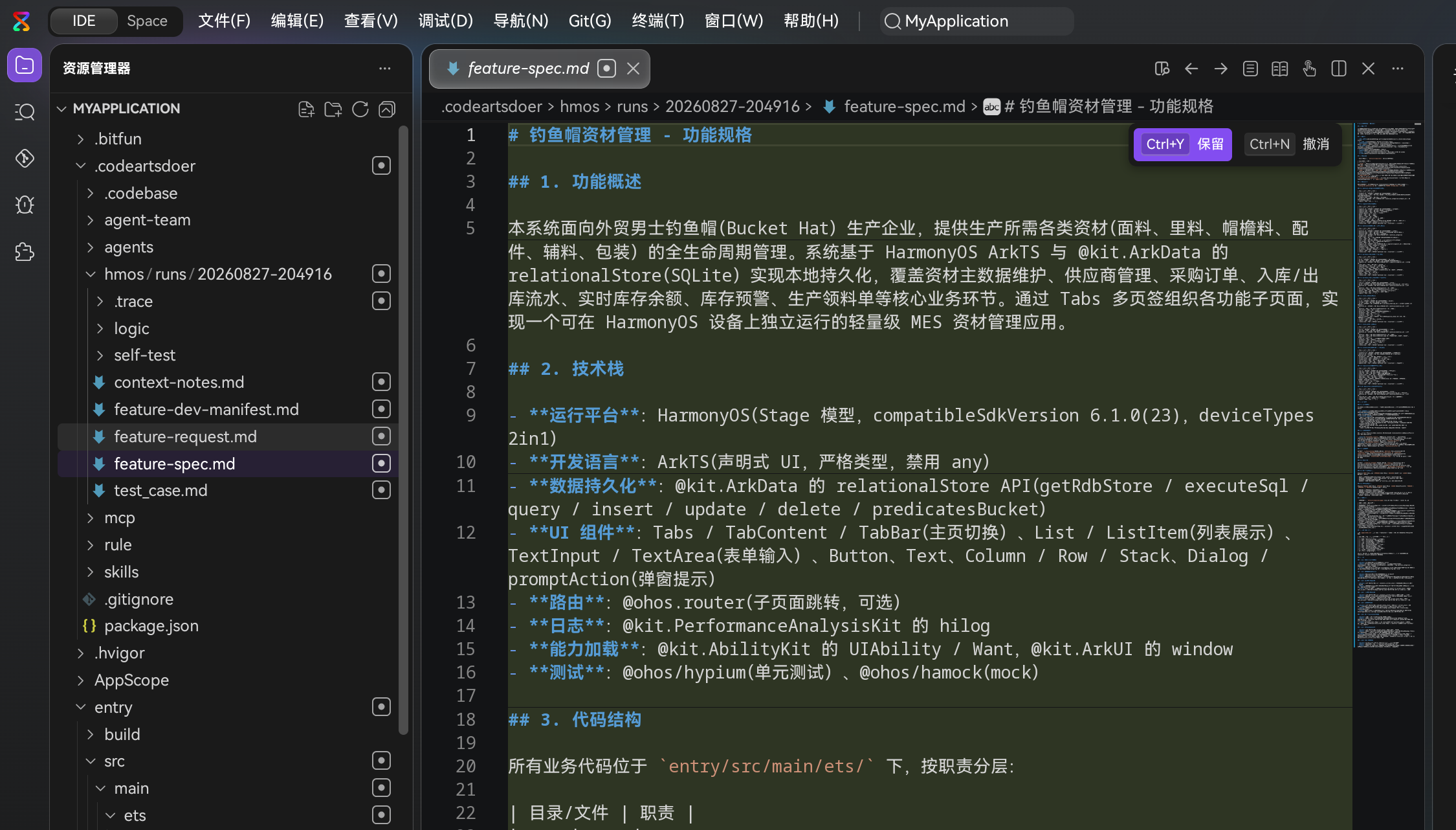
项目测试用例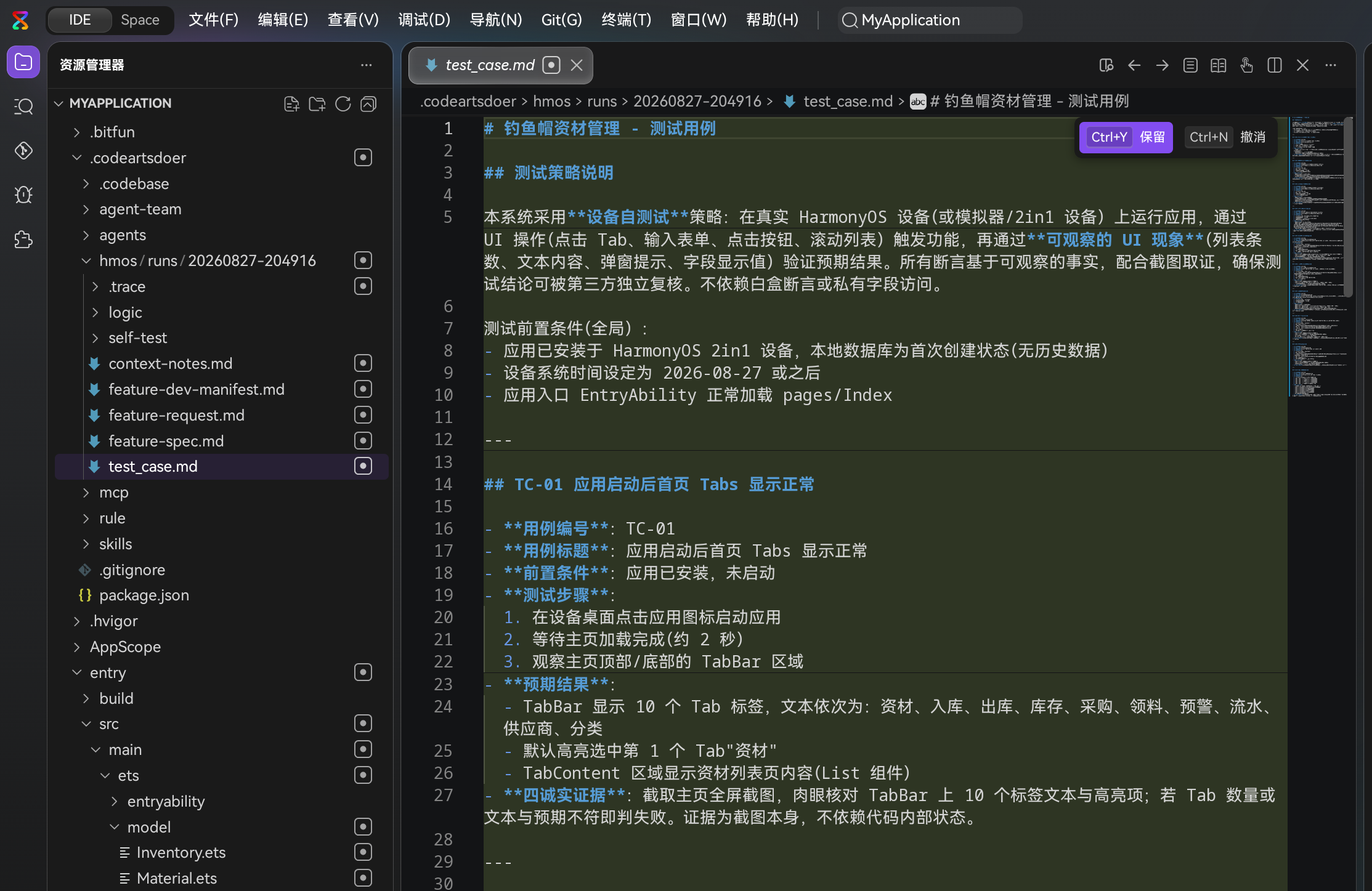
真的很完整哦。
持续等待后的惊喜
创建了很多的页面。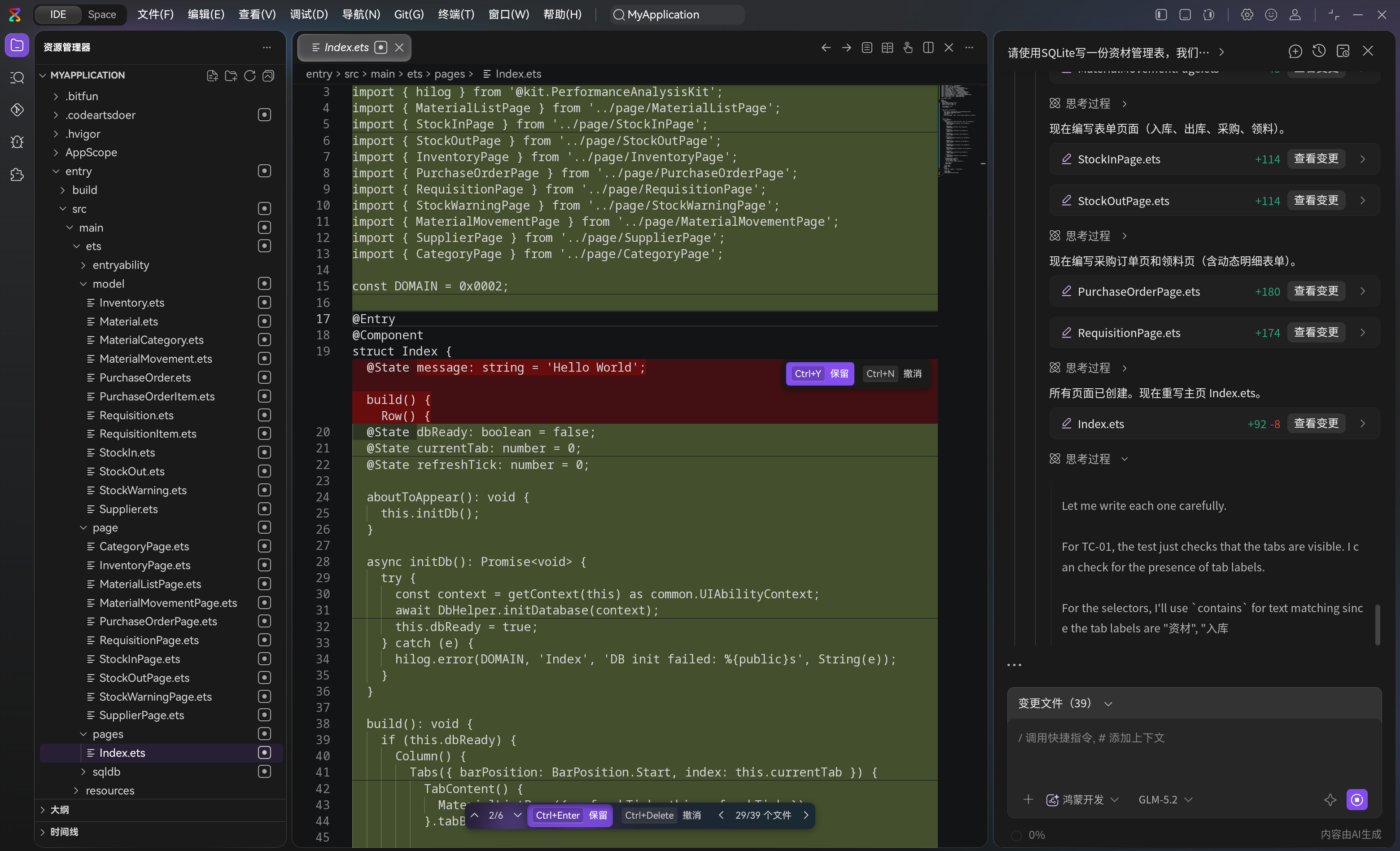
测试方面的问题,发现必须使用node灬DevEco Studio,但是工具不能直接调用,所以我自己去测试吧。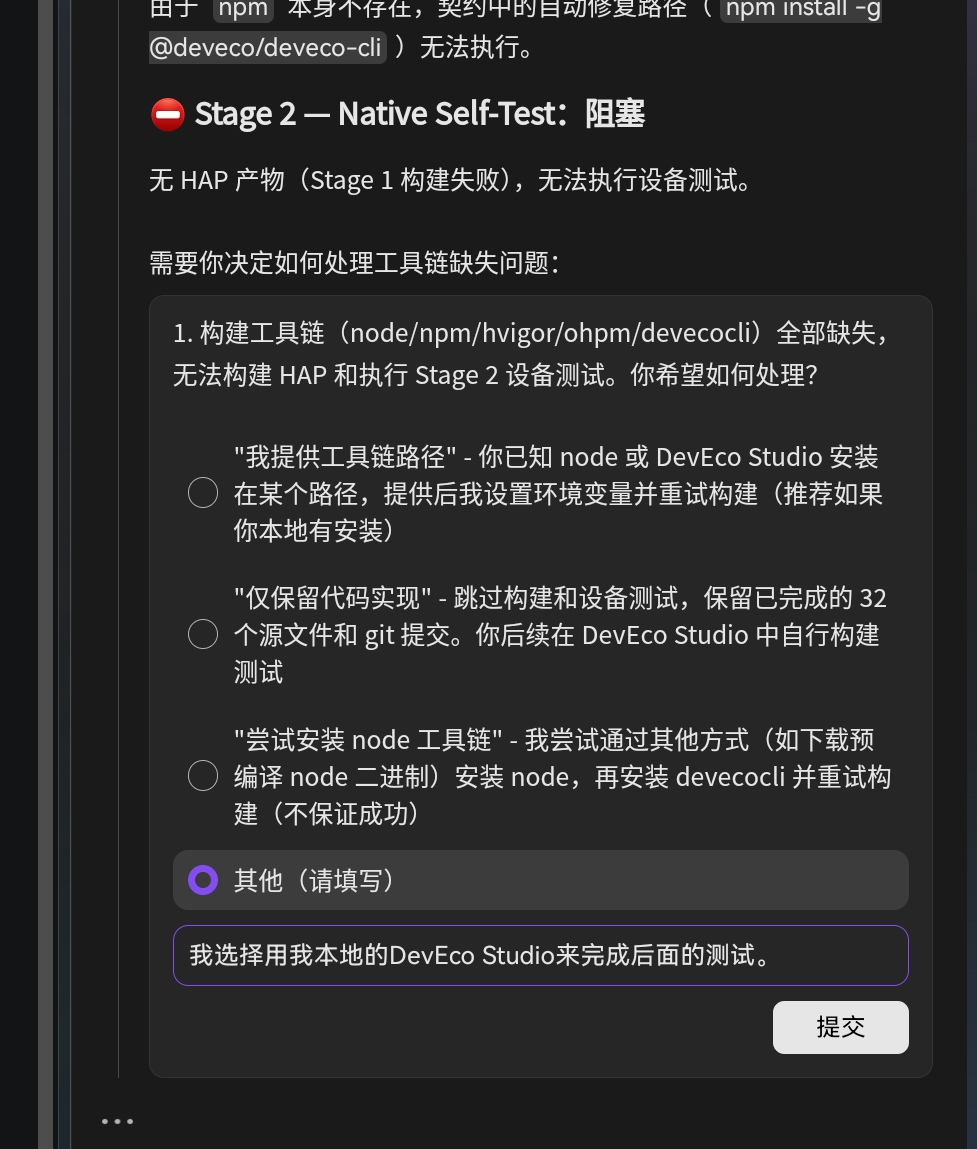
解决小问题
回到DevEcoStudio把出现的错误发给CodeArts。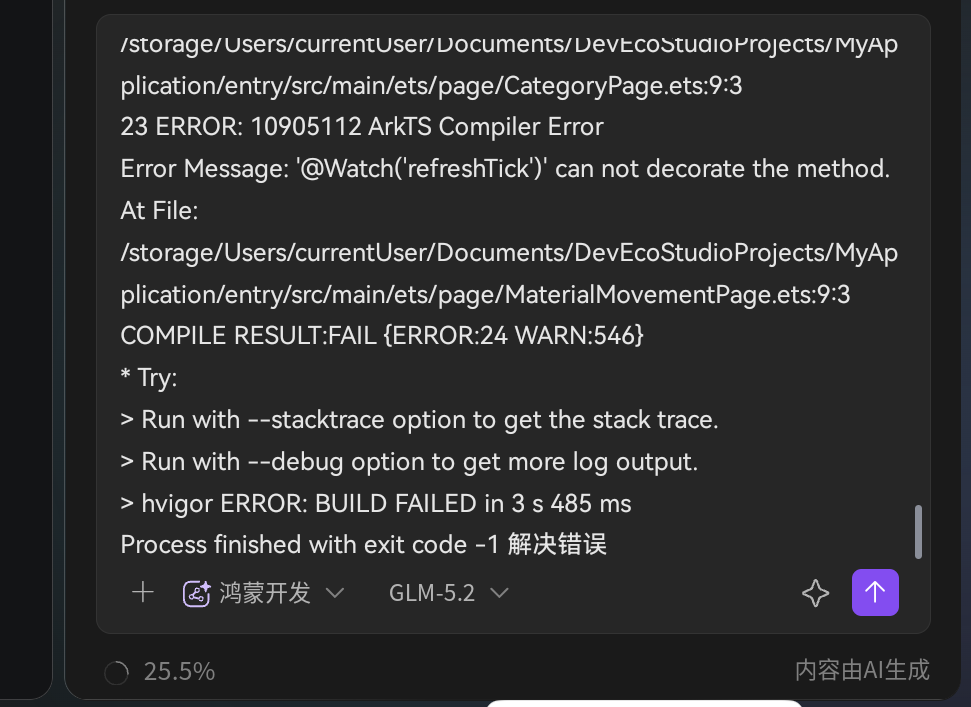
成功启动
回到开发工具,直接运行。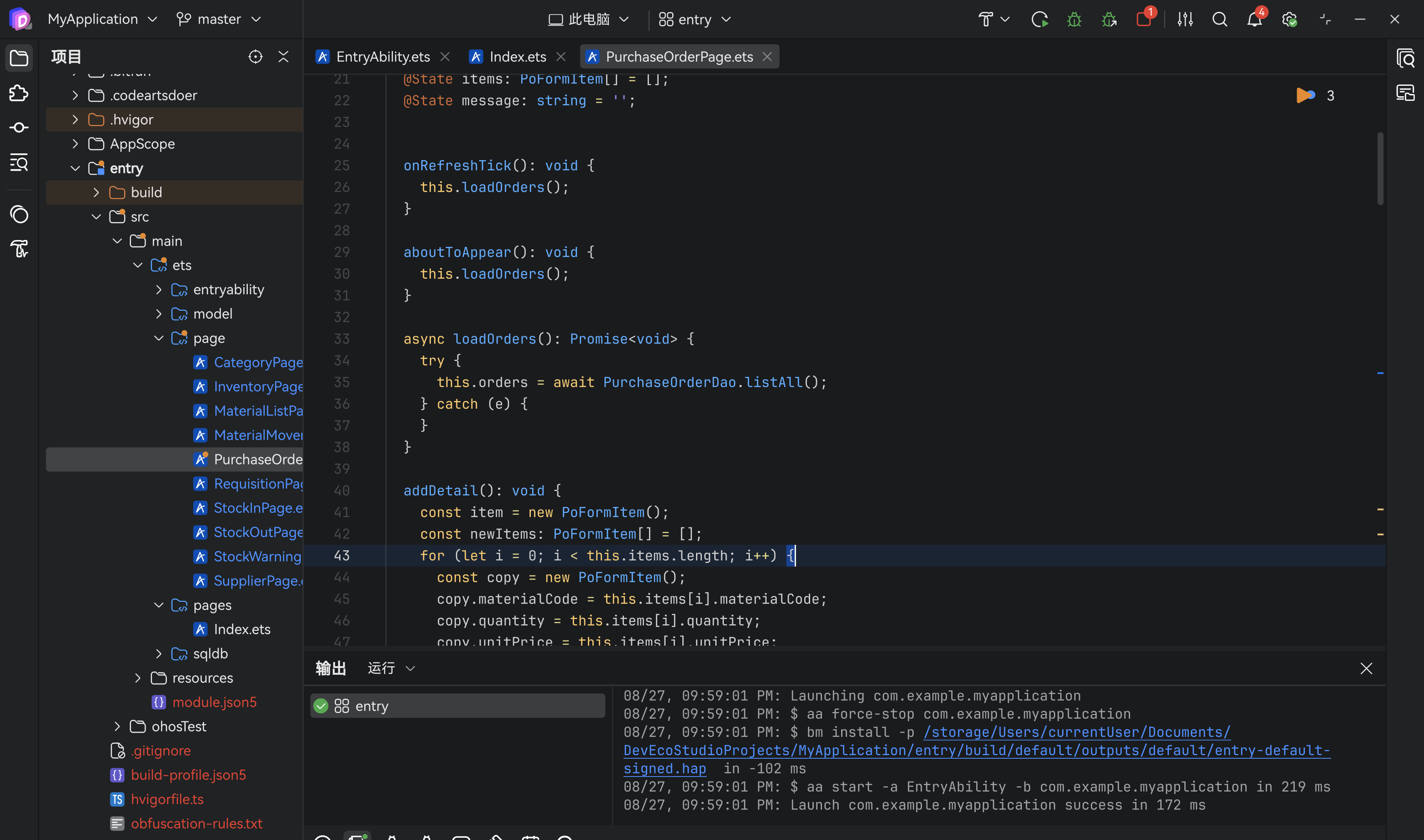
可以看到运行成功。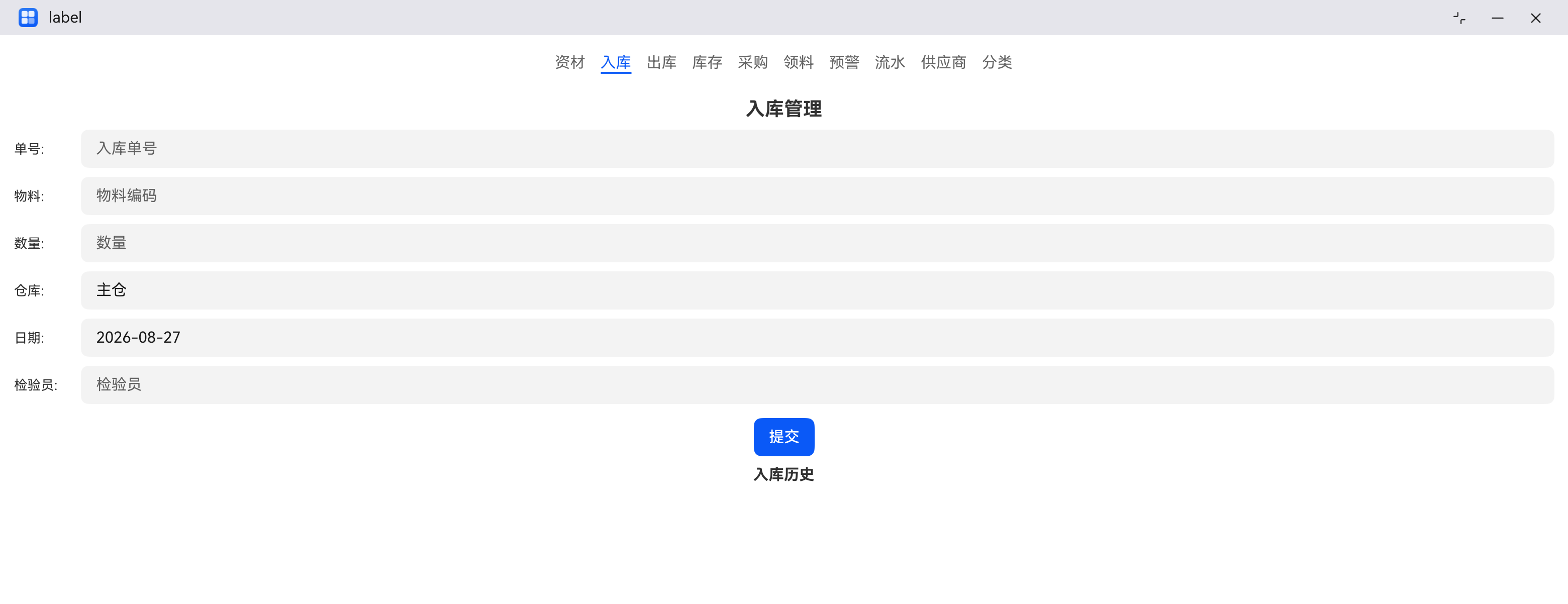
页面优化
- 显示的内容太散乱没有给表格或者列表进行优化显示处理,背景色也可以一起处理一下,用梯度渐变的方式给出背景色。
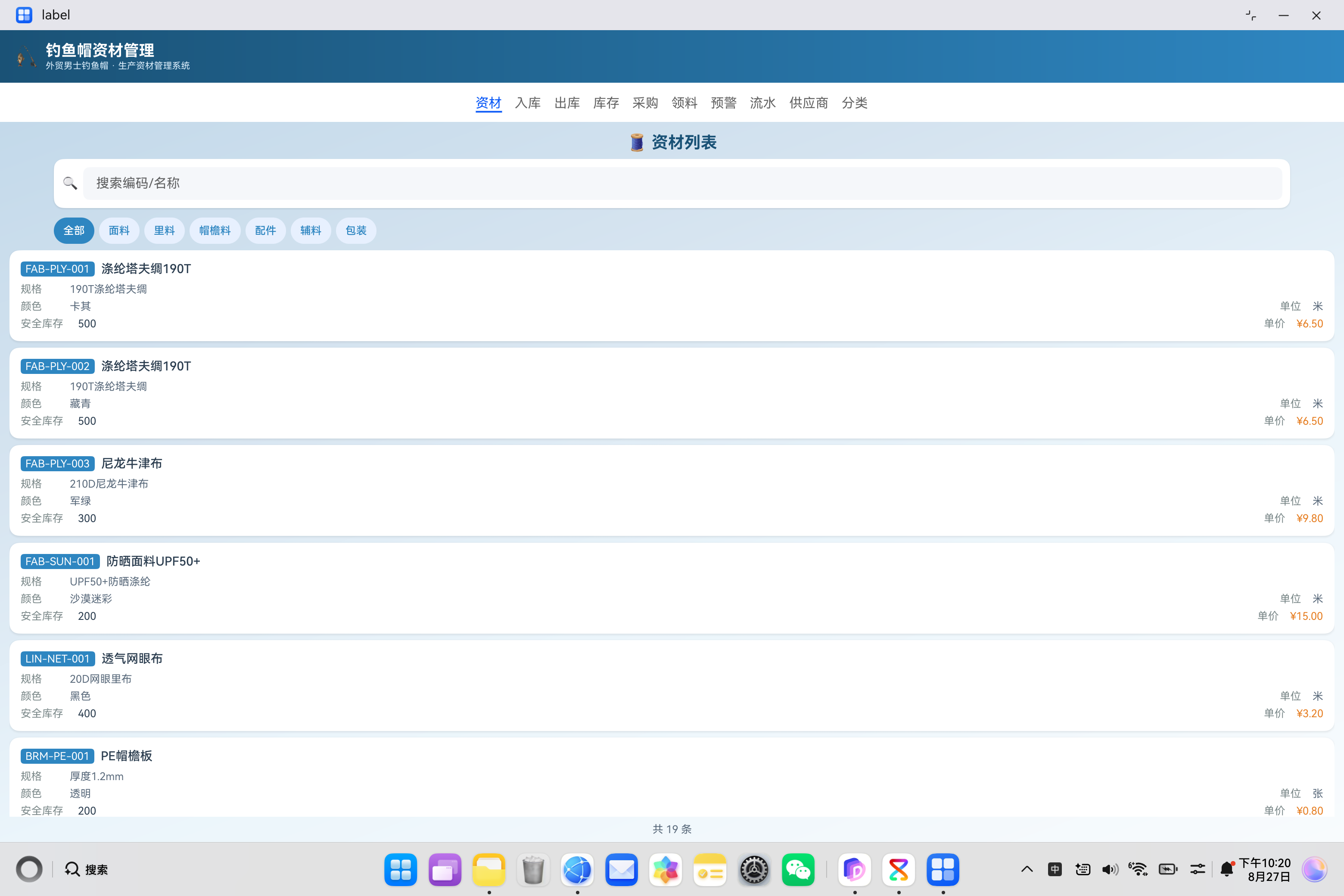
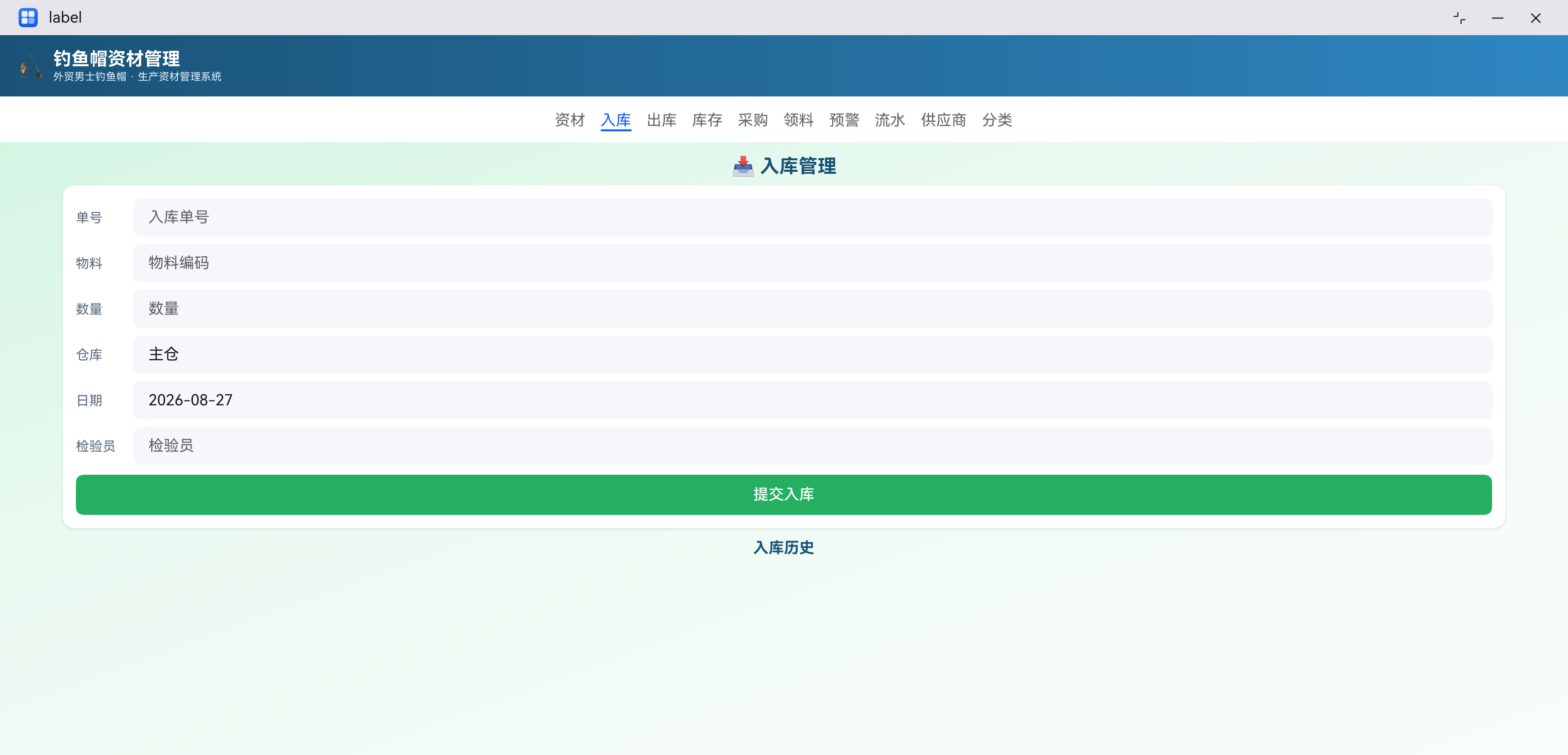
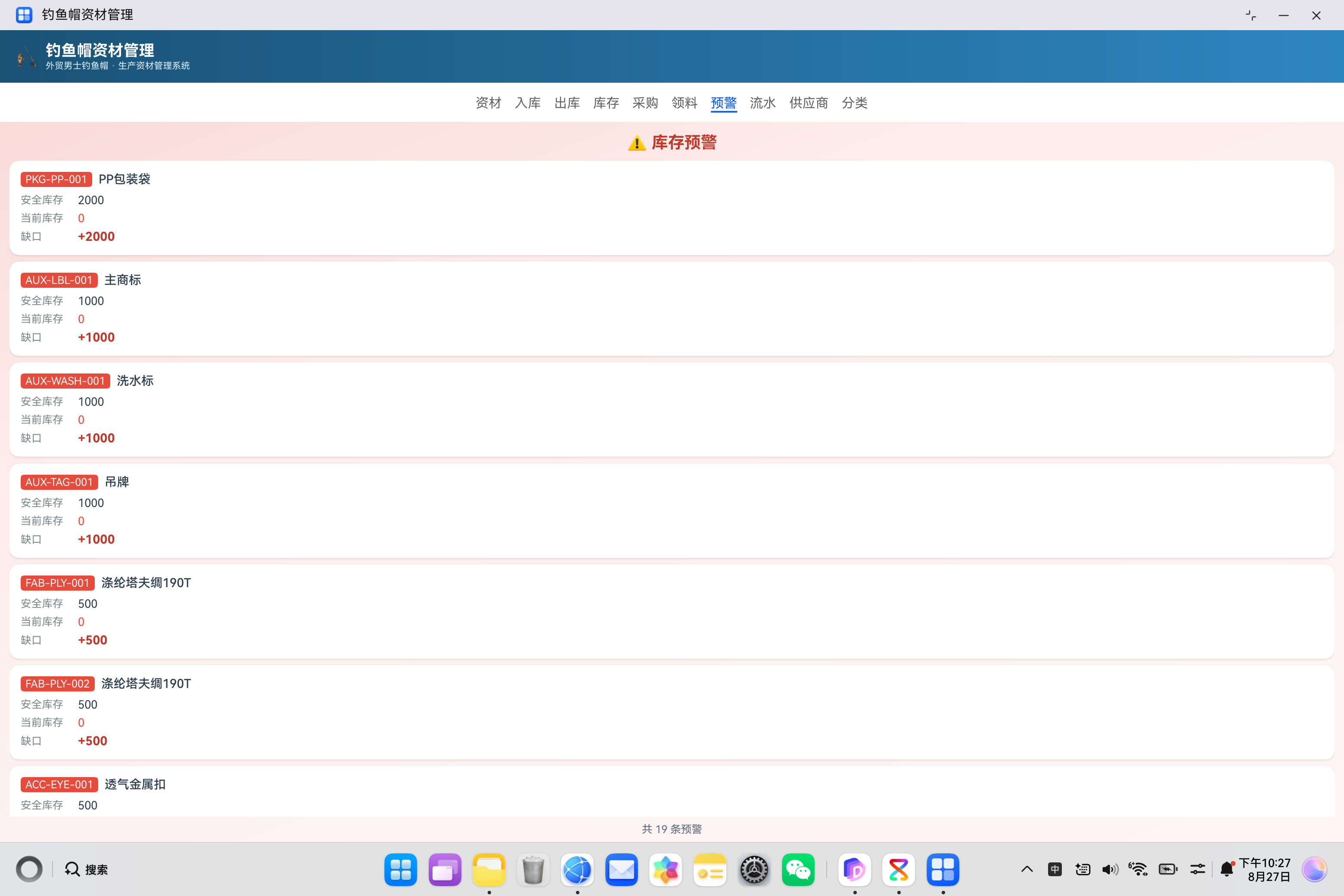
高清的太大上传不了,这个也能看个差不多。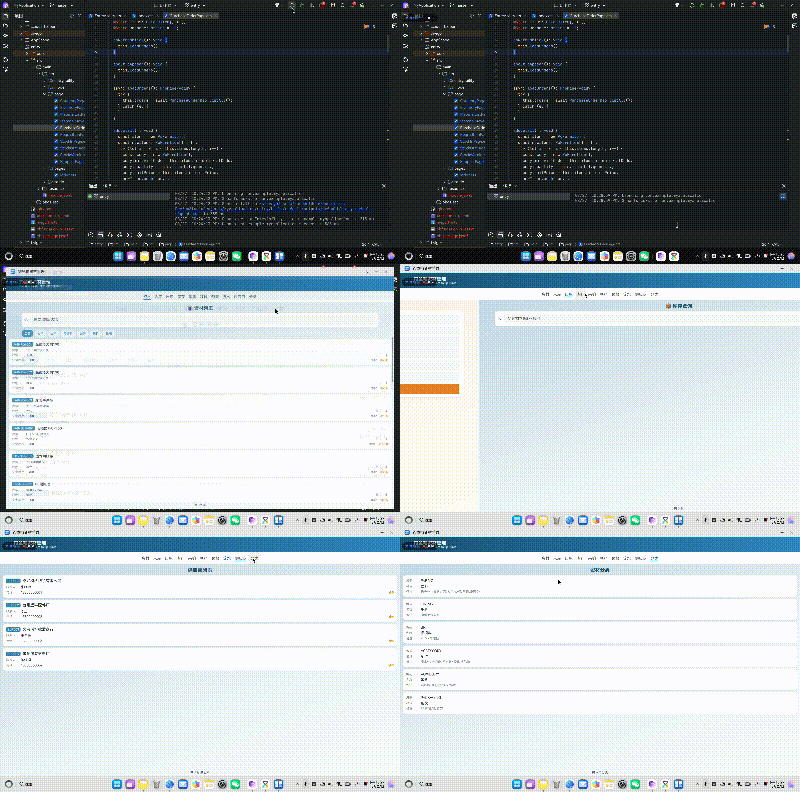
智能总结
- 总结一下整个开发的过程,整理成一个md文件,最好用表格来说明。
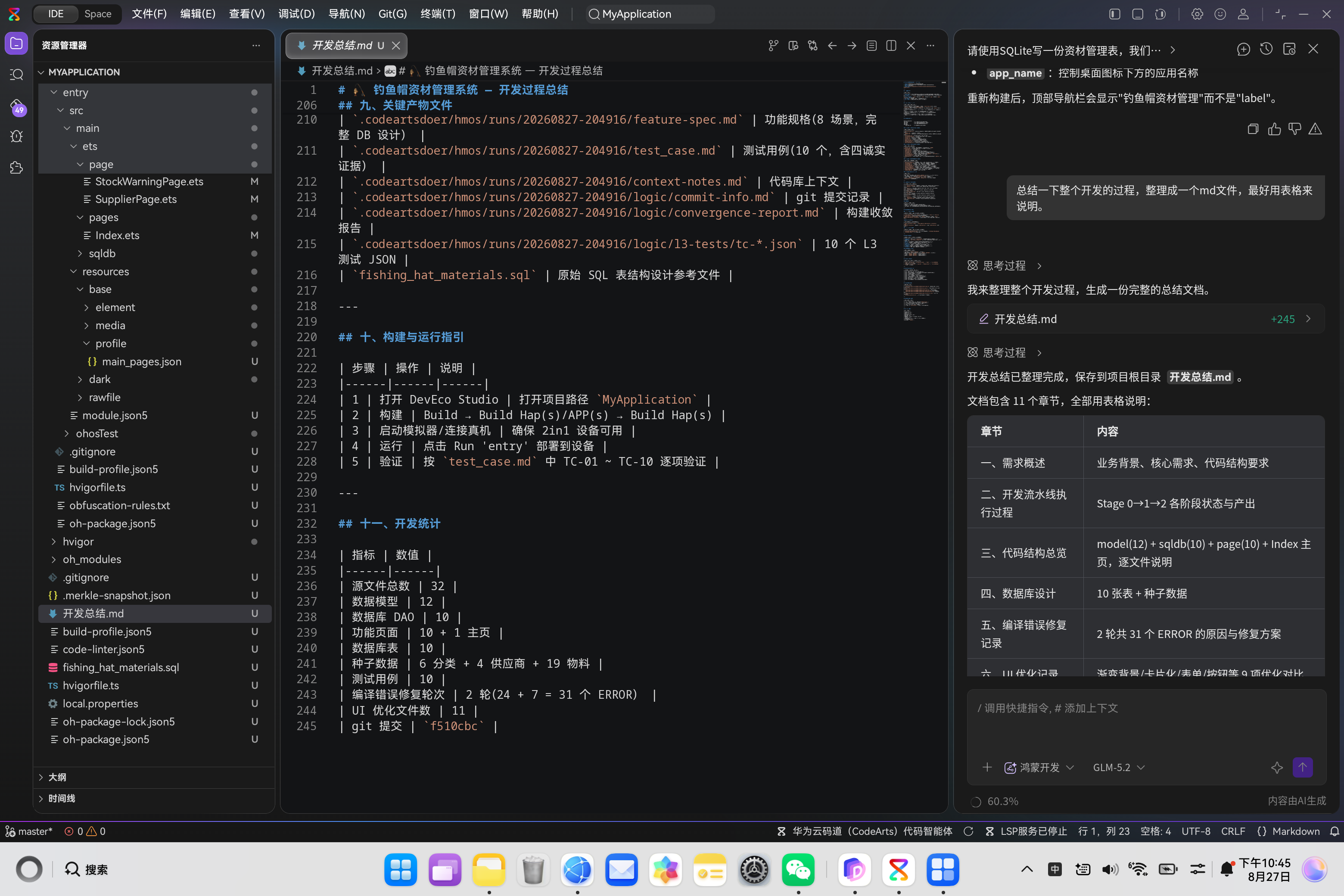
🎣 钓鱼帽资材管理系统 — 开发过程总结
项目:外贸男士钓鱼帽 · 生产资材管理系统
技术栈:HarmonyOS ArkTS + SQLite(@kit.ArkData relationalStore)
日期:2026-08-27
信息都是AI总结的,我就不一一展示了,但是整体开发效率还是不错的哟。

作为“人工智能6S店”的官方数字引擎,为AI开发者与企业提供一个覆盖软硬件全栈、一站式门户。
更多推荐



 0
0 0
0- 0


 已为社区贡献159条内容

所有评论(0)