
Flutter-OH 鸿蒙工具类应用实战 Day9:笔记分类标签与多条件筛选功能实现
欢迎加入开源鸿蒙跨平台社区: https://openharmonycrossplatform.csdn.net。
欢迎加入开源鸿蒙跨平台社区: https://openharmonycrossplatform.csdn.net
一、使用软件
DevEco Studio
鸿蒙官方集成开发环境,提供项目管理、代码编辑、模拟器调试、应用打包等全流程开发能力,是 Flutter-OH 应用开发的核心工具。
Flutter-OH SDK
面向 OpenHarmony 生态定制的 Flutter 跨平台开发工具包,支持 Dart 语言编译、鸿蒙平台适配、UI 组件渲染与应用构建
OpenHarmony 模拟器
DevEco Studio 内置的鸿蒙设备虚拟运行环境,无需物理真机即可完成 APP 界面预览、功能调试与兼容性验证。
二、核心内容
- 扩展笔记实体类,新增 tag 分类标签,分为学习、工作、日常三类。
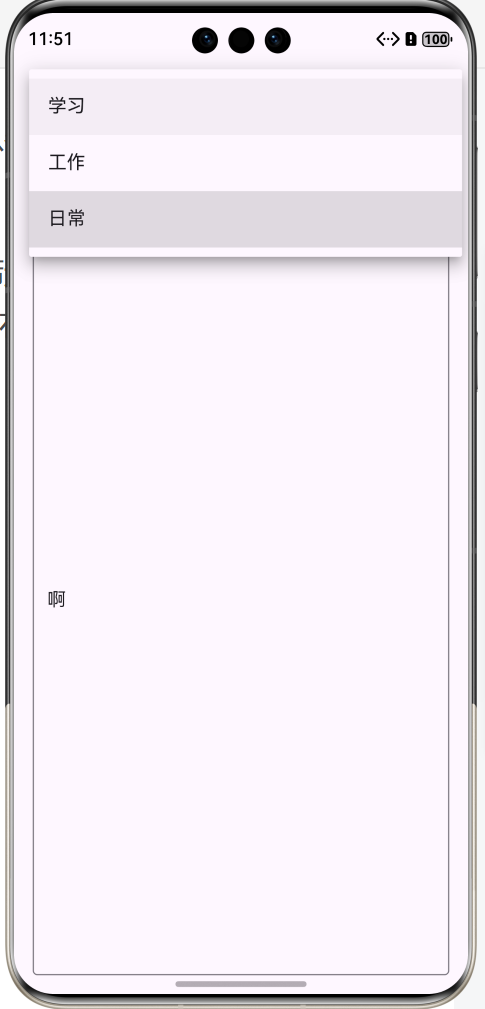
- 编辑页面添加下拉选择框,新建笔记可以手动选择所属分类。
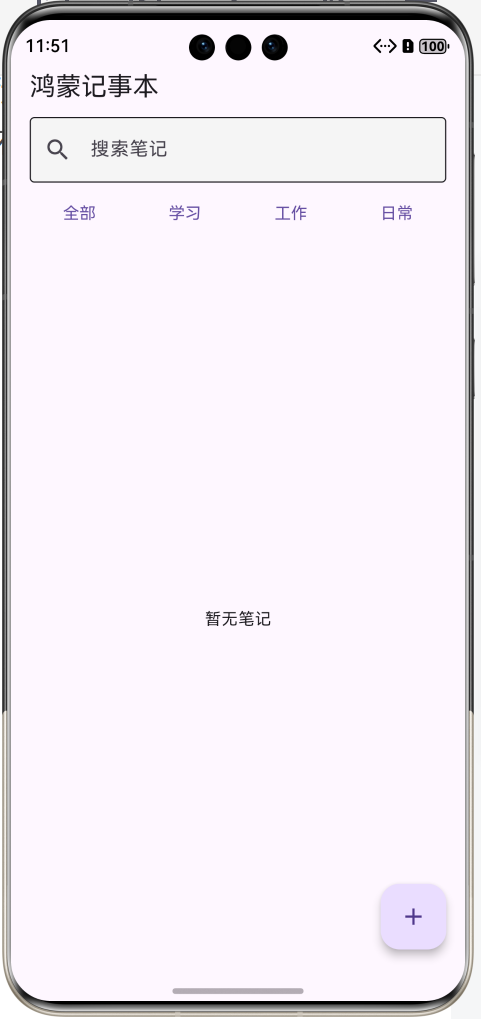
- 首页顶部添加分类导航按钮栏,支持全部、学习、工作、日常筛选笔记。
- 使用原生本地存储,保存笔记分类信息,重启模拟器数据不丢失。
- 修复之前分类不显示、筛选没反应的问题,完善分类逻辑。
- 保留搜索、新增、卡片布局、笔记查看等原有全部功能。
三、操作步骤(附带完整代码)
步骤 1:配置 pubspec.yaml 基础依赖
删除无效鸿蒙第三方库,只保留基础依赖,避免报错。
name: note_app
description: 鸿蒙记事本
publish_to: none
version: 1.0.0+1

environment:
  sdk: '>=3.0.0 <4.0.0'

dependencies:
  flutter:
    sdk: flutter
  shared_preferences: ^2.2.2

dev_dependencies:
  flutter_test:
    sdk: flutter

flutter:
  uses-material-design: true
配置完成后在终端执行:
flutter pub get
步骤 2:修改笔记模型类 lib/models/note_model.dart
新增分类标签字段,完善序列化保存分类数据。
class NoteModel {
  String content;
  String createTime;
  String updateTime;
  bool isStar;
  String tag;

  NoteModel({
    required this.content,
    required this.createTime,
    required this.updateTime,
    this.isStar = false,
    this.tag = "日常",
  });

  Map<String,dynamic> toJson(){
    return {
      "content":content,
      "createTime":createTime,
      "updateTime":updateTime,
      "isStar":isStar,
      "tag":tag,
    };
  }

  static NoteModel fromJson(Map<String,dynamic> map){
    return NoteModel(
      content: map["content"],
      createTime: map["createTime"],
      updateTime: map["updateTime"],
      isStar: map["isStar"] ?? false,
      tag: map["tag"] ?? "日常",
    );
  }
}
步骤 3:新建存储工具类 lib/utils/note_storage.dart
使用原生本地存储,保存笔记和分类信息
import 'dart:convert';
import 'package:shared_preferences/shared_preferences.dart';
import '../models/note_model.dart';

class NoteStorage {
  static const String _key = 'note_list';

  static Future<void> saveNotes(List<NoteModel> notes) async {
    final prefs = await SharedPreferences.getInstance();
    List<String> jsonList = notes.map((e) => jsonEncode(e.toJson())).toList();
    await prefs.setStringList(_key, jsonList);
  }

  static Future<List<NoteModel>> loadNotes() async {
    final prefs = await SharedPreferences.getInstance();
    List<String>? strList = prefs.getStringList(_key);
    if (strList == null) return [];
    return strList.map((e) => NoteModel.fromJson(jsonDecode(e))).toList();
  }
}
步骤 4:编辑页面添加下拉分类选择 lib/pages/markdown_edit_page.dart
加入下拉框,可选择学习、工作、日常,并把分类传回首页。
dart
import 'package:flutter/material.dart';

class MarkdownEditPage extends StatefulWidget {
  final String? initialContent;
  final String? initialTag;

  const MarkdownEditPage({
    super.key,
    this.initialContent,
    this.initialTag,
  });

  @override
  State<MarkdownEditPage> createState() => _MarkdownEditPageState();
}

class _MarkdownEditPageState extends State<MarkdownEditPage> {
  late TextEditingController _controller;
  String _selectTag = "日常";

  @override
  void initState() {
    super.initState();
    _controller = TextEditingController(text: widget.initialContent ?? "");
    _selectTag = widget.initialTag ?? "日常";
  }

  @override
  void dispose() {
    _controller.dispose();
    super.dispose();
  }

  @override
  Widget build(BuildContext context) {
    return Scaffold(
      appBar: AppBar(
        title: const Text("编辑笔记"),
        actions: [
          TextButton(
            onPressed: (){
              Navigator.pop(context,{
                "content":_controller.text,
                "tag":_selectTag
              });
            },
            child: const Text("保存",style:TextStyle(color:Colors.white)),
          )
        ],
      ),
      body: Padding(
        padding: const EdgeInsets.all(16),
        child: Column(
          crossAxisAlignment: CrossAxisAlignment.start,
          children: [
            Container(
              padding: const EdgeInsets.symmetric(horizontal: 12),
              decoration: BoxDecoration(
                border: Border.all(color: Colors.grey),
                borderRadius: BorderRadius.circular(8),
              ),
              child: DropdownButton<String>(
                value: _selectTag,
                isExpanded: true,
                underline: const SizedBox(),
                items: const [
                  DropdownMenuItem(value: "学习", child: Text("学习")),
                  DropdownMenuItem(value: "工作", child: Text("工作")),
                  DropdownMenuItem(value: "日常", child: Text("日常")),
                ],
                onChanged: (val){
                  setState(() {
                    _selectTag = val!;
                  });
                },
              ),
            ),
            const SizedBox(height: 20),
            Expanded(
              child: TextField(
                controller: _controller,
                maxLines: null,
                expands: true,
                decoration: const InputDecoration(
                  hintText: "请输入笔记内容",
                  border: OutlineInputBorder(),
                ),
              ),
            ),
          ],
        ),
      ),
    );
  }
}
步骤 5:首页主页面 lib/main.dart(已修复分类筛选、顶部按钮、卡片标签)
dart
import 'package:flutter/material.dart';
import 'utils/note_storage.dart';
import 'pages/markdown_edit_page.dart';
import 'models/note_model.dart';

void main() {
  runApp(const NoteApp());
}

class NoteApp extends StatelessWidget {
  const NoteApp({super.key});

  @override
  Widget build(BuildContext context) {
    return MaterialApp(
      title: 'Note App',
      debugShowCheckedModeBanner: false,
      theme: ThemeData(primarySwatch: Colors.blue),
      home: const HomePage(),
    );
  }
}

class HomePage extends StatefulWidget {
  const HomePage({super.key});

  @override
  State<HomePage> createState() => _HomePageState();
}

class _HomePageState extends State<HomePage> {
  List<NoteModel> _allNotes = [];
  List<NoteModel> _showNotes = [];
  final TextEditingController _searchController = TextEditingController();

  @override
  void initState() {
    super.initState();
    _loadNotes();
    _searchController.addListener(_searchNotes);
  }

  Future<void> _loadNotes() async {
    final list = await NoteStorage.loadNotes();
    setState(() {
      _allNotes = list;
      _showNotes = List.from(_allNotes);
    });
  }

  Future<void> _saveNotes() async {
    await NoteStorage.saveNotes(_allNotes);
  }

  void _searchNotes() {
    String key = _searchController.text.trim();
    setState(() {
      if (key.isEmpty) {
        _showNotes = List.from(_allNotes);
      } else {
        _showNotes = _allNotes.where((note) => note.content.contains(key)).toList();
      }
    });
  }

  // 分类筛选核心方法
  void _filterTag(String tag){
    setState(() {
      if(tag == "全部"){
        _showNotes = List.from(_allNotes);
      }else{
        _showNotes = _allNotes.where((item) => item.tag == tag).toList();
      }
    });
  }

  // 分类对应颜色
  Color _getTagColor(String tag){
    if(tag == "学习") return Colors.blue;
    if(tag == "工作") return Colors.green;
    return Colors.grey;
  }

  Future<void> _addNote() async {
    final res = await Navigator.push(
      context,
      MaterialPageRoute(builder: (context) => const MarkdownEditPage()),
    );
    if (res != null && res["content"].toString().trim().isNotEmpty) {
      String time = DateTime.now().toString().substring(0,16);
      setState(() {
        _allNotes.add(
          NoteModel(
            content: res["content"],
            tag: res["tag"],
            createTime: time,
            updateTime: time,
          ),
        );
        _showNotes = List.from(_allNotes);
      });
      await _saveNotes();
    }
  }

  @override
  Widget build(BuildContext context) {
    return Scaffold(
      appBar: AppBar(
        title: const Text("鸿蒙记事本"),
        bottom: PreferredSize(
          preferredSize: const Size.fromHeight(90),
          child: Column(
            children: [
              Padding(
                padding: const EdgeInsets.symmetric(horizontal: 16, vertical: 6),
                child: TextField(
                  controller: _searchController,
                  decoration: const InputDecoration(
                    hintText: "搜索笔记",
                    filled: true,
                    fillColor: Colors.white,
                    border: OutlineInputBorder(),
                    prefixIcon: Icon(Icons.search),
                  ),
                ),
              ),
              SizedBox(
                height: 40,
                child: Row(
                  mainAxisAlignment: MainAxisAlignment.spaceEvenly,
                  children: [
                    TextButton(onPressed: ()=>_filterTag("全部"), child: const Text("全部")),
                    TextButton(onPressed: ()=>_filterTag("学习"), child: const Text("学习")),
                    TextButton(onPressed: ()=>_filterTag("工作"), child: const Text("工作")),
                    TextButton(onPressed: ()=>_filterTag("日常"), child: const Text("日常")),
                  ],
                ),
              )
            ],
          ),
        ),
      ),
      body: _showNotes.isEmpty
          ? const Center(child: Text("暂无笔记"))
          : ListView.builder(
        itemCount: _showNotes.length,
        itemBuilder: (context,index){
          return Card(
            margin: const EdgeInsets.symmetric(horizontal: 12, vertical: 6),
            child: Padding(
              padding: const EdgeInsets.all(12),
              child: Column(
                crossAxisAlignment: CrossAxisAlignment.start,
                children: [
                  Container(
                    padding: const EdgeInsets.symmetric(horizontal: 6, vertical: 2),
                    decoration: BoxDecoration(
                      color: _getTagColor(_showNotes[index].tag),
                      borderRadius: BorderRadius.circular(4),
                    ),
                    child: Text(
                      _showNotes[index].tag,
                      style: const TextStyle(color: Colors.white, fontSize: 10),
                    ),
                  ),
                  const SizedBox(height: 8),
                  Text(
                    _showNotes[index].content.length > 20
                        ? "${_showNotes[index].content.substring(0,20)}..."
                        : _showNotes[index].content,
                  ),
                ],
              ),
            ),
          );
        },
      ),
      floatingActionButton: FloatingActionButton(
        onPressed: _addNote,
        child: const Icon(Icons.add),
      ),
    );
  }
}
四、800 字实训心得
本次实训为 Flutter 鸿蒙记事本开发第九天,主要完成笔记分类标签与分类筛选功能开发。为了避免第三方库地址失效、依赖拉取报错等问题,本次放弃使用远程第三方库,只采用 Flutter 原生基础依赖进行开发,项目配置简单、运行稳定,不会出现依赖找不到文件的错误。
首先修改笔记实体模型,新增 tag 分类标签字段,设定学习、工作、日常三种常用分类,并完善 JSON 序列化和反序列化代码,让每条笔记都能独立保存所属分类。随后在笔记编辑页面添加下拉选择控件,新建笔记时可以自由选择分类类型,选择后将分类数据传回首页进行保存。
在首页顶部新增分类导航按钮栏,设置全部、学习、工作、日常四个选项,编写分类筛选逻辑方法,点击对应按钮即可动态过滤笔记列表,只展示对应分类内容,实现笔记快速分类查找。直观区分笔记类型,界面更加整洁美观。
开发过程中遇到过分类不显示、筛选无反应的问题,主要是列表没有及时刷新、分类赋值逻辑不完善导致。通过重新优化筛选方法、刷新列表数据,成功修复分类功能 BUG,实现正常切换筛选。项目沿用原生本地存储方式,能够稳定保存笔记内容和分类标签,重启模拟器后数据不会丢失,同时保留搜索、新增笔记、卡片布局等原有全部功能,互不冲突。
通过本次第九天实训,我掌握了数据模型扩展、下拉选择组件使用、条件筛选逻辑编写、原生本地存储的使用方法,同时学会排查功能失效 BUG,进一步熟悉了 Flutter 页面布局与交互逻辑,为后续项目打包优化打下良好基础。
五、模拟器运行测试
- 新建笔记可正常下拉选择学习、工作、日常分类。
- 顶部分类按钮可正常切换,精准筛选对应笔记。
- 重启模拟器,笔记和分类数据完整保留不丢失。
- 搜索功能、卡片布局、新增笔记全部正常兼容。

作为“人工智能6S店”的官方数字引擎,为AI开发者与企业提供一个覆盖软硬件全栈、一站式门户。
更多推荐
 2
2 0
0- 0


 已为社区贡献7条内容

所有评论(0)