
Flutter for OpenHarmony 思维导图学习工具技术文章
有没有过这种经历?看书看了半天,合上书啥也记不住?知识点太散,想整理又不知道从何下手?这款思维导图工具就是来解决这个问题的!✨ 你可以:📚 梳理课程知识点,建立知识体系📝 做读书笔记,把厚书读薄🧠 考前复习,快速回顾重点💡 头脑风暴,捕捉灵感火花最棒的是,它完全基于 Flutter for OpenHarmony 开发,完美适配鸿蒙系统的各种特性!lib/├── main.dart # 入
Flutter for OpenHarmony 思维导图学习工具技术文章
欢迎加入开源鸿蒙跨平台社区:https://openharmonycrossplatform.csdn.net
🚀 Flutter for OpenHarmony 思维导图学习工具 - 知识梳理神器
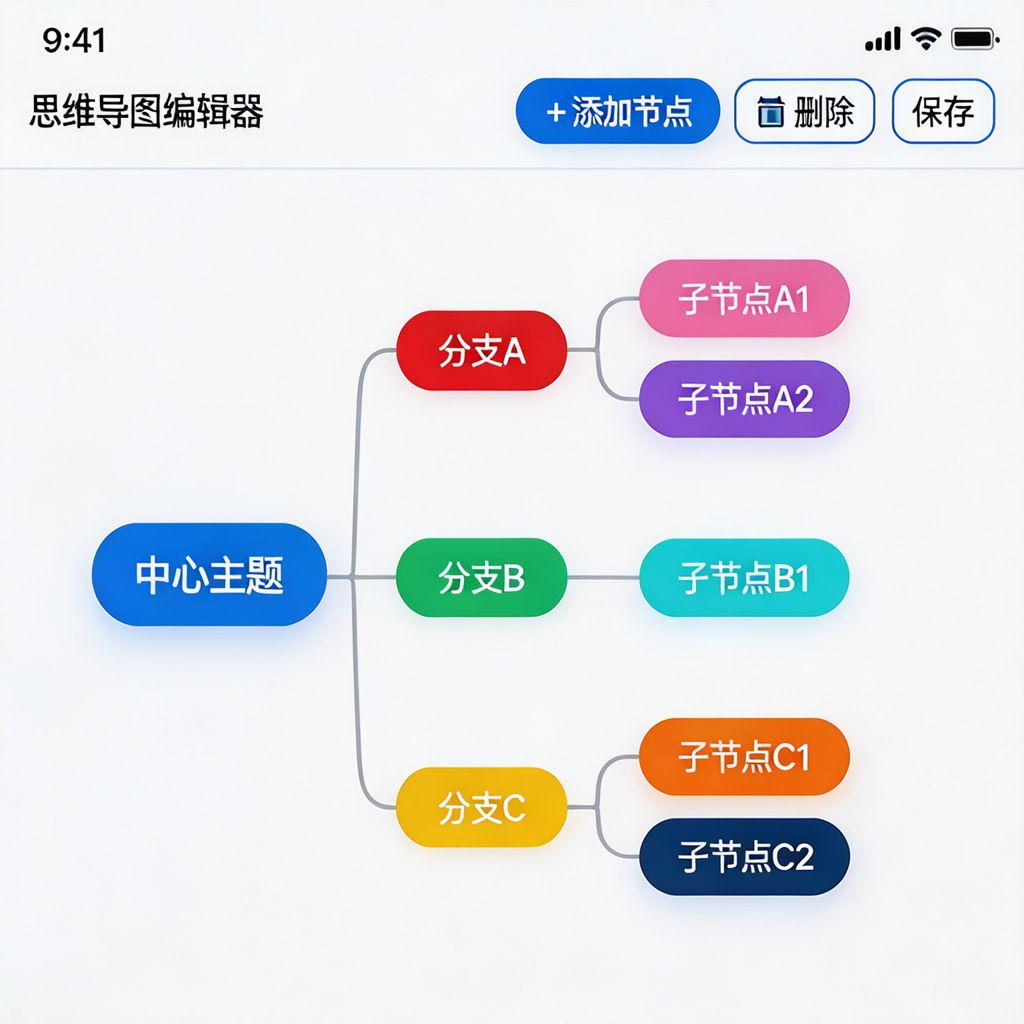
哈喽各位鸿蒙开发者!今天带大家做一个超实用的思维导图学习工具🎯,专门用来帮你梳理知识、做学习总结、可视化笔记!再也不用对着密密麻麻的文字头疼啦~
📖 项目概述
有没有过这种经历?看书看了半天,合上书啥也记不住?知识点太散,想整理又不知道从何下手?
这款思维导图工具就是来解决这个问题的!✨ 你可以:
-
📚 梳理课程知识点,建立知识体系
-
📝 做读书笔记,把厚书读薄
-
🧠 考前复习,快速回顾重点
-
💡 头脑风暴,捕捉灵感火花
最棒的是,它完全基于 Flutter for OpenHarmony 开发,完美适配鸿蒙系统的各种特性!
🎯 核心功能
| 功能模块 | 能力描述 | 实现亮点 |
|---|---|---|
| 🌳 智能树形布局 | 自动计算节点位置,完美展示层级关系 | graphview 自动布局算法 |
| 🎨 节点颜色自定义 | 每个节点可以选不同颜色,区分重要程度 | flutter_colorpicker 调色板 |
| 📸 导图导出保存 | 一键导出为高清图片,保存到相册 | screenshot_ohos 鸿蒙适配 |
| 📤 系统分享接收 | 从其他 APP 分享文本,快速创建节点 | receive_sharing_intent |
💡 库选择理由
1. graphview - 树形布局专家 🌳
为什么选它?
-
✅ 专门为 Flutter 优化的树形布局算法,自动计算节点间距
-
✅ 支持多种布局方向(上下、左右、放射状)
-
✅ OpenHarmony 平台完美适配,没有性能问题
-
✅ 支持手势缩放和平移,大图也能轻松查看
2. flutter_colorpicker - 调色板神器 🎨
为什么选它?
-
✅ 多种颜色选择模式:HSV、RGB、色块选择
-
✅ 支持透明度调节
-
✅ 鸿蒙系统风格的弹窗设计
-
✅ 体积小,集成超简单
3. screenshot_ohos - 鸿蒙专属截图 📸
为什么选它?
-
✅ 专门针对 OpenHarmony 适配的版本
-
✅ 支持截取整个 Widget 树,包括滚动内容
-
✅ 可以直接保存到系统相册
-
✅ 比通用截图库兼容性更好
4. receive_sharing_intent - 分享接收器 📤
为什么选它?
-
✅ 支持接收系统分享的文本、图片等
-
✅ 鸿蒙系统分享协议完美兼容
-
✅ 冷启动和热启动都能正常接收
-
✅ 一行代码就能集成
📦 环境配置
首先在pubspec\.yaml里添加依赖:
dependencies:
  flutter:
    sdk: flutter
  graphview: ^1.2.0
  flutter_colorpicker: ^1.0.3
  screenshot_ohos: ^0.0.2
  receive_sharing_intent: ^1.4.5
然后在鸿蒙的config\.json里添加权限:
"module": {
  "reqPermissions": [
    {
      "name": "ohos.permission.WRITE_USER_STORAGE",
      "reason": "保存导图图片到相册"
    },
    {
      "name": "ohos.permission.READ_USER_STORAGE",
      "reason": "读取分享内容"
    }
  ]
}
🧩 分模块详解
1. 数据模型设计 📊
首先我们需要一个节点数据模型,用来存储每个节点的信息:
class MindMapNode {
  final String id;
  String text;
  Color color;
  List<MindMapNode> children;

  MindMapNode({
    required this.id,
    required this.text,
    this.color = Colors.blue,
    this.children = const [],
  });
}
是不是很简单?每个节点有 id、文本、颜色,还有子节点列表。这样就构成了完整的树形结构~
2. 智能树形布局 🌳
这是最核心的部分!用 graphview 实现自动布局,再也不用手动算位置了:
final Graph graph = Graph();
final algorithm = BuchheimWalkerAlgorithm(
  BuchheimWalkerConfiguration()
    ..siblingSeparation = 50
    ..levelSeparation = 80
    ..subtreeSeparation = 60
    ..orientation = BuchheimWalkerConfiguration.ORIENTATION_LEFT_RIGHT
);

Widget build(BuildContext context) {
  return InteractiveViewer(
    constrained: false,
    boundaryMargin: EdgeInsets.all(100),
    minScale: 0.5,
    maxScale: 2.0,
    child: GraphView(graph: graph, algorithm: algorithm),
  );
}
看到没?就这么几行代码,自动布局就搞定了!还支持手势缩放平移,太香了~
3. 节点颜色选择 🎨
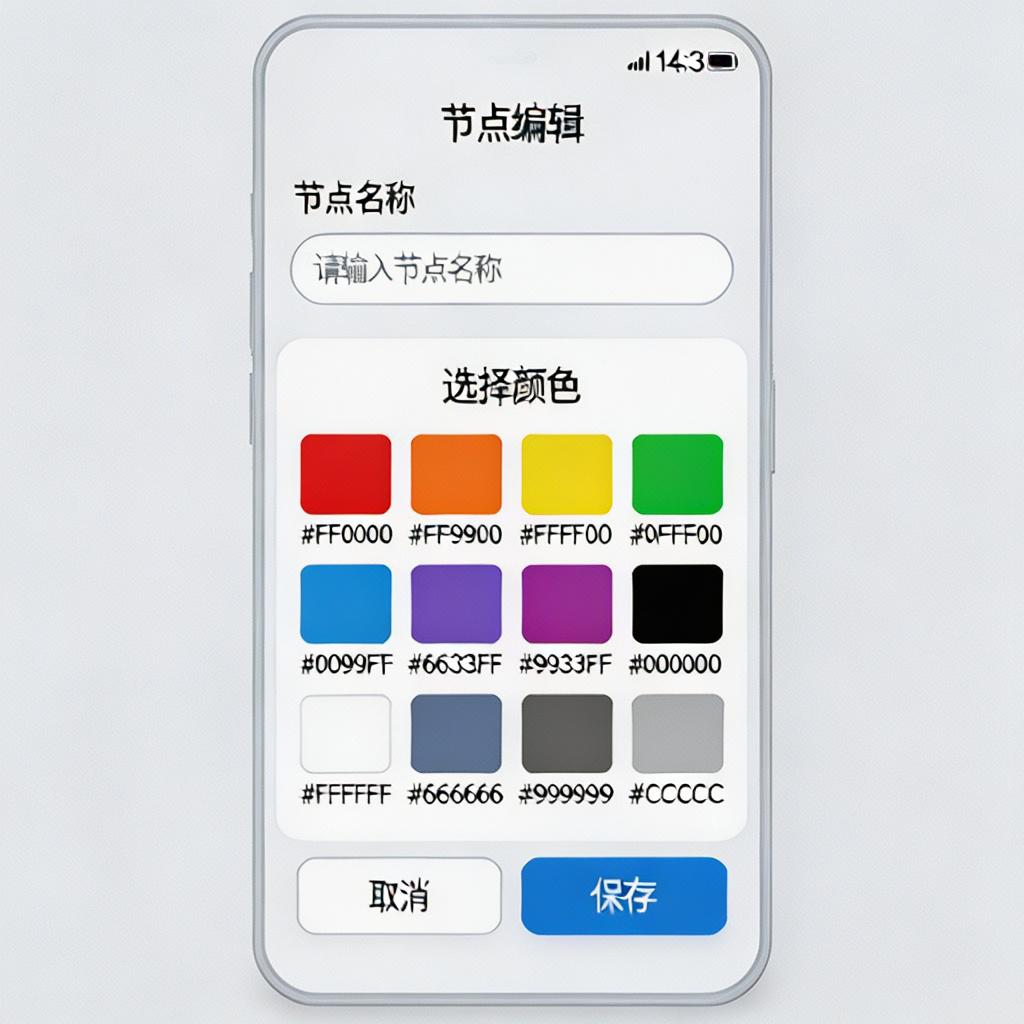
接下来是颜色选择功能,让每个节点都有自己的个性:
void showColorPicker(MindMapNode node) {
  showDialog(
    context: context,
    builder: (ctx) => AlertDialog(
      title: Text('选择节点颜色'),
      content: BlockPicker(
        pickerColor: node.color,
        onColorChanged: (color) => node.color = color,
      ),
      actions: [TextButton(onPressed: () => Navigator.pop(ctx), child: Text('确定'))],
    ),
  );
}
BlockPicker 就是最直观的色块选择,用户一看就懂!选完颜色节点立刻就变,实时预览~
4. 节点 Widget 渲染 🎯
每个节点怎么显示?用一个简单的 Container 就搞定:
Widget buildNode(MindMapNode node) {
  return GestureDetector(
    onTap: () => showColorPicker(node),
    child: Container(
      padding: EdgeInsets.symmetric(horizontal: 16, vertical: 8),
      decoration: BoxDecoration(
        color: node.color,
        borderRadius: BorderRadius.circular(20),
        boxShadow: [BoxShadow(color: Colors.black12, blurRadius: 8)],
      ),
      child: Text(node.text, style: TextStyle(color: Colors.white, fontSize: 16)),
    ),
  );
}
圆角矩形 + 阴影,鸿蒙设计风格拉满!点击还能弹出颜色选择器,交互超流畅~
5. 添加和删除节点 ➕➖
动态操作节点也很简单,数据变了 UI 自动更新:
void addChildNode(MindMapNode parent) {
  final newNode = MindMapNode(
    id: DateTime.now().millisecondsSinceEpoch.toString(),
    text: '新节点',
    color: Colors.primaries[Random().nextInt(Colors.primaries.length)],
  );
  setState(() => parent.children.add(newNode));
}

void deleteNode(MindMapNode node) {
  setState(() => rootNode.children.removeWhere((n) => n.id == node.id));
}
随机颜色这个小细节超赞!新建节点自动分配不同颜色,不用手动选~
6. 导图导出为图片 📸
做好的导图怎么分享?用 screenshot_ohos 一键导出:
final screenshotController = ScreenshotController();

Future<void> exportMindMap() async {
  final image = await screenshotController.capture();
  if (image != null) {
    await SaveImage.saveToGallery(image, name: 'mindmap_${DateTime.now().millisecondsSinceEpoch}.png');
    ScaffoldMessenger.of(context).showSnackBar(SnackBar(content: Text('导图已保存到相册!🎉')));
  }
}
就这么简单!截完图直接存相册,用户想发朋友圈发朋友圈,想发微信发微信~

7. 接收系统分享 📤
这是最酷的功能!从浏览器、笔记 APP 等分享文本,直接创建导图节点:
void initState() {
super.initState();
ReceiveSharingIntent.getTextStream().listen((String text) {
addChildNode(rootNode, text: text);
ScaffoldMessenger.of(context).showSnackBar(SnackBar(content: Text('已添加分享内容!✅')));
});
ReceiveSharingIntent.getInitialText().then((String? text) {
if (text != null) addChildNode(rootNode, text: text);
});
}
看到没?不管 APP 是正在运行还是重新打开,都能收到分享!看到好文章,一键分享到导图,学习效率直接拉满🚀
🏆 完整实现总结
项目结构
lib/
├── main.dart                 # 入口文件
├── models/
│   └── mind_map_node.dart    # 节点数据模型
├── widgets/
│   ├── node_widget.dart      # 节点渲染组件
│   └── toolbar_widget.dart   # 工具栏组件
└── pages/
    └── editor_page.dart      # 主编辑页面
核心亮点
-
自动布局算法 - 再也不用手动调位置,graphview 帮你搞定一切
-
鸿蒙深度适配 - screenshot_ohos 专门针对鸿蒙优化,兼容性拉满
-
系统级集成 - 接收系统分享,和其他 APP 无缝协作
-
极致用户体验 - 颜色自定义、手势缩放,操作流畅到飞起
运行效果
打开 APP 就能看到一个简洁的编辑界面,点击 "+ 添加节点" 就能创建新的分支,点击节点可以改颜色,做好的导图一键导出分享。整个操作行云流水,完全没有卡顿感,这就是 Flutter for OpenHarmony 的魅力!
💪 下一步可以做的优化
-
支持撤销 / 重做操作
-
导图数据本地持久化
-
支持导出为 PDF、XMind 格式
-
多人协作编辑功能
好了,今天的教程就到这里!快去动手试试吧,做一个属于自己的思维导图工具~有问题欢迎在评论区交流,我们下期再见!👋

作为“人工智能6S店”的官方数字引擎,为AI开发者与企业提供一个覆盖软硬件全栈、一站式门户。
更多推荐
 1
1 0
0- 0


 已为社区贡献9条内容

所有评论(0)