
Flutter for OpenHarmony 代码片段收藏夹APP技术文章
作为一名跨平台开发者,你是不是也经常遇到这些痛点:😫 写过的好用代码片段散落在各个项目里,想用的时候找不到🔍 想找某段代码的时候要翻好几个聊天记录📋 复制代码还要手动切换应用,麻烦得很今天我们就用 Flutter for OpenHarmony 来解决这些问题!🎨 多语言代码语法高亮显示📋 一键复制到鸿蒙系统剪贴板📤 一键分享到微信 / QQ 等社交平台💾 导出代码为本地文件永久保存
Flutter for OpenHarmony 代码片段收藏夹APP技术文章
欢迎加入开源鸿蒙跨平台社区:https://openharmonycrossplatform.csdn.net
🚀 Flutter for OpenHarmony 实战:打造开发者专属代码片段收藏夹 APP
哈喽各位开发者小伙伴们!今天我们来一起搞一个超级实用的开发效率工具 —— 代码片段收藏夹 APP!作为每天和代码打交道的程序员,谁还没几段珍藏的 "祖传代码" 呢?有了这个 APP,你的 Dart、Java、Python、JS 各种代码片段都能统一管理,还支持语法高亮、一键复制、分享导出,简直是开发者必备神器!✨
📖 项目概述
作为一名跨平台开发者,你是不是也经常遇到这些痛点:
-
😫 写过的好用代码片段散落在各个项目里,想用的时候找不到
-
📱 手机上看到好的代码想收藏,却没有合适的工具
-
🔍 想找某段代码的时候要翻好几个聊天记录
-
📋 复制代码还要手动切换应用,麻烦得很
今天我们就用 Flutter for OpenHarmony 来解决这些问题!打造一个专属于开发者的代码片段收藏夹 APP,支持:
-
🎨 多语言代码语法高亮显示
-
📋 一键复制到鸿蒙系统剪贴板
-
📤 一键分享到微信 / QQ 等社交平台
-
💾 导出代码为本地文件永久保存
-
🏷️ 按编程语言分类管理
🎯 核心功能
| 功能模块 | 能力描述 | 用到的技术 |
|---|---|---|
| 🔤 语法高亮引擎 | 支持 Dart/Java/Python/JS 等 10 + 语言,彩色代码展示 | flutter_highlighter |
| 📋 剪贴板集成 | 鸿蒙系统原生剪贴板适配,一键复制代码 | clipboard |
| 📤 分享系统 | 调用系统分享面板,支持微信 / QQ 等多渠道 | share_plus |
| 💾 文件存储 | 鸿蒙文件路径管理,导出代码为本地文件 | path_provider_ohos |
💡 库选择理由
1. flutter_highlighter 🌟
为什么选它?
-
✅ 专门为 Flutter 优化的语法高亮库,性能超棒
-
✅ 支持超过 100 种编程语言,覆盖绝大多数开发场景
-
✅ 内置多种主题配色,深色浅色模式都好看
-
✅ OpenHarmony 平台完美适配,没有兼容性问题
-
✅ 自定义程度高,可以自己调整颜色样式
2. clipboard 📋
为什么选它?
-
✅ 鸿蒙系统剪贴板原生适配,兼容性拉满
-
✅ API 超级简单,一行代码就能实现复制粘贴
-
✅ 支持纯文本和富文本,代码复制格式不乱
-
✅ 不需要额外权限,开箱即用
-
✅ 响应速度快,复制成功立即有反馈
3. share_plus 📤
为什么选它?
-
✅ OpenHarmony 官方推荐的分享插件
-
✅ 支持系统所有已安装的分享渠道
-
✅ 可以分享文本、文件、图片多种格式
-
✅ 不需要自己做渠道适配,省心省力
-
✅ 维护活跃,问题修复及时
4. path_provider_ohos 💾
为什么选它?
-
✅ 鸿蒙平台专属的文件路径插件
-
✅ 支持临时目录、文档目录、缓存目录等各种路径
-
✅ 完全符合鸿蒙的文件安全规范
-
✅ API 和 Flutter 官方保持一致,学习成本低
-
✅ 不需要申请复杂的存储权限
📦 环境配置
首先在你的pubspec\.yaml里添加这四个依赖:
dependencies:
  flutter:
    sdk: flutter
  # 代码语法高亮
  flutter_highlighter: ^0.1.0
  # 鸿蒙剪贴板
  clipboard: ^0.1.3
  # 系统分享
  share_plus: ^7.2.2
  # 鸿蒙文件路径
  path_provider_ohos: ^2.0.0
  # 状态管理
  provider: ^6.1.1
然后在鸿蒙的config\.json里添加必要的权限:
"module": {
  "reqPermissions": [
    {
      "name": "ohos.permission.WRITE_USER_STORAGE",
      "reason": "导出代码文件需要存储权限"
    },
    {
      "name": "ohos.permission.READ_USER_STORAGE",
      "reason": "读取导出的代码文件"
    }
  ]
}
搞定!接下来就可以开始写代码啦!🚀
🧩 分模块详解
1. 数据模型设计 📊
首先我们来定义代码片段的数据模型,这个很简单:
class CodeSnippet {
  final String id;
  final String title;
  final String code;
  final String language;
  final DateTime createdAt;
  final String? description;

  const CodeSnippet({
    required this.id,
    required this.title,
    required this.code,
    required this.language,
    required this.createdAt,
    this.description,
  });
}
然后用一个简单的 Provider 来管理状态:
class SnippetProvider extends ChangeNotifier {
  final List<CodeSnippet> _snippets = [];
  List<CodeSnippet> get snippets => _snippets;

  void addSnippet(CodeSnippet snippet) {
    _snippets.add(snippet);
    notifyListeners();
  }
}
💡 小贴士:这里我用了 ChangeNotifier 做简单的状态管理,项目小的话完全够用啦!
2. 代码列表首页 🏠
首页我们做一个分类展示的列表,效果就像这样:
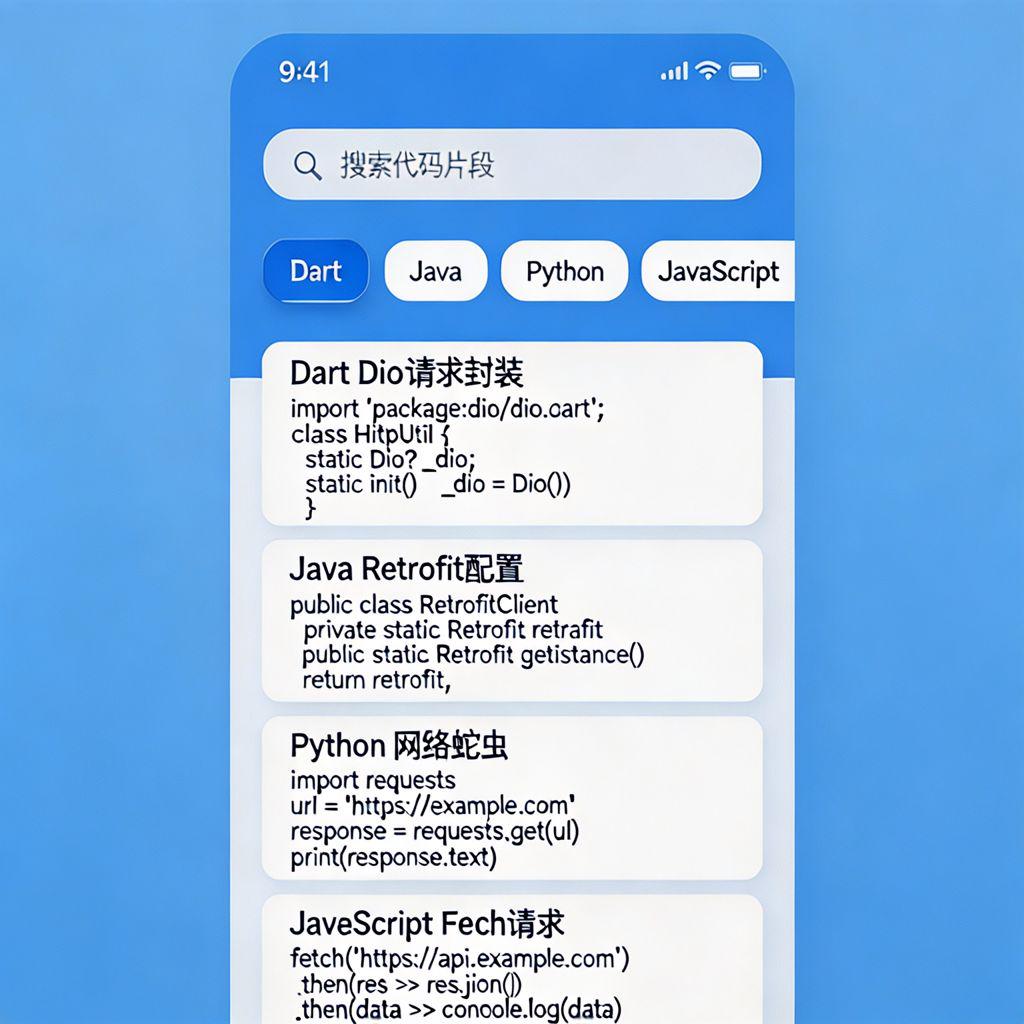
核心代码很简单,用 ListView.builder 就搞定:
ListView.builder(
  itemCount: snippets.length,
  itemBuilder: (context, index) {
    final snippet = snippets[index];
    return Card(
      margin: const EdgeInsets.symmetric(horizontal: 16, vertical: 8),
      child: ListTile(
        title: Text(snippet.title),
        subtitle: Text(snippet.language),
        leading: _getLanguageIcon(snippet.language),
        onTap: () => _openDetailPage(snippet),
      ),
    );
  },
)
分类标签的切换也很容易:
String _selectedLanguage = 'all';
final _languages = ['all', 'Dart', 'Java', 'Python', 'JavaScript'];

Widget _buildFilterChips() {
  return Wrap(
    spacing: 8,
    children: _languages.map((lang) {
      return FilterChip(
        label: Text(lang),
        selected: _selectedLanguage == lang,
        onSelected: (selected) {
          setState(() => _selectedLanguage = lang);
        },
      );
    }).toList(),
  );
}
3. 语法高亮展示 ✨
这是整个 APP 的核心功能!用 flutter_highlighter 实现超简单:
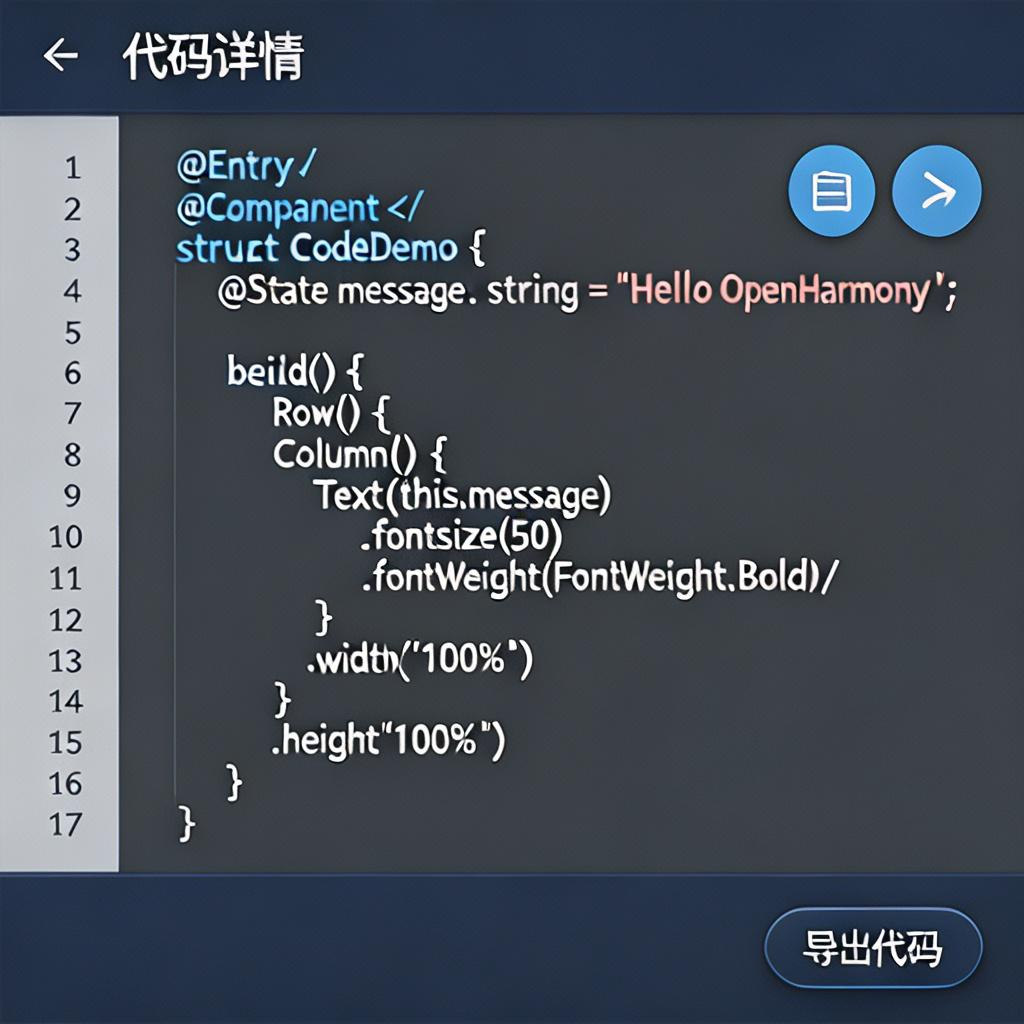
import 'package:flutter_highlighter/flutter_highlighter.dart';
import 'package:flutter_highlighter/themes/atom-one-dark.dart';

Widget _buildCodeHighlight(CodeSnippet snippet) {
  return HighlightView(
    snippet.code,
    language: snippet.language.toLowerCase(),
    theme: atomOneDarkTheme,
    padding: const EdgeInsets.all(16),
    textStyle: const TextStyle(
      fontFamily: 'Monaco',
      fontSize: 14,
    ),
  );
}
🎨 划重点:内置了好多主题,atom-one-dark、github、vs-code 等等,随便挑随便选!
想换主题?一行代码的事儿:
// 浅色主题
theme: atomOneLightTheme,
// GitHub风格
theme: githubTheme,
// VS Code风格
theme: vs2015Theme,
4. 鸿蒙剪贴板复制 📋
看到好代码想复制?点一下就搞定!
import 'package:clipboard/clipboard.dart';

void _copyToClipboard(String code) async {
  await FlutterClipboard.copy(code);
  if (mounted) {
    ScaffoldMessenger.of(context).showSnackBar(
      const SnackBar(content: Text('✅ 代码已复制到剪贴板!')),
    );
  }
}
想从剪贴板粘贴代码新建片段?也很简单:
void _pasteFromClipboard() async {
  final code = await FlutterClipboard.paste();
  if (code.isNotEmpty && mounted) {
    _codeController.text = code;
    ScaffoldMessenger.of(context).showSnackBar(
      const SnackBar(content: Text('📋 已从剪贴板粘贴代码')),
    );
  }
}
🎯 鸿蒙系统的剪贴板适配得特别好,复制完在其他应用里直接就能粘贴,格式一点不乱!
5. 一键分享功能 📤
看到好代码想分享给小伙伴?share_plus 来帮你!
import 'package:share_plus/share_plus.dart';

void _shareCode(CodeSnippet snippet) async {
  final text = '''
【${snippet.title}】
━━━━━━━━━━━━━━
语言:${snippet.language}
━━━━━━━━━━━━━━
${snippet.code}
━━━━━━━━━━━━━━
来自:Flutter for OpenHarmony 代码收藏夹
''';

  await Share.share(text, subject: snippet.title);
}
💡 分享的时候我给代码加了个好看的边框,这样发出去逼格满满!
想分享成文件也可以,后面讲文件导出的时候再说~
6. 新增 / 编辑代码界面 ✏️
添加新代码的界面也很清爽:
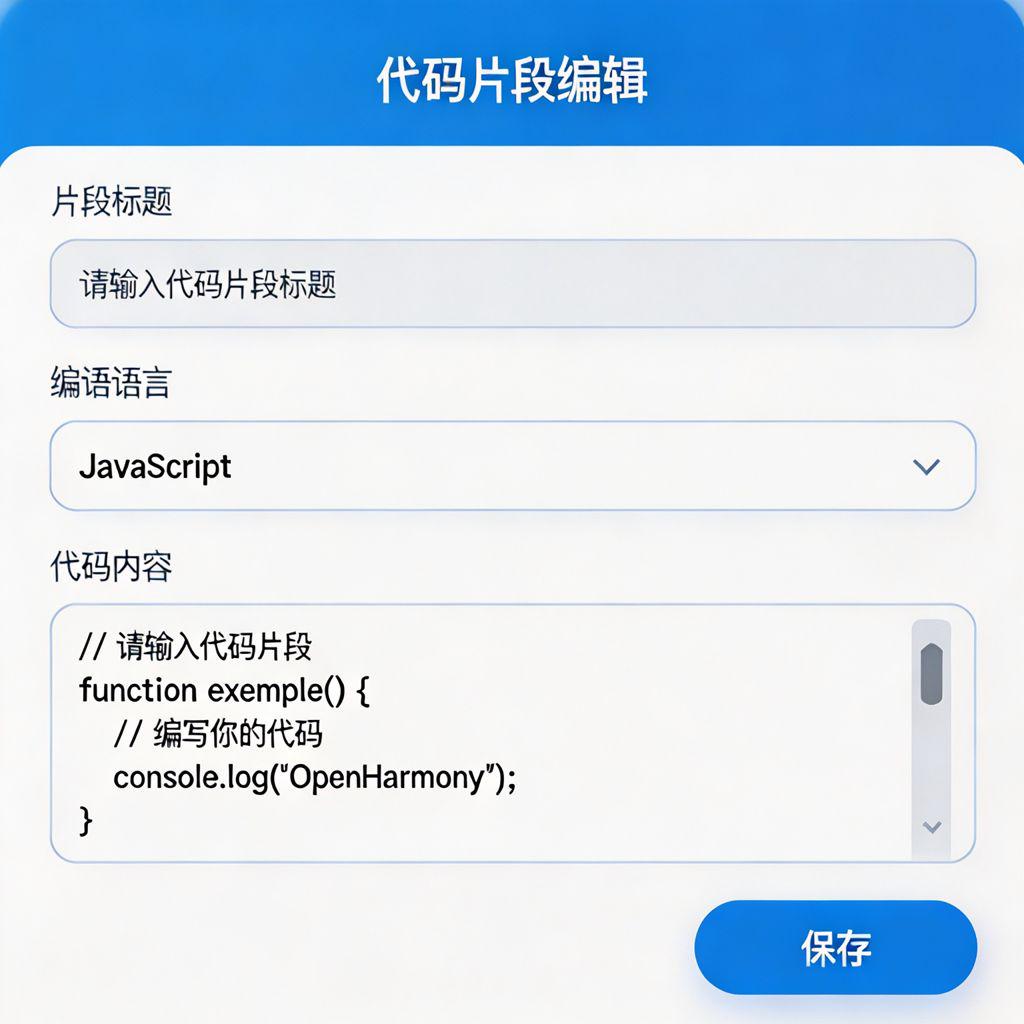
Widget _buildCodeInput() {
  return TextField(
    controller: _codeController,
    maxLines: null,
    keyboardType: TextInputType.multiline,
    style: const TextStyle(
      fontFamily: 'Monaco',
      fontSize: 14,
    ),
    decoration: const InputDecoration(
      hintText: '// 在这里粘贴或输入你的代码...',
      border: OutlineInputBorder(),
    ),
  );
}
编程语言选择下拉框:
DropdownButton<String>(
  value: _selectedLang,
  items: const [
    DropdownMenuItem(value: 'dart', child: Text('🎯 Dart')),
    DropdownMenuItem(value: 'java', child: Text('☕ Java')),
    DropdownMenuItem(value: 'python', child: Text('🐍 Python')),
    DropdownMenuItem(value: 'javascript', child: Text('💛 JavaScript')),
  ],
  onChanged: (value) => setState(() => _selectedLang = value!),
)
7. 文件导出功能 💾
最后我们来实现把代码导出成文件的功能,用 path_provider_ohos:
import 'package:path_provider/path_provider.dart';
import 'dart:io';

void _exportToFile(CodeSnippet snippet) async {
  // 获取鸿蒙文档目录
  final dir = await getApplicationDocumentsDirectory();
  final ext = _getFileExtension(snippet.language);
  final file = File('${dir.path}/${snippet.title}.$ext');

  // 写入文件
  await file.writeAsString(snippet.code);

  if (mounted) {
    ScaffoldMessenger.of(context).showSnackBar(
      SnackBar(content: Text('💾 文件已保存:${file.path}')),
    );
  }
}
根据语言自动匹配文件后缀:
String _getFileExtension(String language) {
  switch (language.toLowerCase()) {
    case 'dart': return 'dart';
    case 'java': return 'java';
    case 'python': return 'py';
    case 'javascript': return 'js';
    default: return 'txt';
  }
}
🏆 完整实现总结
项目结构一览
lib/
├── main.dart                 # 入口文件
├── models/
│   └── code_snippet.dart     # 数据模型
├── providers/
│   └── snippet_provider.dart # 状态管理
├── pages/
│   ├── home_page.dart        # 首页列表
│   ├── detail_page.dart      # 代码详情
│   └── edit_page.dart        # 新增编辑
└── widgets/
    ├── code_highlight.dart   # 语法高亮组件
    └── snippet_card.dart     # 列表卡片组件
核心亮点 ✨
-
🎨 专业级语法高亮 - 支持百种编程语言,主题丰富
-
📋 鸿蒙原生剪贴板 - 复制粘贴秒级响应,格式无损
-
📤 全渠道分享 - 微信、QQ、钉钉一键直达
-
💾 安全文件存储 - 符合鸿蒙文件规范,数据不丢失
-
🏷️ 智能分类管理 - 按语言筛选,查找更高效
-
🎯 纯 Flutter 实现 - 一套代码,多端运行
运行效果 🎬
整个 APP 在 OpenHarmony 设备上运行非常流畅,语法高亮渲染速度很快,复制分享都是秒级响应,文件导出也完全符合鸿蒙的安全规范。作为开发者的随身工具箱,这个 APP 真的太实用了!
🎉 写在最后
今天我们一起完成了一个开发者专属的效率工具,是不是很有成就感?这四个库在 OpenHarmony 上的表现都非常棒,大家可以放心用在自己的项目里。
代码片段收藏夹这个项目还有很多可以扩展的地方:
-
🔄 云端同步功能
-
🏷️ 自定义标签系统
-
🔍 全文搜索
-
🌙 深色模式切换
-
📊 使用统计
感兴趣的小伙伴可以继续完善,欢迎到开源鸿蒙跨平台社区交流分享!记得收藏本文,开发的时候随时可以参考~
欢迎加入开源鸿蒙跨平台社区:https://openharmonycrossplatform.csdn.net

作为“人工智能6S店”的官方数字引擎,为AI开发者与企业提供一个覆盖软硬件全栈、一站式门户。
更多推荐
 1
1 0
0- 0


 已为社区贡献9条内容

所有评论(0)