
鸿蒙开发入门:DevEco Studio 6.1.0 环境搭建全流程教程
一、开发工具介绍
图1:DevEco Studio 开发环境概述
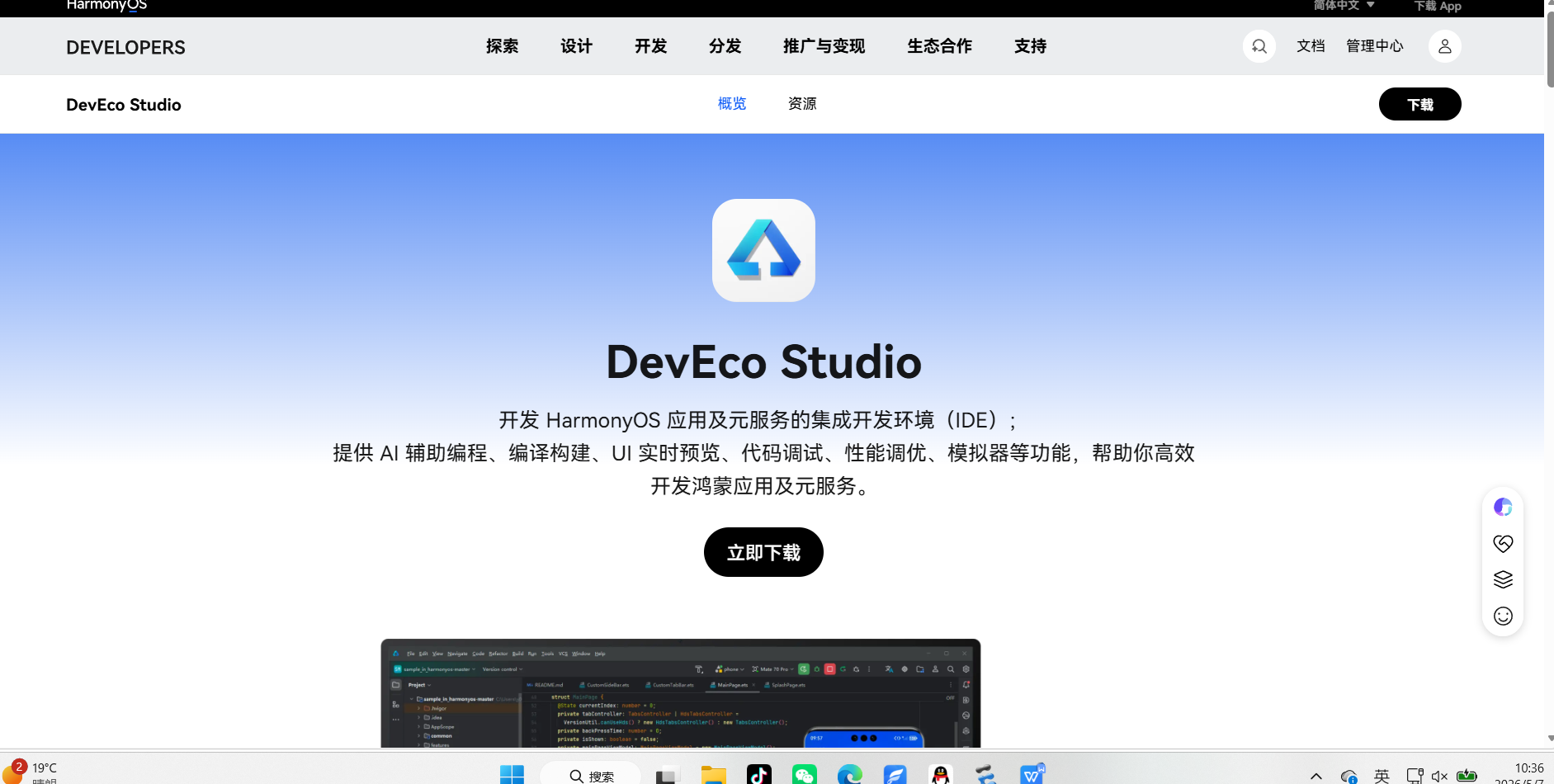
DevEco Studio 是华为官方为 HarmonyOS 系统打造的应用与元服务集成开发IDE,集成代码编辑、编译构建、程序调试、模拟器运行、性能分析等一站式开发能力,是入门鸿蒙开发必备工具。
官方下载地址:https://developer.harmonyos.com/cn/develop/deveco-studio
二、版本下载与特性说明
图2:DevEco Studio 6.1.0 Release 版本简介
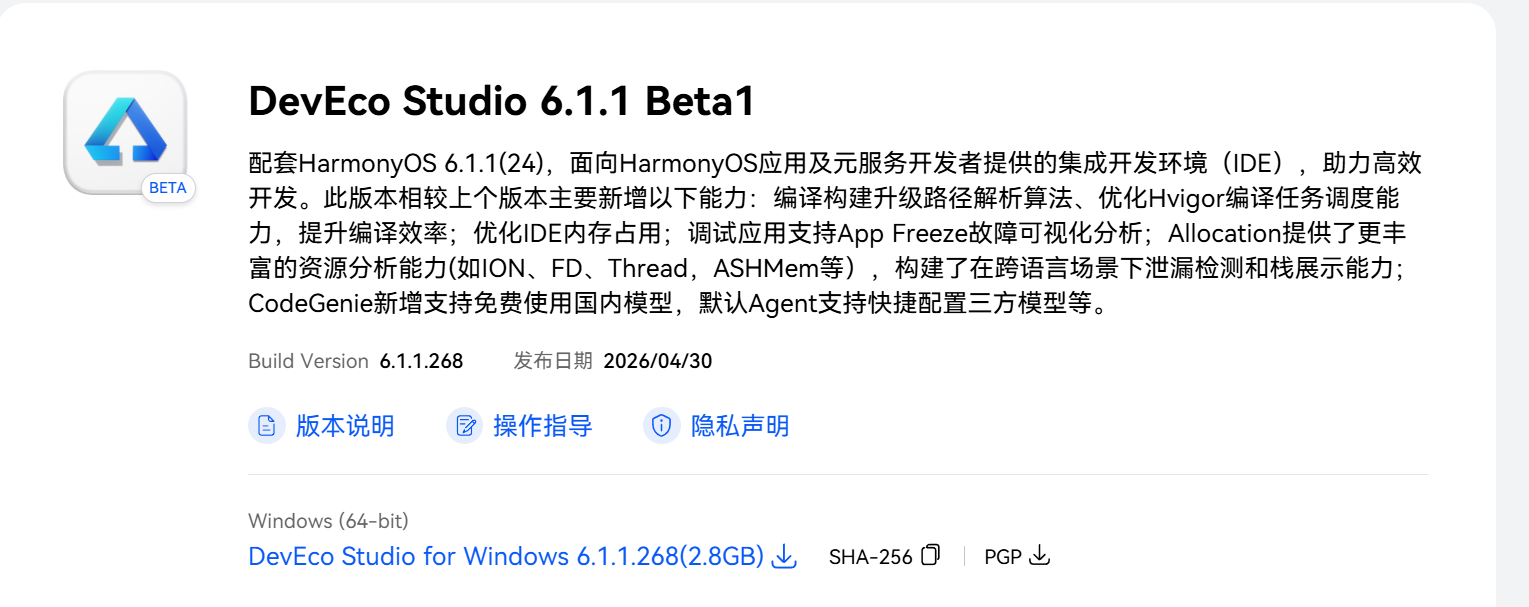
本文采用 DevEco Studio 6.1.0 Release 版本进行环境搭建:
- 版本编号:6.1.0.830
- 发布时间:2026年04月20日
版本核心更新亮点:
- 新增车载设备开发支持,可创建 RemoteNotificationAbility;
- 内置 Map Page、Payment Page 开发能力;
- 优化编辑器内存占用,提升软件运行流畅度;
- 性能调优工具新增跨语言内存泄漏检测功能。
三、软件安装步骤
1.安装欢迎界面
运行安装程序后进入欢迎引导页面,安装前建议关闭电脑其他无关软件,减少后续系统重启概率。
可选择「下一步」继续安装,或「取消」退出安装程序。
重要注意:安装路径禁止包含中文、空格及特殊符号,否则易出现运行报错。
2.图安装选项配置界面
安装过程中可按需勾选附加配置项:
- 创建桌面快捷方式:快速从桌面启动开发工具;
- 更新 PATH 环境变量:配置系统全局调用,生效需重启电脑;
- 更新右键上下文菜单:支持右键文件夹直接打开为开发项目。
通过以上配置,可自定义IDE运行环境与日常快捷操作。
四、鸿蒙项目新建流程
图3:项目模板选择界面
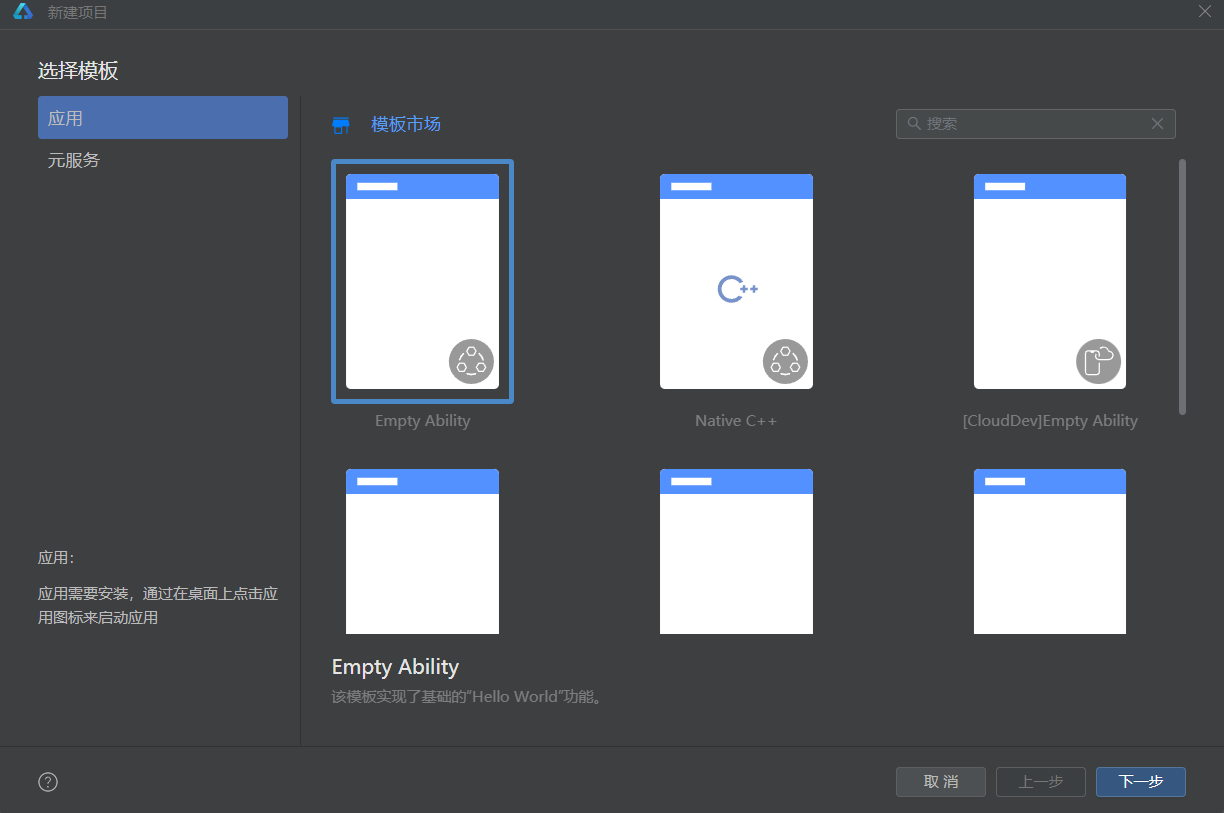
新建项目时,可选择应用和元服务两大开发分类。
常用开发模板包含:Empty Ability、Native C++、[CloudDev] Empty Ability。
其中 Empty Ability 为基础空白模板,默认自带 Hello World 示例,最适合新手入门练手。
图4:项目参数配置界面
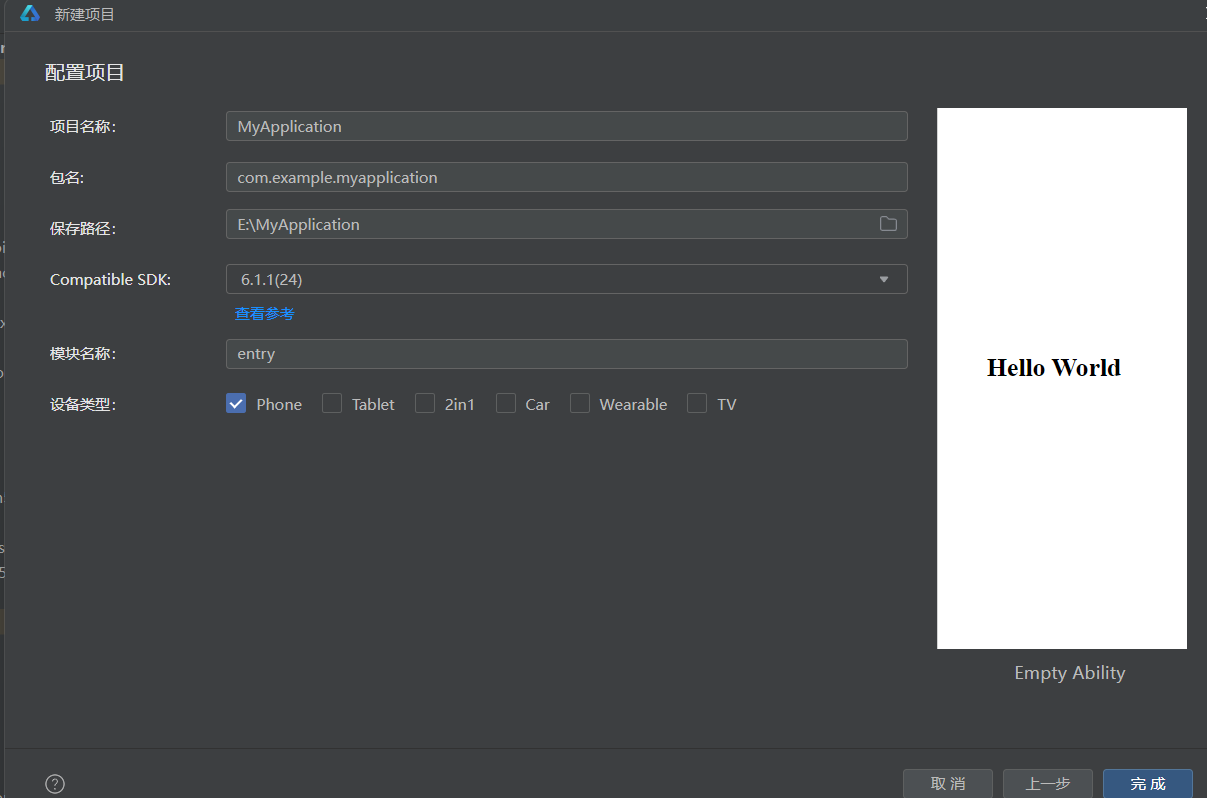
选定模板后,进入项目参数配置页面,可自定义项目名称、存储路径、包名、SDK适配版本、模块名称以及适配设备类型,全部参数设置完成后,即可完成项目创建。
图5:IDE 主编辑工程界面
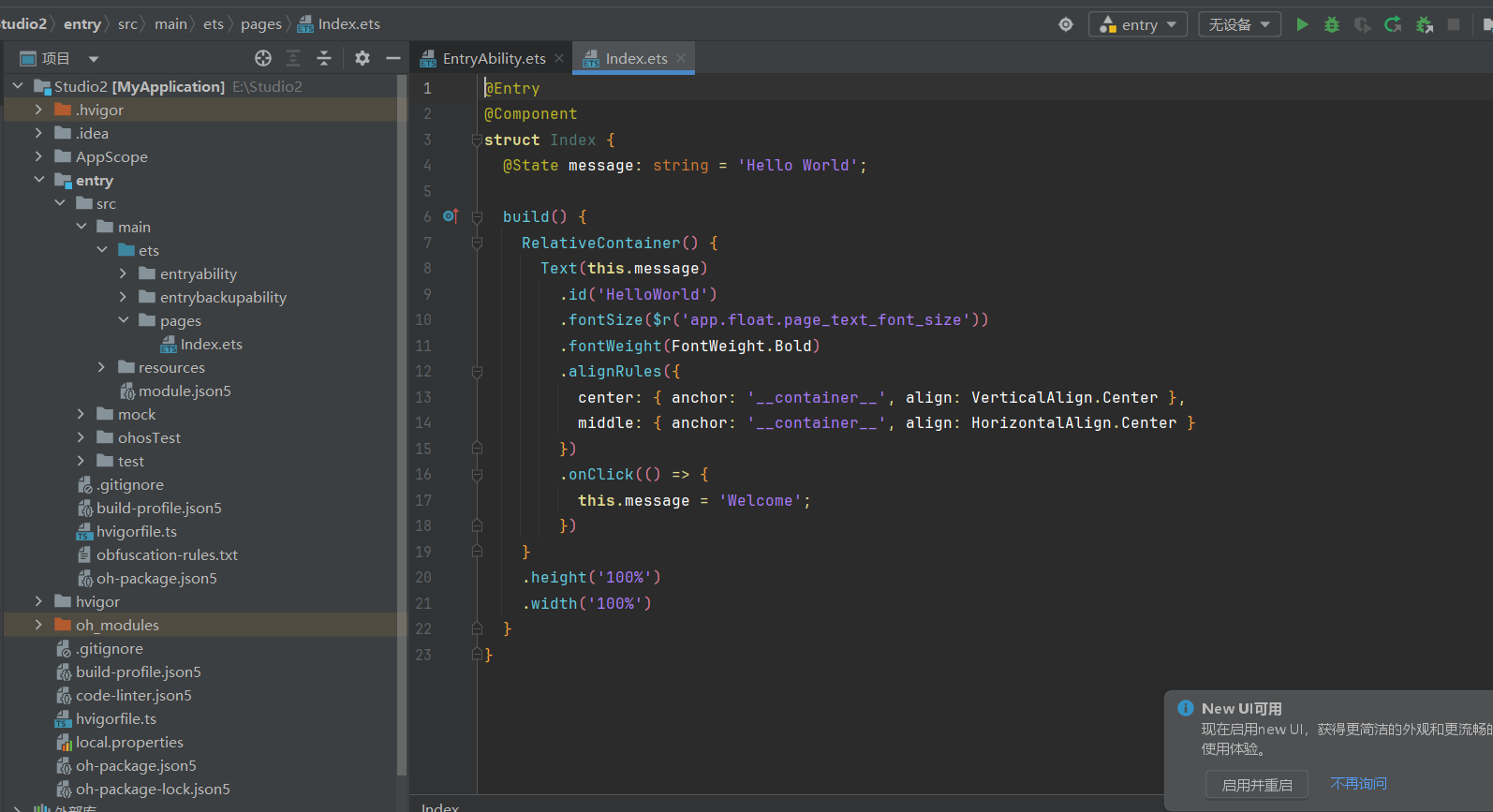
项目创建完成后,进入 DevEco Studio 主工作界面。左侧为工程目录结构区,中间为代码编辑区,内置代码智能提示、语法校验、实时预览等功能,布局简洁直观,适配鸿蒙日常开发需求。
五、模拟器配置与使用
1.打开设备管理器
在IDE顶部菜单栏点击「工具」,下拉菜单中找到设备管理器,是管理鸿蒙虚拟设备、调试应用的核心入口。
图6:虚拟设备模拟器配置界面
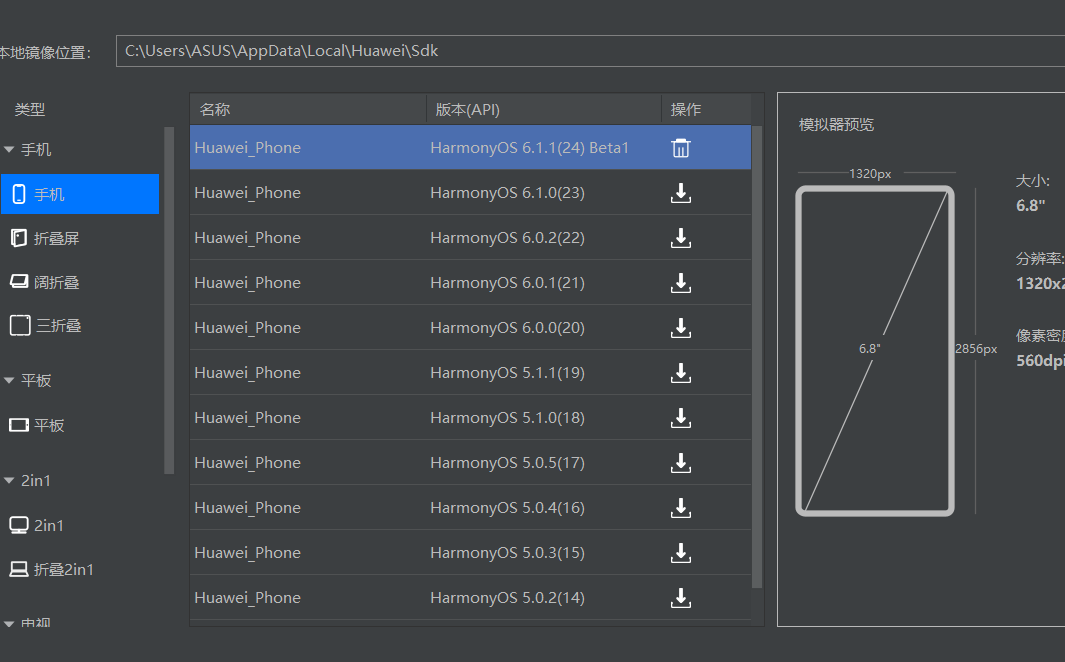
DevEco 模拟器支持多终端设备模拟,涵盖手机、平板、二合一设备、电视、穿戴设备等多种类型。配置时可自定义设备屏幕尺寸、分辨率、像素密度(如 6.8 英寸、1320×2856、560dpi),并选择对应 HarmonyOS 系统镜像完成模拟器创建。
2.SDK 设置向导
首次使用 IDE 或新增虚拟设备时,会自动弹出 SDK 设置向导,向导将自动下载并安装对应设备的系统镜像、平台工具等必要组件,确保模拟器能够正常启动和运行。
图7:虚拟设备管理界面
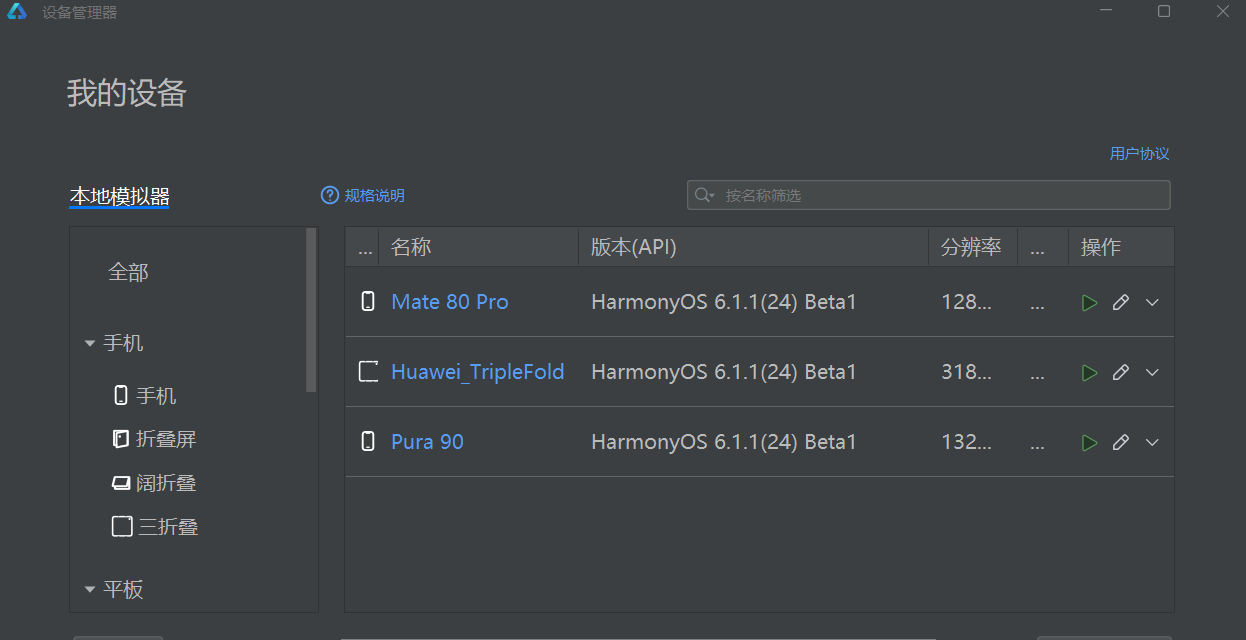
该界面用于统一管理所有已创建的 HarmonyOS 虚拟设备,支持启动、编辑、删除等操作,具体功能如下:
- 绿色三角按钮:点击即可启动选中的虚拟设备;
- 铅笔图标:点击可编辑虚拟设备的配置参数(如屏幕尺寸、分辨率等);
- 下拉箭头:包含删除、查看设备详情等更多操作选项;
- 顶部搜索框:支持按设备名称筛选,快速定位目标虚拟设备。
图8:启动虚拟设备(模拟器)
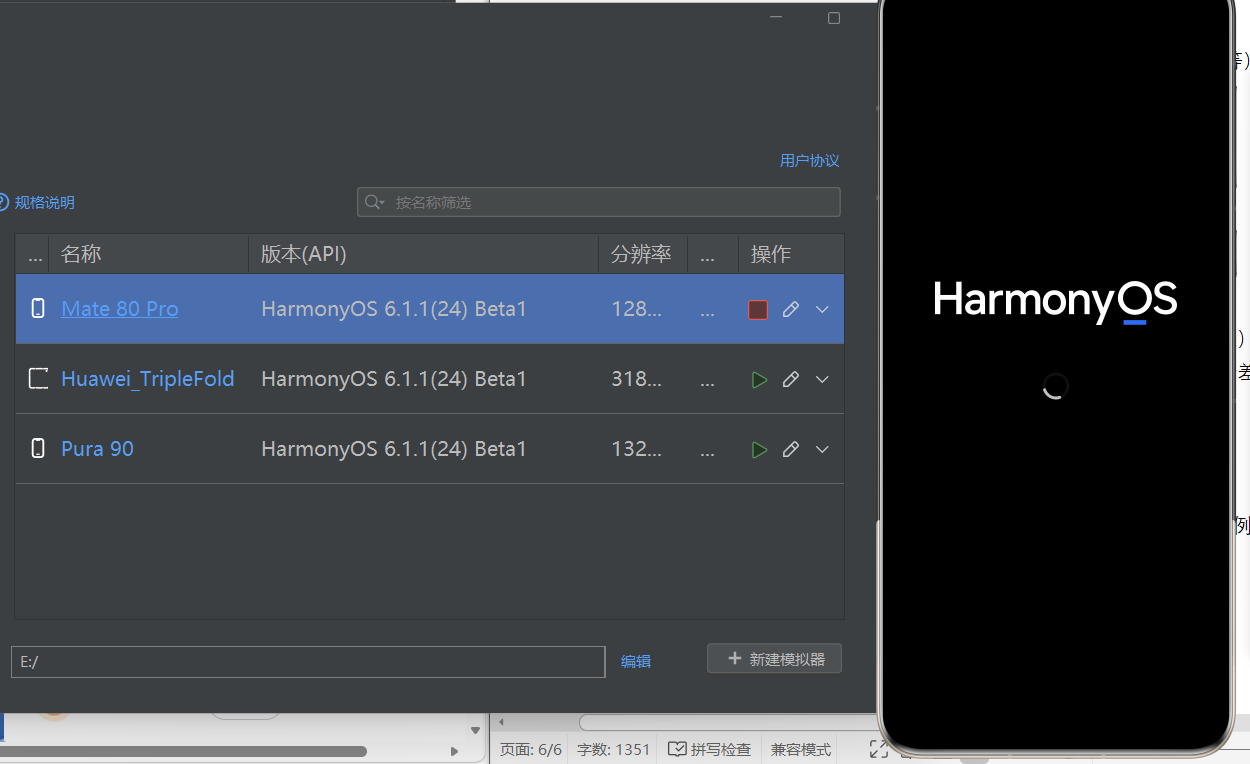
在虚拟设备管理界面,选中需要启动的设备(需确保已安装对应系统镜像),点击绿色三角启动按钮,等待模拟器加载完成即可。加载时间根据电脑配置有所差异,耐心等待即可。
图9:Mate 80 pro 虚拟设备启动成功界面
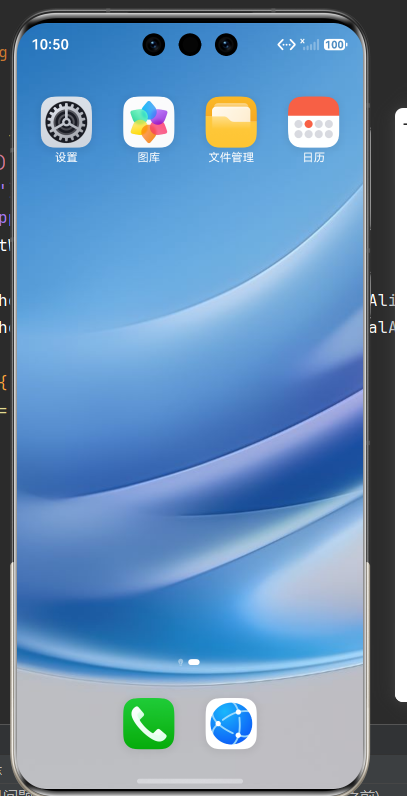
模拟器启动完成后,将显示对应设备的桌面界面(以 Mate 80 pro 折叠屏为例),此时可在 IDE 中运行已创建的鸿蒙项目,实时在虚拟设备上查看应用运行效果,用于后续的调试和优化。

作为“人工智能6S店”的官方数字引擎,为AI开发者与企业提供一个覆盖软硬件全栈、一站式门户。
更多推荐

 13
13 0
0- 0


 已为社区贡献1条内容

所有评论(0)