
电脑端实用玩机工具
软件介绍
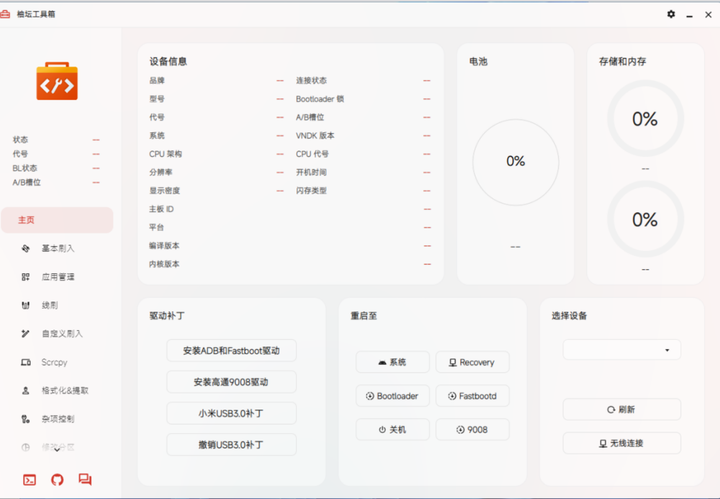
Uotan柚坛工具箱:一个玩机工具箱,项目开源,号称是为玩机发烧友而生的全新现代化工具箱,支持 Android、鸿蒙等设备,可以运行在 Windows、Linux 和 macOS 等主流设备上。
这款安卓玩机工具箱提供一站式调试与定制服务:
-
核心玩机:支持Recovery刷入、ADB线刷、BL锁管理、驱动一键安装、Magisk刷入及A/B分区切换。
-
系统维护:提供设备投屏、分区提取与备份功能。
-
个性定制:支持DP/字体大小、动画速度调节及状态栏图标隐藏。
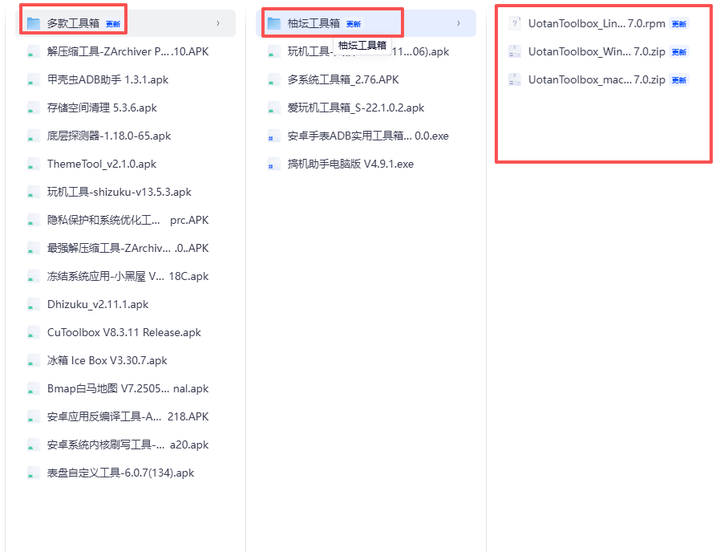
软件获取
软件使用
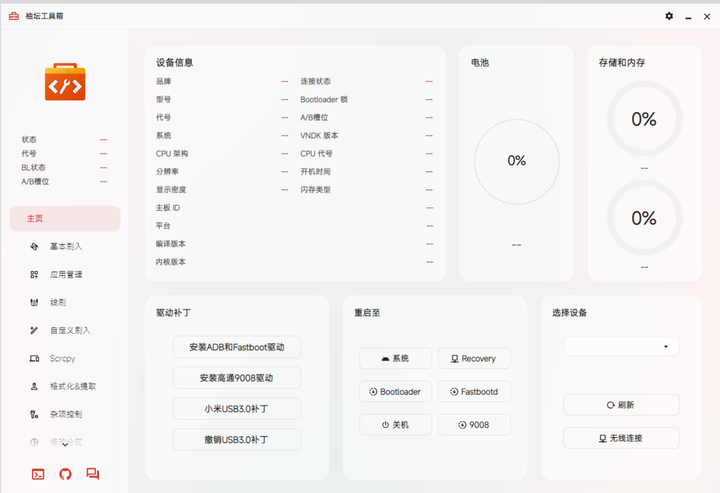
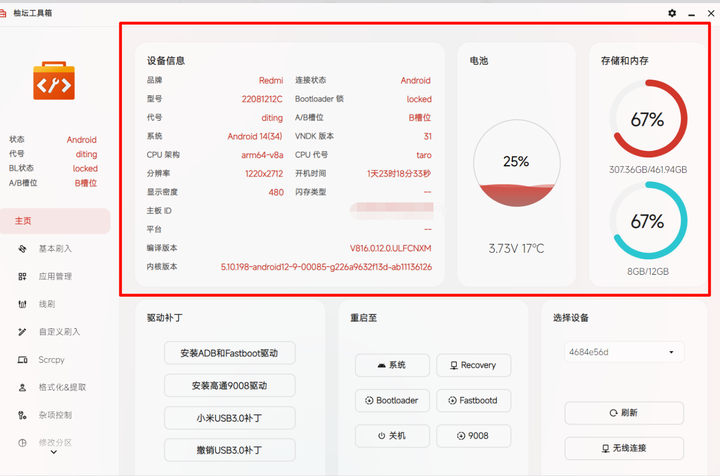
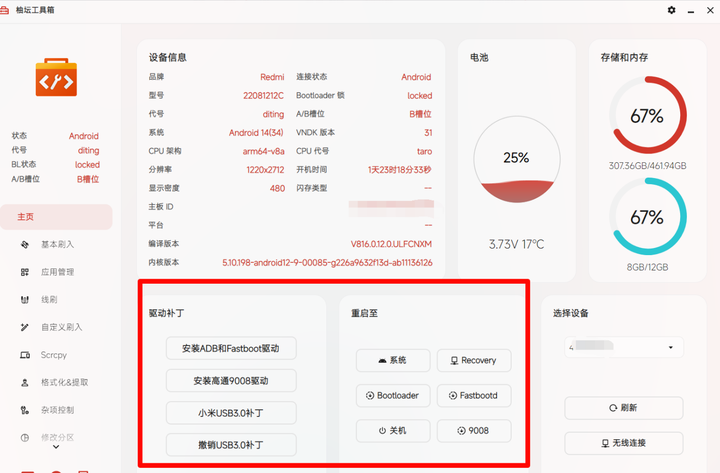
主页:安装好软件之后,主页会显示已连接设备的相关信息,包括电池温度,机身存储和内存使用情况、设备信息(是否解锁、设备代号、主板ID号、A/B分区槽位等等)
手机打开开发者选项,开启USB调试,把USB用于从“仅限充电”改成传输文件,然后 Uotan柚坛工具箱就能读取到手机的软硬件信息了。
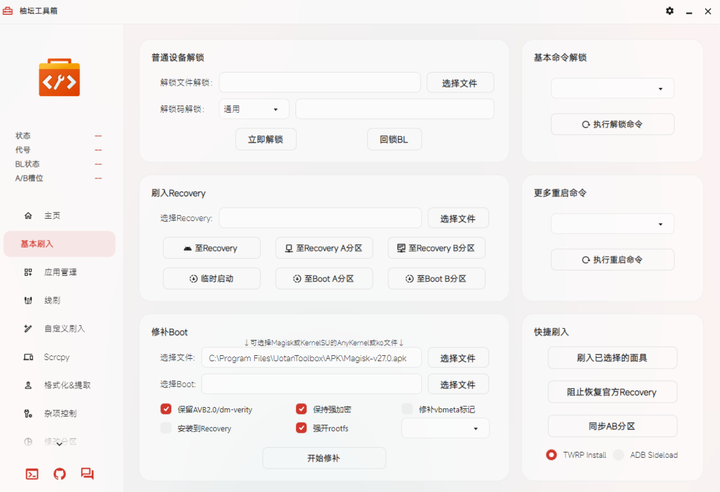
基本刷入功能区:
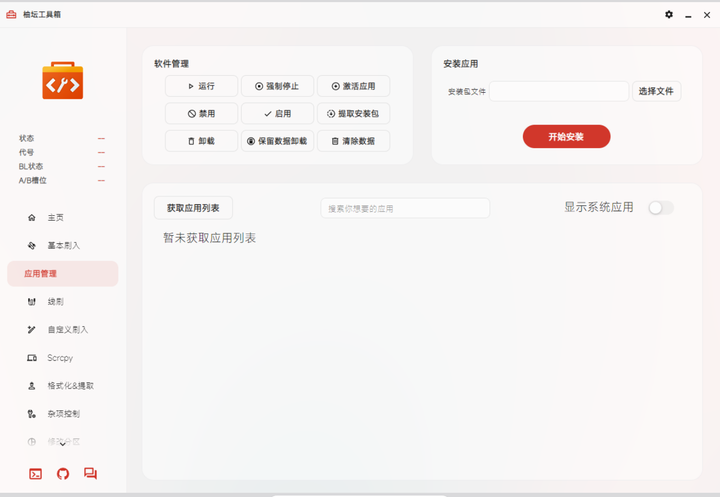
应用管理:
刷机这边包括了线刷和自定义刷入两项。
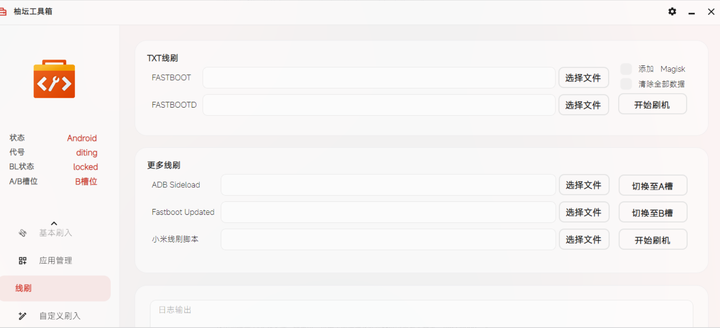
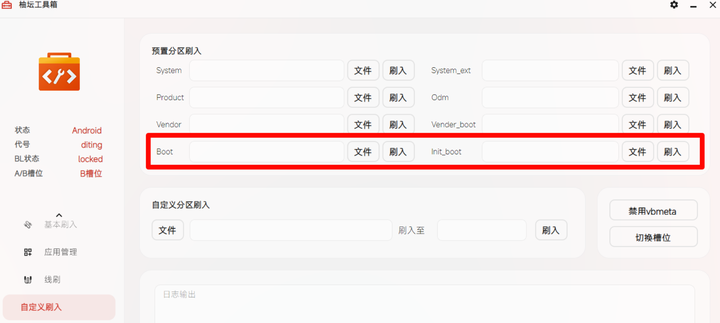
自定义刷入功能:可以将特定文件刷入指定的分区当中,一般 boot 分区和 init_boot、Vendor 这三个用的比较多。
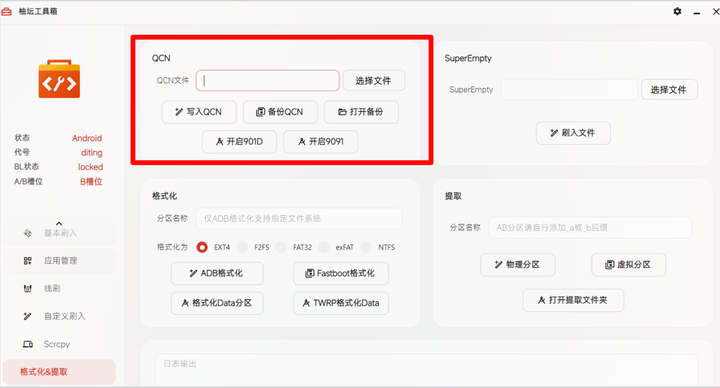
这里还提供了QCN文件一键备份
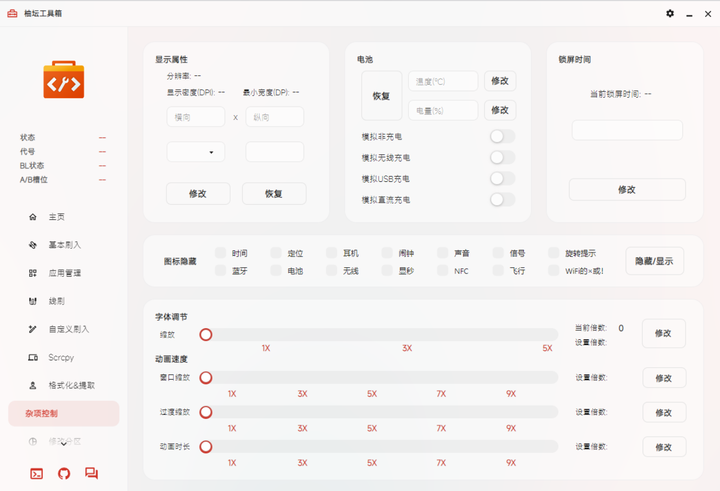
杂项控制:包含了一些DP大小调节、字体大小调节、动画速度调节以及状态栏图标隐藏等功能。需要注意的是,不同手机和系统的DP大小调节有一定的限制,不要调的过低或者过高,否则容易出问题。
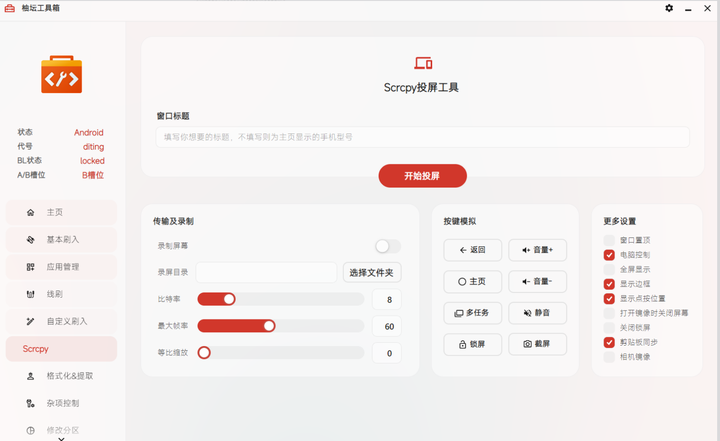
Scrcpy的投屏工具:可以同步手机屏幕内容,投屏的码率/帧率、缩放比例都能调节,还支持屏幕录制,延迟较低。这样在刷机的时候,开启投屏就能直接在电脑上看到进行指令操作后手机的反应。
不过还是要提醒,虽然只是基于ADB和Fastboot,但是部分操作仍然有风险,请先了解清楚之后再进行操作,以免手机系统出问题。
如何开启“开发者模式”?
一般的手机都是进入“设置”>"关于手机">"系统版本"(多次连续点击,一般都是5次)。
例如我这个红米K70开启开发者模式:
【我的设备】>【全部参数与信息】>【OS版本】
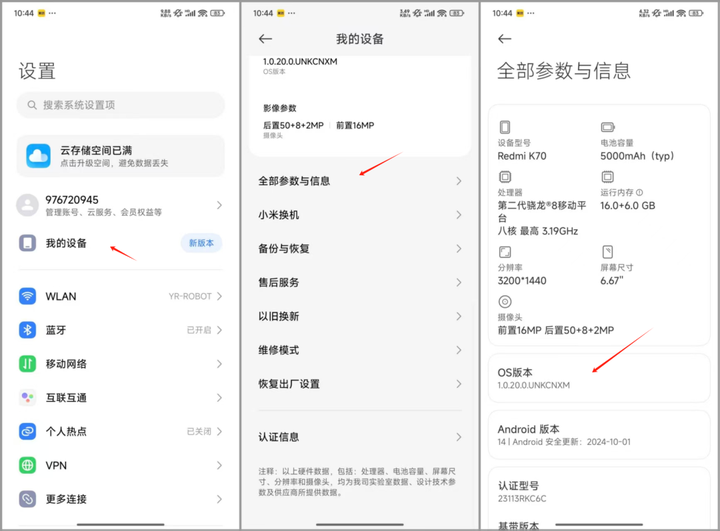
不知道,搜索一下对应机型,都是支持开发者模式的。如果觉的能帮助到你,麻烦收藏一下,你的收藏是我最大的动力,感谢感谢。

作为“人工智能6S店”的官方数字引擎,为AI开发者与企业提供一个覆盖软硬件全栈、一站式门户。
更多推荐

 15
15 0
0- 0


 已为社区贡献1条内容

所有评论(0)