
Flutter for OpenHarmony 跨平台开发:日历打卡功能实战指南
Flutter是Google于2017年发布的开源UI框架,采用Dart语言进行开发。Flutter通过自绘引擎实现跨平台渲染,不依赖平台原生组件,从而保证了不同平台上UI的一致性。OpenHarmony是由开放原子开源基金会孵化的开源操作系统项目,旨在构建万物智联的操作系统生态。Flutter for OpenHarmony是Flutter在OpenHarmony平台上的适配实现,使Flutte
Flutter for OpenHarmony 跨平台开发:日历打卡功能实战指南
欢迎加入开源鸿蒙跨平台社区:https://openharmonycrossplatform.csdn.net
一、引言
随着移动互联网的快速发展,跨平台开发技术日益受到开发者的关注。Flutter作为Google推出的开源UI框架,凭借其"一次编写,多处运行"的特性,已成为跨平台开发的主流选择之一。Flutter for OpenHarmony的出现,为开发者提供了将Flutter应用部署到鸿蒙设备的能力,进一步拓展了跨平台开发的应用场景。
本文将以日历打卡功能为例,详细介绍如何使用Flutter for OpenHarmony进行跨平台开发。日历打卡功能是习惯养成类应用的核心功能之一,涉及日期处理、状态管理、UI布局等多个技术要点,具有较强的实践参考价值。
二、技术背景
2.1 Flutter for OpenHarmony概述
Flutter是Google于2017年发布的开源UI框架,采用Dart语言进行开发。Flutter通过自绘引擎实现跨平台渲染,不依赖平台原生组件,从而保证了不同平台上UI的一致性。
OpenHarmony是由开放原子开源基金会孵化的开源操作系统项目,旨在构建万物智联的操作系统生态。Flutter for OpenHarmony是Flutter在OpenHarmony平台上的适配实现,使Flutter开发者能够将应用无缝部署到鸿蒙设备。
2.2 跨平台开发的技术优势
相较于传统的原生开发模式,Flutter跨平台开发具有以下优势:
开发效率:开发者只需维护一套代码库,即可同时支持Android、iOS、Web以及OpenHarmony等多个平台,显著降低了开发和维护成本。
渲染性能:Flutter采用Skia渲染引擎,直接绘制像素到屏幕,避免了JavaScript桥接带来的性能损耗,实现了接近原生的渲染性能。
开发体验:Flutter提供热重载功能,开发者可以在不重启应用的情况下查看代码修改效果,大幅提升了开发效率。
UI一致性:Flutter不依赖平台原生组件,通过自绘方式实现UI渲染,确保了不同平台上界面表现的一致性。
2.3 Flutter与原生鸿蒙开发的对比
| 对比维度 | Flutter for OpenHarmony | 原生鸿蒙开发(ArkTS) |
|---|---|---|
| 编程语言 | Dart | ArkTS |
| 学习曲线 | 相对平缓 | 需要学习新语言和框架 |
| 跨平台能力 | 支持多平台 | 仅限鸿蒙平台 |
| 性能表现 | 接近原生 | 原生性能 |
| 生态系统 | Flutter生态成熟 | 鸿蒙生态发展中 |
| UI组件 | Material/Cupertino组件 | ArkUI组件 |
三、功能设计
3.1 需求分析
日历打卡功能的核心需求包括:
- 多习惯追踪:支持用户同时追踪多个习惯的打卡记录
- 日历视图:以月历形式展示打卡状态
- 统计功能:提供打卡次数、连续天数等统计数据
- 交互操作:支持打卡、取消打卡等操作
3.2 架构设计
本功能采用Flutter的状态管理模式进行架构设计:
- 数据层:使用Map结构存储打卡记录
- 逻辑层:实现打卡状态判断、统计计算等业务逻辑
- 视图层:构建日历网格、统计面板等UI组件
3.3 界面设计
界面采用垂直布局,从上到下依次为:
- 习惯选择器:使用FilterChip组件实现习惯切换
- 统计面板:展示本月打卡、连续天数、总天数
- 月份导航:支持切换上/下月
- 日历网格:7列网格展示日期
四、核心实现
4.1 数据模型设计
打卡记录采用Map结构存储,以习惯名称为键,打卡日期集合为值:
// 打卡记录存储结构
final Map<String, Set<String>> _habitRecords = {};

// 日期格式:年-月-日,如 "2026-04-29"
这种设计的优点在于:
- 查询效率高,时间复杂度为O(1)
- 支持多个习惯的独立记录
- 便于扩展其他习惯类型
4.2 日历网格计算
日历网格的构建需要计算两个关键参数:
// 获取月份第一天
final firstDay = DateTime(_currentMonth.year, _currentMonth.month, 1);

// 获取月份最后一天
final lastDay = DateTime(_currentMonth.year, _currentMonth.month + 1, 0);

// 计算起始位置(将周一为1转换为周日为0)
final startWeekday = firstDay.weekday % 7;

// 计算总格子数
final totalDays = lastDay.day + startWeekday;
4.3 打卡状态判断
bool _isChecked(DateTime date) {
  final key = '${date.year}-${date.month}-${date.day}';
  return (_habitRecords[_selectedHabit] ?? {}).contains(key);
}
4.4 连续打卡天数计算
连续打卡天数的计算采用从当前日期向前遍历的方法:
int _getStreak() {
  int streak = 0;
  DateTime checkDate = DateTime.now();
  while (true) {
    final key = '${checkDate.year}-${checkDate.month}-${checkDate.day}';
    if ((_habitRecords[_selectedHabit] ?? {}).contains(key)) {
      streak++;
      checkDate = checkDate.subtract(const Duration(days: 1));
    } else {
      break;
    }
  }
  return streak;
}
五、完整代码实现
import 'package:flutter/material.dart';
class CalendarFeature extends StatefulWidget {
const CalendarFeature({super.key});
State<CalendarFeature> createState() => _CalendarFeatureState();
}
class _CalendarFeatureState extends State<CalendarFeature> {
DateTime _currentMonth = DateTime.now();
String _selectedHabit = '早起';
final List<String> _habits = ['早起', '运动', '阅读', '学习', '冥想', '喝水'];
final Map<String, Set<String>> _habitRecords = {};
bool _isChecked(DateTime date) {
final key = '${date.year}-${date.month}-${date.day}';
return (_habitRecords[_selectedHabit] ?? {}).contains(key);
}
void _toggleCheck(DateTime date) {
final key = '${date.year}-${date.month}-${date.day}';
setState(() {
_habitRecords[_selectedHabit] ??= {};
if (_habitRecords[_selectedHabit]!.contains(key)) {
_habitRecords[_selectedHabit]!.remove(key);
} else {
_habitRecords[_selectedHabit]!.add(key);
}
});
}
int _getMonthCheckCount() {
return (_habitRecords[_selectedHabit] ?? {})
.where((d) => d.startsWith('${_currentMonth.year}-${_currentMonth.month}'))
.length;
}
int _getStreak() {
int streak = 0;
DateTime checkDate = DateTime.now();
while (true) {
final key = '${checkDate.year}-${checkDate.month}-${checkDate.day}';
if ((_habitRecords[_selectedHabit] ?? {}).contains(key)) {
streak++;
checkDate = checkDate.subtract(const Duration(days: 1));
} else {
break;
}
}
return streak;
}
Widget build(BuildContext context) {
return Column(
children: [
_buildHabitSelector(),
_buildStats(),
_buildMonthHeader(),
_buildWeekDays(),
Expanded(child: _buildCalendarGrid()),
],
);
}
Widget _buildHabitSelector() {
return Container(
padding: const EdgeInsets.all(12),
child: SingleChildScrollView(
scrollDirection: Axis.horizontal,
child: Row(
children: _habits.map((habit) => Padding(
padding: const EdgeInsets.only(right: 8),
child: FilterChip(
label: Text(habit),
selected: _selectedHabit == habit,
onSelected: (selected) {
setState(() => _selectedHabit = habit);
},
selectedColor: Colors.green.shade200,
),
)).toList(),
),
),
);
}
Widget _buildStats() {
return Container(
margin: const EdgeInsets.symmetric(horizontal: 12),
padding: const EdgeInsets.all(16),
decoration: BoxDecoration(
gradient: LinearGradient(
colors: [Colors.green.shade400, Colors.green.shade600],
begin: Alignment.centerLeft,
end: Alignment.centerRight,
),
borderRadius: BorderRadius.circular(12),
),
child: Row(
mainAxisAlignment: MainAxisAlignment.spaceAround,
children: [
_buildStatItem('本月打卡', _getMonthCheckCount(), Icons.calendar_today),
_buildStatItem('连续天数', _getStreak(), Icons.local_fire_department),
_buildStatItem('总天数', (_habitRecords[_selectedHabit] ?? {}).length, Icons.star),
],
),
);
}
Widget _buildStatItem(String label, int value, IconData icon) {
return Column(
children: [
Icon(icon, color: Colors.white, size: 24),
const SizedBox(height: 4),
Text('$value', style: const TextStyle(fontSize: 24, fontWeight: FontWeight.bold, color: Colors.white)),
Text(label, style: const TextStyle(fontSize: 12, color: Colors.white70)),
],
);
}
Widget _buildMonthHeader() {
return Container(
padding: const EdgeInsets.symmetric(horizontal: 16, vertical: 12),
child: Row(
mainAxisAlignment: MainAxisAlignment.spaceBetween,
children: [
IconButton(
icon: const Icon(Icons.chevron_left, size: 28),
onPressed: () => setState(() => _currentMonth = DateTime(_currentMonth.year, _currentMonth.month - 1)),
),
Text(
'${_currentMonth.year}年 ${_currentMonth.month}月',
style: const TextStyle(fontSize: 20, fontWeight: FontWeight.bold),
),
IconButton(
icon: const Icon(Icons.chevron_right, size: 28),
onPressed: () => setState(() => _currentMonth = DateTime(_currentMonth.year, _currentMonth.month + 1)),
),
],
),
);
}
Widget _buildWeekDays() {
const weekDays = ['日', '一', '二', '三', '四', '五', '六'];
return Container(
padding: const EdgeInsets.symmetric(vertical: 8),
child: Row(
children: weekDays.map((d) => Expanded(
child: Center(
child: Text(d, style: const TextStyle(fontWeight: FontWeight.bold, color: Colors.grey)),
),
)).toList(),
),
);
}
Widget _buildCalendarGrid() {
final firstDay = DateTime(_currentMonth.year, _currentMonth.month, 1);
final lastDay = DateTime(_currentMonth.year, _currentMonth.month + 1, 0);
final startWeekday = firstDay.weekday % 7;
final totalDays = lastDay.day + startWeekday;
return GridView.builder(
padding: const EdgeInsets.symmetric(horizontal: 8),
gridDelegate: const SliverGridDelegateWithFixedCrossAxisCount(
crossAxisCount: 7,
childAspectRatio: 1,
),
itemCount: totalDays,
itemBuilder: (context, index) {
if (index < startWeekday) return const SizedBox();
final day = index - startWeekday + 1;
final date = DateTime(_currentMonth.year, _currentMonth.month, day);
final checked = _isChecked(date);
final isToday = _isToday(date);
final isFuture = date.isAfter(DateTime.now());
return GestureDetector(
onTap: isFuture ? null : () => _toggleCheck(date),
child: Container(
margin: const EdgeInsets.all(4),
decoration: BoxDecoration(
color: checked ? Colors.green : (isToday ? Colors.blue.shade50 : null),
shape: BoxShape.circle,
border: isToday && !checked ? Border.all(color: Colors.blue, width: 2) : null,
),
child: Stack(
alignment: Alignment.center,
children: [
Text(
'$day',
style: TextStyle(
color: checked ? Colors.white : (isFuture ? Colors.grey.shade300 : null),
fontWeight: isToday ? FontWeight.bold : null,
),
),
if (checked)
const Positioned(
bottom: 2,
child: Icon(Icons.check, size: 12, color: Colors.white),
),
],
),
),
);
},
);
}
bool _isToday(DateTime date) {
final now = DateTime.now();
return date.year == now.year && date.month == now.month && date.day == now.day;
}
}
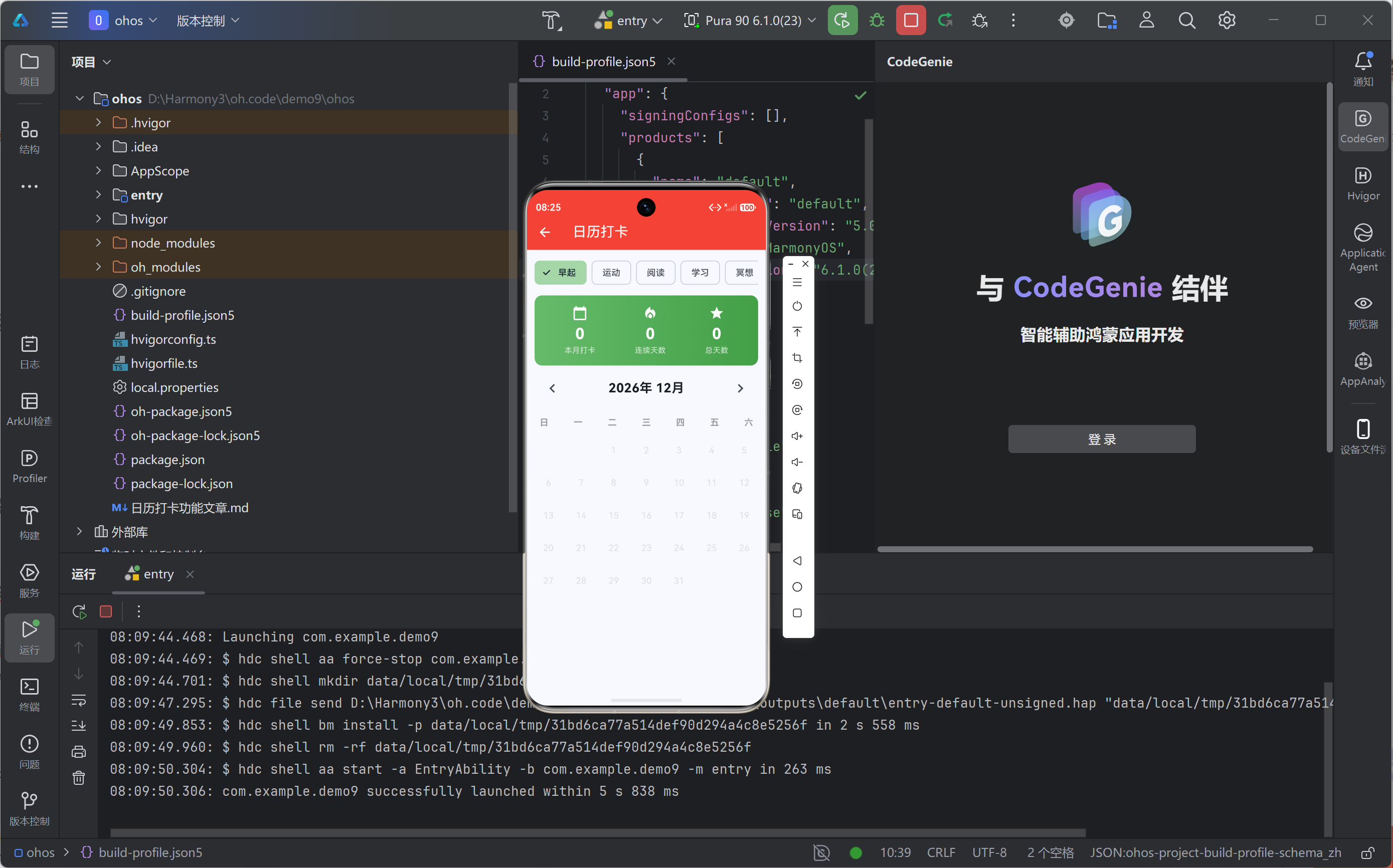
六、运行效果
七、关键技术点解析
7.1 GridView与日历布局
Flutter的GridView组件非常适合构建日历网格。本实现使用SliverGridDelegateWithFixedCrossAxisCount设置7列布局,对应一周7天。关键点在于正确计算月份第一天的起始位置:
final startWeekday = firstDay.weekday % 7;
Dart的weekday属性返回1-7(周一到周日),通过% 7转换为0-6(周日到周六),适配日历布局。
7.2 FilterChip组件应用
FilterChip是Material Design 3的选择芯片组件,适用于单选或多选场景。本实现利用其selected属性控制选中状态,selectedColor设置选中颜色,实现了简洁的习惯选择功能。
7.3 OpenHarmony平台适配
在OpenHarmony设备上运行Flutter应用,需要注意以下几点:
- 签名配置:需在DevEco Studio中配置应用签名
- 权限声明:如涉及网络请求等敏感操作,需在module.json5中声明相应权限
- 触摸交互:使用GestureDetector或InkWell处理触摸事件,确保交互响应正常
八、总结与展望
本文详细介绍了使用Flutter for OpenHarmony开发日历打卡功能的完整过程。通过合理的数据结构设计、清晰的业务逻辑实现、规范的UI组件构建,完成了一个功能完善、交互友好的打卡功能模块。
技术要点回顾:
- 使用Map<String, Set>存储打卡记录,查询效率高
- GridView构建日历网格,布局灵活可控
- FilterChip实现习惯选择,交互简洁直观
- 连续打卡算法采用向前遍历策略,逻辑清晰
扩展方向:
- 数据持久化:集成shared_preferences或hive实现数据本地存储
- 提醒功能:添加本地通知,定时提醒用户打卡
- 数据可视化:引入图表库展示打卡趋势
- 云同步:接入后端服务实现多设备数据同步
Flutter for OpenHarmony为开发者提供了便捷的跨平台开发能力,随着鸿蒙生态的不断发展,将会有更多应用场景等待探索。

作为“人工智能6S店”的官方数字引擎,为AI开发者与企业提供一个覆盖软硬件全栈、一站式门户。
更多推荐
 0
0 0
0- 0


 已为社区贡献44条内容

所有评论(0)