
Flutter for OpenHarmony 跨平台开发:图片浏览功能实战指南
Flutter是Google于2017年发布的开源UI框架,采用Dart语言进行开发。Flutter通过Skia渲染引擎实现自绘,不依赖平台原生组件,从而保证了不同平台上UI的一致性。OpenHarmony是由开放原子开源基金会孵化的开源操作系统项目,旨在构建万物智联的操作系统生态。Flutter for OpenHarmony是Flutter在OpenHarmony平台上的适配实现,使Flutt
Flutter for OpenHarmony 跨平台开发:图片浏览功能实战指南
欢迎加入开源鸿蒙跨平台社区:https://openharmonycrossplatform.csdn.net
一、引言
图片浏览功能是移动应用中常见的功能模块,广泛应用于相册管理、电商展示、社交分享等场景。随着鸿蒙生态的快速发展,如何高效地实现跨平台图片浏览功能,成为开发者关注的技术要点。
Flutter作为Google推出的开源UI框架,凭借其跨平台能力和丰富的组件生态,为图片浏览功能的实现提供了便捷的技术方案。Flutter for OpenHarmony的出现,使得Flutter开发者能够将应用部署到鸿蒙设备,进一步拓展了跨平台开发的应用范围。
本文将以图片浏览功能为例,详细介绍如何使用Flutter for OpenHarmony实现网格展示、全屏查看、手势缩放、滑动切换等功能,为开发者提供完整的技术参考。
二、技术背景
2.1 Flutter for OpenHarmony概述
Flutter是Google于2017年发布的开源UI框架,采用Dart语言进行开发。Flutter通过Skia渲染引擎实现自绘,不依赖平台原生组件,从而保证了不同平台上UI的一致性。
OpenHarmony是由开放原子开源基金会孵化的开源操作系统项目,旨在构建万物智联的操作系统生态。Flutter for OpenHarmony是Flutter在OpenHarmony平台上的适配实现,使Flutter开发者能够将应用无缝部署到鸿蒙设备。
2.2 图片浏览的技术架构
实现图片浏览功能涉及以下核心技术:
图片加载:使用Image组件加载网络图片,需要处理加载状态和错误情况。
手势交互:通过GestureDetector和InteractiveViewer实现点击、滑动、缩放等手势操作。
状态管理:管理图片列表、当前索引、收藏状态等数据状态。
视图切换:在网格视图和全屏视图之间进行切换。
2.3 Flutter与原生鸿蒙开发的对比
| 对比维度 | Flutter for OpenHarmony | 原生鸿蒙开发(ArkTS) |
|---|---|---|
| 编程语言 | Dart | ArkTS |
| 图片组件 | Image组件功能完善 | Image组件需适配 |
| 手势处理 | GestureDetector便捷 | 需要手动实现 |
| 跨平台能力 | 支持多平台 | 仅限鸿蒙平台 |
| 开发效率 | 热重载支持 | 需要重新编译 |
三、功能设计
3.1 需求分析
图片浏览功能的核心需求包括:
- 网格展示:以网格形式展示图片缩略图列表
- 全屏查看:点击图片进入全屏浏览模式
- 手势缩放:支持双指缩放查看图片细节
- 滑动切换:左右滑动切换上一张/下一张图片
- 收藏功能:支持收藏喜欢的图片
- 加载处理:显示加载进度和错误占位图
3.2 架构设计
本功能采用Flutter的状态管理模式进行架构设计:
- 数据层:使用List存储图片URL,Set存储收藏索引
- 逻辑层:实现图片切换、收藏管理、手势处理等业务逻辑
- 视图层:构建网格视图和全屏视图两种展示模式
3.3 界面设计
界面分为两种展示模式:
网格模式:
- 顶部状态栏:显示图片总数和收藏数量
- 网格区域:2列网格展示图片卡片
- 图片卡片:包含缩略图、收藏按钮、标签
全屏模式:
- 顶部导航栏:返回按钮、页码显示、收藏按钮
- 图片展示区:支持缩放和滑动手势
- 底部指示器:圆点指示当前位置
四、核心实现
4.1 数据结构设计
使用以下数据结构管理图片浏览状态:
// 图片URL列表
final List<String> _images = [
  'https://picsum.photos/seed/1/400/300',
  'https://picsum.photos/seed/2/400/300',
  // ... 更多图片
];

// 收藏的图片索引集合
final Set<int> _favorites = {};

// 当前查看的图片索引
int _currentIndex = 0;

// 是否处于网格模式
bool _isGridView = true;
使用Set存储收藏索引的优势在于查询效率高,时间复杂度为O(1)。
4.2 网格图片卡片实现
每个图片卡片包含图片、收藏按钮和标签:
Widget _buildImageCard(int index) {
  final isFavorite = _favorites.contains(index);
  return GestureDetector(
    onTap: () => _showImageViewer(index),
    child: Stack(
      fit: StackFit.expand,
      children: [
        // 图片加载
        ClipRRect(
          borderRadius: BorderRadius.circular(8),
          child: Image.network(
            _images[index],
            fit: BoxFit.cover,
            loadingBuilder: (context, child, loadingProgress) {
              if (loadingProgress == null) return child;
              return Container(
                color: Colors.grey.shade200,
                child: const Center(child: CircularProgressIndicator()),
              );
            },
            errorBuilder: (context, error, stackTrace) {
              return Container(
                color: Colors.grey.shade200,
                child: const Icon(Icons.broken_image, size: 48, color: Colors.grey),
              );
            },
          ),
        ),
        // 收藏按钮
        Positioned(
          top: 8,
          right: 8,
          child: GestureDetector(
            onTap: () => _toggleFavorite(index),
            child: Container(
              padding: const EdgeInsets.all(4),
              decoration: const BoxDecoration(
                color: Colors.black45,
                shape: BoxShape.circle,
              ),
              child: Icon(
                isFavorite ? Icons.favorite : Icons.favorite_border,
                color: isFavorite ? Colors.red : Colors.white,
                size: 20,
              ),
            ),
          ),
        ),
      ],
    ),
  );
}
4.3 全屏查看器实现
全屏模式使用InteractiveViewer实现缩放功能:
Widget _buildImageViewer() {
  return Scaffold(
    backgroundColor: Colors.black,
    body: Stack(
      children: [
        // 图片展示区
        GestureDetector(
          onHorizontalDragEnd: (details) {
            if (details.primaryVelocity! > 0) _prevImage();
            if (details.primaryVelocity! < 0) _nextImage();
          },
          child: Center(
            child: InteractiveViewer(
              minScale: 0.5,
              maxScale: 4.0,
              child: Image.network(
                _images[_currentIndex],
                fit: BoxFit.contain,
              ),
            ),
          ),
        ),
        // 顶部导航栏
        Positioned(
          top: 0,
          left: 0,
          right: 0,
          child: SafeArea(
            child: Container(
              padding: const EdgeInsets.symmetric(horizontal: 16, vertical: 12),
              child: Row(
                mainAxisAlignment: MainAxisAlignment.spaceBetween,
                children: [
                  IconButton(
                    icon: const Icon(Icons.arrow_back, color: Colors.white),
                    onPressed: _closeImageViewer,
                  ),
                  Text(
                    '${_currentIndex + 1} / ${_images.length}',
                    style: const TextStyle(color: Colors.white, fontSize: 16),
                  ),
                  IconButton(
                    icon: Icon(
                      _favorites.contains(_currentIndex)
                          ? Icons.favorite
                          : Icons.favorite_border,
                      color: _favorites.contains(_currentIndex)
                          ? Colors.red
                          : Colors.white,
                    ),
                    onPressed: () => _toggleFavorite(_currentIndex),
                  ),
                ],
              ),
            ),
          ),
        ),
      ],
    ),
  );
}
4.4 手势处理逻辑
手势操作的处理逻辑如下:
// 切换到下一张图片
void _nextImage() {
  setState(() {
    _currentIndex = (_currentIndex + 1) % _images.length;
  });
}

// 切换到上一张图片
void _prevImage() {
  setState(() {
    _currentIndex = (_currentIndex - 1 + _images.length) % _images.length;
  });
}

// 切换收藏状态
void _toggleFavorite(int index) {
  setState(() {
    if (_favorites.contains(index)) {
      _favorites.remove(index);
    } else {
      _favorites.add(index);
    }
  });
}
五、完整代码实现
import 'package:flutter/material.dart';
class ImageBrowserFeature extends StatefulWidget {
const ImageBrowserFeature({super.key});
State<ImageBrowserFeature> createState() => _ImageBrowserFeatureState();
}
class _ImageBrowserFeatureState extends State<ImageBrowserFeature> {
final List<String> _images = [
'https://picsum.photos/seed/1/400/300',
'https://picsum.photos/seed/2/400/300',
'https://picsum.photos/seed/3/400/300',
'https://picsum.photos/seed/4/400/300',
'https://picsum.photos/seed/5/400/300',
'https://picsum.photos/seed/6/400/300',
'https://picsum.photos/seed/7/400/300',
'https://picsum.photos/seed/8/400/300',
'https://picsum.photos/seed/9/400/300',
'https://picsum.photos/seed/10/400/300',
'https://picsum.photos/seed/11/400/300',
'https://picsum.photos/seed/12/400/300',
];
final Set<int> _favorites = {};
int _currentIndex = 0;
bool _isGridView = true;
void _toggleFavorite(int index) {
setState(() {
if (_favorites.contains(index)) {
_favorites.remove(index);
} else {
_favorites.add(index);
}
});
}
void _showImageViewer(int index) {
setState(() {
_currentIndex = index;
_isGridView = false;
});
}
void _closeImageViewer() {
setState(() => _isGridView = true);
}
void _nextImage() {
setState(() {
_currentIndex = (_currentIndex + 1) % _images.length;
});
}
void _prevImage() {
setState(() {
_currentIndex = (_currentIndex - 1 + _images.length) % _images.length;
});
}
Widget build(BuildContext context) {
if (!_isGridView) {
return _buildImageViewer();
}
return _buildGridView();
}
Widget _buildGridView() {
return Column(
children: [
Container(
padding: const EdgeInsets.all(12),
color: Colors.grey.shade100,
child: Row(
mainAxisAlignment: MainAxisAlignment.spaceBetween,
children: [
Text('共 ${_images.length} 张图片', style: const TextStyle(fontSize: 14)),
Row(
children: [
const Icon(Icons.favorite, color: Colors.red, size: 16),
Text(' ${_favorites.length}', style: const TextStyle(fontSize: 14)),
],
),
],
),
),
Expanded(
child: GridView.builder(
padding: const EdgeInsets.all(8),
gridDelegate: const SliverGridDelegateWithFixedCrossAxisCount(
crossAxisCount: 2,
crossAxisSpacing: 8,
mainAxisSpacing: 8,
),
itemCount: _images.length,
itemBuilder: (context, index) {
return _buildImageCard(index);
},
),
),
],
);
}
Widget _buildImageCard(int index) {
final isFavorite = _favorites.contains(index);
return GestureDetector(
onTap: () => _showImageViewer(index),
child: Stack(
fit: StackFit.expand,
children: [
ClipRRect(
borderRadius: BorderRadius.circular(8),
child: Image.network(
_images[index],
fit: BoxFit.cover,
loadingBuilder: (context, child, loadingProgress) {
if (loadingProgress == null) return child;
return Container(
color: Colors.grey.shade200,
child: const Center(child: CircularProgressIndicator()),
);
},
errorBuilder: (context, error, stackTrace) {
return Container(
color: Colors.grey.shade200,
child: const Icon(Icons.broken_image, size: 48, color: Colors.grey),
);
},
),
),
Positioned(
top: 8,
right: 8,
child: GestureDetector(
onTap: () => _toggleFavorite(index),
child: Container(
padding: const EdgeInsets.all(4),
decoration: const BoxDecoration(
color: Colors.black45,
shape: BoxShape.circle,
),
child: Icon(
isFavorite ? Icons.favorite : Icons.favorite_border,
color: isFavorite ? Colors.red : Colors.white,
size: 20,
),
),
),
),
Positioned(
bottom: 0,
left: 0,
right: 0,
child: Container(
padding: const EdgeInsets.all(8),
decoration: const BoxDecoration(
color: Colors.black45,
borderRadius: BorderRadius.only(
bottomLeft: Radius.circular(8),
bottomRight: Radius.circular(8),
),
),
child: Text(
'图片 ${index + 1}',
style: const TextStyle(color: Colors.white, fontSize: 12),
),
),
),
],
),
);
}
Widget _buildImageViewer() {
return Scaffold(
backgroundColor: Colors.black,
body: Stack(
children: [
GestureDetector(
onHorizontalDragEnd: (details) {
if (details.primaryVelocity! > 0) _prevImage();
if (details.primaryVelocity! < 0) _nextImage();
},
child: Center(
child: InteractiveViewer(
minScale: 0.5,
maxScale: 4.0,
child: Image.network(
_images[_currentIndex],
fit: BoxFit.contain,
loadingBuilder: (context, child, loadingProgress) {
if (loadingProgress == null) return child;
return const Center(child: CircularProgressIndicator(color: Colors.white));
},
),
),
),
),
Positioned(
top: 0,
left: 0,
right: 0,
child: SafeArea(
child: Container(
padding: const EdgeInsets.symmetric(horizontal: 16, vertical: 12),
decoration: const BoxDecoration(
gradient: LinearGradient(
begin: Alignment.topCenter,
end: Alignment.bottomCenter,
colors: [Colors.black54, Colors.transparent],
),
),
child: Row(
mainAxisAlignment: MainAxisAlignment.spaceBetween,
children: [
IconButton(
icon: const Icon(Icons.arrow_back, color: Colors.white),
onPressed: _closeImageViewer,
),
Text(
'${_currentIndex + 1} / ${_images.length}',
style: const TextStyle(color: Colors.white, fontSize: 16),
),
IconButton(
icon: Icon(
_favorites.contains(_currentIndex) ? Icons.favorite : Icons.favorite_border,
color: _favorites.contains(_currentIndex) ? Colors.red : Colors.white,
),
onPressed: () => _toggleFavorite(_currentIndex),
),
],
),
),
),
),
Positioned(
bottom: 40,
left: 0,
right: 0,
child: Row(
mainAxisAlignment: MainAxisAlignment.center,
children: List.generate(
_images.length > 10 ? 10 : _images.length,
(index) => Container(
margin: const EdgeInsets.symmetric(horizontal: 2),
width: 8,
height: 8,
decoration: BoxDecoration(
shape: BoxShape.circle,
color: index == (_currentIndex % 10) ? Colors.white : Colors.white38,
),
),
),
),
),
],
),
);
}
}
六、运行效果
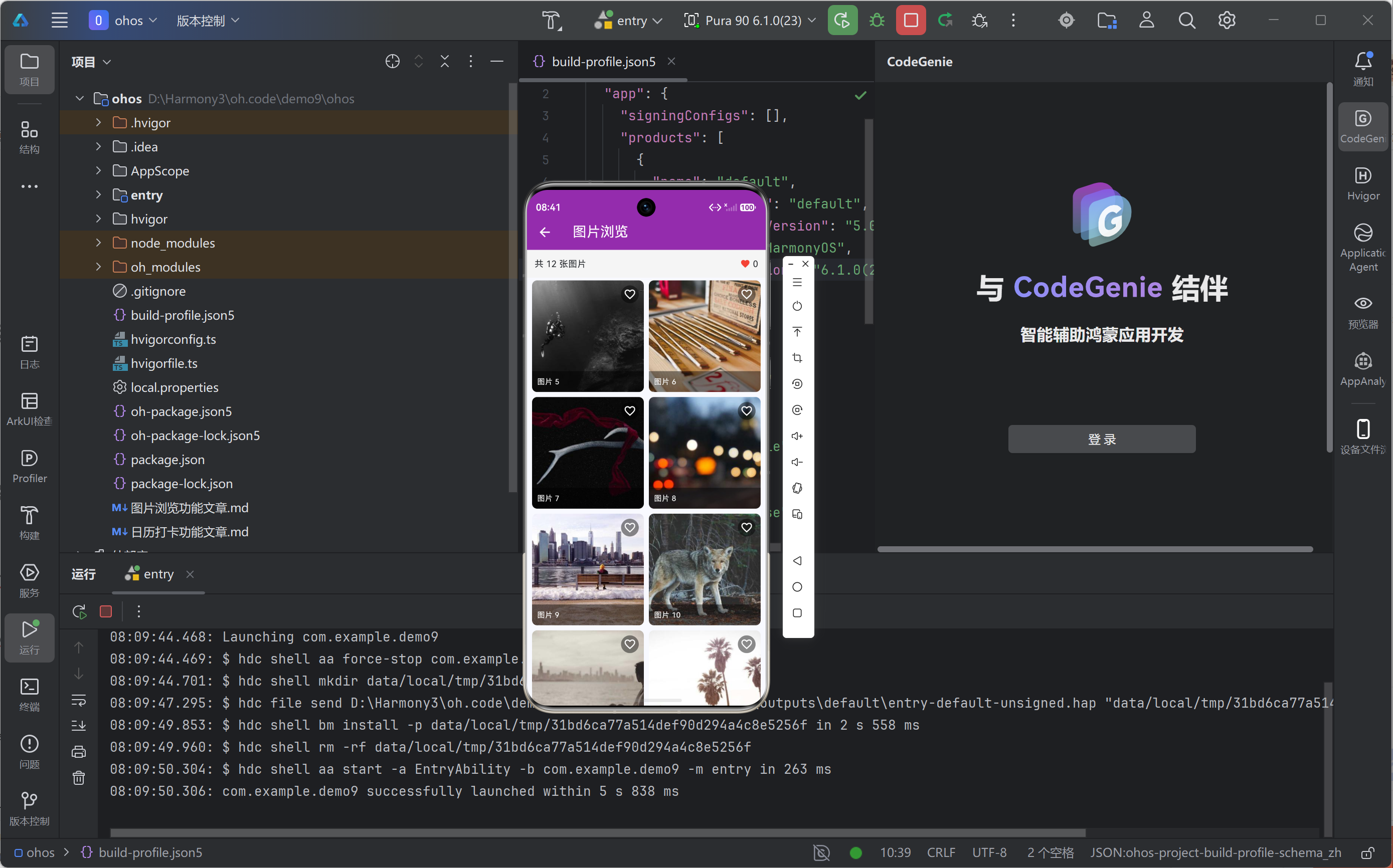
七、关键技术点解析
7.1 InteractiveViewer实现图片缩放
InteractiveViewer是Flutter提供的交互式查看器组件,支持缩放、平移等手势操作:
InteractiveViewer(
  minScale: 0.5,  // 最小缩放比例
  maxScale: 4.0,  // 最大缩放比例
  child: Image.network(_images[_currentIndex], fit: BoxFit.contain),
)
通过设置minScale和maxScale参数,可以限制用户的缩放范围,防止过度缩放导致的显示问题。InteractiveViewer内部已经处理了双指缩放、双击放大等常见手势,开发者无需手动实现。
7.2 GestureDetector实现滑动切换
GestureDetector的onHorizontalDragEnd回调可用于检测水平滑动手势:
GestureDetector(
  onHorizontalDragEnd: (details) {
    if (details.primaryVelocity! > 0) _prevImage();  // 向右滑动
    if (details.primaryVelocity! < 0) _nextImage();  // 向左滑动
  },
  child: // ...
)
primaryVelocity表示滑动结束时的水平速度,正值表示向右滑动,负值表示向左滑动。通过判断速度的正负值,可以实现图片的切换功能。
7.3 Image.network的加载处理
Image.network组件提供了loadingBuilder和errorBuilder回调,用于处理加载状态:
Image.network(
  url,
  loadingBuilder: (context, child, loadingProgress) {
    if (loadingProgress == null) return child;
    return CircularProgressIndicator();  // 加载中
  },
  errorBuilder: (context, error, stackTrace) {
    return Icon(Icons.broken_image);  // 加载失败
  },
)
loadingBuilder回调在图片加载过程中被调用,loadingProgress为null时表示加载完成。errorBuilder回调在图片加载失败时被调用,可以显示错误占位图。
7.4 OpenHarmony平台适配要点
在OpenHarmony设备上运行Flutter应用,需要注意以下配置:
- 网络权限:需要在module.json5中声明ohos.permission.INTERNET权限
- 签名配置:需要在DevEco Studio中配置应用签名
- HTTPS支持:建议使用HTTPS协议的图片URL
八、总结与展望
本文详细介绍了使用Flutter for OpenHarmony开发图片浏览功能的完整过程。通过合理的数据结构设计、清晰的手势处理逻辑、规范的UI组件构建,实现了一个功能完善、交互友好的图片浏览器模块。
技术要点回顾:
- 使用GridView构建网格布局,展示图片缩略图
- 使用InteractiveViewer实现图片缩放功能
- 使用GestureDetector处理滑动手势,实现图片切换
- 使用Set存储收藏索引,查询效率高
- 使用loadingBuilder和errorBuilder处理加载状态
扩展方向:
- 图片缓存:集成cached_network_image库实现图片缓存
- 本地图片:支持从设备相册选择图片
- 图片编辑:添加裁剪、滤镜等编辑功能
- 分享功能:支持分享图片到社交平台
Flutter for OpenHarmony为开发者提供了便捷的跨平台开发能力,使得图片浏览等常见功能能够高效地在鸿蒙设备上实现。随着鸿蒙生态的不断发展,Flutter跨平台技术将在更多应用场景中发挥重要作用。

作为“人工智能6S店”的官方数字引擎,为AI开发者与企业提供一个覆盖软硬件全栈、一站式门户。
更多推荐


 0
0 0
0- 0


 已为社区贡献44条内容

所有评论(0)