
【flutter for open harmony】第三方库Flutter 鸿蒙版 标签云 实战指南(适配 1.0.0)✨
标签云是一种常见的UI组件,用于展示多个标签或关键词。标签以随机大小和颜色排列,形成视觉上丰富的效果。广泛应用于博客标签、商品分类、热门话题等场景。标签云基于Wrap组件实现,通过Random生成随机颜色和大小,使用GestureDetector处理点击事件。本文详细介绍了Flutter鸿蒙应用中标签云组件的实现方法。通过Wrap布局实现了标签的自动换行排列,支持随机颜色和大小,提供点击交互功能。
【flutter for open harmony】第三方库Flutter 鸿蒙版 标签云 实战指南(适配 1.0.0)✨
Flutter 三方库 cached_network_image 的鸿蒙化适配与实战指南
欢迎加入开源鸿蒙跨平台社区: https://openharmonycrossplatform.csdn.net
本文详细介绍如何在Flutter鸿蒙应用中实现标签云组件,使用Wrap布局实现标签的自动换行排列。
一、前言
标签云是一种常见的UI组件,用于展示多个标签或关键词。标签以随机大小和颜色排列,形成视觉上丰富的效果。广泛应用于博客标签、商品分类、热门话题等场景。
二、效果展示
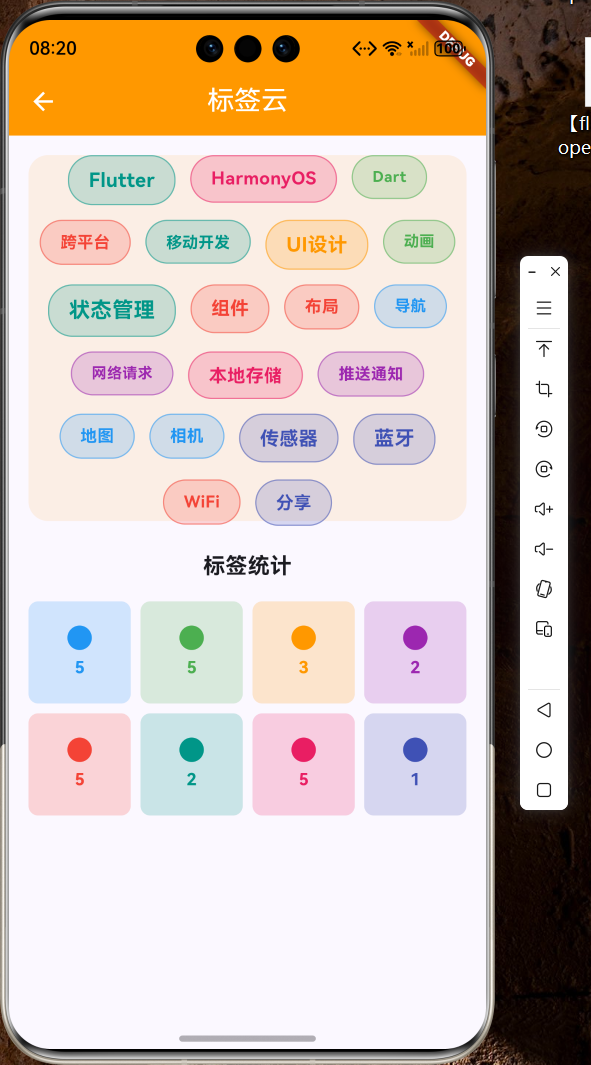
2.1 功能特性
| 功能 | 描述 |
|---|---|
| 自动换行 | 标签自动换行排列 |
| 随机颜色 | 每个标签随机颜色 |
| 随机大小 | 标签字体随机大小 |
| 点击交互 | 点击标签显示提示 |
三、项目背景与目标
3.1 项目背景
在内容类应用中,标签是组织和展示内容的重要方式。标签云以其直观、美观的展示方式,帮助用户快速了解内容主题。
3.2 项目目标
- 实现标签自动换行排列
- 支持随机颜色和大小
- 提供点击交互功能
- 展示标签统计信息
四、技术架构设计
4.1 架构概述
标签云基于Wrap组件实现,通过Random生成随机颜色和大小,使用GestureDetector处理点击事件。
4.2 技术原理
标签列表 -> Wrap布局 -> 随机样式 -> 点击交互
核心组件:
- Wrap:自动换行布局
- Random:随机数生成
- GestureDetector:手势检测
- Container:标签容器
五、详细实现
5.1 Flutter端实现
import 'dart:math';
import 'package:flutter/material.dart';
class TagCloudPage extends StatefulWidget {
const TagCloudPage({super.key});
State<TagCloudPage> createState() => _TagCloudPageState();
}
class _TagCloudPageState extends State<TagCloudPage> {
final List<String> _tags = [
'Flutter',
'HarmonyOS',
'Dart',
'跨平台',
'移动开发',
'UI设计',
'动画',
'状态管理',
'组件',
'布局',
'导航',
'网络请求',
'本地存储',
'推送通知',
'地图',
'相机',
'传感器',
'蓝牙',
'WiFi',
'分享',
];
final Random _random = Random();
final List<Color> _colors = [
Colors.blue,
Colors.green,
Colors.orange,
Colors.purple,
Colors.red,
Colors.teal,
Colors.pink,
Colors.indigo,
];
Widget build(BuildContext context) {
return Scaffold(
appBar: AppBar(
title: const Text('标签云'),
centerTitle: true,
backgroundColor: Colors.orange,
foregroundColor: Colors.white,
),
body: Padding(
padding: const EdgeInsets.all(16),
child: Column(
children: [
Container(
height: 300,
decoration: BoxDecoration(
color: Colors.orange.withOpacity(0.1),
borderRadius: BorderRadius.circular(16),
),
child: Center(
child: Wrap(
spacing: 12,
runSpacing: 12,
alignment: WrapAlignment.center,
children: _tags.map((tag) {
final color = _colors[_random.nextInt(_colors.length)];
final fontSize = 12.0 + _random.nextDouble() * 8;
return GestureDetector(
onTap: () {
ScaffoldMessenger.of(context).showSnackBar(
SnackBar(content: Text('点击了: $tag')),
);
},
child: Container(
padding: const EdgeInsets.symmetric(horizontal: 16, vertical: 8),
decoration: BoxDecoration(
color: color.withOpacity(0.2),
borderRadius: BorderRadius.circular(20),
border: Border.all(color: color.withOpacity(0.5)),
),
child: Text(
tag,
style: TextStyle(
color: color,
fontSize: fontSize,
fontWeight: FontWeight.bold,
),
),
),
);
}).toList(),
),
),
),
const SizedBox(height: 24),
const Text('标签统计', style: TextStyle(fontSize: 18, fontWeight: FontWeight.bold)),
const SizedBox(height: 16),
Expanded(
child: GridView.count(
crossAxisCount: 4,
mainAxisSpacing: 8,
crossAxisSpacing: 8,
children: _colors.map((color) {
return Container(
decoration: BoxDecoration(
color: color.withOpacity(0.2),
borderRadius: BorderRadius.circular(8),
),
child: Center(
child: Column(
mainAxisSize: MainAxisSize.min,
children: [
Container(
width: 20,
height: 20,
decoration: BoxDecoration(
color: color,
shape: BoxShape.circle,
),
),
const SizedBox(height: 4),
Text(
'${_random.nextInt(5) + 1}',
style: TextStyle(
fontWeight: FontWeight.bold,
color: color,
),
),
],
),
),
);
}).toList(),
),
),
],
),
),
);
}
}
5.2 核心功能解析
Wrap布局
Wrap(
  spacing: 12,  // 水平间距
  runSpacing: 12,  // 垂直间距
  alignment: WrapAlignment.center,  // 对齐方式
  children: // 标签列表
)
Wrap组件实现标签的自动换行排列。
随机颜色生成
final color = _colors[_random.nextInt(_colors.length)];
从预定义颜色列表中随机选择颜色。
随机字体大小
final fontSize = 12.0 + _random.nextDouble() * 8;
生成12-20之间的随机字体大小。
标签容器样式
Container(
  padding: const EdgeInsets.symmetric(horizontal: 16, vertical: 8),
  decoration: BoxDecoration(
    color: color.withOpacity(0.2),
    borderRadius: BorderRadius.circular(20),
    border: Border.all(color: color.withOpacity(0.5)),
  ),
  child: Text(tag, style: TextStyle(color: color, fontSize: fontSize)),
)
使用Container创建圆角标签,添加背景色和边框。
六、实际应用场景
6.1 博客标签
博客文章的标签展示,帮助用户快速了解文章主题。
6.2 商品分类
电商应用中的商品分类标签,方便用户筛选商品。
6.3 热门话题
社交应用中的热门话题标签,展示当前热门内容。
七、优化建议
7.1 性能优化
- 使用ListView.builder处理大量标签
- 缓存随机值避免重复计算
- 使用const构造函数
7.2 功能扩展
- 添加标签选中状态
- 支持标签删除和添加
- 实现标签搜索功能
- 添加标签权重显示
八、常见问题与解决方案
8.1 问题1:标签重叠
问题: 标签之间间距不够导致视觉重叠。
解决方案: 增加spacing和runSpacing值。
Wrap(
  spacing: 16,
  runSpacing: 16,
)
8.2 问题2:随机值每次重建变化
问题: 页面重建时标签颜色和大小变化。
解决方案: 在initState中预生成随机值并存储。
late final List<Color> _tagColors;
late final List<double> _tagSizes;
void initState() {
super.initState();
_tagColors = _tags.map((_) => _colors[_random.nextInt(_colors.length)]).toList();
_tagSizes = _tags.map((_) => 12.0 + _random.nextDouble() * 8).toList();
}
九、总结
本文详细介绍了Flutter鸿蒙应用中标签云组件的实现方法。通过Wrap布局实现了标签的自动换行排列,支持随机颜色和大小,提供点击交互功能。该组件可广泛应用于内容分类、热门话题等场景。
十、参考资料
- Flutter官方文档:https://flutter.dev
- HarmonyOS开发者文档:https://developer.harmonyos.com
- Flutter布局指南:https://flutter.dev/docs/development/ui/layout

作为“人工智能6S店”的官方数字引擎,为AI开发者与企业提供一个覆盖软硬件全栈、一站式门户。
更多推荐
 0
0 0
0- 0


 已为社区贡献2条内容

所有评论(0)