
【flutter for open harmony】第三方库Flutter 鸿蒙版 悬浮按钮 实战指南(适配 1.0.0)✨
FloatingActionButton(悬浮按钮)是Material Design设计语言中的核心组件之一,通常用于页面上的主要操作。它悬浮在页面内容之上,点击时触发主要功能。悬浮按钮基于FloatingActionButton组件实现,通过Scaffold的floatingActionButton属性添加到页面。本文详细介绍了Flutter鸿蒙应用中FloatingActionButton悬浮
【flutter for open harmony】第三方库Flutter 鸿蒙版 悬浮按钮 实战指南(适配 1.0.0)✨
Flutter 三方库 cached_network_image 的鸿蒙化适配与实战指南
欢迎加入开源鸿蒙跨平台社区: https://openharmonycrossplatform.csdn.net
本文详细介绍如何在Flutter鸿蒙应用中实现FloatingActionButton悬浮按钮组件。
一、前言
FloatingActionButton(悬浮按钮)是Material Design设计语言中的核心组件之一,通常用于页面上的主要操作。它悬浮在页面内容之上,点击时触发主要功能。
二、效果展示
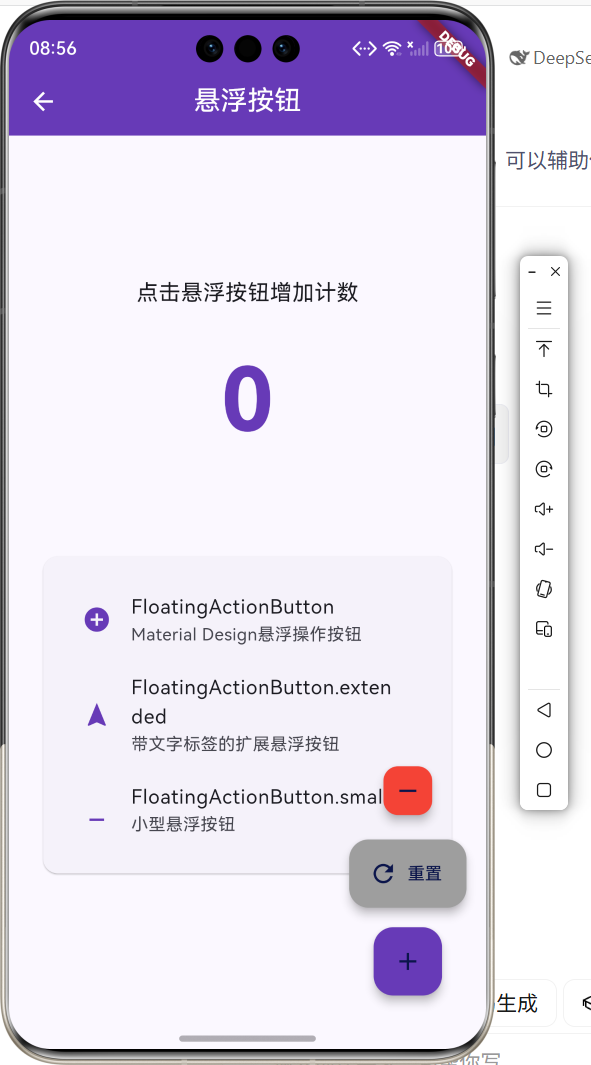
2.1 功能特性
| 功能 | 描述 |
|---|---|
| 标准悬浮按钮 | FloatingActionButton默认样式 |
| 小型悬浮按钮 | FloatingActionButton.small |
| 扩展悬浮按钮 | FloatingActionButton.extended |
| 多按钮组合 | 多个悬浮按钮垂直排列 |
三、项目背景与目标
3.1 项目背景
悬浮按钮是移动应用中最常见的交互组件,用于突出显示主要操作。Flutter提供了丰富的悬浮按钮定制选项。
3.2 项目目标
- 实现标准悬浮按钮
- 创建小型和扩展悬浮按钮
- 支持多按钮组合布局
- 提供点击交互功能
四、技术架构设计
4.1 架构概述
悬浮按钮基于FloatingActionButton组件实现,通过Scaffold的floatingActionButton属性添加到页面。
4.2 技术原理
Scaffold -> floatingActionButton -> FloatingActionButton -> 点击事件
核心组件:
- FloatingActionButton:悬浮按钮组件
- FloatingActionButton.small:小型悬浮按钮
- FloatingActionButton.extended:带标签的扩展按钮
五、详细实现
5.1 Flutter端实现
import 'package:flutter/material.dart';
class FloatingActionButtonPage extends StatefulWidget {
const FloatingActionButtonPage({super.key});
State<FloatingActionButtonPage> createState() => _FloatingActionButtonPageState();
}
class _FloatingActionButtonPageState extends State<FloatingActionButtonPage> {
int _counter = 0;
Widget build(BuildContext context) {
return Scaffold(
appBar: AppBar(
title: const Text('悬浮按钮'),
centerTitle: true,
backgroundColor: Colors.deepPurple,
foregroundColor: Colors.white,
),
body: Center(
child: Column(
mainAxisAlignment: MainAxisAlignment.center,
children: [
const Text('点击悬浮按钮增加计数', style: TextStyle(fontSize: 18)),
const SizedBox(height: 24),
Text(
'$_counter',
style: const TextStyle(fontSize: 72, fontWeight: FontWeight.bold, color: Colors.deepPurple),
),
],
),
),
floatingActionButton: Column(
mainAxisAlignment: MainAxisAlignment.end,
children: [
FloatingActionButton.small(
heroTag: 'small',
onPressed: () => setState(() => _counter--),
backgroundColor: Colors.red,
child: const Icon(Icons.remove),
),
const SizedBox(height: 16),
FloatingActionButton.extended(
heroTag: 'extended',
onPressed: () => setState(() => _counter = 0),
backgroundColor: Colors.grey,
label: const Text('重置'),
icon: const Icon(Icons.refresh),
),
const SizedBox(height: 16),
FloatingActionButton(
heroTag: 'main',
onPressed: () => setState(() => _counter++),
backgroundColor: Colors.deepPurple,
child: const Icon(Icons.add),
),
],
),
);
}
}
5.2 核心功能解析
标准悬浮按钮
FloatingActionButton(
  onPressed: () {},
  backgroundColor: Colors.deepPurple,
  child: const Icon(Icons.add),
)
FloatingActionButton创建标准尺寸的悬浮按钮。
小型悬浮按钮
FloatingActionButton.small(
  onPressed: () {},
  child: const Icon(Icons.remove),
)
FloatingActionButton.small创建小型悬浮按钮,适合次要操作。
扩展悬浮按钮
FloatingActionButton.extended(
  onPressed: () {},
  label: const Text('重置'),
  icon: const Icon(Icons.refresh),
)
FloatingActionButton.extended创建带文字标签的扩展按钮。
多按钮布局
floatingActionButton: Column(
  mainAxisAlignment: MainAxisAlignment.end,
  children: [
    FloatingActionButton.small(...),
    FloatingActionButton.extended(...),
    FloatingActionButton(...),
  ],
)
使用Column将多个悬浮按钮垂直排列。
六、实际应用场景
6.1 列表页面
列表页面的添加按钮,点击创建新项目。
6.2 编辑页面
编辑页面的保存按钮,点击保存内容。
6.3 社交应用
社交应用的发布按钮,点击发布新内容。
七、优化建议
7.1 性能优化
- 使用heroTag区分不同按钮
- 避免过多的悬浮按钮
- 合理设置按钮大小
7.2 功能扩展
- 添加按钮动画效果
- 支持长按操作
- 添加按钮展开菜单
- 支持拖拽移动位置
八、常见问题与解决方案
8.1 问题1:多个按钮hero冲突
问题: 多个FloatingActionButton出现hero动画冲突。
解决方案: 为每个按钮设置唯一的heroTag。
FloatingActionButton(
  heroTag: 'unique_tag',
  onPressed: () {},
)
8.2 问题2:按钮位置不正确
问题: 悬浮按钮位置不符合预期。
解决方案: 使用floatingActionButtonLocation调整位置。
Scaffold(
  floatingActionButtonLocation: FloatingActionButtonLocation.centerFloat,
)
九、总结
本文详细介绍了Flutter鸿蒙应用中FloatingActionButton悬浮按钮的实现方法。包括标准、小型和扩展三种样式,支持多按钮组合布局。该组件可广泛应用于各类应用的主要操作入口。
十、参考资料
- Flutter官方文档:https://flutter.dev
- HarmonyOS开发者文档:https://developer.harmonyos.com
- Material Design指南:https://material.io/components/floating-action-button

作为“人工智能6S店”的官方数字引擎,为AI开发者与企业提供一个覆盖软硬件全栈、一站式门户。
更多推荐
 1
1 0
0- 0


 已为社区贡献4条内容

所有评论(0)