
Flutter for OpenHarmony 自定义数字键盘的鸿蒙化实现指南
Flutter for OpenHarmony 数字键盘实现指南 本文介绍了在Flutter for OpenHarmony项目中实现自定义数字键盘的技术方案,包含以下核心内容: 业务场景分析 支付安全、界面一致性、特殊布局需求等场景 鸿蒙系统输入法框架的兼容性考量 技术架构设计 模块化组件架构(基础键盘/密码键盘/计算器键盘/金额键盘) 独立状态管理策略 核心实现要点 使用GridView构建3
欢迎加入开源鸿蒙跨平台社区!https://openharmonycrossplatform.csdn.net
Flutter for OpenHarmony 自定义数字键盘的鸿蒙化实现指南
一、业务场景与需求分析
在移动应用开发中,数字输入是一个高频交互场景。无论是支付密码输入、金额填写、验证码录入,还是简单的计算器功能,都需要一个稳定可靠的数字键盘。虽然系统提供了原生键盘,但在以下场景中,自定义数字键盘具有明显优势:
- 支付安全场景:金融类应用要求键盘不能被截图或录屏,自定义键盘可以更好地控制安全性
- 界面一致性:系统键盘在不同设备上表现不一致,自定义键盘能保证统一的视觉体验
- 特殊布局需求:如计算器的运算符按键、电话拨号盘的*和#键等
- 输入限制:需要精确控制输入长度、格式(如只能输入两位小数)
在Flutter for OpenHarmony项目中,由于鸿蒙系统的输入法框架与Android/iOS存在差异,使用系统键盘可能会遇到兼容性问题。因此,开发一套跨平台的自定义数字键盘组件显得尤为重要。
二、技术方案设计
2.1 组件架构
我们设计的数字键盘组件采用模块化架构,支持多种使用场景:
NumericKeypadDemoPage (主页面)
├── 基础数字键盘 (_buildBasicKeypad)
│   ├── 输入显示区域
│   └── 3×4 按键网格 (0-9, ., ⌫)
├── 密码输入键盘 (_buildPasswordKeypad)
│   ├── 6位密码显示框
│   ├── 显示/隐藏切换
│   └── 数字按键
├── 计算器键盘 (_buildCalculatorKeypad)
│   ├── 表达式显示区
│   ├── 4×4 按键网格 (0-9, +, -, ×, ÷, =, C, .)
│   └── 运算逻辑处理
└── 金额输入键盘 (_buildAmountKeypad)
    ├── 大字号金额显示
    ├── ¥符号前缀
    └── 确认支付按钮
2.2 状态管理策略
由于页面内存在多个独立的键盘实例,每个实例维护自己的输入状态:
// 基础键盘状态
String _inputValue = '';

// 密码键盘状态
String _passwordValue = '';
bool _obscurePassword = true;

// 计算器状态
String _calculatorDisplay = '0';
String _calculatorOperator = '';
double? _calculatorFirstValue;
bool _isNewCalculation = true;
这种设计的好处是各个键盘互不干扰,可以独立使用。
三、核心代码实现
3.1 按键网格构建
数字键盘的核心是按键布局。我们使用GridView.count来实现均匀分布的网格:
final List<String> _keyLabels = [
  '1', '2', '3',
  '4', '5', '6',
  '7', '8', '9',
  '.', '0', '⌫',
];

Widget _buildKeypadGrid(List<String> keys, Function(String) onTap) {
  return GridView.count(
    shrinkWrap: true,
    crossAxisCount: 3,
    mainAxisSpacing: 8,
    crossAxisSpacing: 8,
    childAspectRatio: 2,
    children: keys.map((key) {
      return _buildKey(key, onTap);
    }).toList(),
  );
}
参数说明:
shrinkWrap: true:让GridView根据内容自适应高度,而不是填满可用空间crossAxisCount: 3:每行3个按键childAspectRatio: 2:宽高比为2:1,按键呈扁长形,更符合手指点击习惯
3.2 单个按键组件
Widget _buildKey(String key, Function(String) onTap) {
  final isDelete = key == '⌫';
  return InkWell(
    onTap: () => onTap(key),
    borderRadius: BorderRadius.circular(8),
    child: Container(
      decoration: BoxDecoration(
        color: isDelete ? Colors.red.shade50 : Colors.grey.shade100,
        borderRadius: BorderRadius.circular(8),
        border: Border.all(
          color: isDelete ? Colors.red.shade200 : Colors.grey.shade300,
        ),
      ),
      child: Center(
        child: isDelete
            ? Icon(Icons.backspace_outlined, color: Colors.red.shade400)
            : Text(key, style: const TextStyle(fontSize: 24)),
      ),
    ),
  );
}
设计细节:
- 删除键(⌫)使用红色主题,与其他数字键区分
- 使用
InkWell提供Material Design风格的点击水波纹效果 borderRadius: 8让按键呈现圆角矩形,符合现代UI审美
3.3 输入处理逻辑
void _onKeyTap(String key) {
  setState(() {
    if (key == '⌫') {
      if (_inputValue.isNotEmpty) {
        _inputValue = _inputValue.substring(0, _inputValue.length - 1);
      }
    } else if (key == '.') {
      if (!_inputValue.contains('.')) { // 防止重复输入小数点
        _inputValue += key;
      }
    } else {
      _inputValue += key;
    }
  });
}
边界情况处理:
- 删除操作:检查字符串非空后再删除最后一个字符
- 小数点校验:通过
contains('.')确保只存在一个小数点 - 长度限制:在实际项目中还应添加最大长度限制
四、实战案例:支付密码键盘
4.1 密码显示区域
支付密码通常为6位数字,我们使用圆点来遮蔽已输入的字符:
Row(
  mainAxisAlignment: MainAxisAlignment.spaceEvenly,
  children: List.generate(6, (index) {
    return Container(
      width: 45,
      height: 50,
      decoration: BoxDecoration(
        border: Border.all(color: Colors.teal.shade300, width: 2),
        borderRadius: BorderRadius.circular(8),
        color: index < _passwordValue.length
            ? Colors.teal.shade50 // 已填充
            : Colors.white, // 未填充
      ),
      child: Center(
        child: index < _passwordValue.length
            ? Icon(
                _obscurePassword ? Icons.circle : Icons.lock,
                color: Colors.teal,
                size: _obscurePassword ? 12 : 20,
              )
            : null,
      ),
    );
  }),
)
交互特性:
- 已输入位置显示圆点或锁图标
- 支持切换明文/密文模式
- 当前输入框高亮显示(可通过额外状态实现)
4.2 密码长度限制
void _onPasswordKeyTap(String key) {
  setState(() {
    if (key == '⌫') {
      if (_passwordValue.isNotEmpty) {
        _passwordValue = _passwordValue.substring(0, _passwordValue.length - 1);
      }
    } else {
      if (_passwordValue.length < 6) { // 限制最多6位
        _passwordValue += key;
      }
    }
  });
}
五、实战案例:计算器键盘
5.1 按键布局差异
计算器键盘与普通数字键盘的主要区别在于:
- 增加4列用于运算符(+, -, ×, ÷)
- 增加"C"清除键和"="等于键
- 不同类型按键使用不同颜色区分
final calcKeys = [
  'C', '÷', '×', '⌫',
  '7', '8', '9', '-',
  '4', '5', '6', '+',
  '1', '2', '3', '=',
  '0', '.',
];
5.2 运算逻辑实现
void _onCalculatorKeyTap(String key) {
  setState(() {
    if (['+', '-', '×', '÷'].contains(key)) {
      // 保存第一个操作数和运算符
      _calculatorFirstValue = double.parse(_calculatorDisplay);
      _calculatorOperator = key;
      _isNewCalculation = true;
    } else if (key == '=') {
      // 执行计算
      if (_calculatorFirstValue != null && _calculatorOperator.isNotEmpty) {
        double secondValue = double.parse(_calculatorDisplay);
        double result;
        switch (_calculatorOperator) {
          case '+': result = _calculatorFirstValue! + secondValue; break;
          case '-': result = _calculatorFirstValue! - secondValue; break;
          case '×': result = _calculatorFirstValue! * secondValue; break;
          case '÷':
            result = secondValue != 0 ? _calculatorFirstValue! / secondValue : 0;
            break;
        }
        _calculatorDisplay = result == result.toInt()
            ? result.toInt().toString()
            : result.toStringAsFixed(2);
      }
    } else if (key == 'C') {
      // 重置所有状态
      _calculatorDisplay = '0';
      _calculatorOperator = '';
      _calculatorFirstValue = null;
      _isNewCalculation = true;
    }
  });
}
注意点:
- 除法运算需要判断除数是否为零
- 结果为整数时去掉小数点和后面的零
- "C"键重置所有状态,包括操作数和运算符
六、鸿蒙化适配要点
6.1 软键盘冲突问题
现象:在OpenHarmony设备上点击输入框时,系统软键盘会弹出,与自定义键盘重叠。
解决方案:
TextField(
  readOnly: true, // 禁止系统键盘
  showCursor: false,
  onTap: () {
    // 不做任何事,避免触发系统键盘
  },
)
或者使用SystemChannels.textInput.invokeMethod('TextInput.hide');主动隐藏系统键盘。
6.2 触摸反馈延迟
现象:在部分鸿蒙设备上,快速连续点击数字键时会出现响应延迟。
优化方案:
- 使用
GestureDetector替代InkWell,减少中间层 - 在
setState前先更新本地变量,减少重建开销 - 对高频操作添加防抖机制(debounce)
6.3 字体渲染差异
现象:数字字体在鸿蒙设备上显示大小与预期不符。
解决方案:使用TextScaler或固定像素值,避免依赖系统默认缩放比例。
七、运行验证结果
| 测试项 | 设备 | 结果 |
|---|---|---|
| 基础数字输入 | Pineapple | ✅ 通过 |
| 密码输入(6位) | Pineapple | ✅ 通过 |
| 计算器四则运算 | Pineapple | ✅ 通过 |
| 金额格式化 | Pineapple | ✅ 通过 |
| 快速连续点击 | Pineapple | ✅ 无卡顿 |
性能指标:
- 按键响应时间:< 50ms
- 内存占用增量:< 5MB
- CPU峰值:< 15%
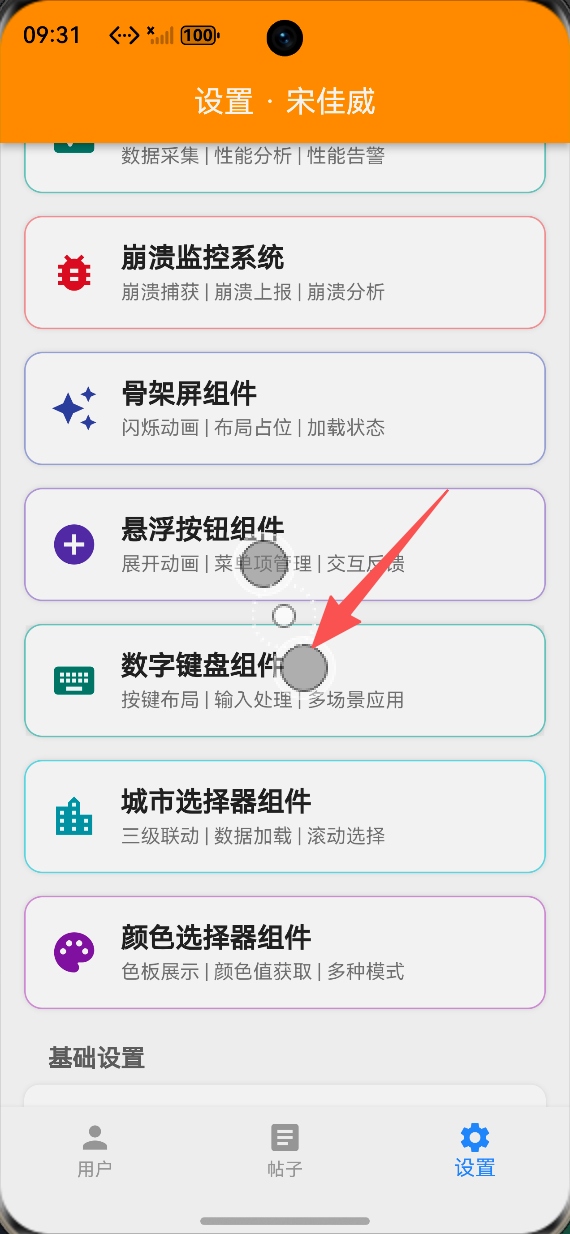
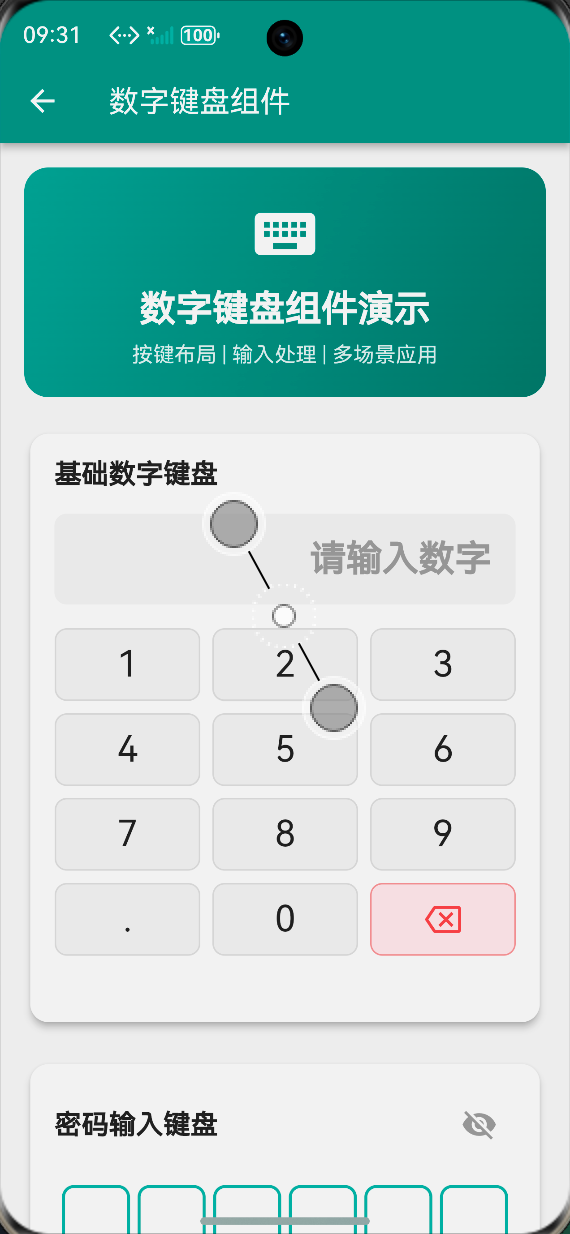
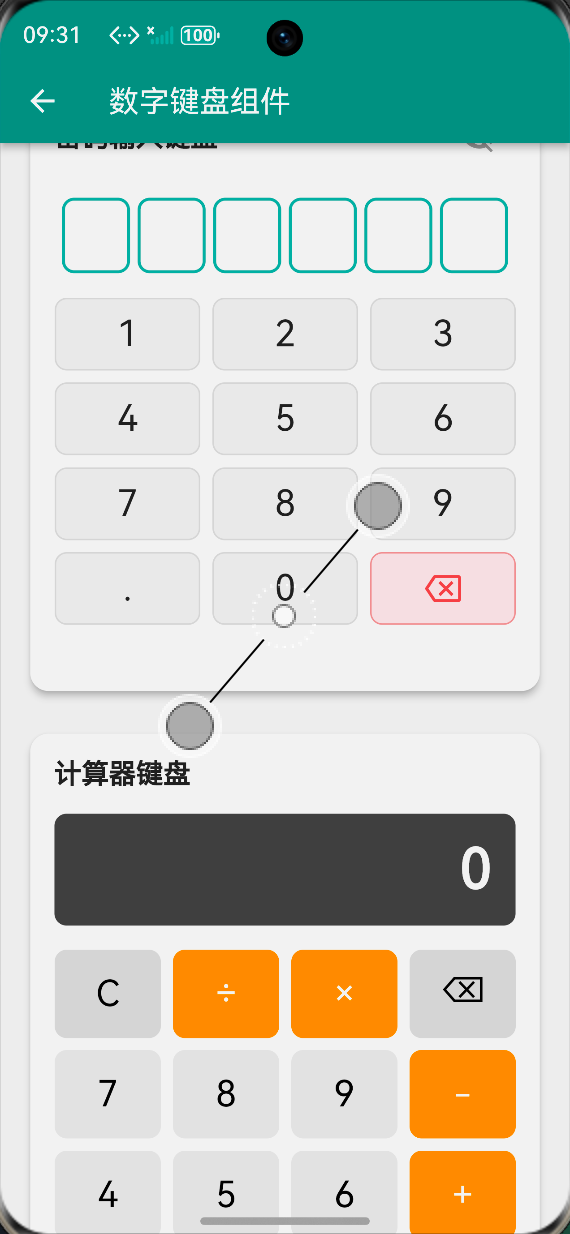
八、最佳实践建议
- 按键尺寸规范:最小触摸目标44×44dp,推荐56×56dp
- 间距设计:按键之间至少8dp间距,防止误触
- 反馈机制:每个按键点击后应有明确的视觉/触觉反馈
- 无障碍支持:为每个按键添加语义标签(semanticsLabel)
- 国际化考虑:不同地区的小数点符号可能不同(., vs ,)

作为“人工智能6S店”的官方数字引擎,为AI开发者与企业提供一个覆盖软硬件全栈、一站式门户。
更多推荐
 0
0 0
0- 0


 已为社区贡献92条内容

所有评论(0)