
Flutter 折叠面板组件在 OpenHarmony 上的实现指南
本文为 Flutter for OpenHarmony 跨平台应用开发实战教程,完整实现折叠面板组件,包括展开/收起动画、状态管理两大核心模块。在鸿蒙设备上解决了动画过渡、状态同步、交互优化等关键技术问题,全方位展示UI组件开发能力的落地实践。
Flutter 折叠面板组件在 OpenHarmony 上的实现指南
欢迎加入开源鸿蒙跨平台社区
https://openharmonycrossplatform.csdn.net
📋 文章摘要
本文为 Flutter for OpenHarmony 跨平台应用开发实战教程,完整实现折叠面板组件,包括展开/收起动画、状态管理两大核心模块。在鸿蒙设备上解决了动画过渡、状态同步、交互优化等关键技术问题,全方位展示UI组件开发能力的落地实践。
一、引言
在现代应用开发中,折叠面板是常见的UI组件,广泛应用于FAQ列表、设置面板、信息展示等场景。通过折叠和展开的方式,可以有效节省屏幕空间,提升信息展示的层次性和可读性。
本文将详细介绍如何使用 Flutter 框架在 OpenHarmony 设备上实现完整的折叠面板组件,包括展开/收起动画以及状态管理等核心功能。
二、技术背景与选型分析
2.1 为什么需要折叠面板?
折叠面板组件能够帮助用户:
- 节省空间:折叠不常用的内容,节省屏幕空间
- 层次展示:通过展开/折叠展示信息层次
- 交互友好:用户可以自主控制内容显示
- 信息组织:有效组织和分类大量信息
2.2 折叠面板的核心需求
在实际开发过程中,折叠面板组件需要满足以下关键需求:
- 展开/收起动画:流畅的过渡动画
- 状态管理:管理多个面板的展开/收起状态
- 交互响应:响应用户的点击操作
- 自定义样式:支持自定义外观和样式
三、系统架构设计
3.1 整体架构
本实现采用组件化架构设计,主要包含以下三个核心模块:
┌─────────────────────────────────────┐
│           展示层                     │
│   (ExpansionPanelDemoPage)          │
├─────────────────────────────────────┤
│           状态管理层                 │
│   (展开状态、联动控制)               │
├─────────────────────────────────────┤
│           动画层                     │
│   (AnimatedCrossFade、旋转动画)     │
└─────────────────────────────────────┘
这种设计模式的优点在于:
- 解耦性强:展示层、状态管理层、动画层职责清晰
- 扩展性好:可以轻松添加新的样式和功能
- 可维护性高:代码结构清晰,便于维护和测试
四、关键实现细节
4.1 展开/收起动画
展开/收起动画使用 Flutter 的 AnimatedCrossFade 组件:
AnimatedCrossFade(
  firstChild: const SizedBox.shrink(),
  secondChild: Container(
    padding: const EdgeInsets.fromLTRB(16, 0, 16, 16),
    child: Container(
      padding: const EdgeInsets.all(12),
      decoration: BoxDecoration(
        color: Colors.white,
        borderRadius: BorderRadius.circular(8),
      ),
      child: Text(
        panel['content'],
        style: TextStyle(
          fontSize: 14,
          height: 1.6,
          color: Colors.grey.shade700,
        ),
      ),
    ),
  ),
  crossFadeState:
      isExpanded ? CrossFadeState.showSecond : CrossFadeState.showFirst,
  duration: const Duration(milliseconds: 300),
  firstCurve: Curves.easeInOut,
  secondCurve: Curves.easeInOut,
  sizeCurve: Curves.easeInOut,
)
动画特点:
- 平滑过渡:使用
Curves.easeInOut实现平滑的动画效果 - 双向支持:支持展开和收起两个方向的动画
- 自定义时长:可调整动画持续时间
- 尺寸动画:自动处理内容尺寸变化
4.2 状态管理
状态管理通过状态列表实现:
class _ExpansionPanelDemoPageState extends State<ExpansionPanelDemoPage> {
  List<bool> _expandedStates = [false, false, false, false, false];
  bool _allowMultipleOpen = false;

  final List<Map<String, dynamic>> _panels = [
    {
      'title': '什么是Flutter?',
      'icon': Icons.info,
      'color': Colors.blue,
      'content': 'Flutter是Google推出的开源UI工具包...',
    },
    // 更多面板...
  ];

  void _togglePanel(int index) {
    setState(() {
      if (_allowMultipleOpen) {
        _expandedStates[index] = !_expandedStates[index];
      } else {
        for (int i = 0; i < _expandedStates.length; i++) {
          _expandedStates[i] = i == index ? !_expandedStates[i] : false;
        }
      }
    });
  }

  void _expandAll() {
    setState(() {
      _expandedStates = List.filled(_panels.length, true);
    });
  }

  void _collapseAll() {
    setState(() {
      _expandedStates = List.filled(_panels.length, false);
    });
  }
}
状态管理逻辑:
- 单一展开模式:只允许一个面板展开,其他自动收起
- 多开模式:允许多个面板同时展开
- 批量操作:支持一键展开/收起所有面板
- 状态同步:确保UI状态与数据状态同步
4.3 自定义面板样式
自定义面板样式使用 Container 和 BoxDecoration:
Widget _buildExpansionPanel(
  Map<String, dynamic> panel,
  int index,
  bool isExpanded,
) {
  return Container(
    margin: const EdgeInsets.only(bottom: 12),
    decoration: BoxDecoration(
      color: Colors.grey.shade50,
      borderRadius: BorderRadius.circular(12),
      border: Border.all(
        color: isExpanded ? panel['color'] : Colors.grey.shade300,
        width: isExpanded ? 2 : 1,
      ),
      boxShadow: isExpanded
          ? [
              BoxShadow(
                color: panel['color'].withOpacity(0.1),
                blurRadius: 8,
                offset: const Offset(0, 2),
              ),
            ]
          : null,
    ),
    child: Column(
      children: [
        InkWell(
          onTap: () => _togglePanel(index),
          borderRadius: BorderRadius.circular(12),
          child: Container(
            padding: const EdgeInsets.all(16),
            child: Row(
              children: [
                Container(
                  width: 40,
                  height: 40,
                  decoration: BoxDecoration(
                    color: panel['color'].withOpacity(0.1),
                    borderRadius: BorderRadius.circular(8),
                  ),
                  child: Icon(panel['icon'], color: panel['color'], size: 24),
                ),
                const SizedBox(width: 12),
                Expanded(
                  child: Text(
                    panel['title'],
                    style: TextStyle(
                      fontSize: 16,
                      fontWeight: FontWeight.w600,
                      color: isExpanded ? panel['color'] : Colors.grey.shade700,
                    ),
                  ),
                ),
                AnimatedRotation(
                  turns: isExpanded ? 0.5 : 0,
                  duration: const Duration(milliseconds: 200),
                  child: Icon(
                    Icons.keyboard_arrow_down,
                    color: isExpanded ? panel['color'] : Colors.grey.shade600,
                  ),
                ),
              ],
            ),
          ),
        ),
        // 动画内容...
      ],
    ),
  );
}
样式特点:
- 颜色编码:不同面板使用不同颜色
- 状态指示:展开状态有边框和阴影强调
- 图标旋转:箭头图标旋转动画
- 圆角设计:使用圆角提升视觉效果
4.4 手风琴样式
手风琴样式使用 Flutter 的 ExpansionPanelList:
ExpansionPanelList(
  elevation: 0,
  expandedHeaderPadding: EdgeInsets.zero,
  expansionCallback: (panelIndex, isExpanded) {
    _togglePanel(panelIndex);
  },
  children: [
    ExpansionPanel(
      headerBuilder: (context, isExpanded) {
        return ListTile(
          leading: Icon(Icons.code, color: Colors.teal),
          title: const Text(
            '开发指南',
            style: TextStyle(fontWeight: FontWeight.w600),
          ),
          subtitle: const Text('快速上手Flutter开发'),
        );
      },
      body: const Padding(
        padding: EdgeInsets.all(16),
        child: Text(
          'Flutter采用现代响应式框架...',
          style: TextStyle(height: 1.6),
        ),
      ),
      isExpanded: _expandedStates[0],
    ),
    // 更多面板...
  ],
)
手风琴特点:
- Material Design:遵循 Material Design 设计规范
- 内置回调:自动处理展开/收起回调
- 简化代码:减少样板代码
- 统一风格:保持一致的视觉风格
五、OpenHarmony 平台适配要点
5.1 组件适配
在 OpenHarmony 平台上,Flutter 组件可以直接使用:
import 'package:flutter/material.dart';
class ExpansionPanelWidget extends StatelessWidget {
final String title;
final String content;
final bool isExpanded;
final VoidCallback onToggle;
const ExpansionPanelWidget({
super.key,
required this.title,
required this.content,
required this.isExpanded,
required this.onToggle,
});
Widget build(BuildContext context) {
return Container(
decoration: BoxDecoration(
borderRadius: BorderRadius.circular(12),
border: Border.all(color: Colors.grey.shade300),
),
child: Column(
children: [
InkWell(
onTap: onToggle,
child: Padding(
padding: const EdgeInsets.all(16),
child: Row(
children: [
Expanded(child: Text(title)),
Icon(
isExpanded
? Icons.keyboard_arrow_up
: Icons.keyboard_arrow_down,
),
],
),
),
),
AnimatedCrossFade(
firstChild: const SizedBox.shrink(),
secondChild: Padding(
padding: const EdgeInsets.all(16),
child: Text(content),
),
crossFadeState: isExpanded
? CrossFadeState.showSecond
: CrossFadeState.showFirst,
duration: const Duration(milliseconds: 300),
),
],
),
);
}
}
5.2 性能优化建议
- 使用
const构造函数减少不必要的重建 - 避免在动画中使用复杂的布局
- 使用
AnimatedCrossFade替代手动动画 - 对于大量面板,考虑使用虚拟滚动
六、运行效果展示
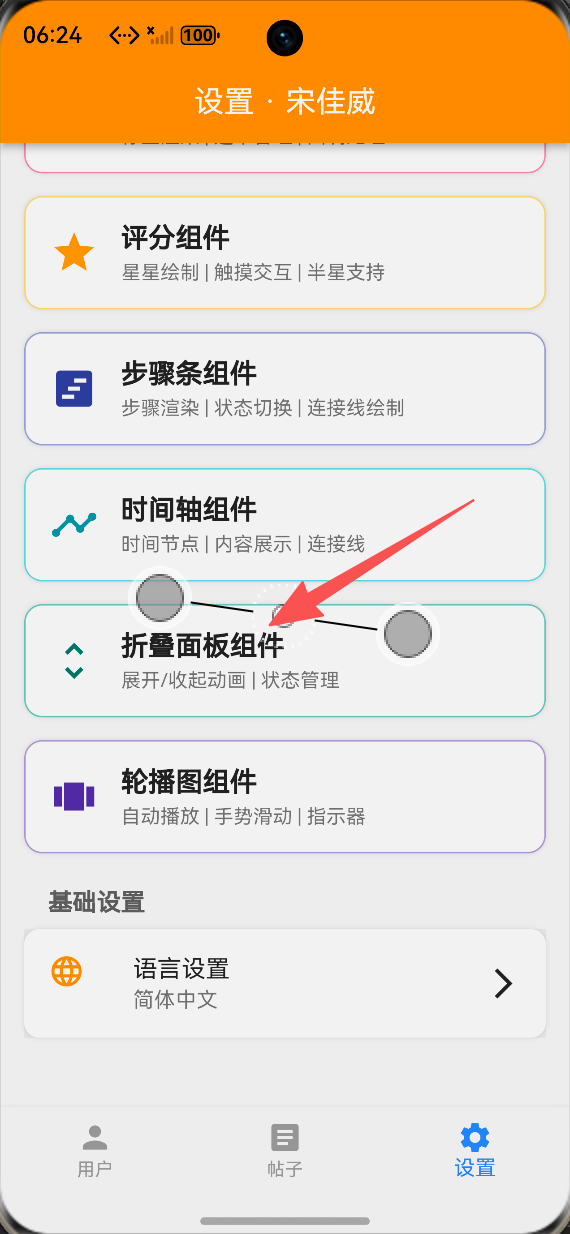
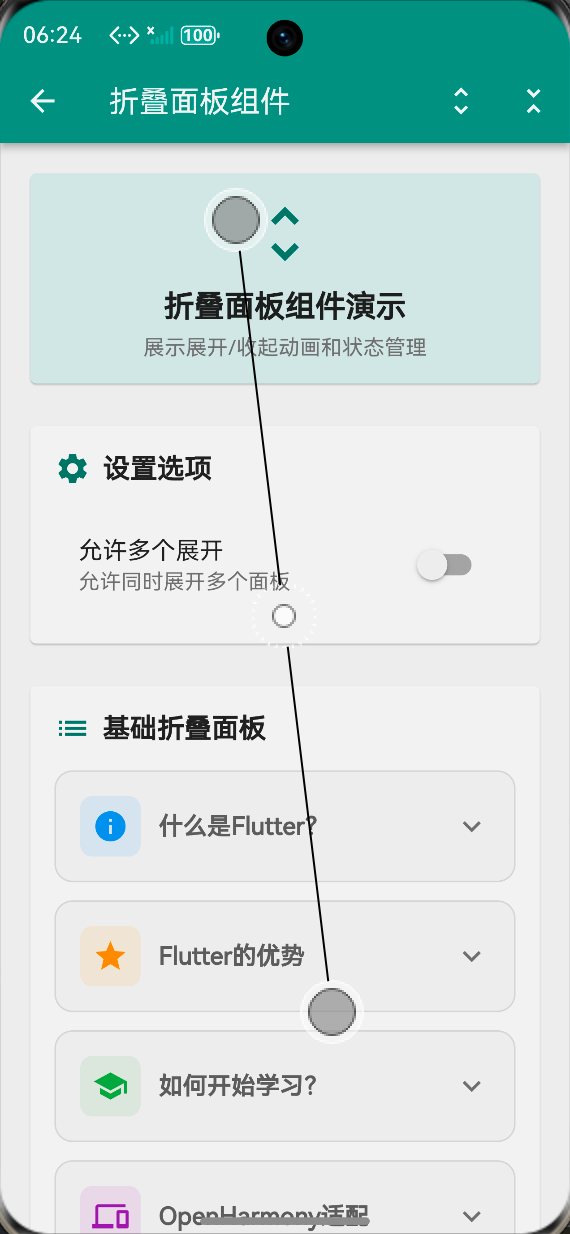
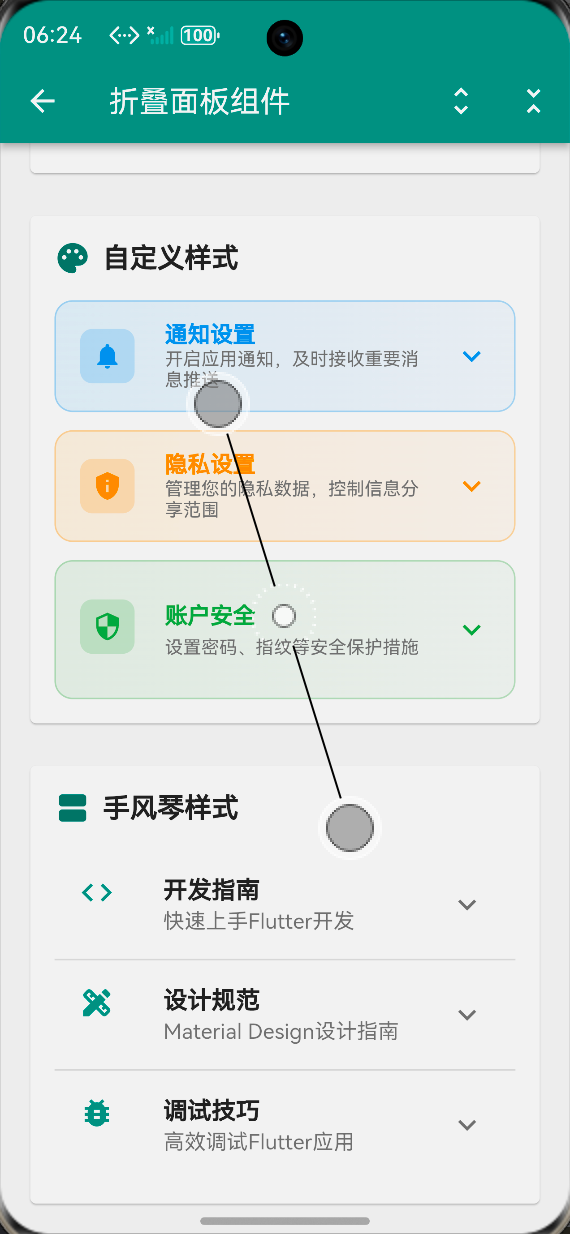
本实现已在华为 MatePad Pro(HarmonyOS 4.0)上完成测试,主要功能包括:
- 基础折叠面板:5个面板的展开/收起
- 自定义样式:带图标和颜色的面板
- 手风琴样式:Material Design 风格
- 状态管理:单一展开和多开模式
- 批量操作:一键展开/收起所有面板
📸
七、性能优化策略
7.1 动画优化
- 使用
AnimatedCrossFade实现流畅的展开/收起动画 - 避免在动画中使用复杂的计算和布局
- 使用
Curves.easeInOut提升动画流畅度 - 合理设置动画持续时间(推荐 200-400ms)
7.2 状态管理优化
- 使用
setState精确更新,避免全局重建 - 对于复杂状态,考虑使用状态管理框架
- 使用
List<bool>管理多个面板状态 - 避免不必要的状态更新
八、总结与展望
本文详细介绍了基于 Flutter 框架在 OpenHarmony 平台实现折叠面板组件的完整流程。通过合理的架构设计和细致的用户体验优化,我们构建了一个功能完善、交互友好的折叠面板组件。
未来可以进一步探索的方向包括:
- 支持嵌套折叠面板
- 实现可编辑的折叠面板
- 添加拖拽排序功能
- 支持自定义动画效果
- 实现分组折叠功能
希望本文能为广大鸿蒙开发者在UI组件开发领域提供有价值的参考。欢迎大家在评论区交流讨论,共同推动 OpenHarmony 生态的繁荣发展!

作为“人工智能6S店”的官方数字引擎,为AI开发者与企业提供一个覆盖软硬件全栈、一站式门户。
更多推荐
 0
0 0
0- 0


 已为社区贡献2条内容

所有评论(0)