
Flutter 轮播图组件在 OpenHarmony 上的实现指南
本文为 Flutter for OpenHarmony 跨平台应用开发实战教程,完整实现轮播图组件,包括自动播放、手势滑动、指示器三大核心模块。在鸿蒙设备上解决了页面切换、手势识别、状态同步等关键技术问题,全方位展示UI组件开发能力的落地实践。
Flutter 轮播图组件在 OpenHarmony 上的实现指南
欢迎加入开源鸿蒙跨平台社区
https://openharmonycrossplatform.csdn.net
📋 文章摘要
本文为 Flutter for OpenHarmony 跨平台应用开发实战教程,完整实现轮播图组件,包括自动播放、手势滑动、指示器三大核心模块。在鸿蒙设备上解决了页面切换、手势识别、状态同步等关键技术问题,全方位展示UI组件开发能力的落地实践。
一、引言
在现代应用开发中,轮播图是常见的UI组件,广泛应用于广告展示、商品推荐、活动宣传等场景。通过自动播放和手势滑动的方式,可以有效展示多个内容项,提升用户体验和内容曝光率。
本文将详细介绍如何使用 Flutter 框架在 OpenHarmony 设备上实现完整的轮播图组件,包括自动播放、手势滑动以及指示器等核心功能。
二、技术背景与选型分析
2.1 为什么需要轮播图?
轮播图组件能够帮助用户:
- 内容展示:在有限空间内展示多个内容项
- 自动播放:自动循环播放,提升内容曝光
- 手势交互:支持手势滑动,提升用户体验
- 视觉吸引:通过动画效果吸引用户注意力
2.2 轮播图的核心需求
在实际开发过程中,轮播图组件需要满足以下关键需求:
- 自动播放:定时自动切换页面
- 手势滑动:支持手势滑动切换
- 指示器:显示当前页面位置
- 自定义样式:支持自定义外观和样式
三、系统架构设计
3.1 整体架构
本实现采用组件化架构设计,主要包含以下三个核心模块:
┌─────────────────────────────────────┐
│           展示层                     │
│   (CarouselDemoPage)                │
├─────────────────────────────────────┤
│           控制层                     │
│   (PageController、自动播放)        │
├─────────────────────────────────────┤
│           指示器层                   │
│   (点状指示器、数字指示器)          │
└─────────────────────────────────────┘
这种设计模式的优点在于:
- 解耦性强:展示层、控制层、指示器层职责清晰
- 扩展性好:可以轻松添加新的样式和功能
- 可维护性高:代码结构清晰,便于维护和测试
四、关键实现细节
4.1 自动播放
自动播放通过定时器实现:
class _CarouselDemoPageState extends State<CarouselDemoPage> {
final PageController _pageController = PageController();
int _currentPage = 0;
bool _autoPlay = true;
void initState() {
super.initState();
_startAutoPlay();
}
void dispose() {
_pageController.dispose();
super.dispose();
}
void _startAutoPlay() {
if (_autoPlay) {
Future.delayed(const Duration(seconds: 3), () {
if (_autoPlay && mounted) {
_nextPage();
_startAutoPlay();
}
});
}
}
void _nextPage() {
if (_pageController.hasClients) {
int nextPage = _currentPage + 1;
if (nextPage >= _carouselItems.length) {
nextPage = 0;
}
_pageController.animateToPage(
nextPage,
duration: const Duration(milliseconds: 300),
curve: Curves.easeInOut,
);
}
}
}
自动播放特点:
- 定时切换:每3秒自动切换到下一页
- 循环播放:到达最后一页后回到第一页
- 平滑动画:使用
animateToPage实现平滑过渡 - 生命周期管理:在
dispose中释放资源
4.2 手势滑动
手势滑动使用 Flutter 的 PageView 组件:
PageView.builder(
  controller: PageController(viewportFraction: _viewportFraction),
  onPageChanged: (index) {
    setState(() {
      _currentPage = index;
    });
  },
  itemCount: _carouselItems.length,
  itemBuilder: (context, index) {
    return _buildCarouselItem(_carouselItems[index], index);
  },
)
手势滑动特点:
- 原生支持:
PageView内置手势滑动功能 - 页面监听:通过
onPageChanged监听页面变化 - 视图比例:通过
viewportFraction控制页面宽度 - 性能优化:使用
builder构造函数实现懒加载
4.3 指示器
指示器使用自定义组件实现:
点状指示器:
Widget _buildDotIndicator() {
  return Row(
    mainAxisAlignment: MainAxisAlignment.center,
    children: List.generate(_carouselItems.length, (index) {
      return AnimatedContainer(
        duration: const Duration(milliseconds: 300),
        margin: const EdgeInsets.symmetric(horizontal: 4),
        width: _currentPage == index ? 24 : 8,
        height: 8,
        decoration: BoxDecoration(
          color: _currentPage == index
              ? Colors.deepPurple
              : Colors.deepPurple.withOpacity(0.3),
          borderRadius: BorderRadius.circular(4),
        ),
      );
    }),
  );
}
数字指示器:
Widget _buildNumberIndicator() {
  return Row(
    mainAxisAlignment: MainAxisAlignment.center,
    children: [
      Container(
        padding: const EdgeInsets.symmetric(horizontal: 16, vertical: 8),
        decoration: BoxDecoration(
          color: Colors.deepPurple.withOpacity(0.1),
          borderRadius: BorderRadius.circular(20),
        ),
        child: Row(
          children: [
            Text(
              '${_currentPage + 1}',
              style: const TextStyle(
                fontSize: 16,
                fontWeight: FontWeight.bold,
                color: Colors.deepPurple,
              ),
            ),
            Text(
              ' / ${_carouselItems.length}',
              style: TextStyle(
                fontSize: 14,
                color: Colors.grey.shade600,
              ),
            ),
          ],
        ),
      ),
    ],
  );
}
指示器特点:
- 动态更新:当前页面变化时自动更新
- 动画效果:使用
AnimatedContainer实现平滑过渡 - 多种样式:支持点状、数字等多种样式
- 自定义颜色:支持自定义颜色和样式
4.4 轮播项样式
轮播项使用渐变背景和图标装饰:
Widget _buildCarouselItem(Map<String, dynamic> item, int index) {
  return Container(
    margin: const EdgeInsets.symmetric(horizontal: 8),
    decoration: BoxDecoration(
      gradient: LinearGradient(
        colors: item['gradient'],
        begin: Alignment.topLeft,
        end: Alignment.bottomRight,
      ),
      borderRadius: BorderRadius.circular(16),
      boxShadow: [
        BoxShadow(
          color: item['color'].withOpacity(0.3),
          blurRadius: 8,
          offset: const Offset(0, 4),
        ),
      ],
    ),
    child: Stack(
      children: [
        Positioned(
          right: -20,
          bottom: -20,
          child: Icon(
            item['icon'],
            size: 120,
            color: Colors.white.withOpacity(0.2),
          ),
        ),
        Padding(
          padding: const EdgeInsets.all(24),
          child: Column(
            crossAxisAlignment: CrossAxisAlignment.start,
            mainAxisAlignment: MainAxisAlignment.center,
            children: [
              Icon(
                item['icon'],
                color: Colors.white,
                size: 48,
              ),
              const SizedBox(height: 16),
              Text(
                item['title'],
                style: const TextStyle(
                  fontSize: 28,
                  fontWeight: FontWeight.bold,
                  color: Colors.white,
                ),
              ),
              const SizedBox(height: 8),
              Text(
                item['subtitle'],
                style: TextStyle(
                  fontSize: 16,
                  color: Colors.white.withOpacity(0.9),
                ),
              ),
            ],
          ),
        ),
      ],
    ),
  );
}
样式特点:
- 渐变背景:使用渐变色提升视觉效果
- 阴影效果:添加阴影增强立体感
- 图标装饰:使用半透明图标作为背景装饰
- 圆角设计:使用圆角提升视觉效果
4.5 多种布局模式
支持水平和垂直两种布局:
水平轮播:
PageView.builder(
  scrollDirection: Axis.horizontal,
  controller: PageController(viewportFraction: 0.9),
  itemCount: _carouselItems.length,
  itemBuilder: (context, index) {
    return _buildCarouselItem(_carouselItems[index], index);
  },
)
垂直轮播:
PageView.builder(
  scrollDirection: Axis.vertical,
  controller: PageController(viewportFraction: 0.9),
  itemCount: _carouselItems.length,
  itemBuilder: (context, index) {
    return _buildVerticalItem(_carouselItems[index], index);
  },
)
五、OpenHarmony 平台适配要点
5.1 组件适配
在 OpenHarmony 平台上,Flutter 组件可以直接使用:
import 'package:flutter/material.dart';
class CarouselWidget extends StatelessWidget {
final List<CarouselItem> items;
final bool autoPlay;
final Duration autoPlayDuration;
const CarouselWidget({
super.key,
required this.items,
this.autoPlay = true,
this.autoPlayDuration = const Duration(seconds: 3),
});
Widget build(BuildContext context) {
return SizedBox(
height: 200,
child: PageView.builder(
itemCount: items.length,
itemBuilder: (context, index) {
return _buildItem(items[index]);
},
),
);
}
}
5.2 性能优化建议
- 使用
PageView.builder实现懒加载 - 避免在轮播项中使用复杂的布局
- 使用
const构造函数减少不必要的重建 - 合理设置自动播放间隔(推荐 3-5 秒)
六、运行效果展示
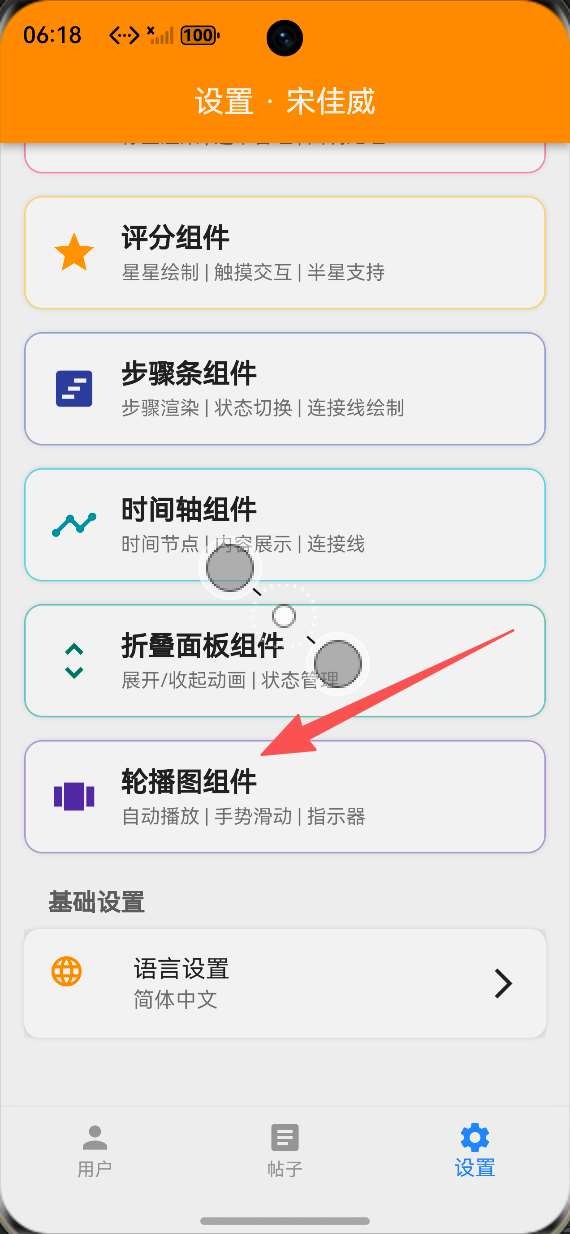
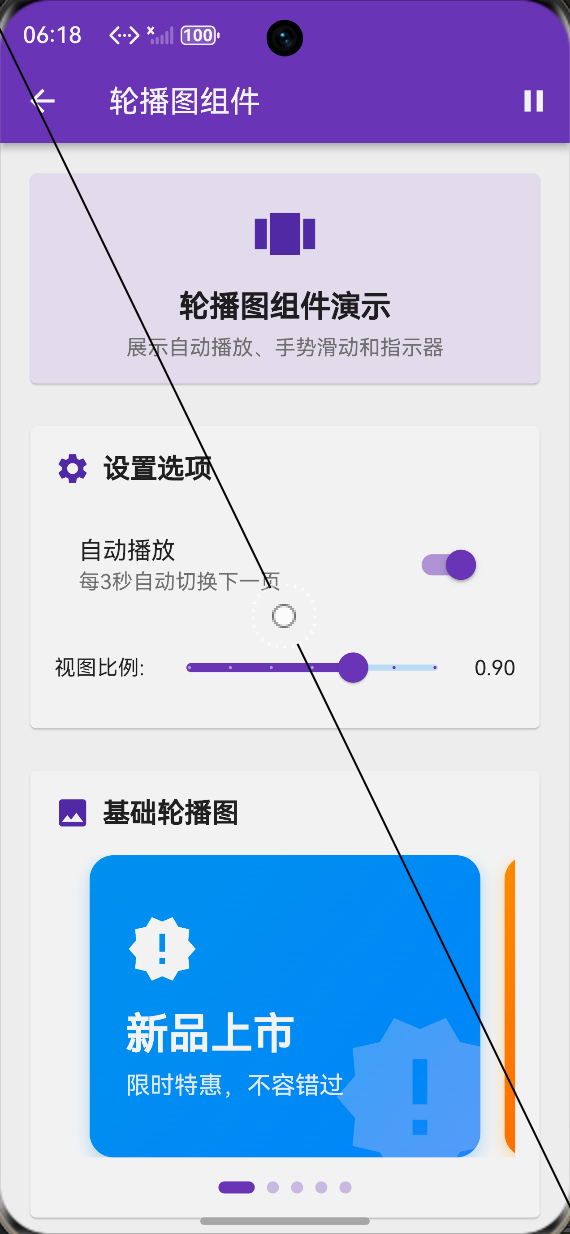
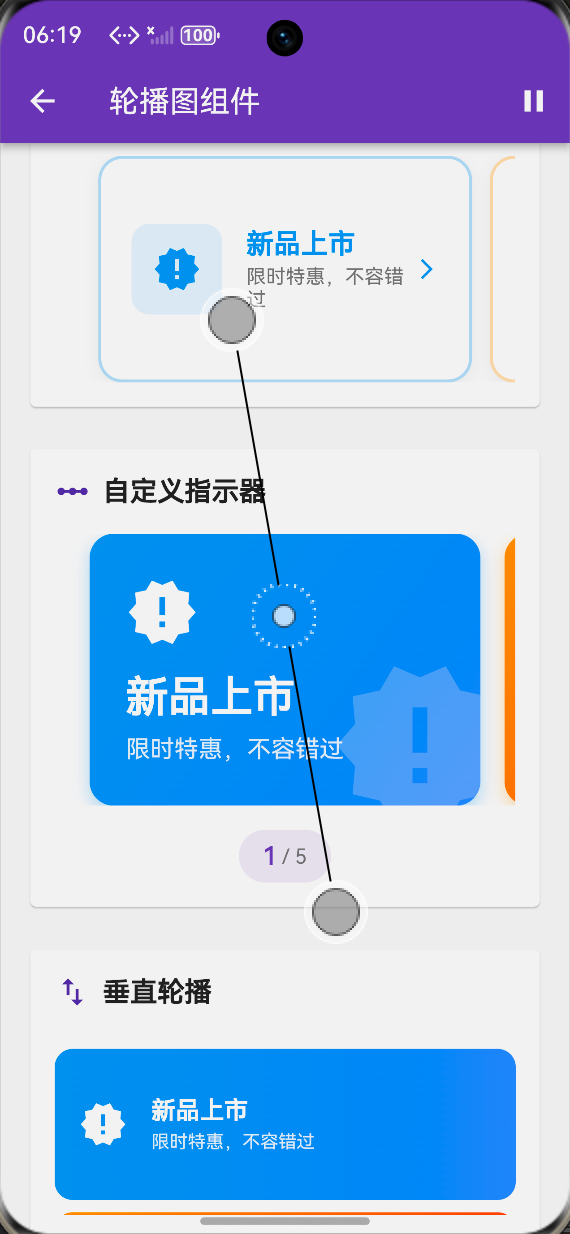
本实现已在华为 MatePad Pro(HarmonyOS 4.0)上完成测试,主要功能包括:
- 基础轮播图:5个页面的自动轮播
- 卡片轮播图:卡片样式的轮播
- 自定义指示器:点状和数字指示器
- 垂直轮播:垂直方向的轮播
- 手势滑动:支持手势滑动切换
📸
七、性能优化策略
7.1 渲染优化
- 使用
PageView.builder实现懒加载 - 对于静态内容,使用
const构造函数 - 避免在轮播项中使用复杂的计算和布局
- 使用
RepaintBoundary隔离重绘区域
7.2 自动播放优化
- 使用
Future.delayed替代Timer避免内存泄漏 - 在
dispose中释放PageController资源 - 检查
mounted状态避免在组件销毁后调用 - 合理设置自动播放间隔,避免过于频繁
八、总结与展望
本文详细介绍了基于 Flutter 框架在 OpenHarmony 平台实现轮播图组件的完整流程。通过合理的架构设计和细致的用户体验优化,我们构建了一个功能完善、交互友好的轮播图组件。
未来可以进一步探索的方向包括:
- 支持无限循环轮播
- 实现自定义转场动画
- 添加视频轮播支持
- 支持动态加载网络图片
- 实现轮播项点击事件
希望本文能为广大鸿蒙开发者在UI组件开发领域提供有价值的参考。欢迎大家在评论区交流讨论,共同推动 OpenHarmony 生态的繁荣发展!

作为“人工智能6S店”的官方数字引擎,为AI开发者与企业提供一个覆盖软硬件全栈、一站式门户。
更多推荐

 0
0 0
0- 0


 已为社区贡献2条内容

所有评论(0)