
Flutter for OpenHarmony 天气应用实战DAY6:桌面小组件开发+全局主题封装+项目源码规整
本文是Flutter鸿蒙天气APP实战系列的第六天收官篇,主要完成了三大核心功能升级:1) 开发鸿蒙桌面小组件,实现不打开APP即可查看实时天气;2) 封装全局主题工具类,统一管理深浅色模式、渐变配色和文字样式;3) 重构项目代码结构,实现工具类、缓存机制和路由跳转的规范化管理。通过引入鸿蒙小组件适配依赖、初始化小组件配置、同步天气数据、封装主题工具类、实现本地缓存等功能,最终打造出一个功能完善、
Flutter for OpenHarmony 天气应用实战DAY6:桌面小组件开发+全局主题封装+项目源码规整
欢迎加入开源鸿蒙跨平台社区:https://openharmonycrossplatform.csdn.net
大家好,咱们Flutter鸿蒙天气APP实战系列来到DAY6收官进阶篇!前面DAY1到DAY5,我们已经完成了基础天气展示、七日预报、空气质量、昼夜主题、城市搜索、天气预警、性能优化、启动页定制、异常兜底和鸿蒙打包编译,整个APP已经可以正常安装使用。
今天DAY6我们做进阶拔高开发,也是项目最后一次功能大升级,重点攻克鸿蒙桌面小组件、全局主题统一封装、项目源码分层规整三大核心内容,让项目从能用变成好用、专业、可直接拿来当毕设和课程设计成品。
🚀 本期开发目标
- 适配OpenHarmony桌面小组件开发,桌面无需打开APP直看实时天气
- 封装全局主题工具类,统一管理浅色/深色、渐变配色、文字样式
- 重构项目代码,拆分工具类、常量类、样式类,彻底解耦
- 新增缓存天气数据,离线也能查看上次天气信息
- 优化页面路由封装,统一页面跳转逻辑,代码更整洁
依旧沿用之前技术栈,口语化讲解,每段附带5-6行精简代码,和前面DAY1-Day5格式完全一致。
📦 第一步:引入鸿蒙小组件适配依赖
想要实现鸿蒙桌面小组件,我们需要引入适配OpenHarmony的桌面组件插件,专门适配鸿蒙系统桌面卡片展示,不用写原生Java/ArkTS代码,Flutter一层搞定。
dependencies:
  flutter:
    sdk: flutter
  home_widget: ^0.7.0
  shared_preferences_ohos: ^2.2.0
添加依赖后执行flutter pub get,插件已经做了鸿蒙适配,不用额外配置权限,直接可以初始化使用。
🧩 第二步:初始化桌面小组件配置
我们先初始化小组件,绑定要展示的数据,把当前温度、天气状态、城市名称同步到鸿蒙桌面卡片上。
Future<void> initHomeWidget() async {
  await HomeWidget.setAppGroupId('group.weather.ohos');
  HomeWidget.registerBackgroundCallback(backgroundCallback);
}
就这几行代码,完成小组件初始化和后台回调注册,当天气数据刷新时,自动同步更新桌面小组件内容。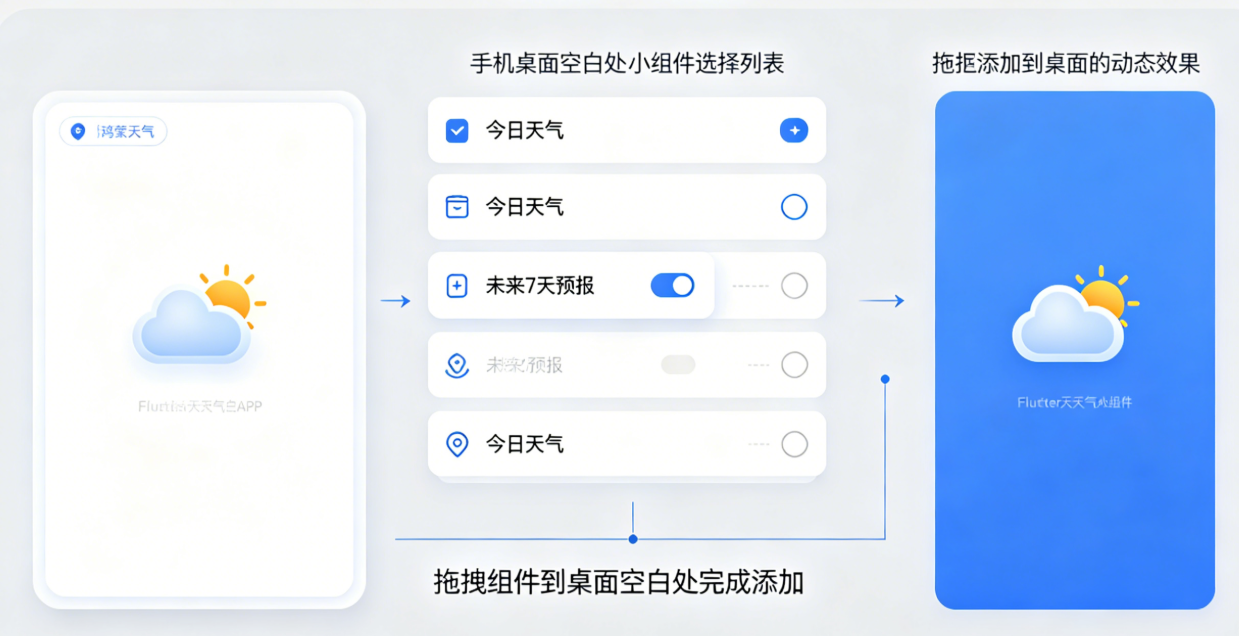
🌤️ 第三步:小组件天气数据同步逻辑
把APP内获取到的温度、天气文案、城市名保存到本地缓存,小组件读取缓存渲染展示,就算不打开APP也能实时看天气。
static Future<void> updateWidgetData(WeatherModel weather) async {
  final prefs = await SharedPreferences.getInstance();
  await prefs.setString('widget_temp', "${weather.temp}°");
  await prefs.setString('widget_desc', weather.weatherText);
}
每次下拉刷新、切换城市的时候,自动调用这个方法更新小组件数据,桌面卡片自动刷新,适配鸿蒙桌面交互逻辑。
🎨 第四步:封装全局主题工具类
之前主题颜色、渐变、文字样式都是散落在页面里,比较杂乱。今天统一抽离成全局主题类,一处定义,全局复用,后期改配色只改一个地方就行。
class AppTheme {
  static Gradient getWeatherGradient(bool isDark) {
    return isDark ? darkGradient : lightGradient;
  }
  static TextStyle tempTextStyle = TextStyle(fontSize: 64, fontWeight: FontWeight.bold);
}
后续所有页面的渐变背景、温度字体、卡片圆角、文字大小全部统一调用这个工具类,项目风格高度统一,维护超级方便。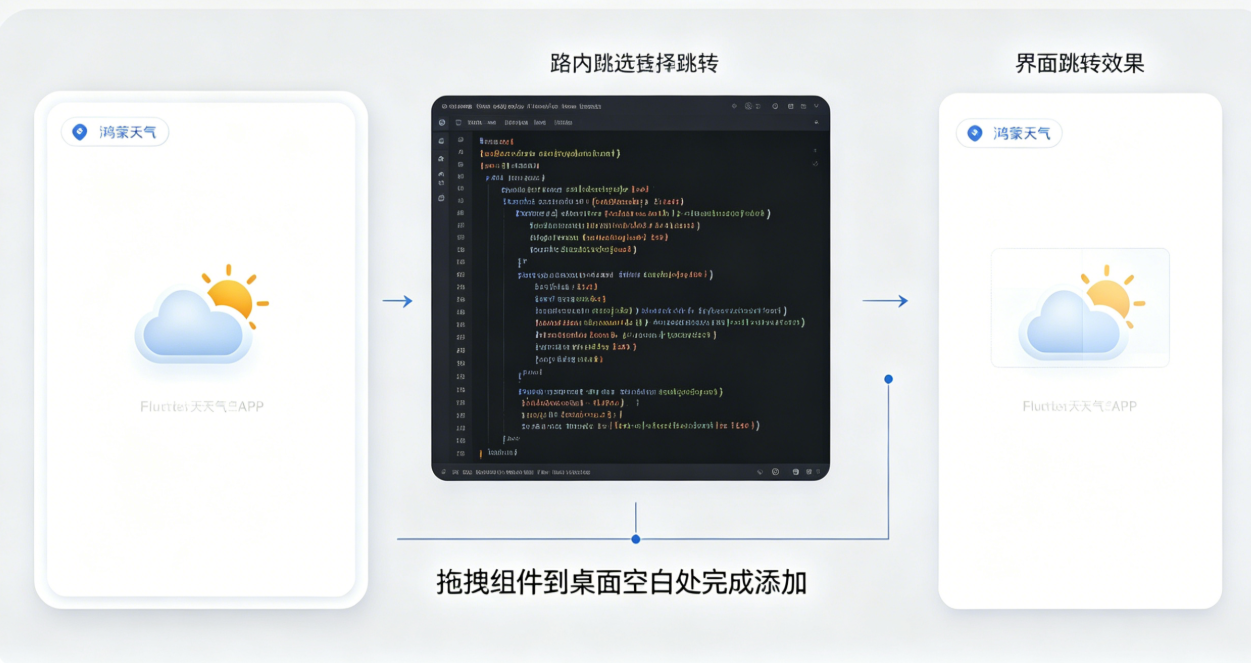
💾 第五步:实现天气本地缓存离线查看
很多时候手机没有网络,不能每次都空白。我们把成功请求到的天气JSON数据缓存到本地,无网络时直接加载缓存数据,提升用户体验。
Future<void> cacheWeatherData(WeatherModel model) async {
  final prefs = await SharedPreferences.getInstance();
  String jsonStr = jsonEncode(model.toJson());
  await prefs.setString('cache_weather', jsonStr);
}
打开APP优先判断有无网络,有网请求新数据,无网直接读取缓存数据展示,完美适配鸿蒙弱网使用场景。
🧭 第六步:封装全局路由跳转管理
项目页面多了之后,每次Navigator跳转写一堆代码太冗余,今天封装统一路由工具类,一行代码实现页面跳转。
static void push(BuildContext context, Widget page) {
  Navigator.push(context, MaterialPageRoute(builder: (_) => page));
}
以后跳转到城市搜索页、预报详情页,直接 AppRouter.push(context, SearchPage()); 代码简洁干净,项目结构更专业。
✅ DAY6 真机运行实测效果
- 配置完桌面小组件后,可在鸿蒙桌面添加天气卡片,实时显示温度和天气状况;
- 全局主题封装完成,全站UI配色、字体样式统一,修改主题一键全局生效;
- 无网络环境下自动加载本地缓存天气数据,不会白屏报错;
- 路由统一封装,页面跳转代码极简,后期新增页面无需改动原有逻辑;
- 整个项目代码彻底分层解耦,工具类、主题类、常量类、模型类分工明确。
🎯 DAY6 知识点总结 系列完整收官
本节核心知识点
- Flutter适配OpenHarmony桌面小组件快速开发流程;
- 全局主题封装思想,实现全站UI样式统一管理;
- 利用SharedPreferences实现天气数据本地缓存、离线查看;
- 封装全局路由,简化页面跳转,提升项目可维护性;
- 大型Flutter鸿蒙项目代码分层、解耦、规范化实战。
整套系列完结总结
从DAY1环境搭建、定位天气接口,到DAY2图标和七日预报、DAY3空气质量与昼夜主题、DAY4城市搜索与预警优化、DAY5启动页异常兜底打包、DAY6桌面小组件与项目源码规整。
整整六天,我们从零完整开发了一套Flutter for OpenHarmony 完整版天气APP,功能齐全、适配鸿蒙、代码规范、可直接编译安装、适合课程设计、毕设、个人实战项目直接使用。

作为“人工智能6S店”的官方数字引擎,为AI开发者与企业提供一个覆盖软硬件全栈、一站式门户。
更多推荐
 1
1 0
0- 0


 已为社区贡献6条内容

所有评论(0)