
【flutter for open harmony】第三方库Flutter 鸿蒙版 颜色选择器 实战指南(适配 1.0.0)✨
颜色选择器是设计工具和主题定制应用中的核心组件。无论是UI设计、主题配置、还是个性化设置,都需要一个直观易用的颜色选择器。本文将介绍如何在Flutter鸿蒙应用中实现一个支持RGB调节、HEX代码显示、预设颜色的颜色选择器组件。本文详细介绍了如何在Flutter鸿蒙应用中实现一个功能丰富的颜色选择器组件。通过合理的架构设计和清晰的代码实现,我们成功创建了一个支持RGB调节、HEX代码显示、预设颜色
Flutter 三方库 cached_network_image 的鸿蒙化适配与实战指南
欢迎加入开源鸿蒙跨平台社区: https://openharmonycrossplatform.csdn.net
本文详细介绍如何在Flutter鸿蒙应用中实现一个功能丰富的颜色选择器,支持RGB滑块调节、HEX颜色代码显示和预设颜色选择。
一、前言
颜色选择器是设计工具和主题定制应用中的核心组件。无论是UI设计、主题配置、还是个性化设置,都需要一个直观易用的颜色选择器。本文将介绍如何在Flutter鸿蒙应用中实现一个支持RGB调节、HEX代码显示、预设颜色的颜色选择器组件。
二、效果展示
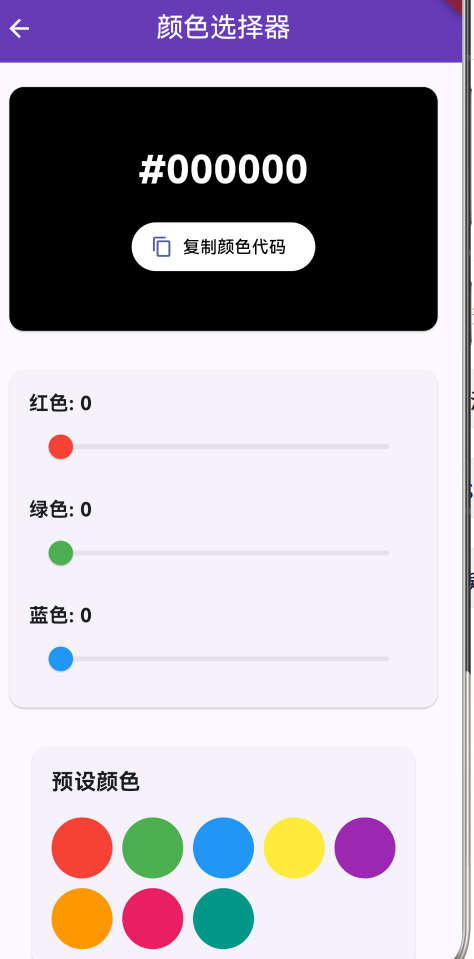
2.1 功能特性
| 功能 | 描述 |
|---|---|
| RGB滑块 | 分别调节红、绿、蓝三色通道 |
| 实时预览 | 颜色变化实时显示 |
| HEX代码 | 显示十六进制颜色代码 |
| 一键复制 | 复制颜色代码到剪贴板 |
| 预设颜色 | 快速选择常用颜色 |
| 智能文字 | 根据背景色自动调整文字颜色 |
三、项目背景与目标
3.1 项目背景
在设计工具、主题定制、个性化设置等场景中,颜色选择是必不可少的操作。一个优秀的颜色选择器可以帮助用户快速找到心仪的颜色,提升用户体验。
3.2 项目目标
- 实现RGB三通道调节
- 支持HEX颜色代码显示
- 提供预设颜色快速选择
- 支持鸿蒙平台运行
四、技术架构设计
4.1 整体架构
┌─────────────────────────────────────┐
│           UI Layer (Widgets)         │
│  ┌──────────┐  ┌──────────┐         │
│  │  Slider  │  │   Card   │         │
│  └──────────┘  └──────────┘         │
├─────────────────────────────────────┤
│        State Management              │
│  ┌──────────────────────────────┐   │
│  │    StatefulWidget + State    │   │
│  └──────────────────────────────┘   │
├─────────────────────────────────────┤
│         Business Logic              │
│  ┌────────────┐  ┌───────────────┐  │
│  │   Color    │  │   Clipboard   │  │
│  │  Generator │  │    Service    │  │
│  └────────────┘  └───────────────┘  │
└─────────────────────────────────────┘
4.2 核心数据结构
double _red = 0;
double _green = 0;
double _blue = 0;
late Color _selectedColor;
五、详细实现
5.1 Flutter端实现
import 'package:flutter/material.dart';
import 'package:flutter/services.dart';
class ColorPickerPage extends StatefulWidget {
const ColorPickerPage({super.key});
State<ColorPickerPage> createState() => _ColorPickerPageState();
}
class _ColorPickerPageState extends State<ColorPickerPage> {
double _red = 0;
double _green = 0;
double _blue = 0;
late Color _selectedColor;
void initState() {
super.initState();
_selectedColor = Color.fromRGBO(_red, _green, _blue, 1.0);
}
void _updateColor() {
  setState(() {
    _selectedColor = Color.fromRGBO(_red.round(), _green.round(), _blue.round(), 1.0);
  });
}
String _getHexColor() {
  return '#${_selectedColor.value.toRadixString(16).substring(2).toUpperCase()}';
}
void _copyToClipboard() {
Clipboard.setData(ClipboardData(text: _getHexColor()));
ScaffoldMessenger.of(context).showSnackBar(
const SnackBar(content: Text('颜色代码已复制到剪贴板')),
);
}
Widget build(BuildContext context) {
return Scaffold(
appBar: AppBar(
title: const Text('颜色选择器'),
centerTitle: true,
backgroundColor: Colors.deepPurple,
foregroundColor: Colors.white,
),
body: SingleChildScrollView(
padding: const EdgeInsets.all(16),
child: Column(
children: [
Card(
child: Container(
height: 200,
decoration: BoxDecoration(
color: _selectedColor,
borderRadius: BorderRadius.circular(12),
),
child: Center(
child: Column(
mainAxisAlignment: MainAxisAlignment.center,
children: [
Text(
_getHexColor(),
style: TextStyle(
fontSize: 32,
fontWeight: FontWeight.bold,
color: _selectedColor.computeLuminance() > 0.5
    ? Colors.black
    : Colors.white,
),
),
const SizedBox(height: 16),
ElevatedButton.icon(
onPressed: _copyToClipboard,
icon: const Icon(Icons.copy),
label: const Text('复制颜色代码'),
style: ElevatedButton.styleFrom(
backgroundColor: _selectedColor.computeLuminance() > 0.5
? Colors.black
: Colors.white,
foregroundColor: _selectedColor,
),
),
],
),
),
),
),
const SizedBox(height: 24),
Card(
child: Padding(
padding: const EdgeInsets.all(16),
child: Column(
children: [
_buildColorSlider(
label: '红色',
value: _red,
color: Colors.red,
onChanged: (value) {
_red = value;
_updateColor();
},
),
const SizedBox(height: 16),
_buildColorSlider(
label: '绿色',
value: _green,
color: Colors.green,
onChanged: (value) {
_green = value;
_updateColor();
},
),
const SizedBox(height: 16),
_buildColorSlider(
label: '蓝色',
value: _blue,
color: Colors.blue,
onChanged: (value) {
_blue = value;
_updateColor();
},
),
],
),
),
),
const SizedBox(height: 24),
Card(
child: Padding(
padding: const EdgeInsets.all(16),
child: Column(
crossAxisAlignment: CrossAxisAlignment.start,
children: [
const Text(
'预设颜色',
style: TextStyle(fontSize: 18, fontWeight: FontWeight.bold),
),
const SizedBox(height: 16),
Wrap(
spacing: 8,
runSpacing: 8,
children: [
Colors.red,
Colors.green,
Colors.blue,
Colors.yellow,
Colors.purple,
Colors.orange,
Colors.pink,
Colors.teal,
].map((color) {
return GestureDetector(
onTap: () {
setState(() {
_red = color.red.toDouble();
_green = color.green.toDouble();
_blue = color.blue.toDouble();
_selectedColor = color;
});
},
child: Container(
width: 50,
height: 50,
decoration: BoxDecoration(
color: color,
shape: BoxShape.circle,
border: Border.all(
color: _selectedColor == color
? Colors.black
: Colors.transparent,
width: 3,
),
),
),
);
}).toList(),
),
],
),
),
),
],
),
),
);
}
Widget _buildColorSlider({
required String label,
required double value,
required Color color,
required ValueChanged<double> onChanged,
}) {
return Column(
crossAxisAlignment: CrossAxisAlignment.start,
children: [
Text(
'$label: ${value.round()}',
style: const TextStyle(fontSize: 16, fontWeight: FontWeight.bold),
),
Slider(
value: value,
min: 0,
max: 255,
divisions: 255,
activeColor: color,
onChanged: onChanged,
),
],
);
}
}
5.2 UI界面实现
UI界面采用Material Design 3设计风格,主要包含以下组件:
- 颜色预览区:使用Card组件展示当前选择的颜色
- RGB滑块:使用Slider组件分别调节红、绿、蓝三通道
- 预设颜色:使用Wrap布局展示预设颜色圆形按钮
六、核心功能解析
6.1 颜色生成
根据RGB值生成Color对象:
void _updateColor() {
setState(() {
_selectedColor = Color.fromRGBO(_red.round(), _green.round(), _blue.round(), 1.0);
});
}
6.2 HEX代码转换
将Color转换为十六进制字符串:
String _getHexColor() {
return '#${_selectedColor.value.toRadixString(16).substring(2).toUpperCase()}';
}
6.3 智能文字颜色
根据背景色亮度自动调整文字颜色:
color: _selectedColor.computeLuminance() > 0.5
? Colors.black
: Colors.white,
computeLuminance()返回0.0到1.0之间的值,大于0.5表示颜色较亮,使用黑色文字;否则使用白色文字。
七、实际应用场景
7.1 设计工具
在设计工具中选择颜色,用于UI设计、图形设计等。
7.2 主题定制
在应用设置中自定义主题颜色,实现个性化配置。
7.3 绘画应用
在绘画应用中选择画笔颜色。
7.4 标签颜色
在标签管理中为标签选择颜色。
八、优化建议
8.1 功能扩展
- 添加HSL颜色模式
- 支持透明度调节
- 添加颜色历史记录
- 支持颜色名称显示
8.2 用户体验优化
- 添加颜色预览动画
- 支持手势选择颜色
- 添加颜色对比度提示
- 支持颜色收藏功能
8.3 性能优化
- 使用防抖处理滑块变化
- 优化颜色计算性能
- 添加颜色缓存
九、常见问题与解决方案
9.1 颜色精度问题
问题:Slider的divisions可能导致颜色不够精确
解决方案:设置divisions为255,确保每个整数值都可以选择
9.2 HEX代码格式问题
问题:Color.value包含Alpha通道,需要截取
解决方案:使用substring(2)截取RGB部分
'#${_selectedColor.value.toRadixString(16).substring(2).toUpperCase()}'
9.3 预设颜色比较问题
问题:预设颜色选择后边框不显示
解决方案:使用_selectedColor == color进行精确比较
十、总结
本文详细介绍了如何在Flutter鸿蒙应用中实现一个功能丰富的颜色选择器组件。通过合理的架构设计和清晰的代码实现,我们成功创建了一个支持RGB调节、HEX代码显示、预设颜色选择的实用组件。该组件可以广泛应用于设计工具、主题定制、绘画应用等场景,为用户提供便捷的颜色选择服务。
十一、参考资料

作为“人工智能6S店”的官方数字引擎,为AI开发者与企业提供一个覆盖软硬件全栈、一站式门户。
更多推荐



 2
2 0
0- 0


 已为社区贡献5条内容

所有评论(0)