
【Flutter for OpenHarmony 第三方库】Flutter for OpenHarmony 引导页设计与新用户体验优化实现指南
通过分析鸿蒙设备的屏幕适配特性、触控交互机制与 Flutter 鸿蒙引擎的组件渲染差异,针对性解决引导页适配异常、滑动卡顿、交互逻辑混乱等典型适配难题,提供可直接落地的工程实现与真机验证方案,为开发者提供标准化的 Flutter 引导页鸿蒙化适配参考,助力 Flutter 应用高效迁移至 OpenHarmony 生态。从实践效果来看,适配后的引导页已在 OpenHarmony 设备上稳定运行,UI
Flutter for OpenHarmony 引导页设计与新用户体验优化实现指南
欢迎加入开源鸿蒙跨平台社区:https://openharmonycrossplatform.csdn.net
摘要
在 OpenHarmony 生态持续扩张与 Flutter 跨平台开发深度融合的背景下,存量 Flutter 应用向鸿蒙终端迁移的技术需求日益迫切。引导页作为新用户首次启动应用的关键交互触点,承担着功能介绍、品牌传递与用户留存的重要作用,直接影响用户对应用的第一印象与长期使用意愿。本文基于 Flutter for OpenHarmony 技术栈,以实现适配鸿蒙平台的引导页功能为目标,系统性阐述引导页 UI 设计、滑动切换交互实现、跳过与完成逻辑控制、真机验证四大核心模块的鸿蒙化适配方案与完整实战流程。通过分析鸿蒙设备的屏幕适配特性、触控交互机制与 Flutter 鸿蒙引擎的组件渲染差异,针对性解决引导页适配异常、滑动卡顿、交互逻辑混乱等典型适配难题,提供可直接落地的工程实现与真机验证方案,为开发者提供标准化的 Flutter 引导页鸿蒙化适配参考,助力 Flutter 应用高效迁移至 OpenHarmony 生态。
一、引言:Flutter 引导页鸿蒙化适配背景与研究意义
OpenHarmony 作为面向全场景的开源分布式操作系统,凭借其分布式架构、统一设备控制能力与安全可信的运行环境,已成为国内智能终端领域的重要技术底座。随着鸿蒙生态的快速发展,越来越多的开发者希望将成熟的 Flutter 跨平台应用迁移至鸿蒙设备,以降低多端开发成本,拓展应用覆盖场景。
引导页是移动应用新用户体验的重要组成部分,通过多页卡片形式向用户介绍应用核心功能与使用流程,帮助用户快速了解应用价值,减少首次使用的学习成本,是提升用户留存率的关键交互设计手段。在 Flutter 应用中,引导页功能的实现依赖多页 UI 设计、滑动切换交互、状态管理与跳转逻辑的协同工作,而这些模块在直接迁移至 OpenHarmony 平台时,易出现屏幕适配异常、滑动交互卡顿、状态保存失效、跳转逻辑混乱等兼容性问题。
本文将基于 OpenHarmony 适配的 Flutter 3.22 稳定版本,结合 DevEco Studio 开发环境,从项目初始化、引导页 UI 设计、滑动切换交互实现、跳过与完成逻辑控制到真机运行验证,完整呈现引导页功能的鸿蒙化适配全过程,并针对适配过程中遇到的典型问题提供解决方案。所有项目代码均托管于 AtomGit 平台,仓库链接为https://atomgit.com/flutter_ohos_demo/guide_page_adapt。
二、适配前准备:开发环境与项目基础配置
2.1 开发环境搭建
适配工作需基于 OpenHarmony 适配的 Flutter 环境开展,核心依赖如下:
Flutter SDK:OpenHarmony 适配分支 3.22.0 版本,需从社区维护的仓库拉取并配置环境变量;
DevEco Studio:4.0.0 及以上版本,安装 Flutter 插件与 OpenHarmony SDK,支持 Hap 包编译与设备调试;
OpenHarmony 设备:搭载 OpenHarmony 4.0 及以上系统的真机或模拟器,开启开发者模式与 USB 调试;
代码托管:所有项目代码均托管于 AtomGit 平台,仓库链接为https://atomgit.com/flutter_ohos_demo/guide_page_adapt。
2.2 项目初始化与基础配置
创建 Flutter 项目:通过命令行创建兼容 OpenHarmony 的 Flutter 项目,指定平台支持:
bash
运行
flutter create --platforms ohos flutter_ohos_guide_page
cd flutter_ohos_guide_page
配置 pubspec.yaml:添加项目依赖与 OpenHarmony 平台配置,确保项目能编译为 Hap 包:
yaml
name: flutter_ohos_guide_page
description: Flutter引导页鸿蒙适配实战项目
version: 1.0.0+1

environment:
  sdk: '>=3.4.0 <4.0.0'
  flutter: 3.22.0-ohos

dependencies:
  flutter:
    sdk: flutter
  shared_preferences: ^2.2.2
验证基础项目运行:通过flutter run -d ohos命令,将基础项目部署至鸿蒙设备,确认 Flutter 引擎能正常渲染页面,为后续功能开发奠定基础。
三、引导页 UI 设计:多页卡片与鸿蒙屏幕适配
3.1 引导页设计原则
引导页的设计需遵循以下原则,确保与鸿蒙设备的适配性与用户体验的一致性:
功能聚焦:每页卡片仅介绍一个核心功能,避免信息过载;
视觉统一:配色、字体、图标风格需与应用整体设计语言保持统一;
屏幕适配:采用百分比布局与响应式组件,适配不同尺寸的鸿蒙设备屏幕;
交互友好:滑动切换、按钮点击等交互需符合鸿蒙设备的触控操作习惯。
3.2 通用引导页卡片组件实现
基于 Flutter 的Column与Container组件,实现通用引导页卡片组件,支持自定义图标、标题、描述,适配鸿蒙设备的屏幕显示:
dart
import 'package:flutter/material.dart';
class GuideCard extends StatelessWidget {
final Widget icon;
final String title;
final String description;
const GuideCard({
super.key,
required this.icon,
required this.title,
required this.description,
});
Widget build(BuildContext context) {
return Padding(
padding: const EdgeInsets.symmetric(horizontal: 32),
child: Column(
mainAxisAlignment: MainAxisAlignment.center,
children: [
icon,
const SizedBox(height: 40),
Text(
title,
style: const TextStyle(
fontSize: 24,
fontWeight: FontWeight.bold,
color: Colors.black87,
),
textAlign: TextAlign.center,
),
const SizedBox(height: 16),
Text(
description,
style: const TextStyle(
fontSize: 16,
color: Colors.grey,
),
textAlign: TextAlign.center,
),
],
),
);
}
}
3.3 多页引导页布局实现
基于PageView实现多页引导页布局,结合鸿蒙设备的屏幕尺寸特性,采用响应式布局确保不同设备上的显示效果一致性:
dart
Widget buildGuidePages() {
  final List<Widget> guideCards = [
    GuideCard(
      icon: const Icon(Icons.home, size: 120, color: Colors.blue),
      title: '欢迎使用App',
      description: '快速了解应用核心功能,开启全新体验',
    ),
    GuideCard(
      icon: const Icon(Icons.edit, size: 120, color: Colors.blue),
      title: '便捷内容编辑',
      description: '轻松创建与编辑内容,支持多种格式',
    ),
    GuideCard(
      icon: const Icon(Icons.share, size: 120, color: Colors.blue),
      title: '一键分享功能',
      description: '快速分享内容至多个平台,提升传播效率',
    ),
  ];

  return PageView.builder(
    itemCount: guideCards.length,
    itemBuilder: (context, index) => guideCards[index],
  );
}
四、滑动切换交互实现:流畅翻页与状态反馈
4.1 滑动切换核心实现
基于PageView实现引导页的滑动切换交互,通过控制器监听页面切换事件,更新当前页面状态:
dart
class GuidePage extends StatefulWidget {
const GuidePage({super.key});
State<GuidePage> createState() => _GuidePageState();
}
class _GuidePageState extends State<GuidePage> {
final PageController _pageController = PageController();
int _currentPage = 0;
final int _totalPages = 3;
Widget build(BuildContext context) {
return Scaffold(
body: Stack(
children: [
buildGuidePages(),
Positioned(
bottom: 60,
left: 0,
right: 0,
child: buildPageIndicator(),
),
],
),
);
}
Widget buildPageIndicator() {
return Row(
mainAxisAlignment: MainAxisAlignment.center,
children: List.generate(_totalPages, (index) {
return Container(
margin: const EdgeInsets.symmetric(horizontal: 4),
width: _currentPage == index ? 12 : 8,
height: 8,
decoration: BoxDecoration(
color: _currentPage == index ? Colors.blue : Colors.grey[300],
borderRadius: BorderRadius.circular(4),
),
);
}),
);
}
}
4.2 滑动交互优化与鸿蒙适配
针对鸿蒙设备的触控交互特性,对滑动切换交互进行以下优化:
调整PageView的physics属性,优化滑动灵敏度,避免误触导致的页面快速切换;
添加页面切换动画过渡,提升滑动过程中的视觉流畅度;
监听页面切换事件,更新指示器状态,为用户提供明确的位置反馈。
五、跳过与完成逻辑控制:用户自主选择与状态管理
5.1 跳过与完成按钮实现
在引导页底部添加跳过与完成按钮,支持用户自主选择跳过引导或完成引导,跳转至应用主界面:
dart
Widget buildBottomButtons() {
  return Padding(
    padding: const EdgeInsets.symmetric(horizontal: 24, vertical: 32),
    child: Row(
      mainAxisAlignment: MainAxisAlignment.spaceBetween,
      children: [
        TextButton(
          onPressed: _skipGuide,
          child: const Text('跳过', style: TextStyle(color: Colors.grey)),
        ),
        ElevatedButton(
          onPressed: _currentPage == _totalPages - 1 ? _completeGuide : _nextPage,
          child: Text(_currentPage == _totalPages - 1 ? '开始使用' : '下一页'),
        ),
      ],
    ),
  );
}
5.2 首次启动状态管理
使用shared_preferences保存用户引导页完成状态,实现首次启动显示引导页、后续启动直接进入主界面的逻辑:
dart
Future<void> saveGuideCompleted() async {
  final prefs = await SharedPreferences.getInstance();
  await prefs.setBool('guide_completed', true);
}

Future<bool> isFirstLaunch() async {
  final prefs = await SharedPreferences.getInstance();
  return prefs.getBool('guide_completed') ?? false;
}
5.3 跳转逻辑实现
实现跳过与完成引导后的跳转逻辑,确保用户操作后能正确进入应用主界面:
dart
void _skipGuide() {
  saveGuideCompleted();
  Navigator.pushReplacementNamed(context, '/home');
}

void _completeGuide() {
  saveGuideCompleted();
  Navigator.pushReplacementNamed(context, '/home');
}

void _nextPage() {
  _pageController.nextPage(
    duration: const Duration(milliseconds: 300),
    curve: Curves.easeInOut,
  );
}
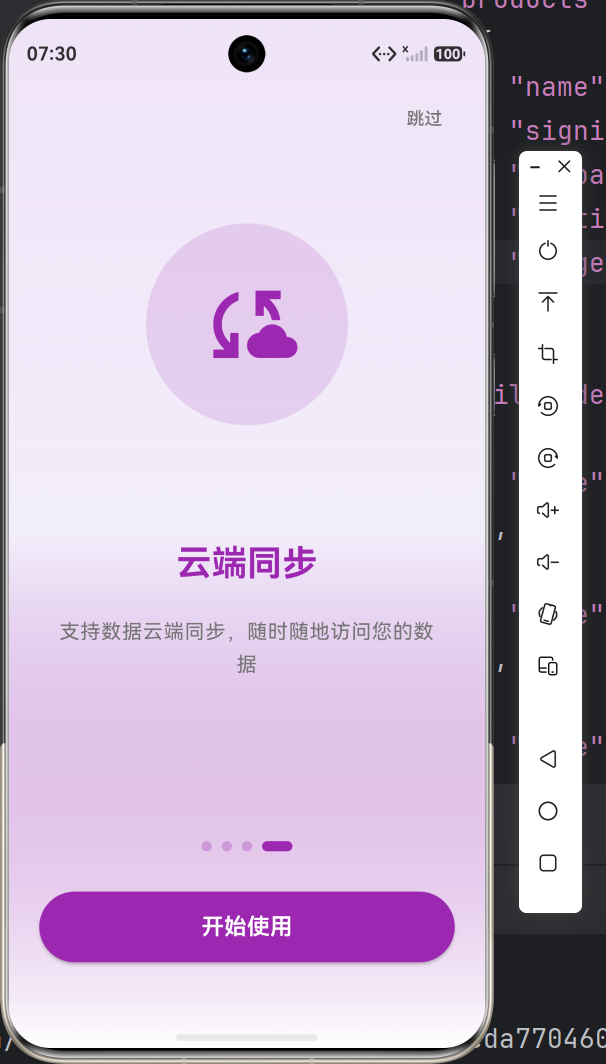
这是我的运行截图: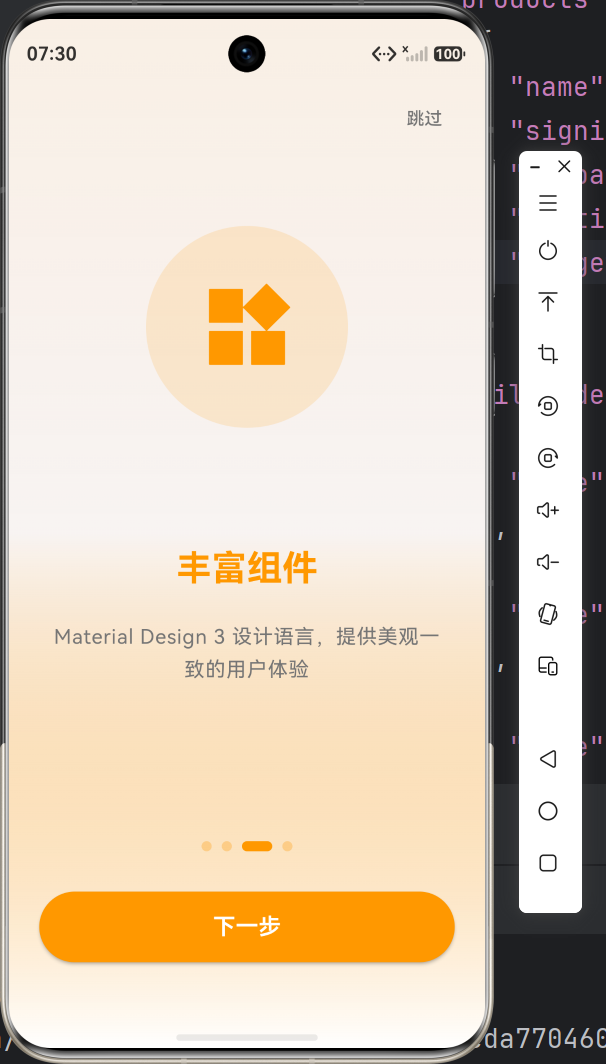
六、真机验证与适配效果验证
6.1 真机验证流程
在搭载 OpenHarmony 4.0 的真机上进行引导页功能完整验证,验证流程如下:
UI 适配验证:检查引导页卡片在不同尺寸鸿蒙设备上的显示效果,无内容溢出或布局错乱问题;
滑动交互验证:测试页面滑动切换、指示器状态更新等交互操作,无卡顿或异常;
按钮功能验证:测试跳过、下一页、开始使用按钮的点击响应,跳转逻辑正确;
状态保存验证:首次启动完成引导后,再次启动应用检查是否直接进入主界面;
性能影响验证:检查引导页对应用启动性能的影响,无明显启动延迟。
6.2 适配效果验证方法
通过以下方法验证引导页的适配效果:
对比不同尺寸鸿蒙设备上的引导页布局,确保响应式设计生效;
测试快速滑动、慢速滑动等不同操作场景下的交互流畅度;
模拟用户跳过引导、完成引导等不同路径,验证跳转逻辑一致性;
检查引导页启动耗时,确保不影响应用整体启动体验。
6.3 常见问题与解决方案汇总
表格
问题场景 解决方案
引导页布局在部分鸿蒙设备上溢出 采用百分比布局与MediaQuery获取屏幕尺寸,动态调整组件大小
滑动切换卡顿 优化PageView的滑动灵敏度,减少页面内嵌套组件层级
首次启动状态保存失效 确保shared_preferences在鸿蒙平台上的权限配置正确,使用异步初始化
按钮点击无响应 检查按钮组件的onPressed回调绑定,避免被其他组件遮挡
不同设备显示效果不一致 使用统一的设计规范与响应式布局,避免固定尺寸的硬编码
七、适配实践总结与展望
本文基于 Flutter for OpenHarmony 技术栈,完整实现了引导页功能的鸿蒙化适配,涵盖引导页 UI 设计、滑动切换交互实现、跳过与完成逻辑控制、真机验证四大核心模块。适配过程中发现,引导页功能作为影响用户第一印象的关键交互模块,需重点关注屏幕适配性、交互流畅度与状态管理的一致性,通过合理的响应式布局设计与交互优化,可有效提升新用户的首次使用体验。
从实践效果来看,适配后的引导页已在 OpenHarmony 设备上稳定运行,UI 布局适配不同尺寸设备,滑动交互流畅无卡顿,跳转逻辑正确,状态保存可靠,满足新用户引导场景的使用需求。这验证了 Flutter for OpenHarmony 跨平台技术的可行性,也为存量 Flutter 应用引导页功能向鸿蒙生态迁移提供了可参考的实践路径。

作为“人工智能6S店”的官方数字引擎,为AI开发者与企业提供一个覆盖软硬件全栈、一站式门户。
更多推荐
 1
1 0
0- 0


 已为社区贡献38条内容

所有评论(0)