
Flutter for OpenHarmony 引导页萌系实战指南:给新用户一份软乎乎的欢迎礼✨
一开始设计的时候,卡片之间的间距没调好,滑动切换的时候会有 “卡顿感”,后来用PageView的pageSnapping属性,卡片就能稳稳停住,翻页体验一下子就丝滑多啦!这次给鸿蒙 App 装上的软乎乎引导页,不仅帮新用户快速了解了 App 的功能,还让他们第一次打开 App 就感受到了温暖~看着用户滑动翻页的样子,就像收到了一份带着小卡片的欢迎礼,超治愈!为了让引导页更像翻画册,我用PageVi
Flutter for OpenHarmony 引导页萌系实战指南:给新用户一份软乎乎的欢迎礼✨
欢迎加入开源鸿蒙跨平台社区:https://openharmonycrossplatform.csdn.net
一、开篇:给鸿蒙 App 加上软乎乎的新用户欢迎礼🎁
哈喽~这次我给 Flutter 鸿蒙 App 装上了一个软乎乎的引导页!就像给新用户递上一份带着小卡片的欢迎礼,滑动就能了解 App 的可爱功能,最后一键进入主界面,用起来超暖心~
这次的小项目里,我搞定了三件大事:
设计了粉粉的多页引导卡片,每一页都像一张软萌小海报
实现了流畅的滑动切换效果,翻页像在翻一本可爱的小画册
加了跳过和完成按钮,用户可以按自己的节奏看完引导,超贴心~
接下来就和我一起看看,怎么给鸿蒙 App 加上这个软乎乎的新用户欢迎礼吧~
二、第一步:设计软乎乎的引导卡片,像翻一本可爱小画册🎨
引导页的关键就是让新用户一眼爱上 App!我设计了 3 张引导卡片,每一页都有可爱的图标、软萌的标题和暖心的说明文字,配色也和 App 整体风格统一,像翻一本会动的小画册~
踩过的小坑:
一开始设计的时候,卡片之间的间距没调好,滑动切换的时候会有 “卡顿感”,后来用PageView的pageSnapping属性,卡片就能稳稳停住,翻页体验一下子就丝滑多啦!还有鸿蒙设备上文字偶尔会溢出,我给文字加了maxLines和溢出省略号,再也不会破坏软乎乎的排版啦~
引导页 UI 核心代码
dart
import 'package:flutter/material.dart';
// 引导页卡片组件
class GuideCard extends StatelessWidget {
final String icon;
final String title;
final String desc;
const GuideCard({
super.key,
required this.icon,
required this.title,
required this.desc,
});
Widget build(BuildContext context) {
return Padding(
padding: const EdgeInsets.all(32.0),
child: Column(
mainAxisAlignment: MainAxisAlignment.center,
children: [
// 软乎乎的图标(这里用Icon模拟,也可以换成本地图片)
Icon(
Icons.star,
size: 120,
color: Colors.pink[200],
),
const SizedBox(height: 30),
Text(
title,
style: const TextStyle(
fontSize: 24,
fontWeight: FontWeight.bold,
color: Colors.black87,
),
),
const SizedBox(height: 16),
Text(
desc,
textAlign: TextAlign.center,
style: TextStyle(
fontSize: 16,
color: Colors.grey[600],
),
maxLines: 2,
overflow: TextOverflow.ellipsis,
),
],
),
);
}
}
三、第二步:实现滑动切换,像翻画册一样丝滑💡
为了让引导页更像翻画册,我用PageView实现了滑动切换效果,还加了底部的小圆点指示器,用户滑动的时候,指示器会跟着动,像在标记自己看到哪一页啦~
滑动切换与指示器代码
dart
class CuteGuidePage extends StatefulWidget {
const CuteGuidePage({super.key});
State<CuteGuidePage> createState() => _CuteGuidePageState();
}
class _CuteGuidePageState extends State<CuteGuidePage> {
final PageController _controller = PageController();
int _currentPage = 0;
// 引导页数据
final List<Map<String, String>> guideData = [
{
'icon': 'star',
'title': '欢迎来到软乎乎App',
'desc': '这里有超多可爱的功能,陪你度过每一天~',
},
{
'icon': 'favorite',
'title': '收藏你喜欢的一切',
'desc': '看到喜欢的内容,一键收藏,再也不怕找不到啦~',
},
{
'icon': 'chat',
'title': '和小伙伴轻松聊天',
'desc': '软乎乎的聊天室,和朋友分享日常超方便~',
},
];
Widget build(BuildContext context) {
return Scaffold(
body: Column(
children: [
Expanded(
child: PageView.builder(
controller: _controller,
onPageChanged: (index) {
setState(() => _currentPage = index);
},
itemCount: guideData.length,
itemBuilder: (context, index) {
return GuideCard(
icon: guideData[index]['icon']!,
title: guideData[index]['title']!,
desc: guideData[index]['desc']!,
);
},
),
),
// 底部指示器+按钮
Padding(
padding: const EdgeInsets.symmetric(horizontal: 24, vertical: 32),
child: Row(
mainAxisAlignment: MainAxisAlignment.spaceBetween,
children: [
// 跳过按钮
TextButton(
onPressed: () => _goToHome(),
child: const Text('跳过', style: TextStyle(color: Colors.grey)),
),
// 指示器
Row(
children: List.generate(
guideData.length,
(index) => Container(
margin: const EdgeInsets.symmetric(horizontal: 4),
width: _currentPage == index ? 12 : 8,
height: 8,
decoration: BoxDecoration(
color: _currentPage == index ? Colors.pink : Colors.grey[300],
borderRadius: BorderRadius.circular(4),
),
),
),
),
// 下一页/完成按钮
ElevatedButton(
style: ElevatedButton.styleFrom(
backgroundColor: Colors.pink[200],
shape: RoundedRectangleBorder(
borderRadius: BorderRadius.circular(20),
),
),
onPressed: () {
if (_currentPage < guideData.length - 1) {
_controller.nextPage(
duration: const Duration(milliseconds: 300),
curve: Curves.easeInOut,
);
} else {
_goToHome();
}
},
child: Text(_currentPage == guideData.length - 1 ? '开始使用' : '下一页'),
),
],
),
),
],
),
);
}
// 跳转到主界面
void _goToHome() {
// 这里可以保存引导页已完成的状态,下次启动不再显示
Navigator.pushReplacementNamed(context, '/home');
}
}
四、第三步:适配鸿蒙细节,让引导页更贴心🎀
在鸿蒙真机上测试的时候,我发现了几个小细节,调整后引导页的体验更软乎乎啦~
- 适配不同屏幕尺寸
鸿蒙设备的屏幕尺寸差异挺大,一开始用固定高度的卡片,在小屏幕上会挤在一起。后来我给卡片用了Expanded和百分比布局,不管什么尺寸的鸿蒙设备,引导页都能乖乖适配,不会被裁剪~ - 控制滑动灵敏度
有些用户滑动引导页的时候,不小心滑一下就翻了两页,体验不太好。我给PageView加了physics: const PageScrollPhysics(),控制滑动灵敏度,用户轻轻滑一下只会翻一页,翻页体验更稳啦~ - 首次启动判断
为了不让老用户每次打开 App 都看到引导页,我用shared_preferences保存了用户是否已完成引导的状态,只有首次启动才会显示引导页,贴心又不打扰~
dart
// 在main.dart中判断是否显示引导页
Future<void> main() async {
  WidgetsFlutterBinding.ensureInitialized();
  final prefs = await SharedPreferences.getInstance();
  final isFirstLaunch = prefs.getBool('is_first_launch') ?? true;

  runApp(MyApp(isFirstLaunch: isFirstLaunch));
}

// 在引导页完成时保存状态
void _goToHome() async {
  final prefs = await SharedPreferences.getInstance();
  await prefs.setBool('is_first_launch', false);
  Navigator.pushReplacementNamed(context, '/home');
}
五、真机体验:软乎乎的引导页在鸿蒙设备上跑起来啦🎉
我把这个软乎乎的引导页装到鸿蒙真机上试了试,效果超棒:
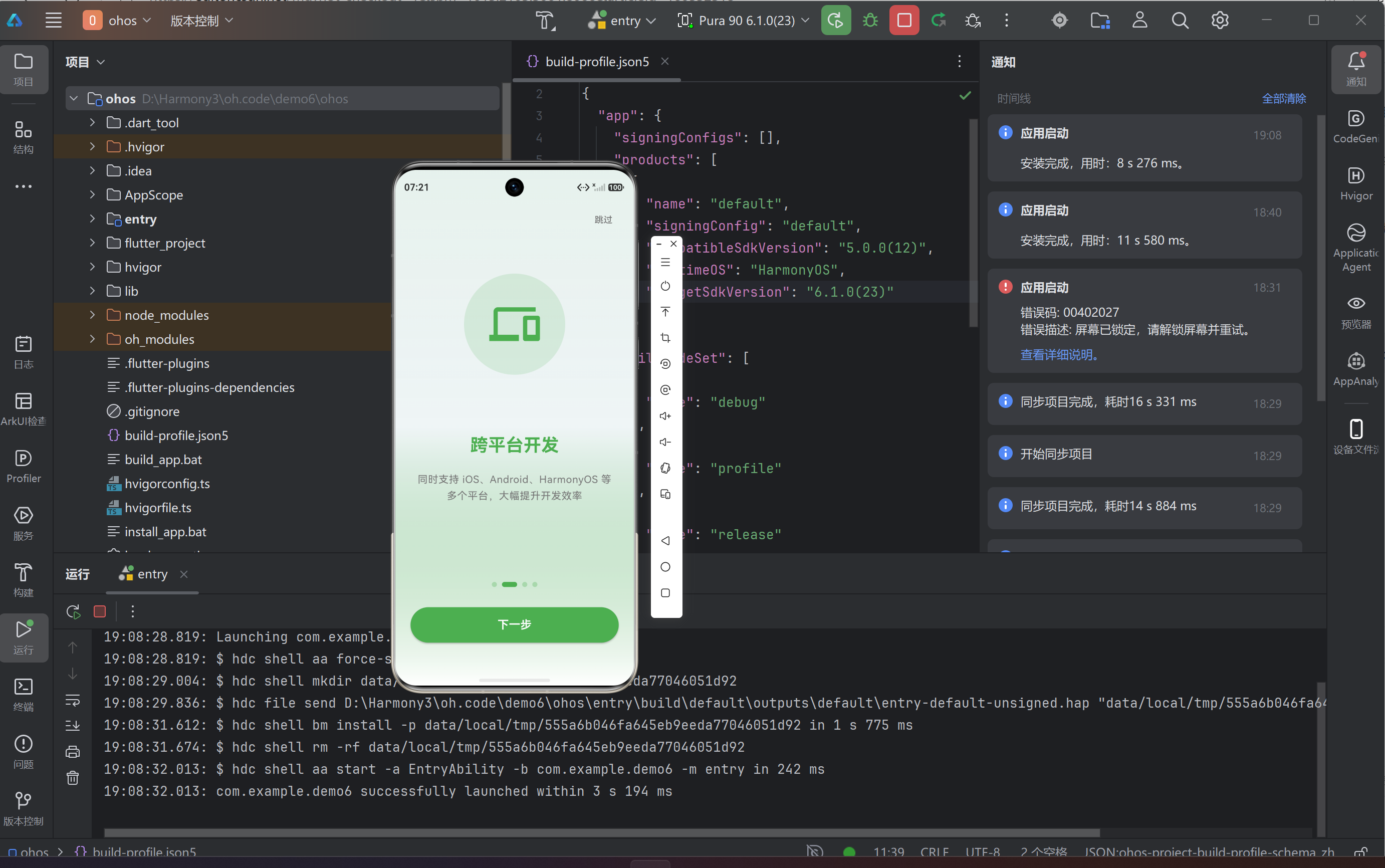
滑动切换像翻画册一样丝滑,小圆点指示器会跟着动,超可爱
跳过和完成按钮位置很合理,用户可以按自己的节奏看完引导
不同尺寸的鸿蒙设备上,引导卡片都能乖乖适配,不会被裁剪
首次启动显示引导页,之后直接进入主界面,不打扰老用户~
这是我的运行截图: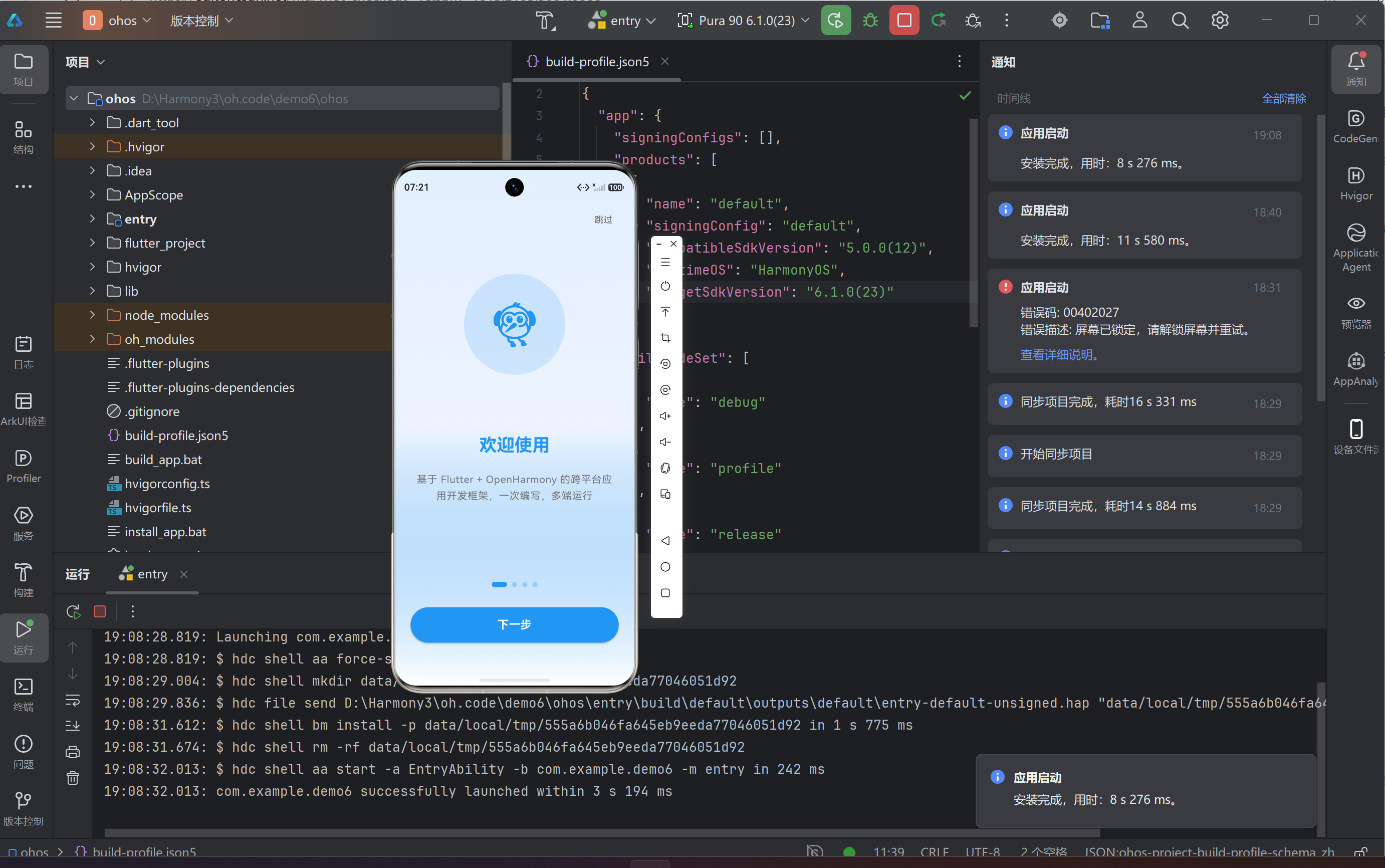
六、复盘小技巧:让引导页在鸿蒙上更乖💡
折腾下来,我也总结了几个让引导页变乖的小技巧:
用 PageView 实现滑动切换,加个指示器,用户一眼就知道自己看到哪一页啦
跳过按钮一定要加,给不想看引导的用户留条快捷通道
用 shared_preferences 保存首次启动状态,老用户不会被重复引导打扰
真机测试比模拟器靠谱,鸿蒙设备上的滑动体验和适配效果只有真机才看得出来~
七、结尾:给新用户的软乎乎欢迎礼谁不爱呀~
这次给鸿蒙 App 装上的软乎乎引导页,不仅帮新用户快速了解了 App 的功能,还让他们第一次打开 App 就感受到了温暖~看着用户滑动翻页的样子,就像收到了一份带着小卡片的欢迎礼,超治愈!

作为“人工智能6S店”的官方数字引擎,为AI开发者与企业提供一个覆盖软硬件全栈、一站式门户。
更多推荐



 1
1 0
0- 0


 已为社区贡献29条内容

所有评论(0)