
【xiaozhi-客户端】xiaozhi-web-client 连接客户端 6位有效码
小智Web客户端介绍与使用指南
一、项目概述
xiaozhi-web-client 是一个开源的小智Web客户端实现,提供了语音对话功能。该项目通过WebSocket实现实时通信,支持Opus音频编码,让用户可以在浏览器中直接与小智进行语音交互。
| 项目 | 说明 | 链接 |
|---|---|---|
| xiaozhi-esp32-server | 小智ESP32服务器端 | xiaozhi-esp32-server |
| xiaozhi-web-client | 小智ESP32客户端 | xiaozhi-web-client |
项目地址:xiaozhi-web-client
注意:该项目目前暂停维护,但仍可使用。官方推荐使用开源的安卓端获得更好的体验。
启动客户端的的时候,最好是已经启动好咯服务端。
二、功能特点
| 功能 | 说明 |
|---|---|
| 实时语音对话 | 通过麦克风进行语音交互,支持实时录音和播放 |
| 文字消息支持 | 可以直接在输入框输入文字进行对话 |
| WebSocket通信 | 使用WebSocket协议实现低延迟的双向通信 |
| Opus音频编码 | 采用高效的Opus编码,保证音质的同时减少带宽占用 |
| 自动重连机制 | 连接断开后自动尝试重连 |
| 流式音频播放 | 支持音频流的实时播放,无需等待完整下载 |
| 设备认证支持 | 可配置Token进行身份验证 |
三、项目架构
核心文件说明
xiaozhi-web-client/
├── app.py                 # Web服务器,提供Web界面并管理代理服务
├── proxy.py               # WebSocket代理服务器,处理音频转换和数据转发
├── get_valid_code.py      # 获取六位验证码的工具脚本
├── templates/index.html   # 前端界面
├── static/                # 静态资源目录
│   ├── audio-processor.js # 音频处理模块
│   └── styles.css         # 样式文件
├── .env                   # 环境配置文件
└── .env.example           # 环境配置示例文件
工作流程
浏览器 (Web界面)
    ↓ WebSocket连接
本地代理服务器 (proxy.py, 端口5002)
    ↓ 音频编码/解码 + 数据转发
远程服务器 (xiaozhi-esp32-server)
四、快速开始
方式一:源码运行
1. 配置环境变量
首先从 .env.example 创建 .env 文件:
cp .env.example .env
2. 安装依赖
推荐方式 - 使用 Poetry:
poetry install
poetry run python app.py
直接运行:
pip install -r requirements.txt
python app.py
方式二:Docker运行
使用 docker-compose(推荐):
# 构建并启动
docker-compose up -d

# 查看日志
docker-compose logs -f

# 停止服务
docker-compose down
直接使用 Docker:
# 构建镜像
docker build -t xiaozhi-web .

# 运行容器
docker run -d \
  --name xiaozhi-web \
  -p 5001:5001 \
  -p 5002:5002 \
  -e WS_URL=ws://your_server_address:9005 \
  -e DEVICE_TOKEN=your_token \
  xiaozhi-web
启动后访问 http://localhost:5001 即可使用。
五、.env 文件配置详解
.env 文件是项目的核心配置文件,控制着服务器地址、认证信息等关键参数。
配置参数说明
| 序号 | 参数 | 说明 | 默认值 | 示例 |
|---|---|---|---|---|
| 1 | WS_URL |
WebSocket服务器地址 | ws://localhost:9005 |
ws://your_server:8000/xiaozhi/v1/ |
| 2 | DEVICE_TOKEN |
设备认证令牌 | 123 |
从服务器获取的Token |
| 3 | WEB_PORT |
Web服务器端口 | 5001 |
5001 |
| 4 | PROXY_PORT |
WebSocket代理端口 | 5002 |
5002 |
| 5 | ENABLE_TOKEN |
是否启用Token验证 | true |
true / false |
| 6 | LOCAL_PROXY_URL |
本地代理地址 | ws://localhost:5002 |
ws://localhost:5002 |
| 7 | CLIENT_ID |
客户端唯一标识 | 自动生成UUID | 6d6ca305-10ac-4349-8609-6ca6330d092c |
配置示例
完整配置(启用认证):
# 1. WebSocket服务器地址
WS_URL=ws://your_server_address:8000/xiaozhi/v1/

# 2. 设备认证令牌(从服务器获取)
DEVICE_TOKEN=your_valid_token

# 3. Web服务器端口
WEB_PORT=5001

# 4. WebSocket代理端口
PROXY_PORT=5002

# 5. 启用Token验证
ENABLE_TOKEN=true

# 6. 本地代理地址
LOCAL_PROXY_URL=ws://localhost:5002

# 7. 客户端唯一标识(首次运行自动生成)
CLIENT_ID=6d6ca305-10ac-4349-8609-6ca6330d092c
配置要点
- WS_URL:如果你使用 xiaozhi-esp32-server,地址格式为
ws://服务器地址:端口/xiaozhi/v1/ - ENABLE_TOKEN:设为
false可跳过Token验证,适合本地测试 - CLIENT_ID:首次运行时自动生成并写入配置,用于标识客户端身份
六、如何获取六位有效验证码
概述
当服务器启用设备认证时,新设备首次连接需要获取六位验证码进行激活。本项目提供了 get_valid_code.py 脚本用于获取验证码。
工作原理
验证码获取流程:
1. 获取设备MAC地址作为设备ID
2. 构造OTA请求(模拟ESP32设备)
3. 向服务器OTA接口发送请求
4. 服务器返回激活码(如设备未认证)
5. 使用验证码完成设备激活
使用方法
1. 确保服务器正在运行
确保你的 xiaozhi-esp32-server 已启动,OTA接口默认端口为 8002。
2. 修改脚本中的服务器地址
编辑 get_valid_code.py,将 ota_http_url 改为你的服务器地址:
ota_http_url = "http://127.0.0.1:8002/xiaozhi/ota/"
如果服务器在其他地址,改为:
ota_http_url = "http://your_server_ip:8002/xiaozhi/ota/"
3. 运行脚本获取验证码
python get_valid_code.py
4. 输出结果
脚本会输出以下信息:
- 已认证设备:输出
6位有效验证码...已认证 - 未认证设备:输出具体的六位验证码,如
6位有效验证码...123456
获取验证码后
- 在Web界面的设置面板中输入验证码
- 或直接将验证码配置到
.env文件的DEVICE_TOKEN参数 - 设备激活后,后续连接无需再次验证
源码解析
import requests
import json
from loguru import logger
from app import get_mac_address

def load_param():
    device_id = get_mac_address()               # e:7a:00:f1:4a:2b
    ota_headers = {
        'Device-Id': device_id,
        'Content-Type': 'application/json'
    }
    ota_post_data = {
        "flash_size": 16777216,
        "minimum_free_heap_size": 8318916,
        "mac_address": device_id,
        "chip_model_name": "esp32",
        "chip_info": {
            "model": 9,
            "cores": 2,
            "revision": 2,
            "features": 18
        },
        "application": {
            "name": "xiaozhi",
            "version": "1.0.1"
        },
        "partition_table": [

        ],
        "ota": {
            "label": "factory"
        },
        "board": {
            "type": "demo",
            "ip": "127.0.0.1",
            "mac": device_id
        }
    }
    return device_id, ota_headers, ota_post_data

def get_ota_version(ota_http_url, device_id, ota_headers, ota_post_data):
    response = requests.post(ota_http_url, headers=ota_headers, data=json.dumps(ota_post_data))
    response_data = response.json()
    logger.info(f"device_id....................................{device_id}")
    if response_data.get('activation', '') == "":
        logger.info(f"6位有效验证码..................................已认证")
    else:
        valid_code = response_data.get('activation', '').get('code', '123321')
        logger.info(f"6位有效验证码.........................................{valid_code}")
    return response

# 获取六位有效验证嘛
if __name__ == "__main__":
    ota_http_url = "http://127.0.0.1:8002/xiaozhi/ota/"
    device_id, ota_headers, ota_post_data = load_param()
    response = get_ota_version(ota_http_url, device_id, ota_headers, ota_post_data)
七、使用说明
基本操作
- 语音对话:点击绿色的"开始通话"按钮开始录音,再次点击结束录音
- 文字对话:直接在输入框输入文字,按回车或点击发送按钮
- 设置面板:点击右上角齿轮图标可配置服务器地址和认证信息
注意事项
| 注意点 | 说明 |
|---|---|
| 浏览器权限 | 需要允许浏览器访问麦克风 |
| HTTPS要求 | 生产环境建议使用HTTPS,否则部分浏览器可能限制麦克风访问 |
| 浏览器推荐 | 建议使用Chrome或Firefox浏览器 |
| 端口占用 | 确保5001和5002端口没有被其他程序占用 |
| 服务器配置 | 确保 WS_URL 和 DEVICE_TOKEN 配置正确 |
八、常见问题
Q1: 无法连接WebSocket
解决方案:
- 检查
.env文件中的WS_URL是否正确 - 确认服务器已启动并可访问
- 检查网络连接和防火墙设置
Q2: 麦克风无法访问
解决方案:
- 确保浏览器已授权麦克风访问
- 使用
localhost或配置HTTPS(部分浏览器限制非HTTPS环境的麦克风访问) - 检查麦克风设备是否正常工作
Q3: Token验证失败
解决方案:
- 运行
get_valid_code.py获取正确的验证码 - 将验证码配置到
.env文件的DEVICE_TOKEN - 或将
ENABLE_TOKEN设为false跳过验证
九、项目展示
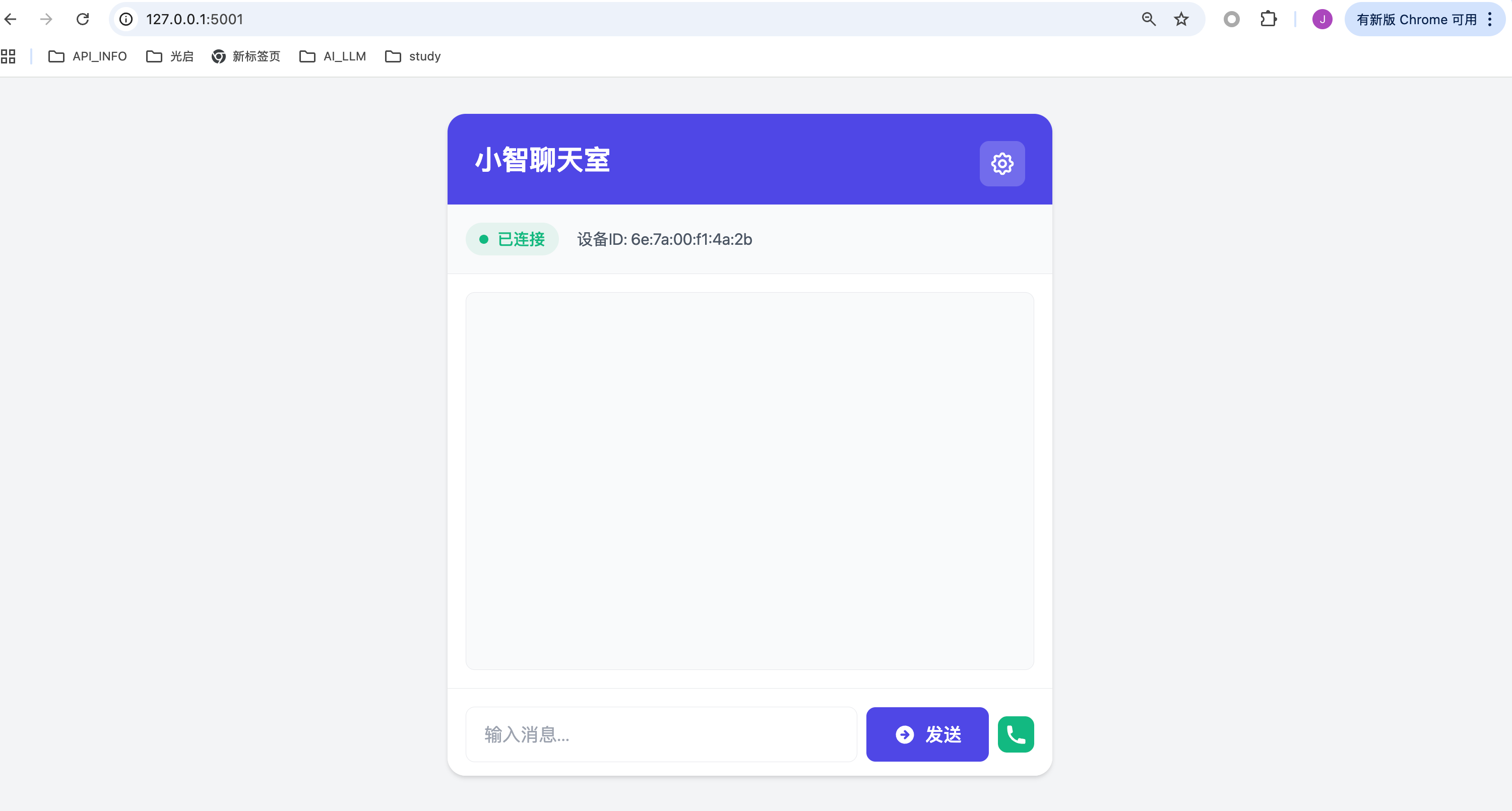
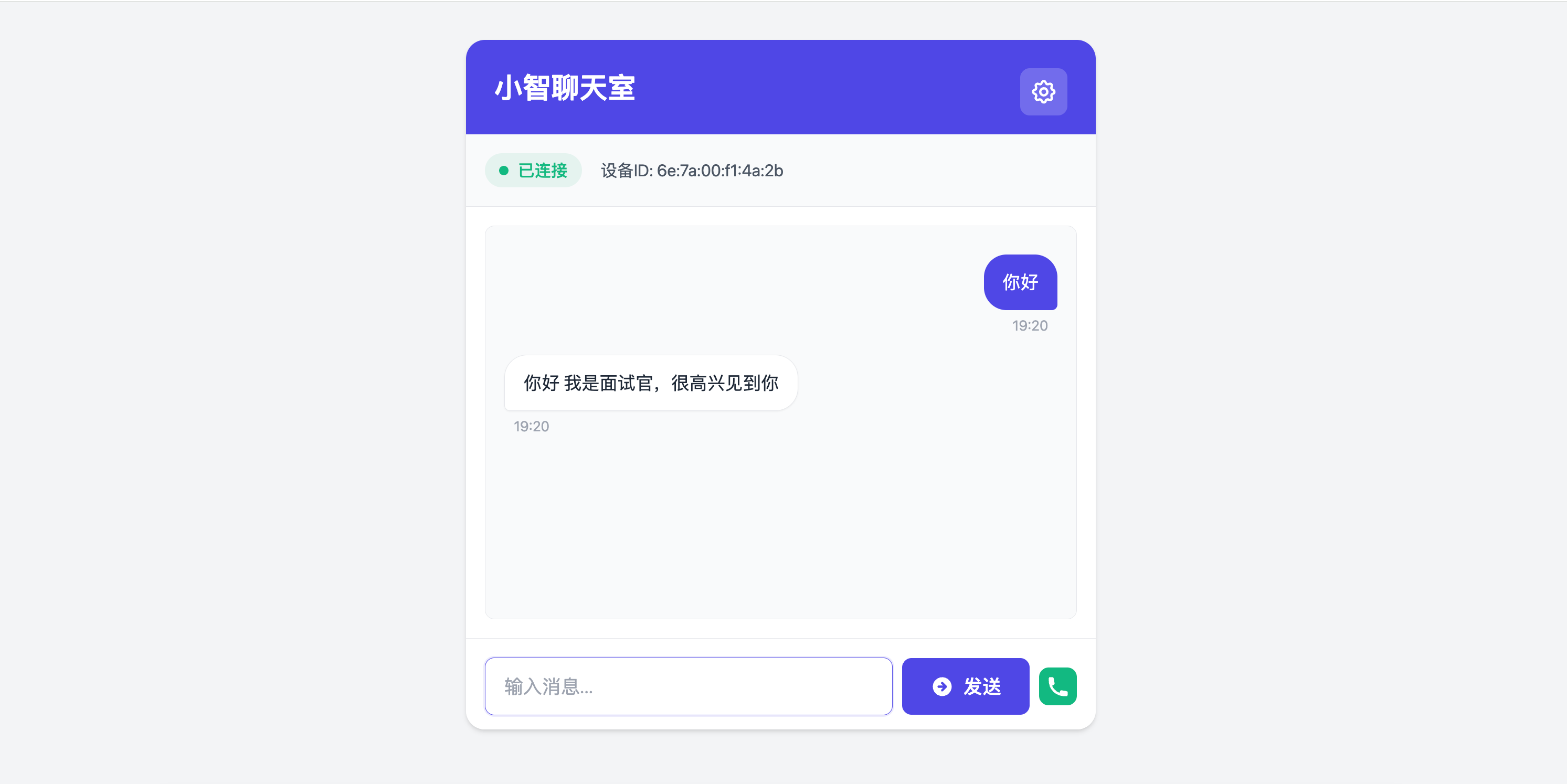
聊天界面
支持文字和语音交互,界面简洁直观。
设置面板
可配置服务器地址、本地代理地址和认证信息,支持Token开关。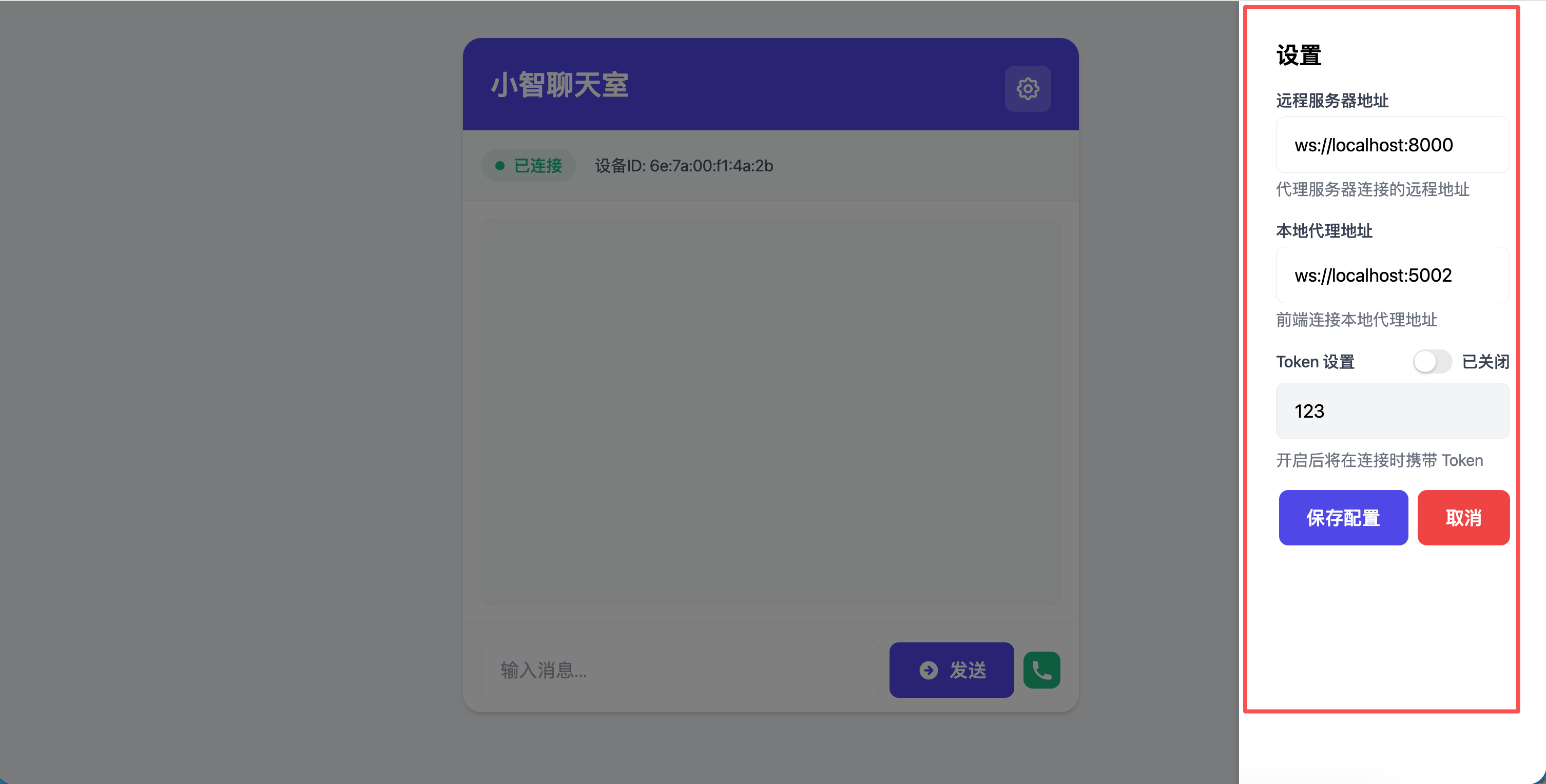
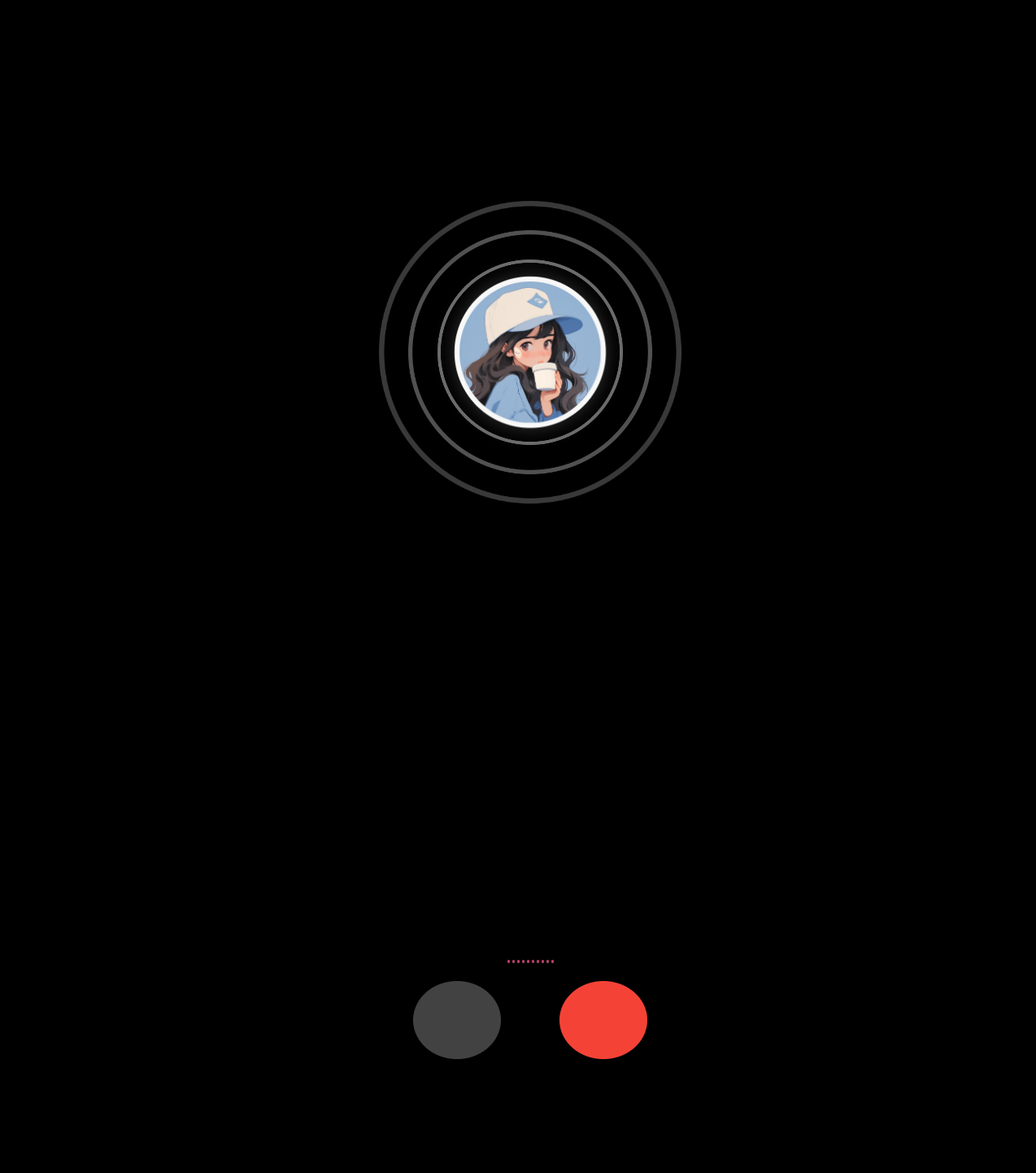
语音通话
实时语音对话模式,带有波形动画反馈,增强交互体验。
十、总结
xiaozhi-web-client 提供了一个便捷的Web界面来使用小智语音助手。通过简单的配置,你可以快速启动服务并开始语音对话。关键配置步骤包括:
- 配置 .env 文件 - 设置服务器地址和端口
- 获取验证码 - 如果服务器启用认证,使用
get_valid_code.py获取六位验证码 - 启动服务 - 使用 Poetry 或 Docker 运行
- 开始使用 - 打开浏览器访问 Web 界面
如果你在部署过程中遇到问题,可以参考上述常见问题的解决方案,或查看项目的 GitHub Issues。

作为“人工智能6S店”的官方数字引擎,为AI开发者与企业提供一个覆盖软硬件全栈、一站式门户。
更多推荐
 10
10 0
0- 0


 已为社区贡献1条内容

所有评论(0)