
鸿蒙flutter第三方库适配 - 电子签名工具
运行效果图电子签名工具是一款专业的手写签名应用,支持手写电子签名、保存签名图片、多签名管理、文档签名叠加等功能。应用以优雅的紫色为主色调,象征专业与信赖。涵盖签名、签名库、文档、设置四大模块,让用户轻松创建和管理电子签名。应用采用高精度手写识别技术,支持多种笔类型、笔颜色和笔粗细选择,提供流畅自然的书写体验。无论是合同签署、文件审批还是日常办公,都能快速完成电子签名,提升工作效率。序号笔类型图标特
电子签名工具应用
欢迎加入开源鸿蒙跨平台社区:
https://openharmonycrossplatform.csdn.net
适配的第三方库地址:
- shared_preferences: https://pub.dev/packages/shared_preferences
- animations: https://pub.dev/packages/animations
- file_selector: https://pub.dev/packages/file_selector
- path_provider: https://pub.dev/packages/path_provider
一、项目概述
运行效果图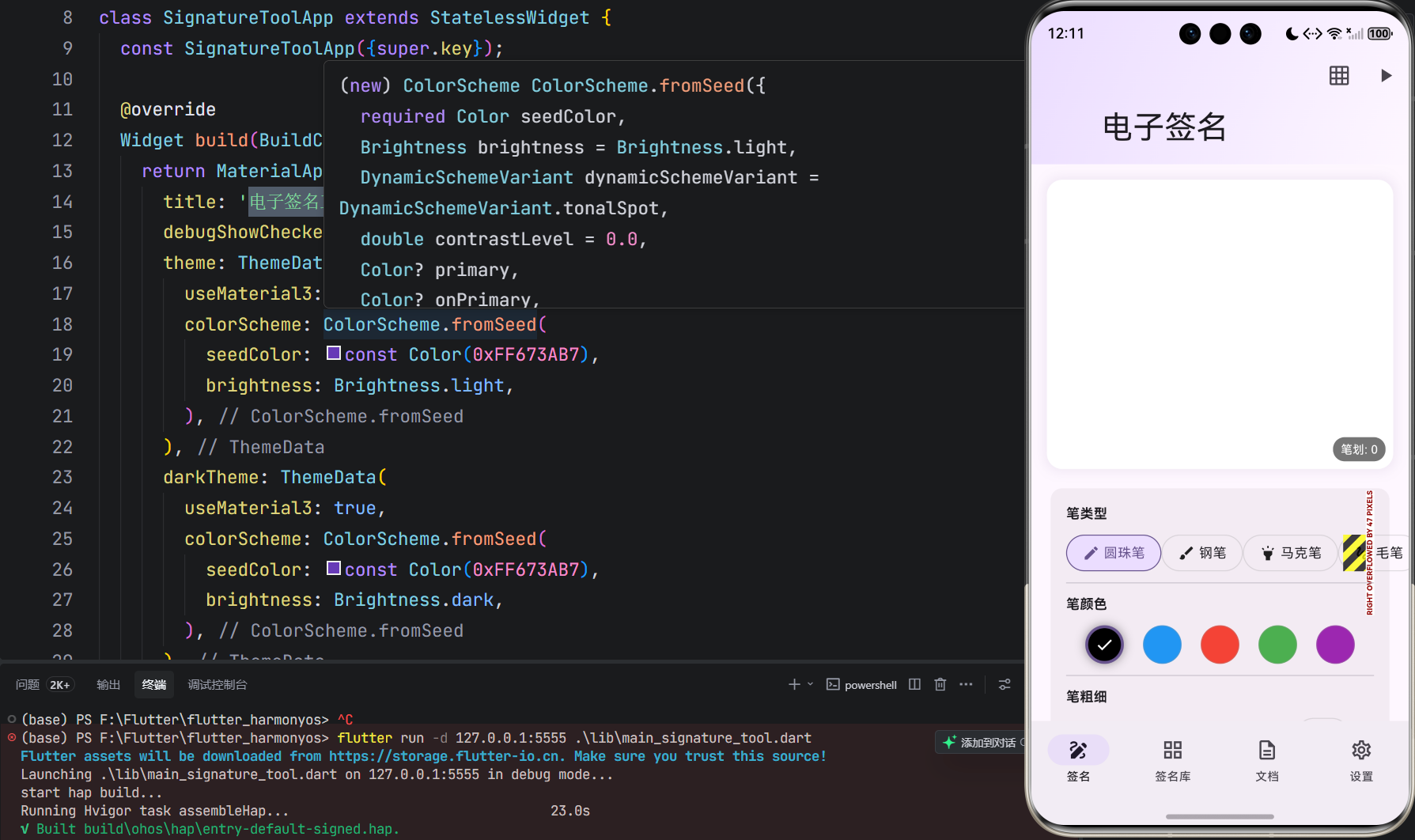
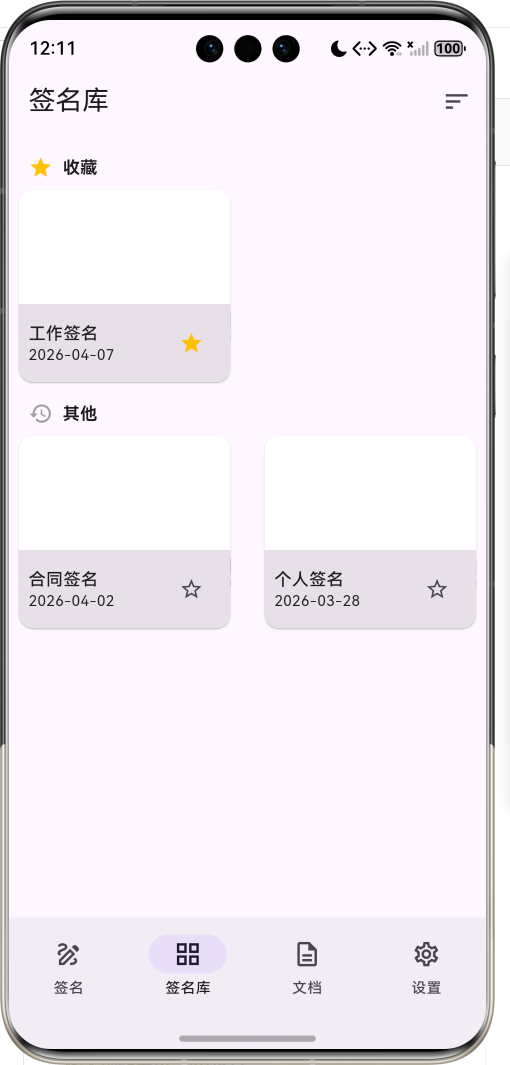
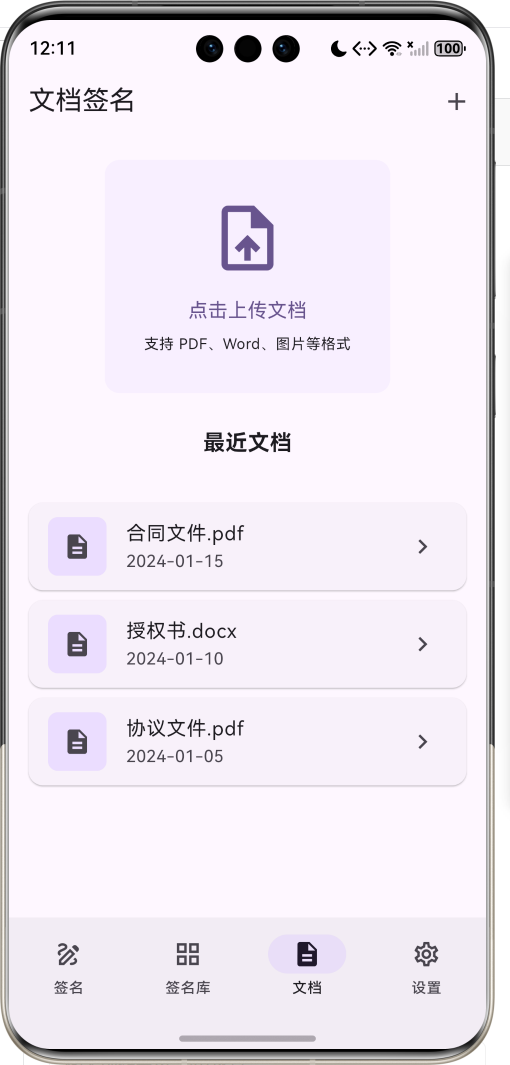
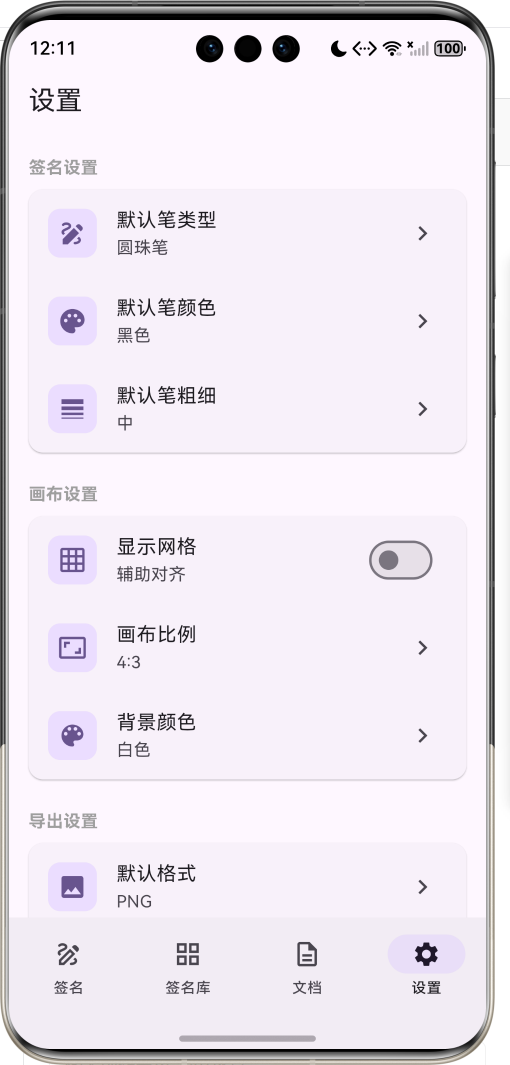
1.1 应用简介
电子签名工具是一款专业的手写签名应用,支持手写电子签名、保存签名图片、多签名管理、文档签名叠加等功能。应用以优雅的紫色为主色调,象征专业与信赖。涵盖签名、签名库、文档、设置四大模块,让用户轻松创建和管理电子签名。
应用采用高精度手写识别技术,支持多种笔类型、笔颜色和笔粗细选择,提供流畅自然的书写体验。无论是合同签署、文件审批还是日常办公,都能快速完成电子签名,提升工作效率。
1.2 核心功能
| 功能模块 | 功能描述 | 实现方式 |
|---|---|---|
| 手写签名 | 流畅的手写签名体验,支持压感 | 触摸绘制 |
| 笔类型选择 | 圆珠笔、钢笔、马克笔、毛笔 | 笔触模拟 |
| 笔颜色选择 | 黑色、蓝色、红色、绿色、紫色 | 颜色选择 |
| 笔粗细调节 | 细、中、粗、特粗四档 | 宽度调节 |
| 签名保存 | 保存签名到本地签名库 | 数据存储 |
| 签名管理 | 收藏、编辑、删除签名 | 列表管理 |
| 签名动画 | 播放签名绘制过程动画 | 动画回放 |
| 导出功能 | 导出PNG、JPG、PDF格式 | 文件导出 |
| 文档签名 | 在文档上叠加签名 | 图层叠加 |
| 网格辅助 | 显示网格辅助对齐 | 辅助线 |
1.3 笔类型定义
| 序号 | 笔类型 | 图标 | 特点 | 适用场景 |
|---|---|---|---|---|
| 1 | 圆珠笔 | ✏️ | 均匀线条,书写流畅 | 日常签名 |
| 2 | 钢笔 | 🖌️ | 有笔锋,线条有变化 | 正式签名 |
| 3 | 马克笔 | 🖍️ | 粗线条,醒目 | 强调标记 |
| 4 | 毛笔 | 🖌️ | 柔和线条,有韵味 | 艺术签名 |
1.4 笔颜色定义
| 序号 | 颜色名称 | 色值 | 适用场景 |
|---|---|---|---|
| 1 | 黑色 | #000000 | 正式文档 |
| 2 | 蓝色 | #2196F3 | 日常办公 |
| 3 | 红色 | #F44336 | 强调标记 |
| 4 | 绿色 | #4CAF50 | 审批通过 |
| 5 | 紫色 | #9C27B0 | 个性化签名 |
1.5 笔粗细定义
| 序号 | 粗细名称 | 宽度 | 适用场景 |
|---|---|---|---|
| 1 | 细 | 1.0px | 精细签名 |
| 2 | 中 | 2.5px | 日常使用 |
| 3 | 粗 | 5.0px | 醒目标记 |
| 4 | 特粗 | 8.0px | 大字签名 |
1.6 技术栈
| 技术领域 | 技术选型 | 版本要求 |
|---|---|---|
| 开发框架 | Flutter | >= 3.0.0 |
| 编程语言 | Dart | >= 2.17.0 |
| 设计规范 | Material Design 3 | - |
| 数据存储 | shared_preferences | >= 2.2.0 |
| 动画效果 | animations | >= 2.0.0 |
| 文件选择 | file_selector | >= 1.0.0 |
| 文件路径 | path_provider | >= 2.1.0 |
| 目标平台 | 鸿蒙OS / Android / iOS | API 21+ |
1.7 项目结构
lib/
└── main_signature_tool.dart
    ├── SignatureToolApp           # 应用入口
    ├── PenType                    # 笔类型枚举
    ├── PenColor                   # 笔颜色枚举
    ├── PenSize                    # 笔粗细枚举
    ├── SignaturePoint             # 签名点模型
    ├── SignatureStroke            # 签名笔画模型
    ├── Signature                  # 签名模型
    ├── SignatureToolHomePage      # 主页面(底部导航)
    ├── _buildSignaturePage        # 签名页
    ├── _buildGalleryPage          # 签名库页
    ├── _buildDocumentsPage        # 文档页
    ├── _buildSettingsPage         # 设置页
    ├── SignaturePainter           # 签名绘制器
    └── GridPainter                # 网格绘制器
二、系统架构
2.1 整体架构图
2.2 类图设计
2.3 页面导航流程
2.4 签名绘制流程
三、核心模块设计
3.1 数据模型设计
3.1.1 笔类型枚举 (PenType)
enum PenType {
  ballpoint(label: '圆珠笔', icon: Icons.edit),
  fountain(label: '钢笔', icon: Icons.brush),
  marker(label: '马克笔', icon: Icons.highlight),
  brush(label: '毛笔', icon: Icons.gesture);

  final String label;
  final IconData icon;
  const PenType({required this.label, required this.icon});
}
3.1.2 签名点模型 (SignaturePoint)
class SignaturePoint {
  final Offset point;
  final double pressure;
  final DateTime time;

  const SignaturePoint({
    required this.point,
    this.pressure = 1.0,
    required this.time,
  });
}
3.1.3 签名笔画模型 (SignatureStroke)
class SignatureStroke {
  final List<SignaturePoint> points;
  final Color color;
  final double width;
  final PenType penType;

  const SignatureStroke({
    required this.points,
    required this.color,
    required this.width,
    required this.penType,
  });
}
3.1.4 签名模型 (Signature)
class Signature {
  final String id;
  final String name;
  final List<SignatureStroke> strokes;
  final DateTime createdAt;
  final DateTime? updatedAt;
  final String? documentPath;
  final bool isFavorite;

  const Signature({
    required this.id,
    required this.name,
    required this.strokes,
    required this.createdAt,
    this.updatedAt,
    this.documentPath,
    this.isFavorite = false,
  });

  Signature copyWith({...}) { ... }
}
3.1.5 签名使用分布
3.2 页面结构设计
3.2.1 主页面布局
3.2.2 签名页结构
3.2.3 签名库页结构
3.2.4 文档页结构
3.3 签名绘制逻辑
3.4 签名动画逻辑
四、UI设计规范
4.1 配色方案
应用以优雅的紫色为主色调,象征专业与信赖:
| 颜色类型 | 色值 | 用途 |
|---|---|---|
| 主色 | #673AB7 (Deep Purple) | 导航、主题元素、按钮 |
| 主色容器 | #EDE7F6 | 卡片背景、工具面板 |
| 辅助色 | #512DA8 | 强调元素 |
| 第三色 | #9575CD | 次要元素 |
| 背景色 | #FAFAFA | 页面背景 |
| 卡片背景 | #FFFFFF | 信息卡片 |
| 画布背景 | #FFFFFF | 签名画布 |
| 网格线色 | #E0E0E0 | 辅助网格 |
4.2 笔颜色配色
| 笔颜色 | 色值 | 视觉效果 |
|---|---|---|
| 黑色 | #000000 | 正式庄重 |
| 蓝色 | #2196F3 | 清新专业 |
| 红色 | #F44336 | 醒目强调 |
| 绿色 | #4CAF50 | 自然通过 |
| 紫色 | #9C27B0 | 个性优雅 |
4.3 字体规范
| 元素 | 字号 | 字重 | 颜色 |
|---|---|---|---|
| 页面标题 | 20px | Bold | 主色 |
| 工具标签 | 14px | Bold | #000000 |
| 按钮文字 | 12px | Regular | 主色 |
| 签名名称 | 16px | Medium | #000000 |
| 日期标签 | 12px | Regular | #666666 |
| 笔划计数 | 12px | Regular | #FFFFFF |
4.4 组件规范
4.4.1 签名画布布局
┌─────────────────────────────────────┐
│  [网格] [播放动画]                    │
├─────────────────────────────────────┤
│                                     │
│     ┌─────────────────────────┐    │
│     │                         │    │
│     │                         │    │
│     │      签名绘制区域        │    │
│     │                         │    │
│     │                         │    │
│     │                    笔划:3│    │
│     └─────────────────────────┘    │
│                                     │
└─────────────────────────────────────┘
4.4.2 工具面板
┌─────────────────────────────────────┐
│  笔类型                              │
│  [✏️ 圆珠笔] [🖌️ 钢笔] [🖍️ 马克笔] [🖌️ 毛笔] │
│  ─────────────────────────────────  │
│  笔颜色                              │
│     ⚫    🔵    🔴    🟢    🟣      │
│  ─────────────────────────────────  │
│  笔粗细                              │
│    [细]  [中]  [粗]  [特粗]        │
│  ─────────────────────────────────  │
│  [撤销] [清空] [保存] [导出]        │
└─────────────────────────────────────┘
4.4.3 签名卡片
┌─────────────────────────────────────┐
│  ┌─────────────────────────────┐   │
│  │                             │   │
│  │      签名预览图像           │   │
│  │                             │   │
│  └─────────────────────────────┘   │
│  工作签名                    ⭐    │
│  2024-01-15                        │
└─────────────────────────────────────┘
4.4.4 签名详情弹窗
┌─────────────────────────────────────┐
│  工作签名                        ✕  │
│  ─────────────────────────────────  │
│  ┌─────────────────────────────┐   │
│  │                             │   │
│  │      签名预览图像           │   │
│  │                             │   │
│  └─────────────────────────────┘   │
│                                     │
│  [✏️ 编辑]        [📥 导出]        │
│  [📤 分享]        [🗑️ 删除]        │
└─────────────────────────────────────┘
4.4.5 导出选项
┌─────────────────────────────────────┐
│  📥 导出签名                         │
│                                     │
│  🖼️ PNG图片                         │
│     透明背景                         │
│  ─────────────────────────────────  │
│  📷 JPG图片                         │
│     白色背景                         │
│  ─────────────────────────────────  │
│  📄 PDF文档                         │
│     矢量格式                         │
└─────────────────────────────────────┘
五、核心功能实现
5.1 触摸绘制实现
void _onPanStart(DragStartDetails details) {
  setState(() {
    _isDrawing = true;
    _currentPoints = [
      SignaturePoint(
        point: details.localPosition,
        pressure: 1.0,
        time: DateTime.now(),
      ),
    ];
  });
}

void _onPanUpdate(DragUpdateDetails details) {
  if (!_isDrawing) return;

  setState(() {
    _currentPoints.add(SignaturePoint(
      point: details.localPosition,
      pressure: details.pressure,
      time: DateTime.now(),
    ));
  });
}

void _onPanEnd(DragEndDetails details) {
  if (!_isDrawing) return;

  setState(() {
    _isDrawing = false;
    if (_currentPoints.isNotEmpty) {
      _currentStrokes.add(SignatureStroke(
        points: List.from(_currentPoints),
        color: _selectedPenColor.color,
        width: _selectedPenSize.width,
        penType: _selectedPenType,
      ));
      _currentPoints = [];
    }
  });
}
5.2 签名绘制器实现
class SignaturePainter extends CustomPainter {
final List<SignatureStroke> strokes;
final List<SignaturePoint> currentPoints;
final Color currentColor;
final double currentWidth;
final double animationProgress;
void paint(Canvas canvas, Size size) {
for (int i = 0; i < strokes.length; i++) {
_drawStroke(canvas, strokes[i]);
}
if (currentPoints.isNotEmpty) {
_drawCurrentPoints(canvas);
}
}
void _drawStroke(Canvas canvas, SignatureStroke stroke) {
final paint = Paint()
..color = stroke.color
..strokeWidth = stroke.width
..strokeCap = StrokeCap.round
..strokeJoin = StrokeJoin.round
..style = PaintingStyle.stroke;
final path = Path();
path.moveTo(stroke.points[0].point.dx, stroke.points[0].point.dy);
for (int i = 1; i < stroke.points.length; i++) {
path.lineTo(stroke.points[i].point.dx, stroke.points[i].point.dy);
}
canvas.drawPath(path, paint);
}
}
5.3 签名保存实现
void _saveSignature() {
  showDialog(
    context: context,
    builder: (context) => AlertDialog(
      title: const Text('保存签名'),
      content: TextField(
        controller: _nameController,
        decoration: const InputDecoration(
          labelText: '签名名称',
        ),
      ),
      actions: [
        TextButton(
          onPressed: () => Navigator.pop(context),
          child: const Text('取消'),
        ),
        FilledButton(
          onPressed: () {
            final signature = Signature(
              id: 'sig_${DateTime.now().millisecondsSinceEpoch}',
              name: _nameController.text.isEmpty ? '未命名签名' : _nameController.text,
              strokes: List.from(_currentStrokes),
              createdAt: DateTime.now(),
            );
            setState(() {
              _signatures.insert(0, signature);
              _currentStrokes = [];
            });
            Navigator.pop(context);
          },
          child: const Text('保存'),
        ),
      ],
    ),
  );
}
5.4 签名动画实现
void _playSignatureAnimation() {
  if (_currentStrokes.isEmpty) return;

  setState(() {
    _showAnimation = true;
  });
  _drawAnimationController.forward(from: 0).then((_) {
    setState(() {
      _showAnimation = false;
    });
  });
}
5.5 导出功能实现
void _exportSignature() {
  showDialog(
    context: context,
    builder: (context) => AlertDialog(
      title: const Text('导出签名'),
      content: Column(
        mainAxisSize: MainAxisSize.min,
        children: [
          ListTile(
            leading: const Icon(Icons.image),
            title: const Text('PNG图片'),
            subtitle: const Text('透明背景'),
            onTap: () => _exportAsPng(),
          ),
          ListTile(
            leading: const Icon(Icons.photo),
            title: const Text('JPG图片'),
            subtitle: const Text('白色背景'),
            onTap: () => _exportAsJpg(),
          ),
          ListTile(
            leading: const Icon(Icons.picture_as_pdf),
            title: const Text('PDF文档'),
            subtitle: const Text('矢量格式'),
            onTap: () => _exportAsPdf(),
          ),
        ],
      ),
    ),
  );
}
六、交互设计
6.1 签名绘制流程
6.2 签名管理流程
6.3 文档签名流程
七、扩展功能规划
7.1 后续版本规划
7.2 功能扩展建议
7.2.1 高级签名功能
签名功能:
- 手写签名模板
- 印章签名支持
- 时间戳签名
- 多人联合签名
7.2.2 文档处理功能
文档功能:
- PDF表单填写
- 批量文档签名
- 签名位置记忆
- 文档加密保护
7.2.3 安全认证功能
安全功能:
- 签名身份验证
- 数字证书签名
- 签名防伪验证
- 签名法律效力
八、注意事项
8.1 开发注意事项
-
触摸精度:确保触摸响应灵敏,笔画流畅
-
性能优化:大量笔画时需优化绘制性能
-
数据安全:签名数据需加密存储
-
导出质量:确保导出图片清晰度
-
法律效力:电子签名需符合相关法规
8.2 常见问题
| 问题 | 原因 | 解决方案 |
|---|---|---|
| 笔画不连续 | 触摸事件丢失 | 优化事件处理 |
| 导出模糊 | 分辨率不足 | 提高导出分辨率 |
| 签名丢失 | 数据未保存 | 自动保存机制 |
| 动画卡顿 | 性能问题 | 优化动画实现 |
| 文件过大 | 未压缩 | 图片压缩处理 |
8.3 使用技巧
✍️ 电子签名工具使用技巧 ✍️
签名技巧
- 选择合适的笔类型和粗细
- 保持签名风格一致
- 使用网格辅助对齐
管理技巧
- 收藏常用签名
- 定期整理签名库
- 为签名添加描述
导出技巧
- PNG格式适合透明背景
- PDF格式保持矢量质量
- 选择合适的分辨率
九、运行说明
9.1 环境要求
| 环境 | 版本要求 |
|---|---|
| Flutter SDK | >= 3.0.0 |
| Dart SDK | >= 2.17.0 |
| 鸿蒙OS | API 21+ |
| Android | API 21+ |
| iOS | 12.0+ |
| 存储权限 | 必需 |
9.2 运行命令
# 查看可用设备
flutter devices

# 运行到Web服务器
flutter run -d web-server -t lib/main_signature_tool.dart --web-port 8149

# 运行到鸿蒙设备
flutter run -d 127.0.0.1:5555 lib/main_signature_tool.dart

# 运行到Android设备
flutter run -d android lib/main_signature_tool.dart

# 代码分析
flutter analyze lib/main_signature_tool.dart
9.3 依赖配置
在 pubspec.yaml 中添加以下依赖(完整版需要):
dependencies:
  flutter:
    sdk: flutter
  shared_preferences: ^2.2.2
  animations: ^2.0.8
  file_selector: ^1.0.3
  path_provider: ^2.1.4
  permission_handler: ^11.3.1
  share_plus: ^7.2.1
十、总结
电子签名工具应用通过流畅的手写体验、丰富的笔类型选择、便捷的签名管理,让用户轻松创建和管理电子签名。应用支持4种笔类型、5种笔颜色、4种笔粗细,满足不同场景的签名需求。
核心功能涵盖手写签名、笔类型选择、笔颜色选择、笔粗细调节、签名保存、签名管理、签名动画、导出功能、文档签名、网格辅助十大模块。用户可以创建个性化的电子签名,保存到签名库中随时调用,支持PNG、JPG、PDF多种格式导出。
应用采用 Material Design 3 设计规范,以优雅的紫色为主色调,象征专业与信赖。通过本应用,希望能够为用户提供便捷高效的电子签名服务,让文档签署更加简单。
电子签名工具——一笔一划,专业可靠

作为“人工智能6S店”的官方数字引擎,为AI开发者与企业提供一个覆盖软硬件全栈、一站式门户。
更多推荐

 2
2 0
0- 0


 已为社区贡献22条内容

所有评论(0)