
Flutter下拉刷新和滚动条组件在鸿蒙应用程序实战示例
Flutter滚动交互组件使用指南摘要:本文介绍了Flutter中常用的滚动交互组件,包括RefreshIndicator实现下拉刷新功能,支持列表、网格等视图的数据刷新;以及Scrollbar组件用于显示滚动条,可自定义样式和显示方式。文章提供了详细的代码示例,涵盖基础用法、数据刷新、网络请求、自定义样式等多种场景,帮助开发者快速掌握Flutter滚动交互的实现方法。
·
📖 前言
滚动交互是移动应用中常见的交互方式,能够提供流畅的滚动体验和刷新功能。Flutter 提供了丰富的滚动交互组件,包括 RefreshIndicator、Scrollbar 等,能够实现下拉刷新、滚动条显示等功能。本教程将带你深入了解 Flutter 中滚动交互组件的各种用法和最佳实践。
🎯 滚动交互组件概览
Flutter 提供了以下滚动交互组件:
| 组件名 | 功能说明 | 适用场景 |
|---|---|---|
RefreshIndicator |
下拉刷新 | 列表、网格、滚动视图刷新 |
Scrollbar |
滚动条 | 显示滚动位置和进度 |
🔄 RefreshIndicator 组件
RefreshIndicator 是 Material Design 风格的下拉刷新组件,提供标准的刷新功能和样式。
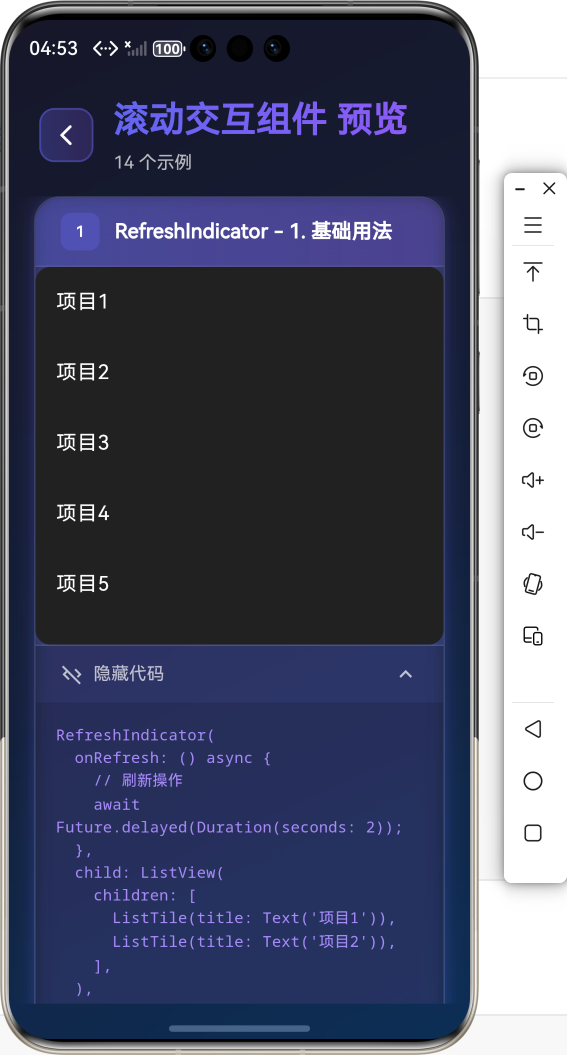
基础用法
RefreshIndicator(
  onRefresh: () async {
    // 刷新操作
    await Future.delayed(Duration(seconds: 2));
  },
  child: ListView(
    children: [
      ListTile(title: Text('项目1')),
      ListTile(title: Text('项目2')),
    ],
  ),
)
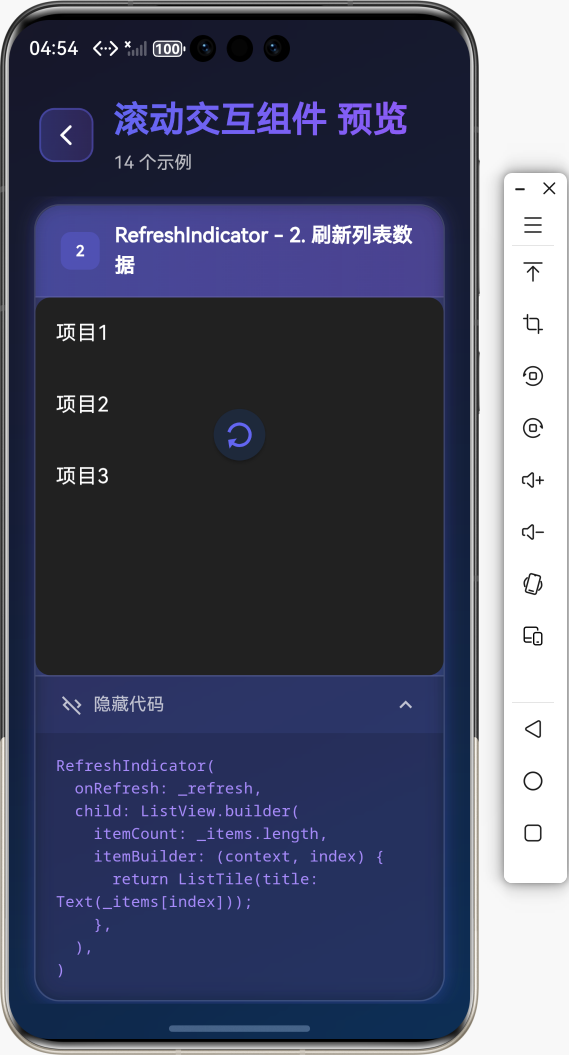
刷新列表数据
class RefreshableList extends StatefulWidget {
_RefreshableListState createState() => _RefreshableListState();
}
class _RefreshableListState extends State<RefreshableList> {
List<String> _items = ['项目1', '项目2', '项目3'];
Future<void> _refresh() async {
await Future.delayed(Duration(seconds: 2));
setState(() {
_items = ['新项目1', '新项目2', '新项目3'];
});
}
Widget build(BuildContext context) {
return RefreshIndicator(
onRefresh: _refresh,
child: ListView.builder(
itemCount: _items.length,
itemBuilder: (context, index) {
return ListTile(title: Text(_items[index]));
},
),
);
}
}
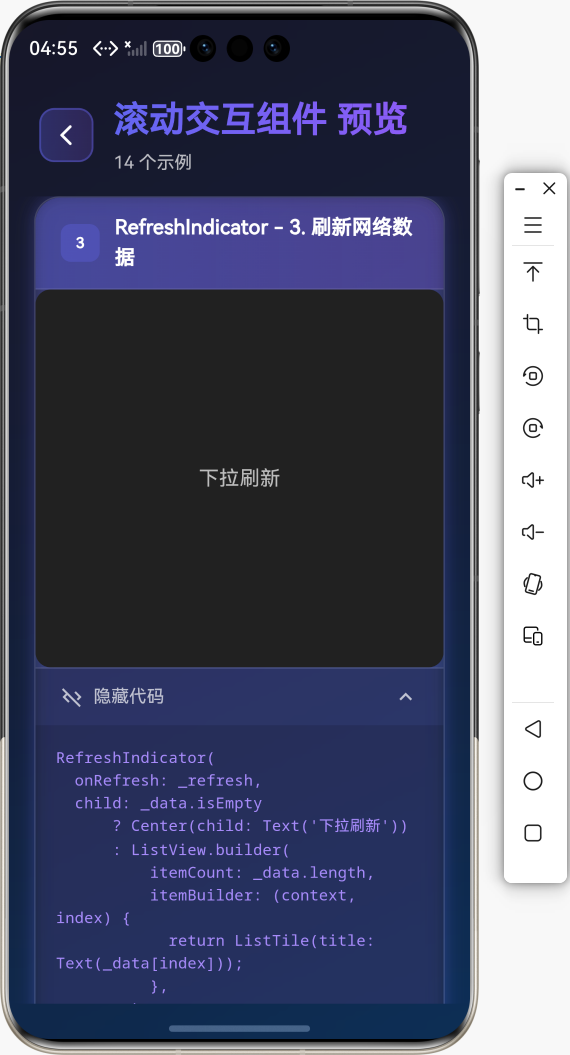
刷新网络数据
class NetworkRefreshList extends StatefulWidget {
_NetworkRefreshListState createState() => _NetworkRefreshListState();
}
class _NetworkRefreshListState extends State<NetworkRefreshList> {
List<String> _data = [];
Future<void> _refresh() async {
// 从网络获取数据
final newData = await fetchDataFromNetwork();
setState(() {
_data = newData;
});
}
Widget build(BuildContext context) {
return RefreshIndicator(
onRefresh: _refresh,
child: _data.isEmpty
? Center(child: Text('下拉刷新'))
: ListView.builder(
itemCount: _data.length,
itemBuilder: (context, index) {
return ListTile(title: Text(_data[index]));
},
),
);
}
}
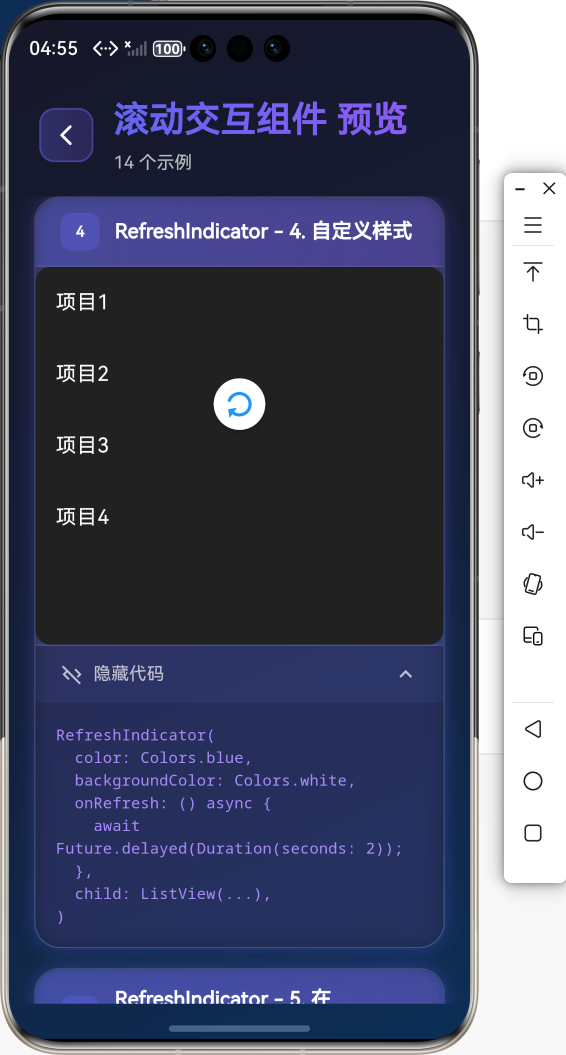
自定义样式
RefreshIndicator(
  color: Colors.blue,
  backgroundColor: Colors.white,
  onRefresh: () async {
    await Future.delayed(Duration(seconds: 2));
  },
  child: ListView(...),
)
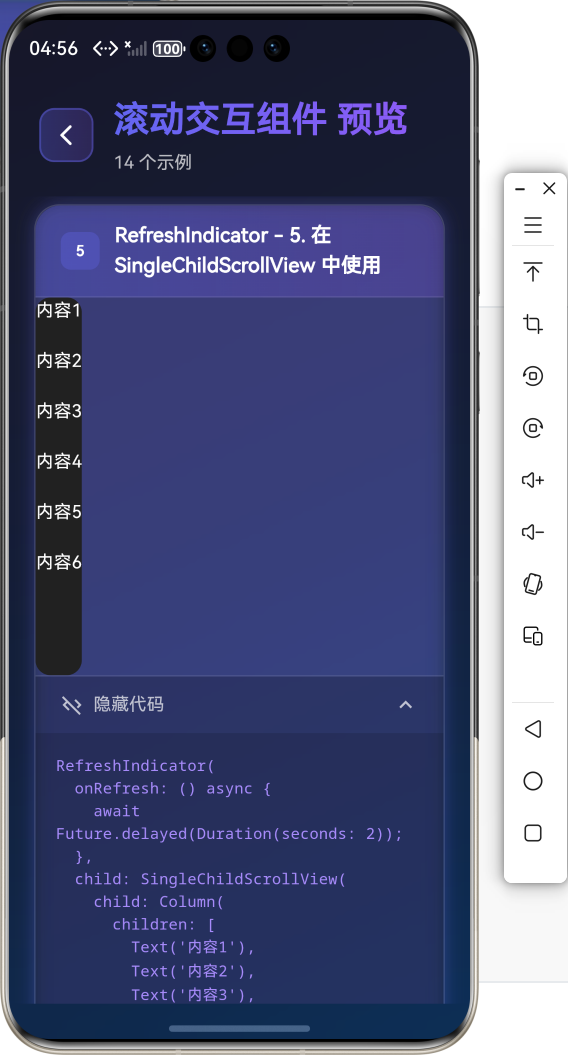
在 SingleChildScrollView 中使用
RefreshIndicator(
  onRefresh: () async {
    await Future.delayed(Duration(seconds: 2));
  },
  child: SingleChildScrollView(
    child: Column(
      children: [
        Text('内容1'),
        Text('内容2'),
        Text('内容3'),
      ],
    ),
  ),
)
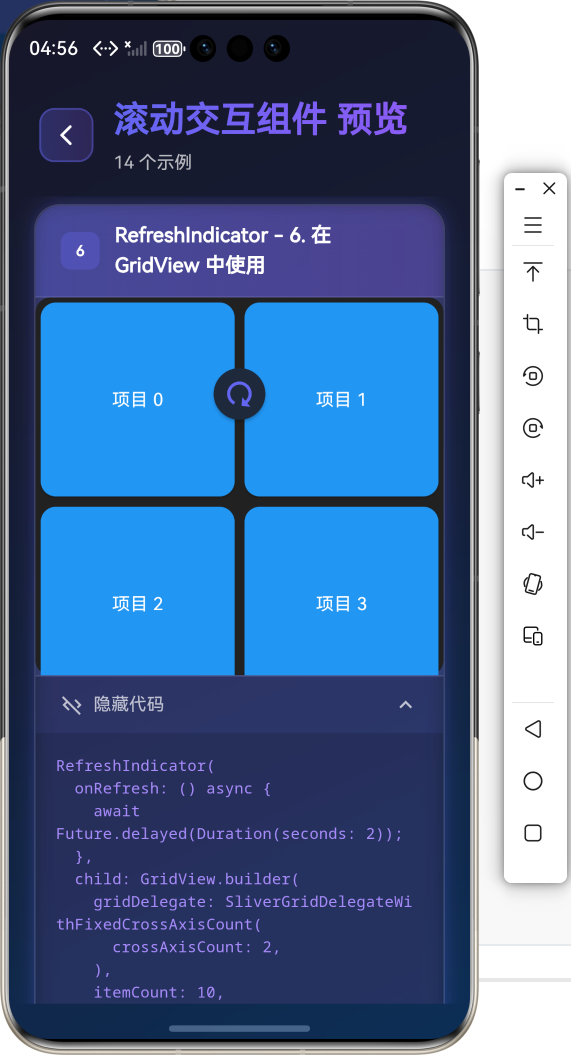
在 GridView 中使用
RefreshIndicator(
  onRefresh: () async {
    await Future.delayed(Duration(seconds: 2));
  },
  child: GridView.builder(
    gridDelegate: SliverGridDelegateWithFixedCrossAxisCount(
      crossAxisCount: 2,
    ),
    itemCount: 10,
    itemBuilder: (context, index) {
      return Card(child: Text('项目 $index'));
    },
  ),
)
📊 Scrollbar 组件
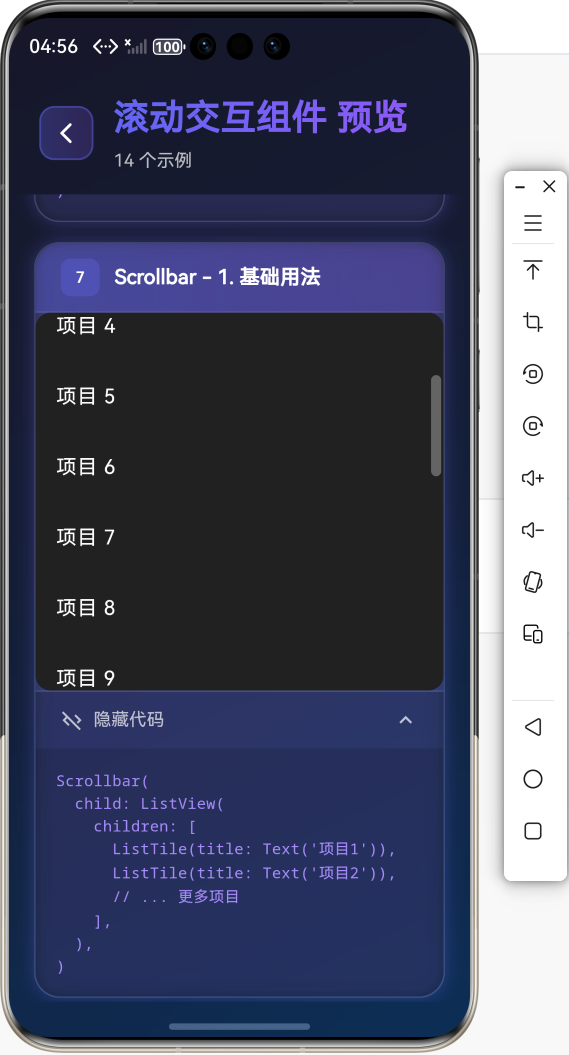
Scrollbar 用于显示滚动条,帮助用户了解滚动位置和内容长度。
基础用法
Scrollbar(
  child: ListView(
    children: [
      ListTile(title: Text('项目1')),
      ListTile(title: Text('项目2')),
      // ... 更多项目
    ],
  ),
)
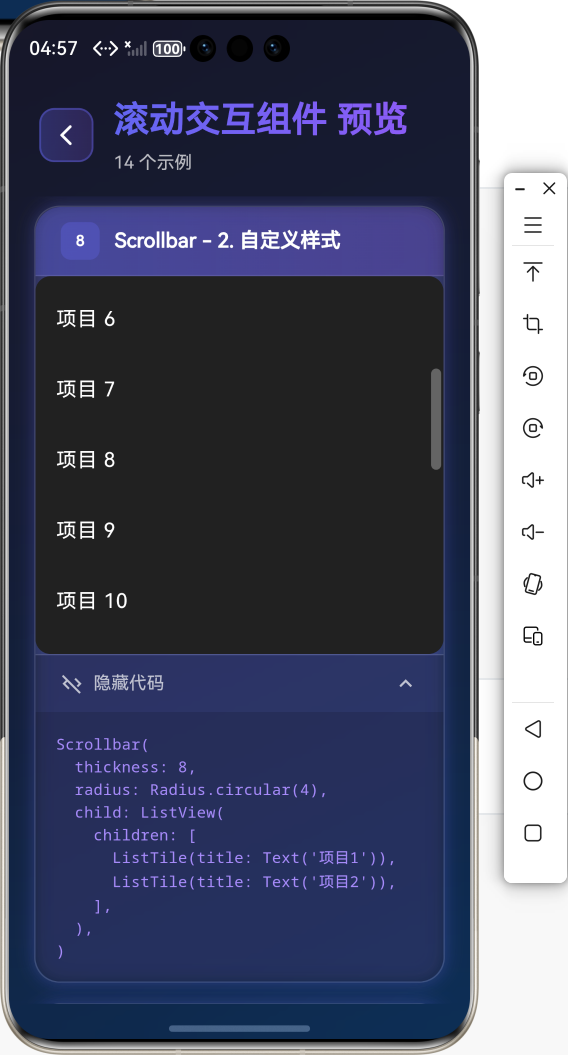
自定义样式
Scrollbar(
  thickness: 8,
  radius: Radius.circular(4),
  child: ListView(
    children: [
      ListTile(title: Text('项目1')),
      ListTile(title: Text('项目2')),
    ],
  ),
)
控制滚动条显示
Scrollbar(
  isAlwaysShown: true,  // 始终显示滚动条
  child: ListView(
    children: [
      ListTile(title: Text('项目1')),
      ListTile(title: Text('项目2')),
    ],
  ),
)
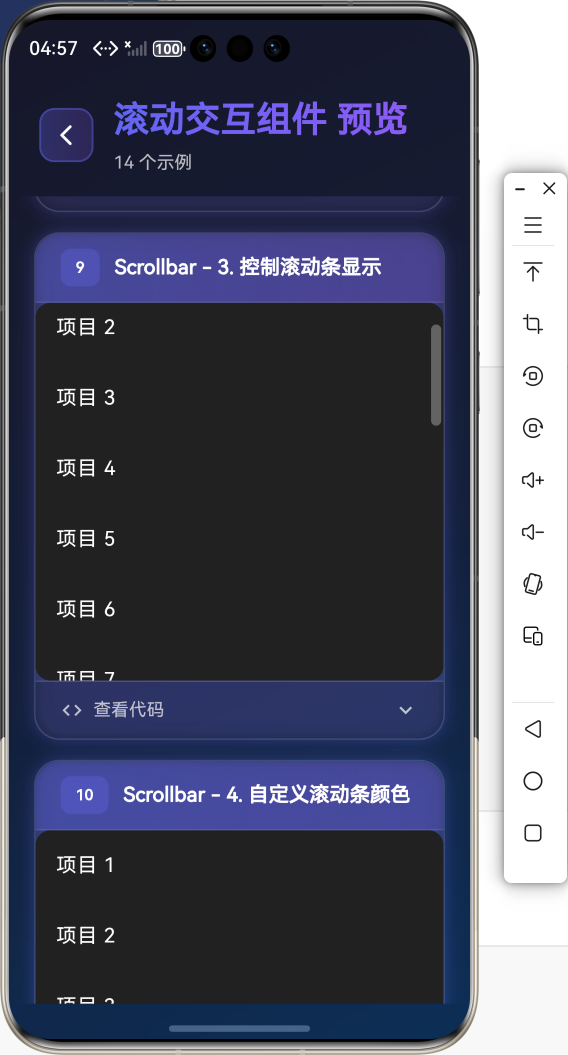
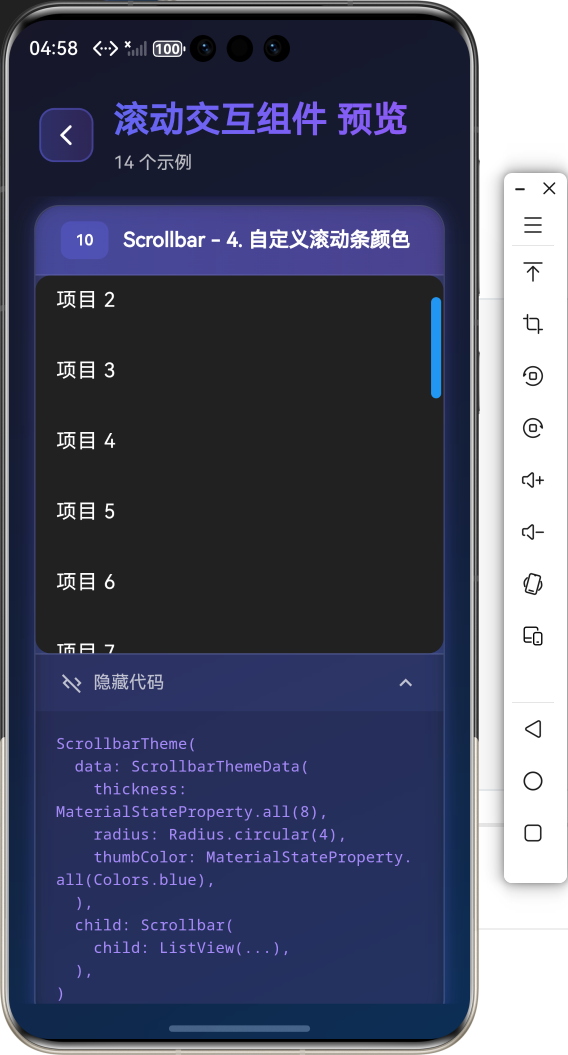
自定义滚动条颜色
ScrollbarTheme(
  data: ScrollbarThemeData(
    thickness: MaterialStateProperty.all(8),
    radius: Radius.circular(4),
    thumbColor: MaterialStateProperty.all(Colors.blue),
  ),
  child: Scrollbar(
    child: ListView(...),
  ),
)
💡 实际应用场景
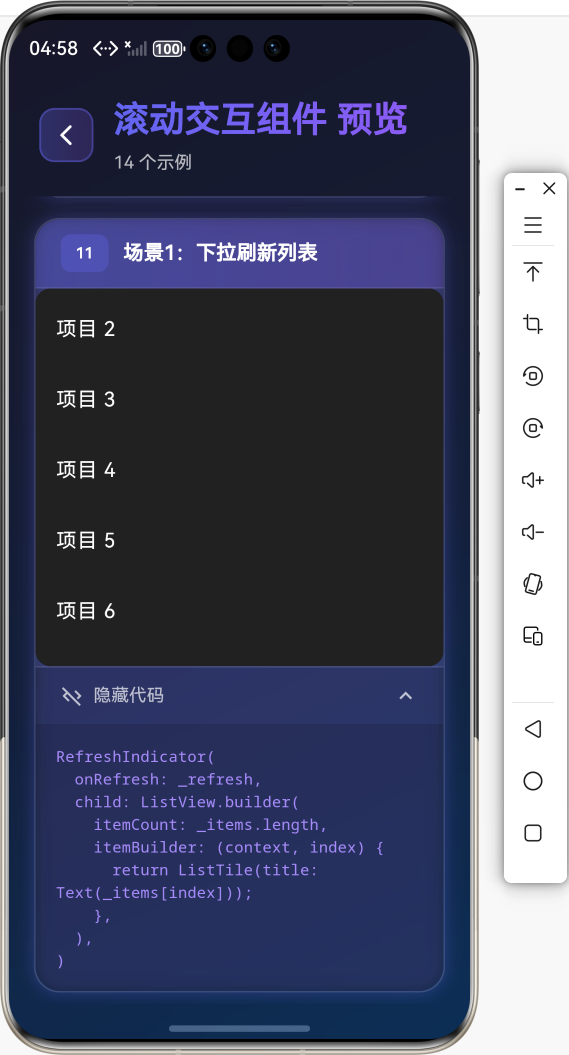
场景1:下拉刷新列表
class RefreshableListView extends StatefulWidget {
_RefreshableListViewState createState() => _RefreshableListViewState();
}
class _RefreshableListViewState extends State<RefreshableListView> {
List<String> _items = [];
bool _isLoading = false;
void initState() {
super.initState();
_loadData();
}
Future<void> _loadData() async {
setState(() {
_isLoading = true;
});
await Future.delayed(Duration(seconds: 1));
setState(() {
_items = List.generate(20, (index) => '项目 ${index + 1}');
_isLoading = false;
});
}
Future<void> _refresh() async {
await Future.delayed(Duration(seconds: 2));
setState(() {
_items = List.generate(20, (index) => '新项目 ${index + 1}');
});
}
Widget build(BuildContext context) {
if (_isLoading) {
return Center(child: CircularProgressIndicator());
}
return RefreshIndicator(
onRefresh: _refresh,
child: ListView.builder(
itemCount: _items.length,
itemBuilder: (context, index) {
return ListTile(
title: Text(_items[index]),
);
},
),
);
}
}
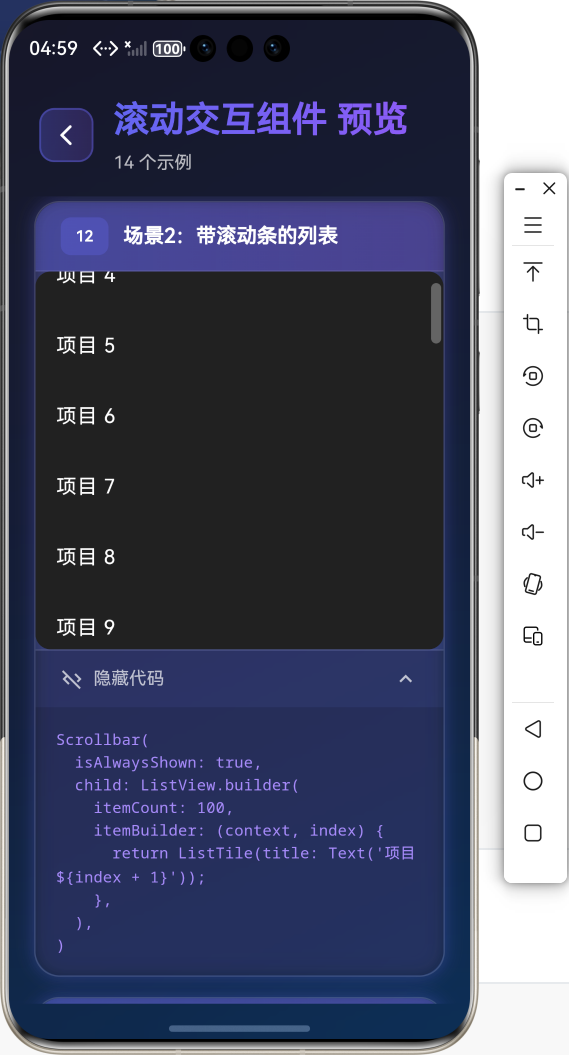
场景2:带滚动条的列表
Scrollbar(
  isAlwaysShown: true,
  child: ListView.builder(
    itemCount: 100,
    itemBuilder: (context, index) {
      return ListTile(
        title: Text('项目 ${index + 1}'),
      );
    },
  ),
)
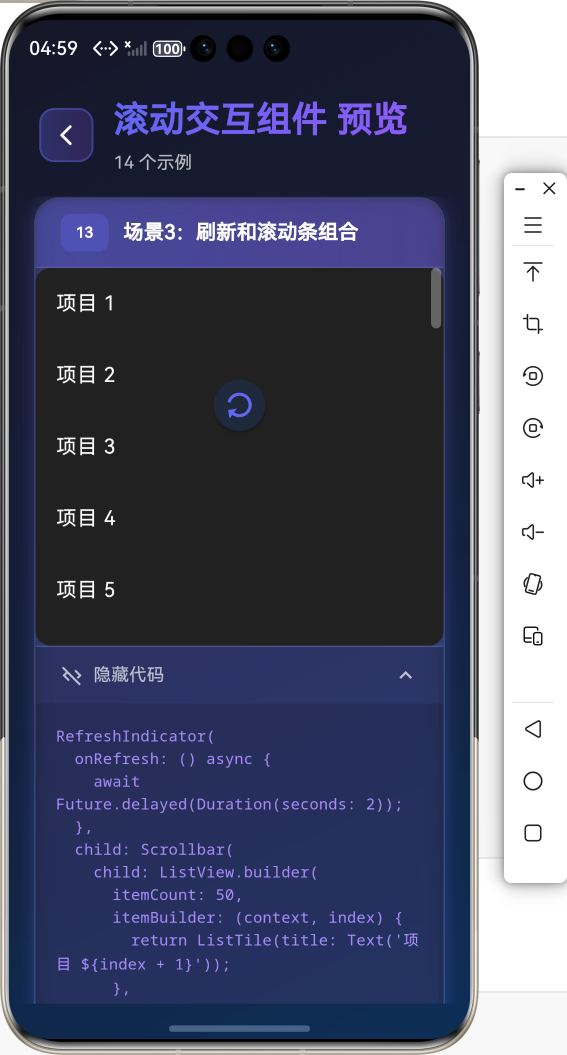
场景3:刷新和滚动条组合
RefreshIndicator(
  onRefresh: () async {
    await Future.delayed(Duration(seconds: 2));
  },
  child: Scrollbar(
    child: ListView.builder(
      itemCount: 50,
      itemBuilder: (context, index) {
        return ListTile(
          title: Text('项目 ${index + 1}'),
        );
      },
    ),
  ),
)
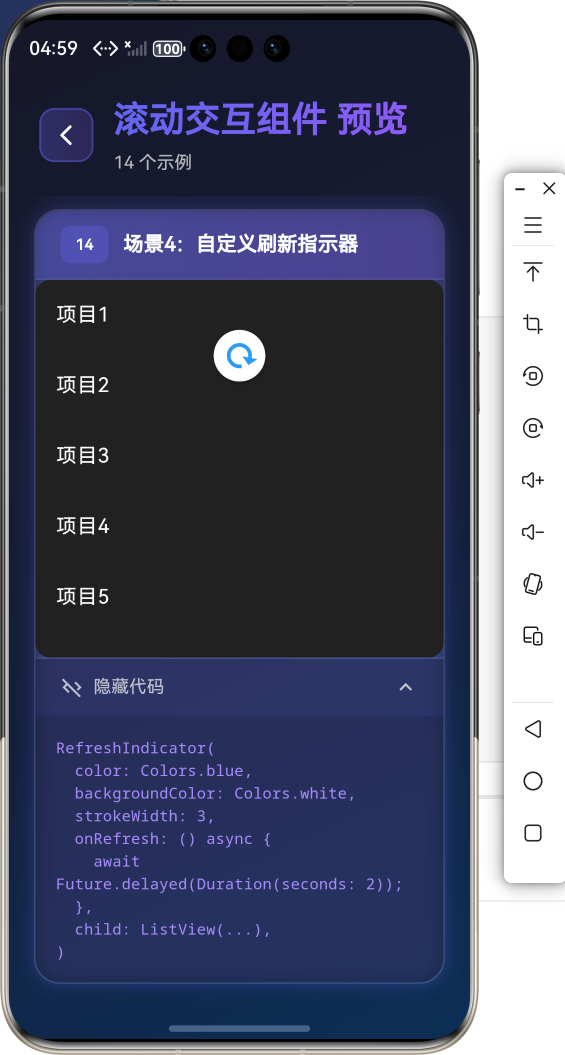
场景4:自定义刷新指示器
RefreshIndicator(
  color: Colors.blue,
  backgroundColor: Colors.white,
  strokeWidth: 3,
  onRefresh: () async {
    await Future.delayed(Duration(seconds: 2));
  },
  child: ListView(...),
)
⚠️ 常见问题与解决方案
问题1:RefreshIndicator 不显示
解决方案:
- 确保子组件是可滚动的(ListView、GridView、SingleChildScrollView)
- 确保内容足够长,可以滚动
- 检查
onRefresh是否返回Future
问题2:滚动条不显示
解决方案:
- 设置
isAlwaysShown: true始终显示 - 确保内容足够长,可以滚动
- 检查
ScrollbarTheme设置
问题3:刷新时页面跳动
解决方案:
- 使用
setState更新数据 - 避免在刷新时重建整个列表
- 使用
ListView.builder而不是ListView
💼 最佳实践
1. 统一的刷新处理
class RefreshHandler {
  static Future<void> refreshData(Function updateCallback) async {
    try {
      // 显示加载指示器
      await Future.delayed(Duration(seconds: 1));

      // 更新数据
      await updateCallback();
    } catch (e) {
      // 处理错误
      print('刷新失败: $e');
    }
  }
}
2. 滚动条主题配置
class AppScrollbarTheme {
  static ScrollbarThemeData get theme => ScrollbarThemeData(
    thickness: MaterialStateProperty.all(8),
    radius: Radius.circular(4),
    thumbColor: MaterialStateProperty.all(Colors.blue.withOpacity(0.5)),
    minThumbLength: 48,
  );
}
3. 刷新组件封装
class AppRefreshIndicator extends StatelessWidget {
final Future<void> Function() onRefresh;
final Widget child;
const AppRefreshIndicator({
required this.onRefresh,
required this.child,
});
Widget build(BuildContext context) {
return RefreshIndicator(
onRefresh: onRefresh,
color: Colors.blue,
backgroundColor: Colors.white,
child: child,
);
}
}
📚 总结
通过本教程,我们学习了:
- ✅
RefreshIndicator组件的下拉刷新功能 - ✅
Scrollbar组件的滚动条显示 - ✅ 实际应用场景和最佳实践
滚动交互组件是 Flutter 应用中实现流畅滚动体验的重要组件,掌握好这些组件的用法,能够让你的应用交互更加完善和用户友好!
🔗 相关资源
Happy Coding! 🎨✨
欢迎加入开源鸿蒙跨平台社区

作为“人工智能6S店”的官方数字引擎,为AI开发者与企业提供一个覆盖软硬件全栈、一站式门户。
更多推荐

 11
11 0
0- 0


 已为社区贡献23条内容

所有评论(0)