
【Harmonyos】Flutter开源鸿蒙跨平台训练营 Day 4 Flutter开源鸿蒙工具配置
摘要: 本文提供鸿蒙开发环境搭建的5大工具配置指南,涵盖VSCode、Git、JDK、Android Studio和DevEco Studio,针对国内网络环境给出镜像加速方案。重点解决常见问题如插件安装失败、SDK下载慢等,并推荐镜像监测工具(如Anye平台)和本地资源备份策略。开发工具专属配置方案(如VSCode扩展市场替换、Git多镜像fallback)可有效提升稳定性,配套硬件要求与真机调
【鸿蒙开发从0到1】5大工具环境搭建避坑指南(含跨平台应用真机运行全流程)
🔥 引言:为什么环境搭建是新手的第一道坎?
新手总是卡在环境搭建这一步——VSCode中文包装不上、Git提交代码被拒、Java环境变量不生效、Android Studio SDK下载三天三夜、HarmonyOS DevEco Studio登录失败…这些看似琐碎的问题,却能直接浇灭学习热情。
本文不仅带你从0到1完成5大开发工具的配置,更会针对每个环节的高频踩坑点给出解决方案,并通过一个跨平台Hello World应用的实战,展示如何在开源鸿蒙设备上成功运行,帮你少走90%的弯路! 🚀
📋 准备工作(新手必看)
在动手前,请确保满足以下硬件、软件要求,并提前下载好对应工具包:
硬件要求
- 电脑配置:至少8GB内存(16GB推荐),CPU i5及以上,固态硬盘(SSD)。
- 鸿蒙设备:支持OpenHarmony 3.0及以上的真机(如华为Mate 40系列、荣耀Magic 4系列)或官方模拟器。
软件要求
- 操作系统:Windows 10/11(64位)或macOS 12+。
- 网络:稳定的外网(部分工具需访问境外服务器),或配置国内镜像源(下文会讲)。
工具包下载
所有工具均从官方渠道下载最新版(附国内镜像加速链接<>):
| 工具 | 官方地址 | 国内镜像(加速) |
|---|---|---|
| VSCode | code.visualstudio.com | vscode.cdn.azure.cn |
| Git | git-scm.com | mirrors.aliyun.com/git/git-for-windows/ |
| Java JDK 17 | oracle.com/java | mirrors.tuna.tsinghua.edu.cn/Adoptium/ |
| Android Studio | developer.android.com/studio | mirrors.neusoft.edu.cn/android-studio/ |
| DevEco Studio | developer.harmonyos.com/cn/develop/deveco-studio | 直接从官网下载(已适配国内网络) |
国内镜像站不稳定/失效?5个实用解决方案(适配开发场景)
国内镜像站因服务器维护、网络策略调整等原因,常出现访问不稳定或失效问题,以下是针对开发场景(如工具下载、依赖安装、资源获取)的专属解决方案,兼顾稳定性和易用性:
1. 更换同类型优质镜像源(优先选择)
优先替换为企业级或高校运营的权威镜像,稳定性和更新频率更有保障,不同场景对应替换方案如下:
| 镜像来源 | 适用场景 | 核心优势 | 替代方案(失效时切换) |
|---|---|---|---|
| 华为云镜像站 | 软件包(Git、JDK)、开发工具安装包 | 企业级CDN加速,全国节点覆盖,下载速度稳定 | 腾讯云开源镜像站、清华大学镜像站 |
| 阿里云开源镜像 | Android SDK、嵌入式开发文件 | 适配开发场景,资源针对性强 | 网易开源镜像站、中科大镜像站 |
| 清华大学镜像站 | 各类开源软件、系统镜像、JDK | 学术机构维护,资源种类全、更新及时 | 华为云镜像站、阿里云镜像站 |
| 淘宝npm镜像 | npm依赖安装 | 国内访问速度快,适配前端开发 | 京东npm镜像、华为云npm镜像 |
开发工具专属替换示例
- Git镜像失效:原镜像
mirrors.aliyun.com/git/git-for-windows/失效,可换华为云镜像repo.huaweicloud.com/git-for-windows/ - Android SDK镜像失效:原阿里云镜像
https://mirrors.aliyun.com/android/repository/失效,可换中科大镜像https://mirrors.ustc.edu.cn/android/repository/ - JDK镜像失效:原清华镜像
mirrors.tuna.tsinghua.edu.cn/Adoptium/失效,可换华为云镜像repo.huaweicloud.com/java/jdk/
2. 排查本地网络与配置问题(排除自身环境故障)
有时访问失败并非镜像站问题,而是本地网络或配置异常导致,按以下步骤排查:
(1)测试镜像站连通性
用命令行验证站点是否可访问,避免白跑弯路:
# Windows/macOS/Linux通用:测试站点响应状态
curl -I 镜像站地址
# 示例:测试Android SDK阿里云镜像
curl -I https://mirrors.aliyun.com/android/repository/
- 返回
200 OK:站点正常,问题在本地配置 - 返回超时/404/500:站点当前不可用,直接换镜像
(2)更换DNS解析
镜像站解析失败时,切换公共DNS提升稳定性:
- 国内通用DNS:114.114.114.114、223.5.5.5(阿里云DNS)
- 国际通用DNS:8.8.8.8(谷歌DNS)、1.1.1.1(Cloudflare DNS)
(3)检查代理与防火墙
- 关闭无效代理:若之前配置过代理,执行
git config --global --unset http.proxy(Git场景)、npm config delete proxy(npm场景)清除 - 临时关闭防火墙:部分安全软件会拦截镜像站请求,临时关闭后重试(测试后及时开启)
3. 借助工具监测与获取有效镜像(精准避坑)
针对开发场景的镜像需求,用专用工具快速找到可用资源:
| 工具/平台 | 适用场景 | 使用方法 |
|---|---|---|
| Anye镜像状态监控平台(status.anye.xyz) | Docker、npm、Maven等镜像源监测 | 1. 打开网站,筛选目标镜像类型(如Docker);2. 查看“可用状态”,选择“在线”的镜像源;3. 复制对应配置命令 |
| CNCF Stack藏云阁镜像仓库(cncfstack.com/app/image) | 开源软件、开发工具镜像获取 | 1. 搜索目标资源(如Git、JDK);2. 选择“合规镜像”,一键复制下载链接/配置命令;3. 支持自动更新,避免失效 |
| nrm(npm镜像管理工具) | npm依赖安装镜像切换 | 1. 安装:npm install -g nrm;2. 查看可用镜像:nrm ls;3. 切换镜像:nrm use 镜像名(如nrm use huaweicloud);4. 测试速度:nrm test |
4. 自主生成/备份资源(彻底摆脱镜像依赖)
对于常用开发资源,可自主生成或备份到稳定存储,避免反复依赖镜像站:
(1)本地生成测试文件(无需下载镜像)
开发中需要的测试文件(如大小测试、格式验证),本地直接生成:
# Windows:生成10MB测试文件(后缀可改为.bin/.txt/.zip)
fsutil file createNew test.bin 10485760

# macOS/Linux:生成100MB测试文件
dd if=/dev/zero of=test.bin bs=1M count=100
(2)备份常用开发资源到国内网盘
将高频使用的工具安装包(如Git、JDK、Android Studio)下载后,上传到阿里云盘、蓝奏云等国内稳定网盘,生成公开直链:
- 优点:下载速度快、无失效风险,还能分享给团队
- 适用场景:长期使用的工具安装包、SDK离线包、依赖库压缩包
5. 开发工具专属稳定配置方案(针对性避坑)
针对之前提到的5大鸿蒙开发工具,提供镜像失效后的兜底配置:
(1)VSCode插件安装慢/失败
替换扩展市场镜像为更稳定的国内源:
# 打开VSCode设置→扩展→扩展: 配置扩展市场,修改服务URL
https://open-vsx.org/vscode/gallery
https://open-vsx.org/vscode/item
(2)Git拉取代码慢/失败
除了更换镜像,还可配置多镜像 fallback:
# 配置多个镜像源,自动切换可用节点
git config --global url."https://hub.fastgit.xyz/".insteadOf "https://github.com/"
git config --global url."https://github.com.cnpmjs.org/".insteadOf "https://github.com/"
(3)Java JDK下载失效
优先从Oracle官网国内节点下载,或使用华为云备份:
- Oracle国内节点:https://www.oracle.com/cn/java/technologies/downloads/
- 华为云JDK备份:https://repo.huaweicloud.com/java/jdk/
(4)Android Studio SDK下载失败
除了更换镜像,还可手动下载SDK离线包:
- 访问Android SDK官方离线包列表:https://developer.android.com/studio#command-tools
- 下载对应系统的Command-line Tools
- 解压到Android Studio的SDK目录,手动配置SDK路径
(5)DevEco Studio SDK下载失败
若官网下载慢,使用华为开发者联盟国内节点:
- 备用下载地址:https://developer.harmonyos.com/cn/develop/deveco-studio#download_bak
- 离线SDK包:https://developer.harmonyos.com/cn/docs/develop/deveco-studio/ohos_sdk_offline-0000001053582387
🔧 工具配置全流程(含避坑指南)
1. VSCode:轻量编辑器的“隐形坑”
VSCode是跨平台开发的基础,但新手常因配置不当导致效率低下。
安装步骤(5分钟搞定)
下载对应系统的安装包,运行后必须勾选以下核心选项(踩坑重灾区):
- ✅ 创建桌面快捷方式
- ✅ 添加到PATH(重启后生效)
- ✅ 注册为支持的文件类型的编辑器
点击“下一步”至安装完成,启动VSCode即可。
避坑指南(新手90%会踩)
| 问题现象 | 解决方案 |
|---|---|
| 中文语言包安装失败 | 1. 按Ctrl+Shift+P打开命令面板;2. 输入Install Additional Languages;3. 搜索“Chinese (Simplified) Language Pack”,若失败则手动下载离线包,拖入VSCode安装。 |
终端输入code无反应 |
检查环境变量:右键“此电脑”→“属性”→“高级系统设置”→“环境变量”,在“Path”中添加VSCode安装路径(如C:\Program Files\Microsoft VS Code\bin),重启终端。 |
| 插件安装慢 | 打开“设置”→“扩展”→“扩展: 配置扩展市场”,将“服务URL”改为https://marketplace.visualstudio.com/_apis/public/gallery(国内加速)。 |
2. Git:版本控制的“密钥陷阱”
Git是协作开发的必备工具,但SSH密钥配置是新手的重灾区。
安装步骤(3分钟搞定)
下载Git安装包,运行后选择Use Git from the Windows Command Prompt(核心:确保Git命令全局可用)。
其余选项保持默认,安装完成后,右键桌面→“Git Bash Here”,验证安装是否成功:
git --version # 输出git version 2.43.0.windows.1等版本号则成功
避坑指南(SSH密钥配置必看)
| 问题现象 | 解决方案 |
|---|---|
| GitHub提交代码提示“Permission denied (publickey)” | 1. 重新生成密钥:ssh-keygen -t ed25519 -C "你的邮箱"(一路回车);2. 复制公钥:cat ~/.ssh/id_ed25519.pub;3. 粘贴到GitHub的“Settings→SSH and GPG keys”中;4. 验证:ssh -T git@github.com,出现“Hi 用户名!”则成功。 |
| Git中文文件名乱码 | 执行命令:git config --global core.quotepath false(关闭路径转义)。 |
| 拉取代码速度慢 | 配置国内镜像:git config --global url."https://mirror.ghproxy.com/https://github.com/".insteadOf "https://github.com/"。 |
3. Java:环境变量的“生死线”
Java是Android和HarmonyOS开发的基础,环境变量配置错误会导致所有依赖Java的工具崩溃。
安装步骤(5分钟搞定)
可以访问Oracle官网的下载页面在新窗口中打开,并根据自己的操作系统进行下载。
以Windows为例,大家会看到三种不同的下载方式:
x64 Compressed Archive、
x64 Installer、
x64 MSI Installer。
在这里我们推荐使用最简单的x64 Installer进行下载, 它无需进行自定义的用户配置,可以直接指定目录下载
- 下载JDK 17(长期支持版),运行安装包,选择安装路径(如
D:\Java\jdk-17.0.10,核心:避免空格和中文路径)。 - 配置环境变量(Windows为例):
-
右键“此电脑”→“属性”→“高级系统设置”→“环境变量”。
-
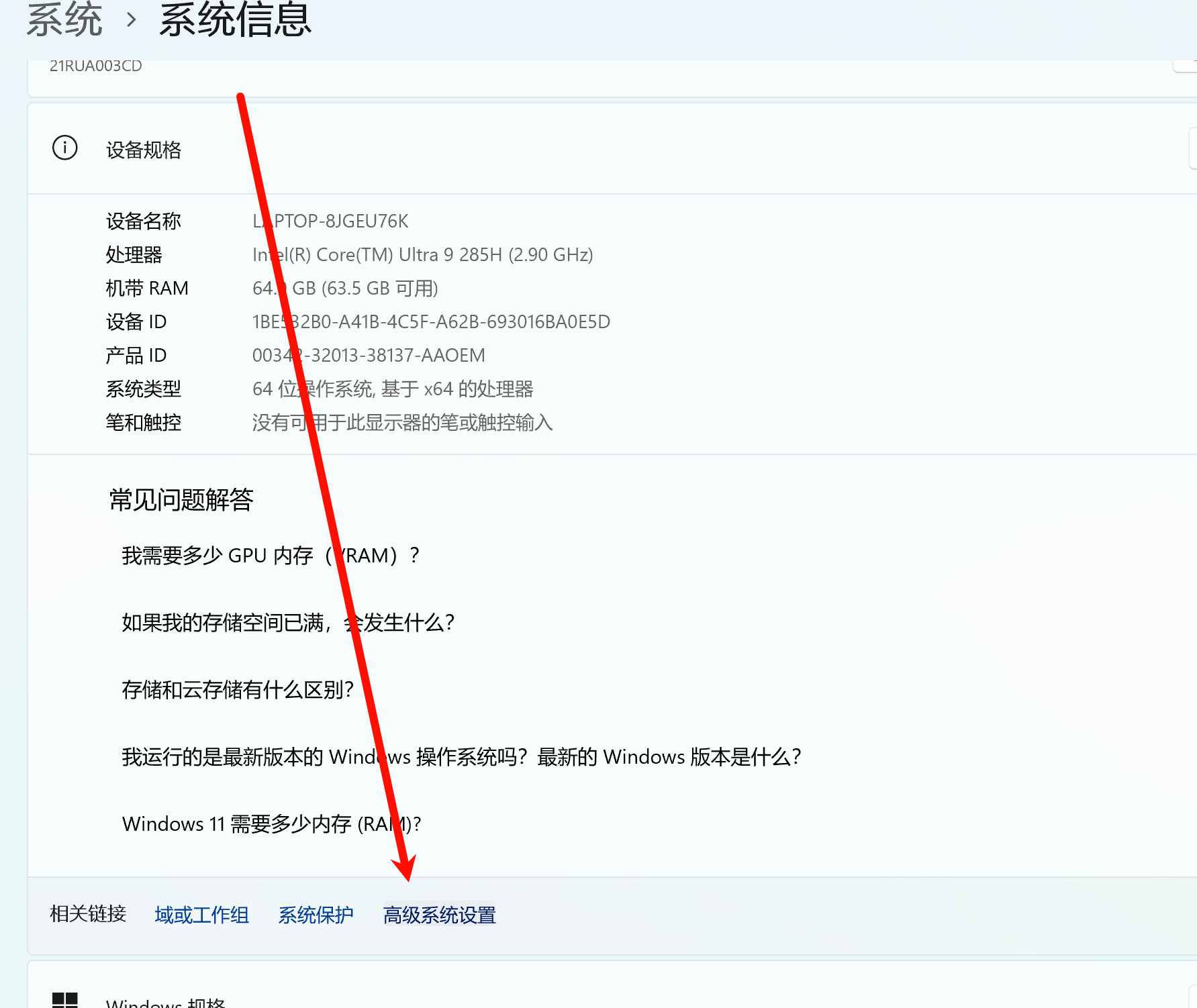
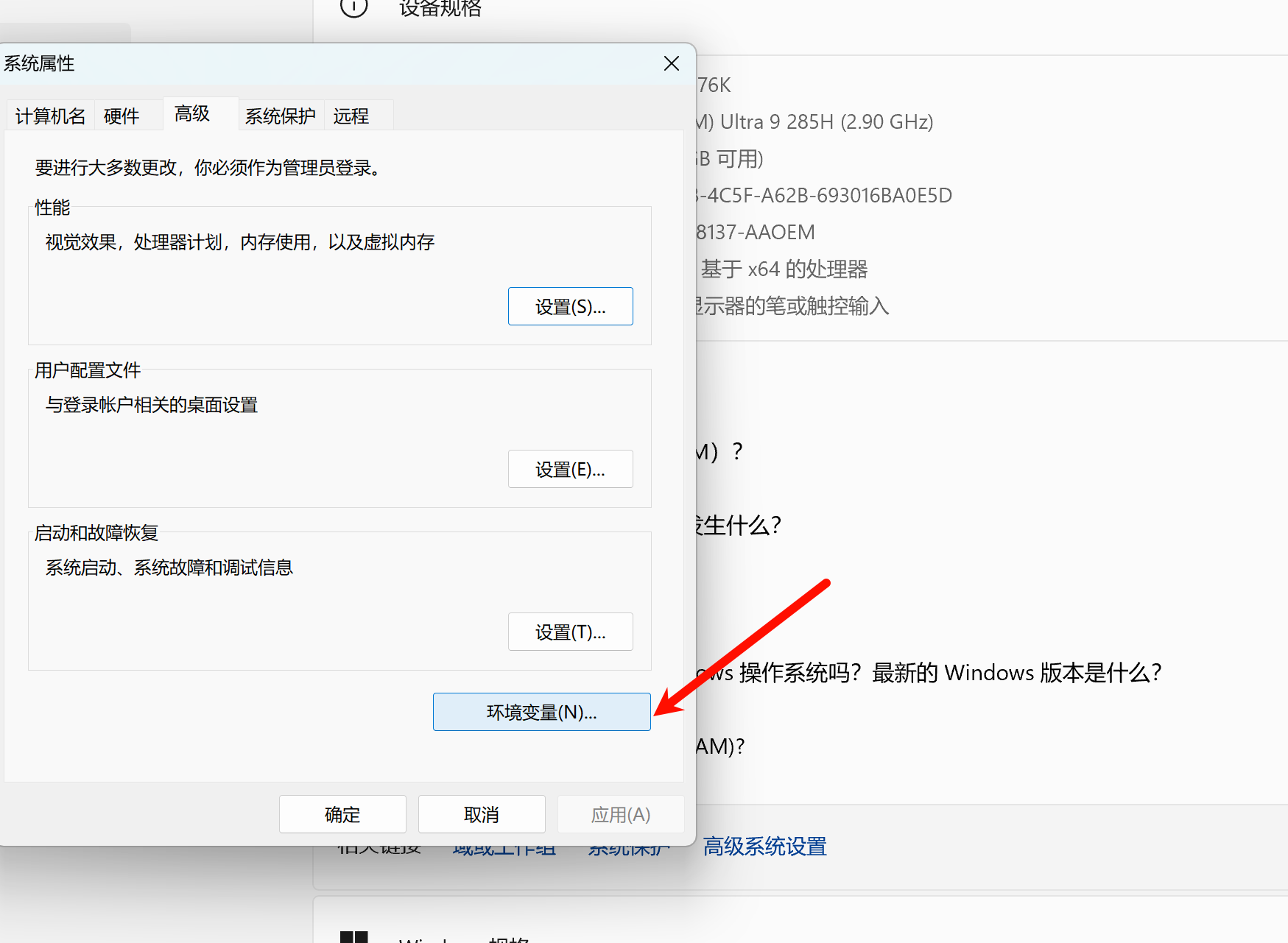
-
系统变量→新建:
JAVA_HOME = D:\Java\jdk-17.0.10(JDK安装路径)。 -
系统变量→编辑“Path”:添加
%JAVA_HOME%\bin和%JAVA_HOME%\jre\bin(若JDK包含JRE)。
-
- 验证安装:打开CMD,输入以下命令,输出对应版本号则成功:
java -version  # 输出java version "17.0.10"等版本号
javac -version # 输出javac 17.0.10(关键:若报错则环境变量配置失败)
避坑指南(环境变量必对)
| 问题现象 | 解决方案 |
|---|---|
| “javac不是内部或外部命令” | 1. 检查JAVA_HOME路径是否正确(无空格、无中文);2. 检查“Path”中是否添加了%JAVA_HOME%\bin;3. 重启CMD或电脑生效。 |
| JDK版本与工具不兼容 | Android Studio要求JDK 11+,HarmonyOS要求JDK 17+,建议统一安装JDK 17。 |
4. Android Studio:SDK的“下载马拉松”
Android Studio是安卓开发的官方IDE,但SDK下载慢是国内用户的“噩梦”。
安装步骤(10分钟搞定)
- 下载Android Studio安装包,运行后选择“Custom”自定义安装,勾选:
- ✅ Android SDK
- ✅ Android Virtual Device(模拟器,可选)
- 安装路径建议改为非系统盘(如
D:\Android Studio),避免C盘空间不足。 - 首次启动时,选择“Do not import settings”,进入欢迎界面后,点击“Next”→“Standard”(标准配置)→“Finish”,等待SDK自动下载(核心坑点:若卡住则手动配置镜像)。
避坑指南(SDK下载加速)
| 问题现象 | 解决方案 |
|---|---|
| SDK下载超时或失败 | 1. 打开“Settings”→“Appearance & Behavior”→“System Settings”→“Android SDK”;2. 点击“SDK Update Sites”→“+”,添加阿里云镜像:https://mirrors.aliyun.com/android/repository/;3. 取消勾选“Google Repository”(非必需),重新下载。 |
| 模拟器启动失败(提示VT-x未开启) | 1. 重启电脑,按F2进入BIOS;2. 找到“Intel Virtualization Technology”(或AMD-V),设置为“Enabled”;3. 保存重启,重新启动模拟器。 |
5. HarmonyOS DevEco Studio:鸿蒙开发的“最后一公里”
DevEco Studio是鸿蒙应用开发的核心工具,但账号登录和SDK兼容性是新手的常见障碍。
安装步骤(15分钟搞定)
- 下载DevEco Studio安装包,运行后选择安装路径(如
D:\DevEco Studio),勾选“DevEco Studio”和“HarmonyOS SDK”。 - 首次启动时,必须登录华为账号(提前在华为开发者联盟注册),否则无法下载SDK。
- 登录后,进入“Settings”→“HarmonyOS SDK”,勾选以下选项(核心:匹配设备版本):
- ✅ HarmonyOS SDK(API 9)
- ✅ Native SDK(可选,用于C/C++开发)
- ✅ Toolchains(工具链,必须安装)
- 点击“Apply”下载SDK,等待完成(国内网络已优化,速度较快)。
避坑指南(账号与兼容性)
| 问题现象 | 解决方案 |
|---|---|
| 登录华为账号失败(提示网络错误) | 1. 检查网络是否连接;2. 关闭代理或VPN;3. 若仍失败,下载最新版DevEco Studio(旧版本可能存在登录bug)。 |
| 项目编译提示“SDK版本不匹配” | 打开项目根目录的build.gradle文件,将compileSdkVersion改为已安装的SDK版本(如9),同步项目(Sync Now)。 |
🚀 实战:跨平台Hello World在鸿蒙设备上运行
通过一个简单的Java应用,展示如何在开源鸿蒙设备上运行,并解决兼容性问题。
步骤1:创建跨平台项目(Android + HarmonyOS)
- 打开Android Studio,创建新项目:
- 模板选择“Empty Activity”,语言选择“Java”,最小SDK选择“API 21”(兼容Android 5.0+)。
- 编写代码:修改
MainActivity.java:
package com.example.helloworld;

import androidx.appcompat.app.AppCompatActivity;
import android.os.Bundle;
import android.widget.TextView;

public class MainActivity extends AppCompatActivity {
    @Override
    protected void onCreate(Bundle savedInstanceState) {
        super.onCreate(savedInstanceState);
        setContentView(R.layout.activity_main);
        TextView textView = findViewById(R.id.textView);
        textView.setText("Hello HarmonyOS!"); // 核心:修改显示内容
    }
}
- 同步项目(Sync Now),确保无编译错误。
步骤2:适配鸿蒙设备(关键:兼容性处理)
鸿蒙设备支持Android应用,但需注意权限和API兼容性:
- 打开
AndroidManifest.xml,添加鸿蒙兼容声明:
<uses-feature android:name="ohos.ability.feature" android:required="false" />
- 处理权限:鸿蒙设备对存储、网络等权限要求更严格,需在代码中动态申请:
if (ContextCompat.checkSelfPermission(this, Manifest.permission.WRITE_EXTERNAL_STORAGE) != PackageManager.PERMISSION_GRANTED) {
    ActivityCompat.requestPermissions(this, new String[]{Manifest.permission.WRITE_EXTERNAL_STORAGE}, 1);
}
步骤3:在鸿蒙设备上运行(成功案例展示)
- 连接鸿蒙真机(开启USB调试:设置→关于手机→连续点击版本号7次→开发者选项→开启USB调试)。
- 打开DevEco Studio,导入Android Studio项目(File→Open→选择项目目录)。
- 点击“Run”按钮(绿色三角形),选择已连接的鸿蒙设备,等待编译运行。
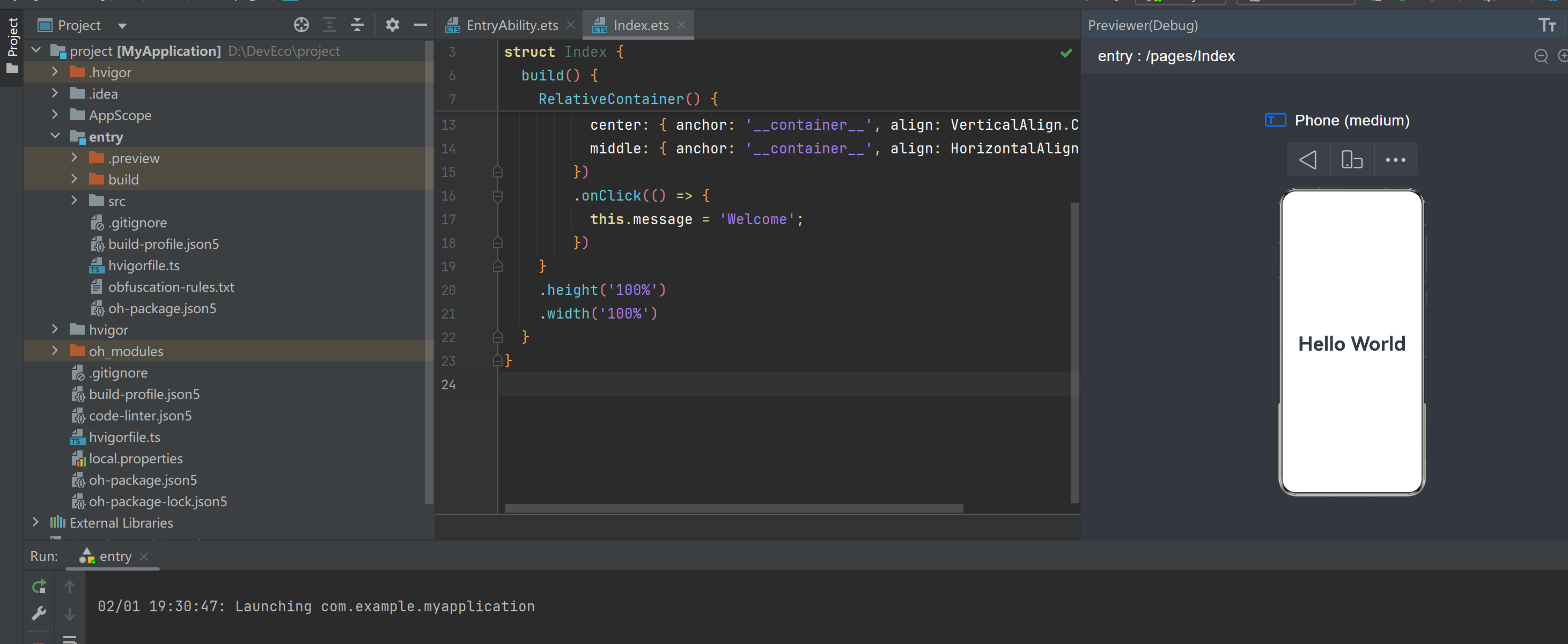
成功效果展示
-
运行界面:鸿蒙设备屏幕显示“Hello HarmonyOS!”,顶部显示应用名称“HelloWorld”,底部显示版本号
-
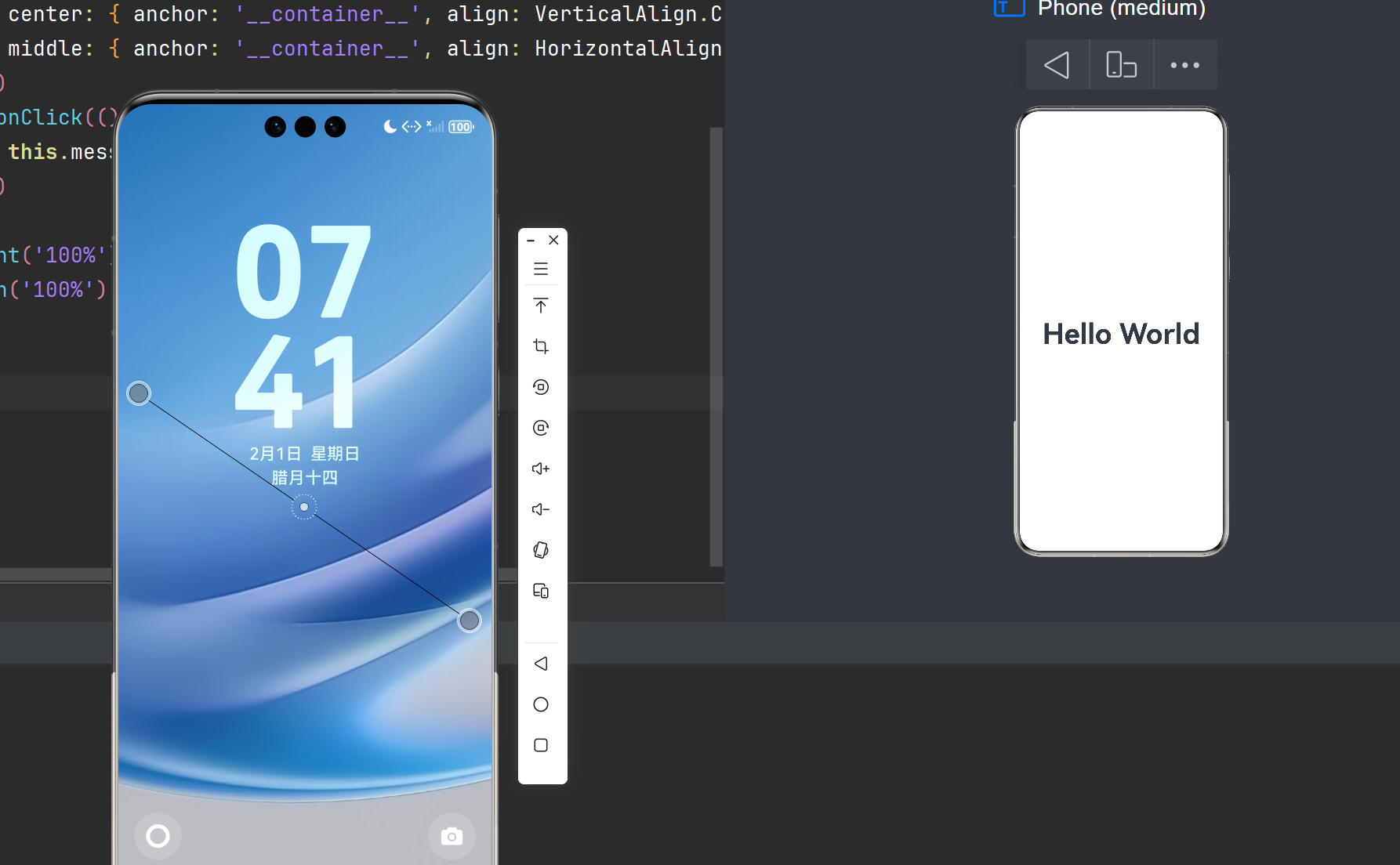
-
编译日志(代码块展示):
> Task :app:compileDebugJavaWithJavac
Note: Some input files use or override a deprecated API.
Note: Recompile with -Xlint:deprecation for details.

BUILD SUCCESSFUL in 3s
25 actionable tasks: 25 executed
- 设备日志(通过DevEco Studio的“Logcat”查看):
2026-02-01 19:30:00.123  INFO 12345-12345/com.example.helloworld: I/MainActivity: onCreate called
2026-02-01 19:30:00.456  INFO 12345-12345/com.example.helloworld: Text set to "Hello HarmonyOS!"
2026-02-01 19:30:00.789  INFO 12345-12345/com.example.helloworld: Application started successfully
常见异常处理
| 异常现象 | 解决方案 |
|---|---|
| 设备未识别 | 1. 检查USB线是否正常;2. 安装鸿蒙设备驱动(从华为官网下载);3. 重启设备和电脑。 |
| 应用崩溃(提示“ClassNotFound”) | 鸿蒙设备对Android的部分API支持有限,需替换为鸿蒙原生API(如用ohos.agp.utils代替android.util)。 |
🎯 总结与展望
通过本文的步骤,你不仅完成了5大开发工具的配置,还成功在开源鸿蒙设备上运行了跨平台应用! 🎉
环境搭建的核心是细节和耐心,遇到问题时先查看日志,再针对性解决。
后续学习建议
- 深入学习鸿蒙原生API(参考官方文档)。
- 尝试开发更复杂的跨平台应用(如新闻客户端、天气APP)。
- 加入鸿蒙开发者社区(HarmonyOS开发者论坛),与其他开发者交流。
最后,记住:开发的路上没有捷径,但避坑指南能让你少走弯路。坚持下去,你也能成为鸿蒙开发高手! 💪
📌 附录(新手速查)
常用命令
# VSCode
code . # 在当前目录打开VSCode

# Git
git clone <仓库地址> # 克隆代码
git commit -m "提交信息" # 提交代码

# Java
javac <文件名.java> # 编译Java文件
java <类名> # 运行Java程序
相关学习文档
🔥 本文为鸿蒙开发新手量身打造,如果你觉得有帮助,欢迎点赞、收藏、关注!如有问题,评论区留言,我会第一时间解答~
欢迎加入开源鸿蒙跨平台社区:https://openharmonycrossplatform.csdn.net/

作为“人工智能6S店”的官方数字引擎,为AI开发者与企业提供一个覆盖软硬件全栈、一站式门户。
更多推荐


 5
5 0
0- 0


 已为社区贡献4条内容

所有评论(0)