
【开源鸿蒙跨平台开发--KuiklyUI--01】 Windows平台Kuikly OpenHarmony开发环境搭建记录
该环境搭建安装重点是正确配置JDK 17环境、安装必要的插件以及正确配置Windows平台的OpenHarmony编译环境。希望本文能帮助Windows平台的新手开发者顺利进入Kuikly OpenHarmony开发领域。
【开源鸿蒙跨平台开发–KuiklyUI–01】 Windows平台Kuikly OpenHarmony开发环境搭建记录
引言
本文内容主要为新手使用Windows11平台Kuikly OpenHarmony开发环境搭建的过程记录以及遇到的一些问题。
一、基础环境准备(软件下载,变量添加,插件安装)
1.1 Android Studio下载
首先在Android Studio官网安装Windows版本的Android Studio,根据安装导向安装即可。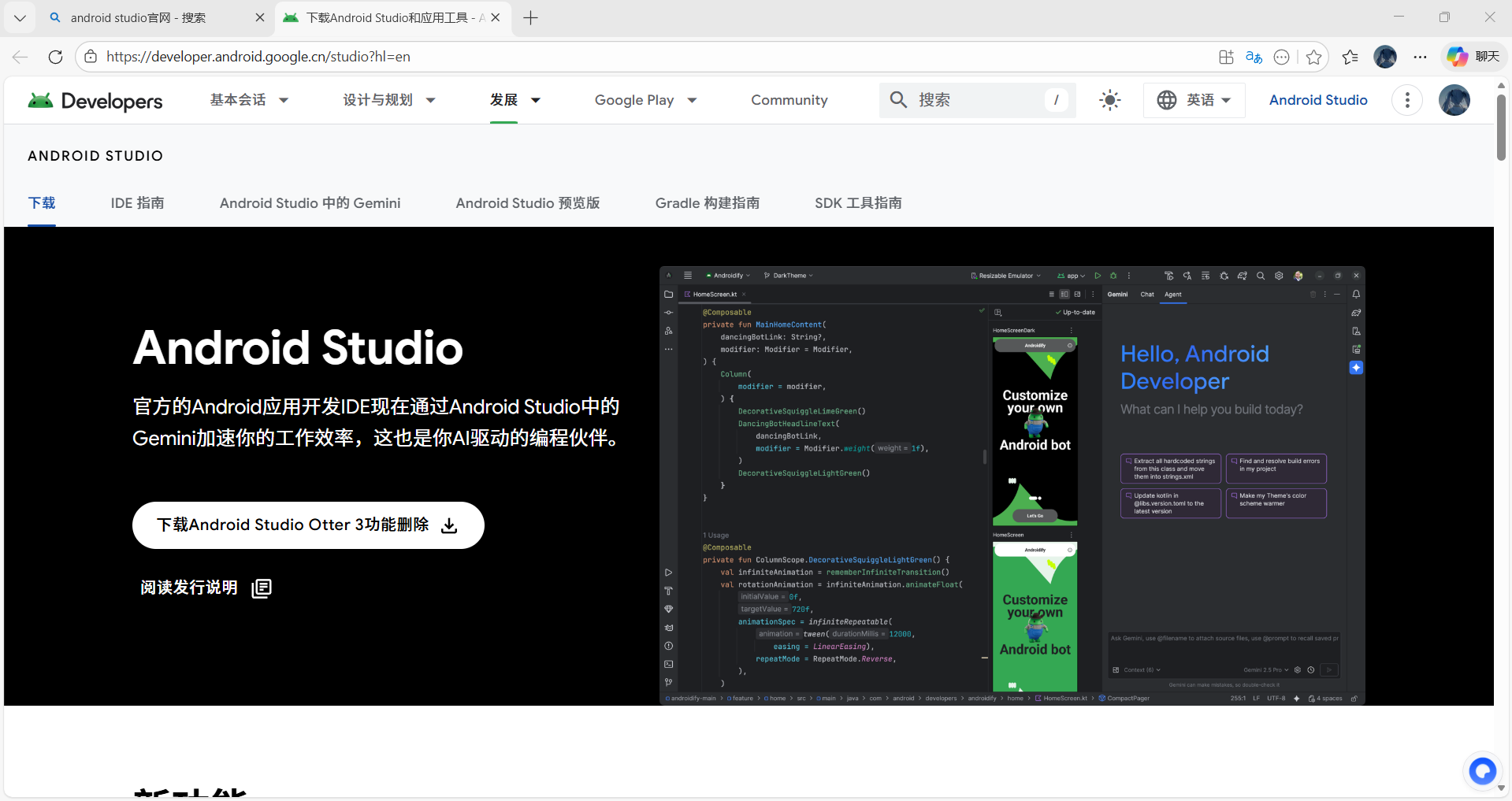
1.2 JDK17环境的配置
(1)访问Oracle JDK下载页面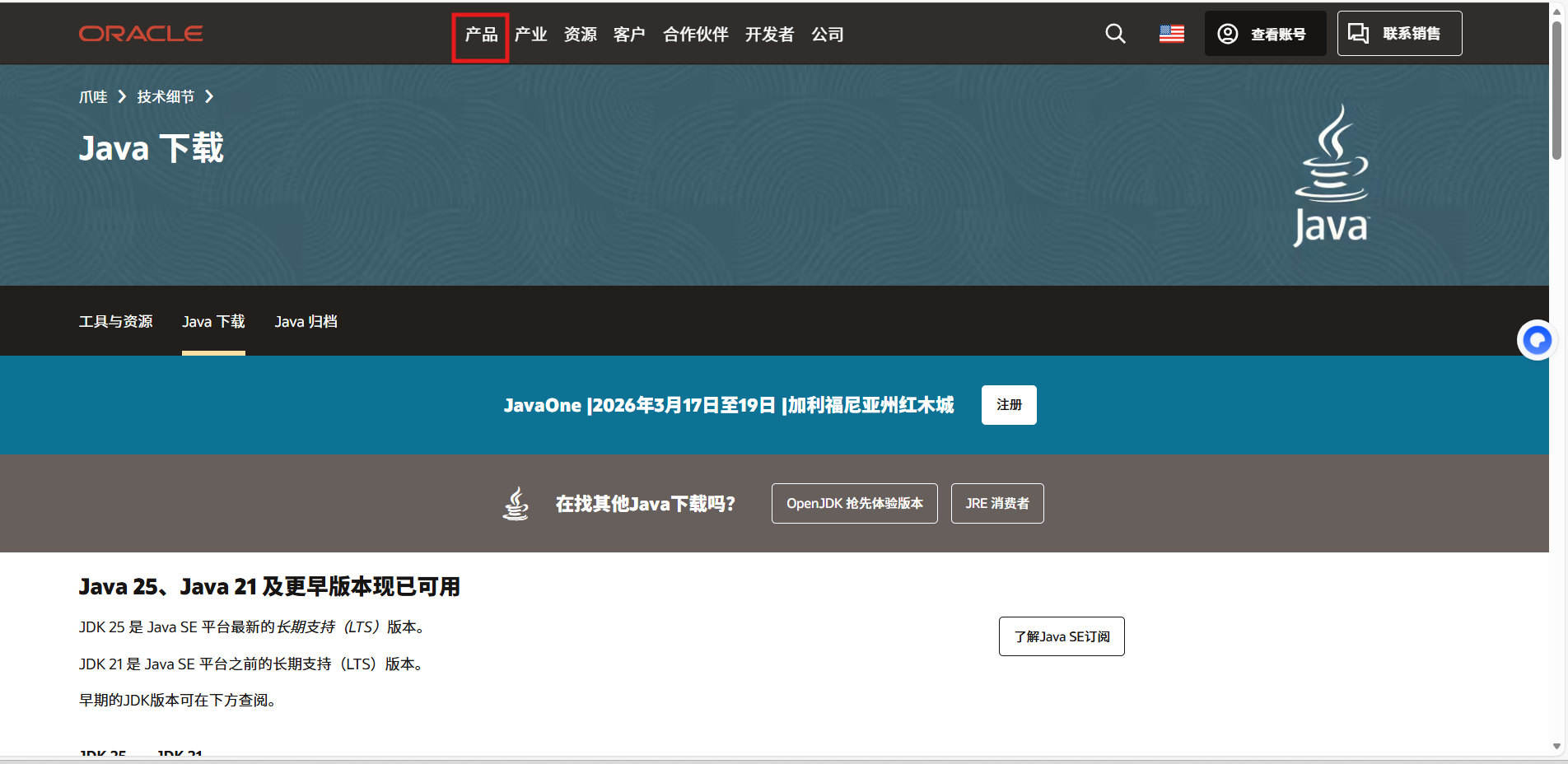
点击产品
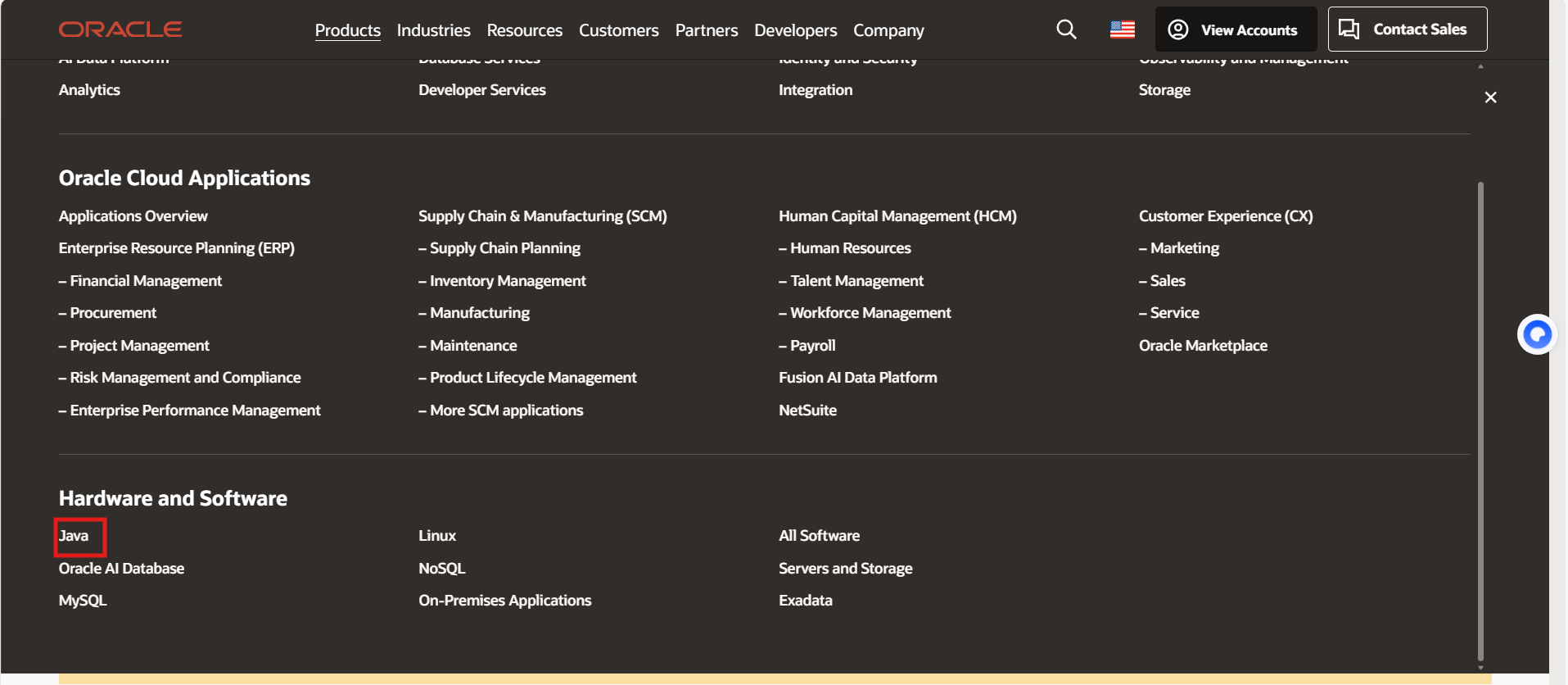
点击Java
点下载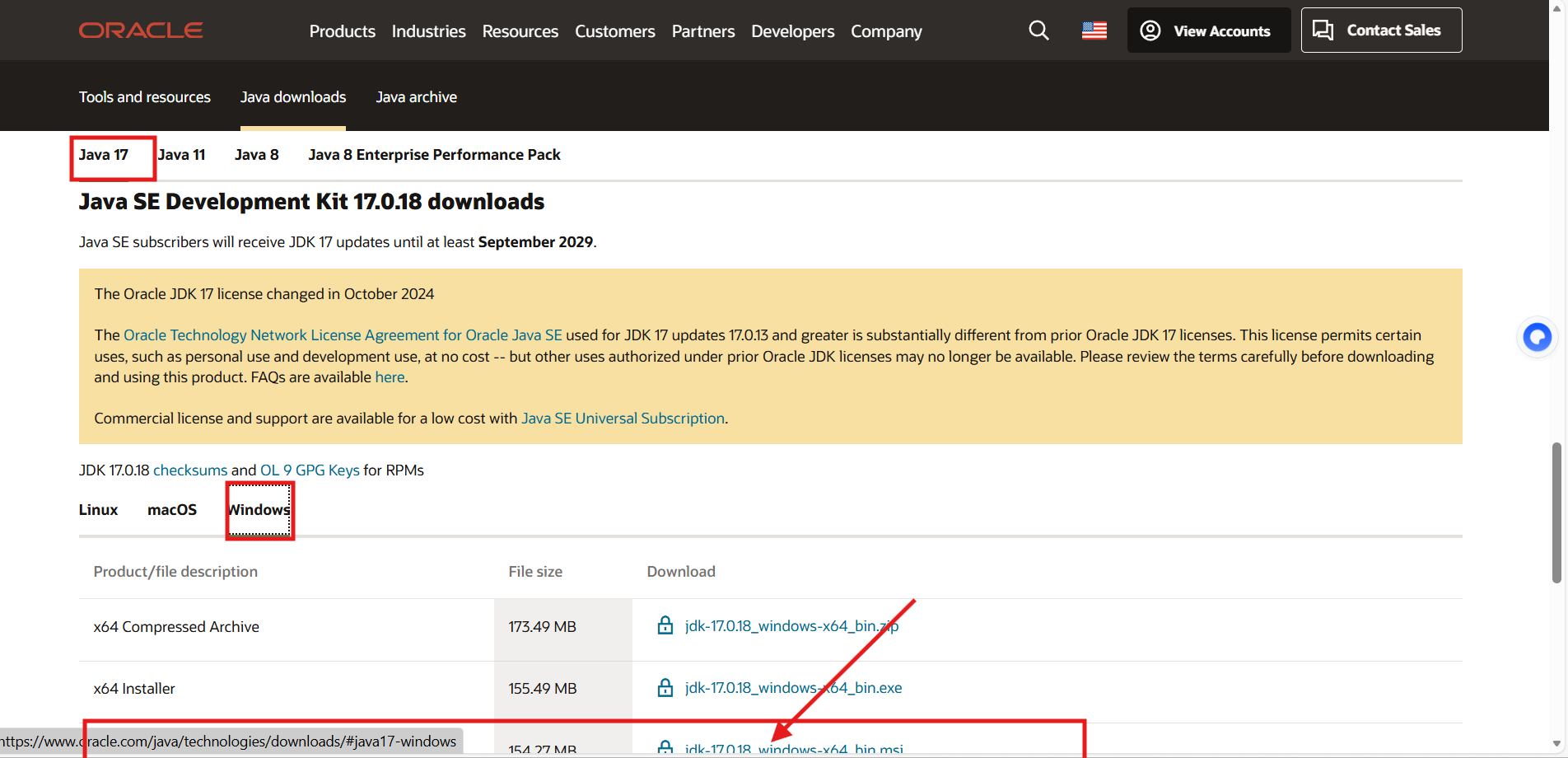
往下滑找到Java17,点击箭头位置下载
(2)安装JDK 17到本地目录,例如我的是D:\软件\jdk-17.0.18_windows-x64_bin.msi
1.3配置环境变量
根据以下步骤依次完成:
设置——系统——系统信息——高级系统设置——环境变量——新建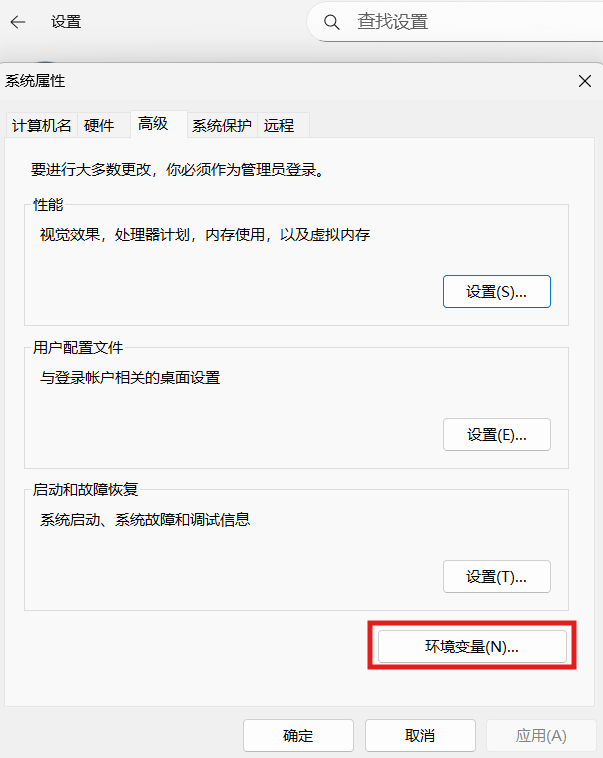
在系统变量处点击新建,变量名为图中所示,变量值为上一步JDK17的安装路径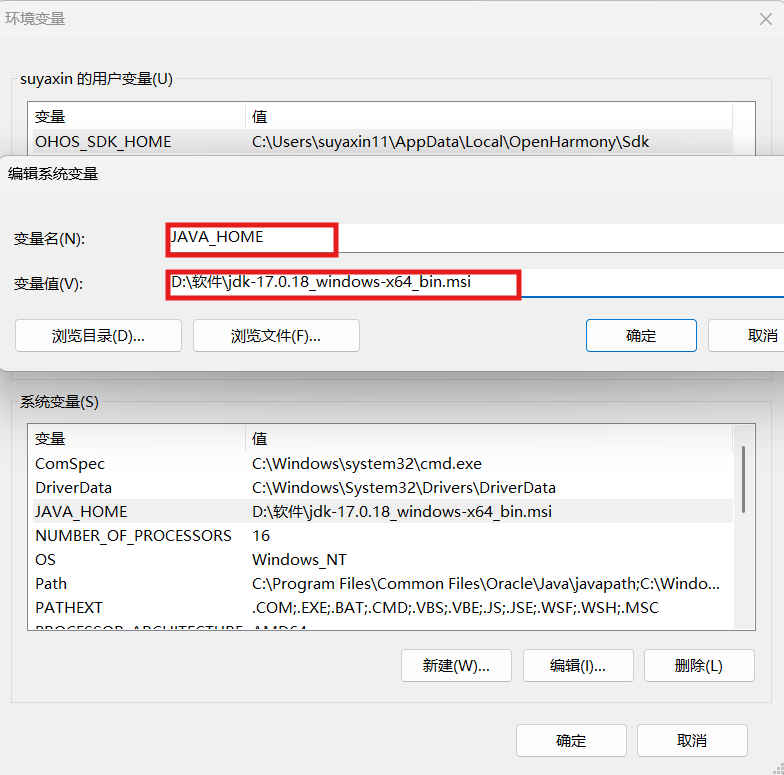
继续在系统变量处找到Path进行编辑,点击新建,添加%JAVA_HOME%\bin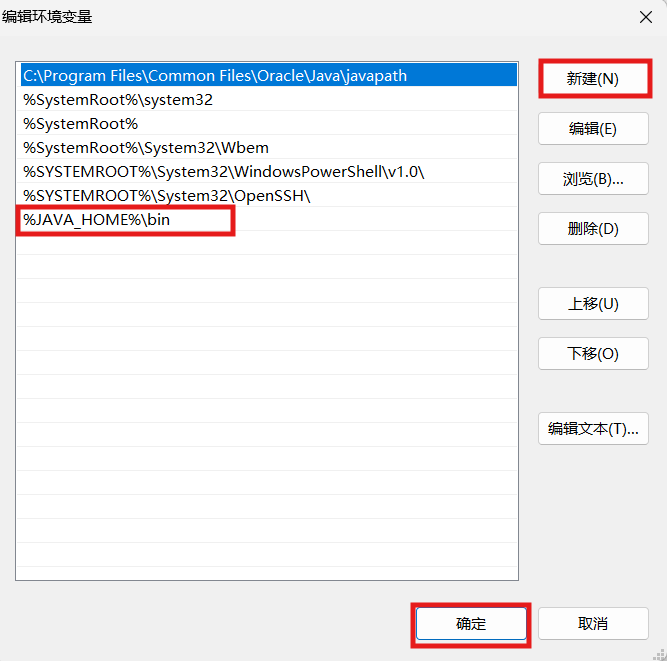
完成以上后可用命令提示符进行检查:win+R调出命令提示符,输入cmd确认后,在输入java -version出现以下内容即可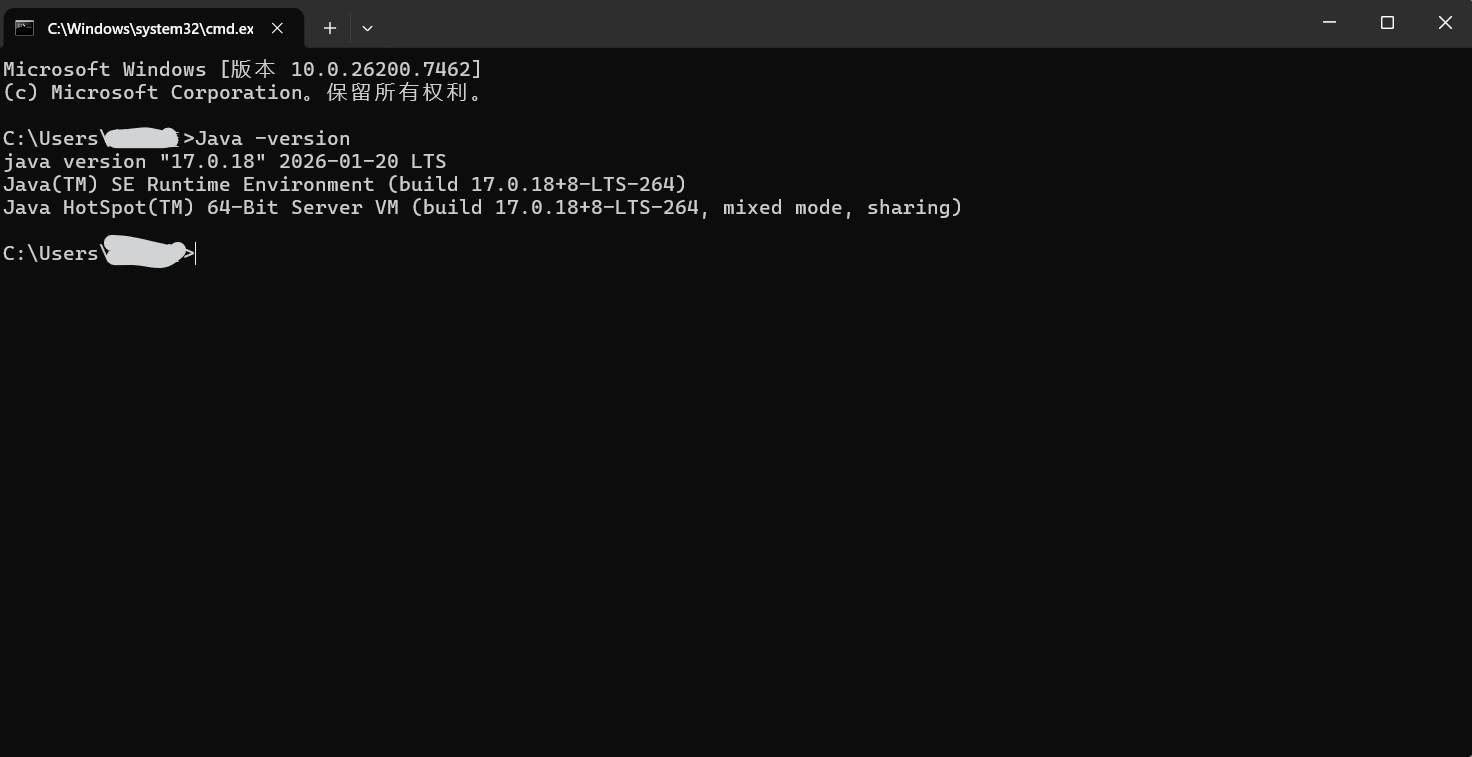
1.4 Android Studio的设置及插件安装
首次下载界面为英文,可在设置—插件中下载中文插件包来更换语言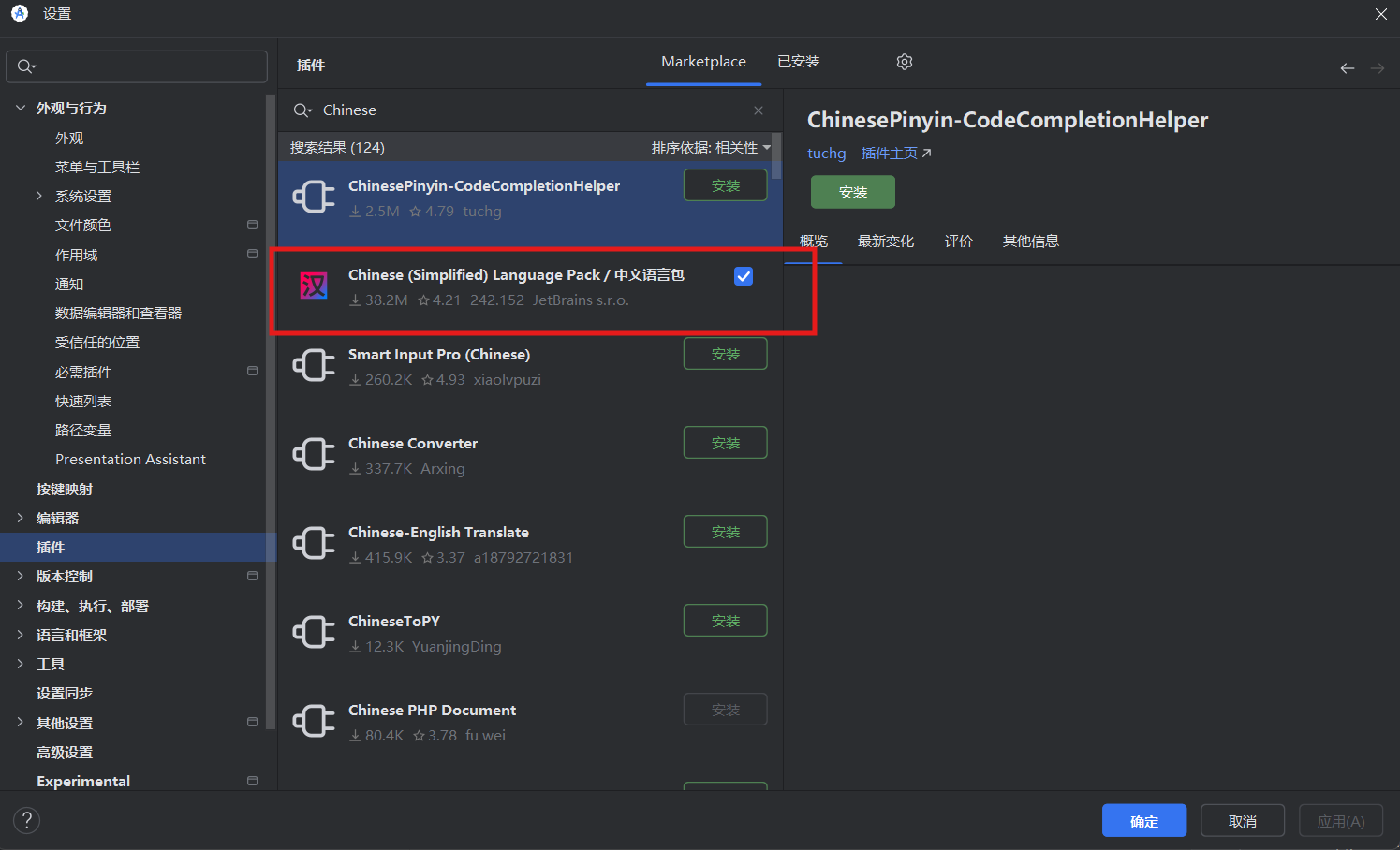
接下来在设置中找到插件,在Marketplace搜索并安装以下插件:
Kotlin (新版Android Studio内置)
Kotlin MultiPlatform Mobile
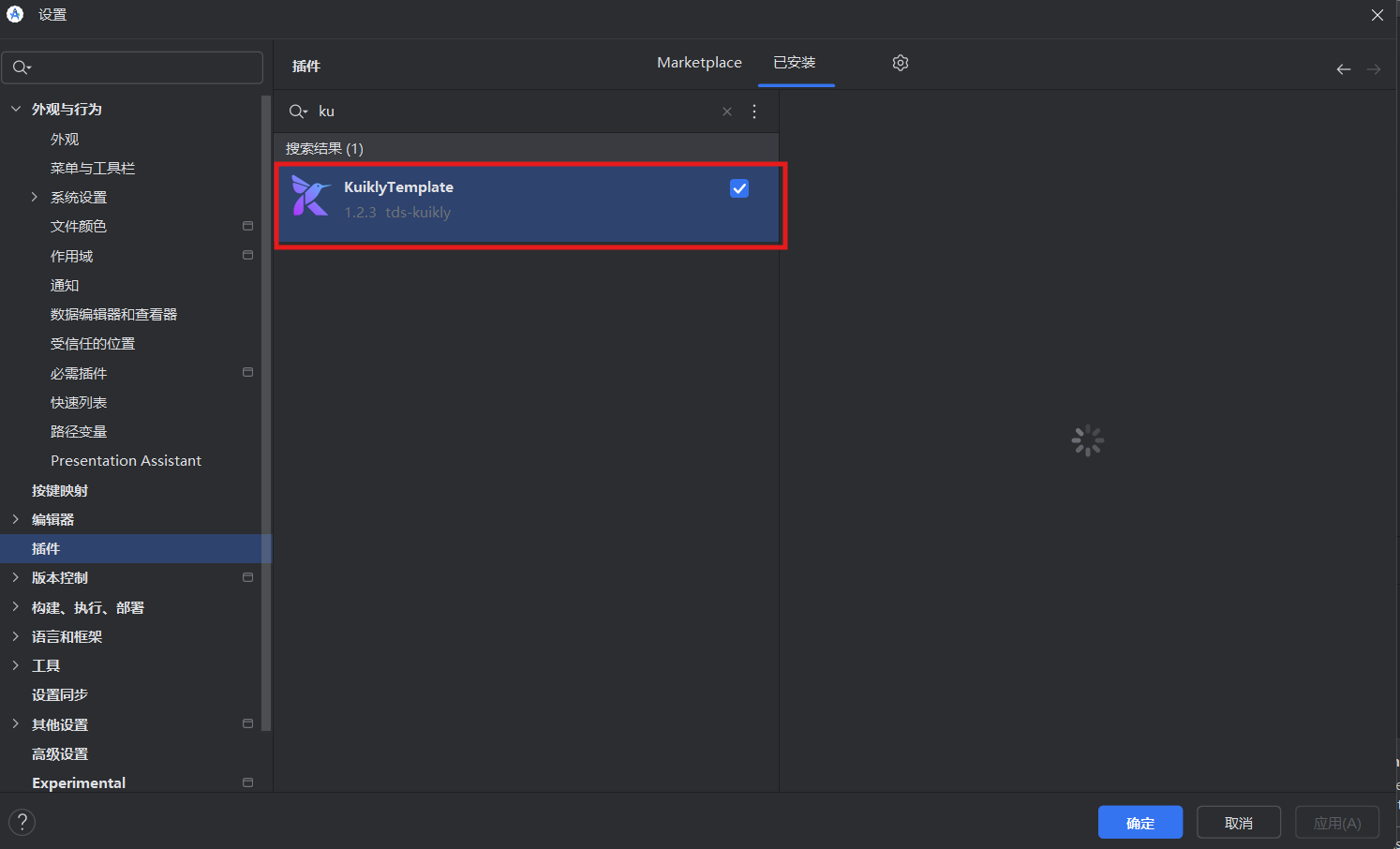
Kuikly(安装此插件后重启IDE)
三个插件下载后如图所示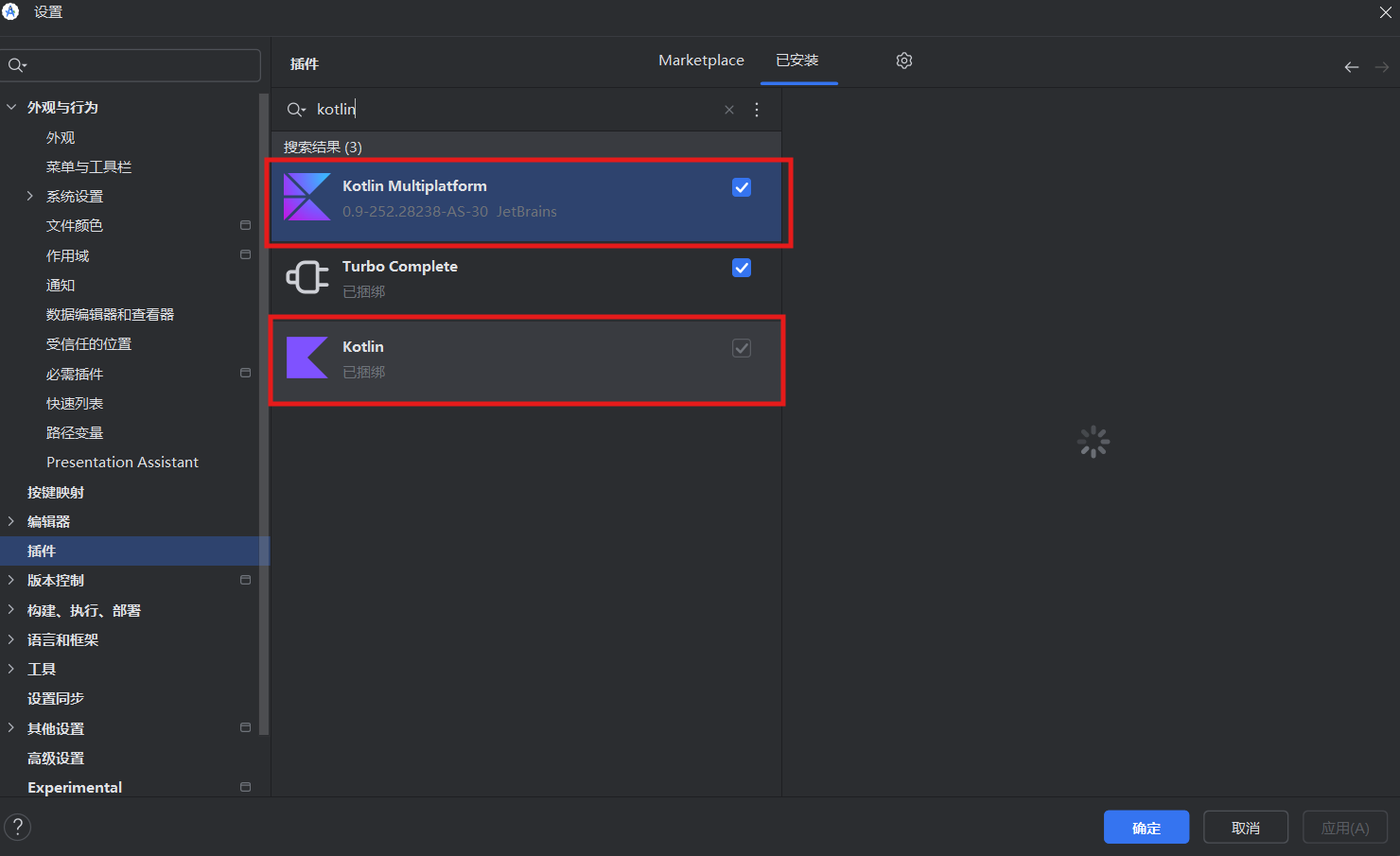
1.5 DevEco Studio下载安装
下载Windows版本的DevEco Studio,DevEco Studio下载地址 根据安装导向安装即可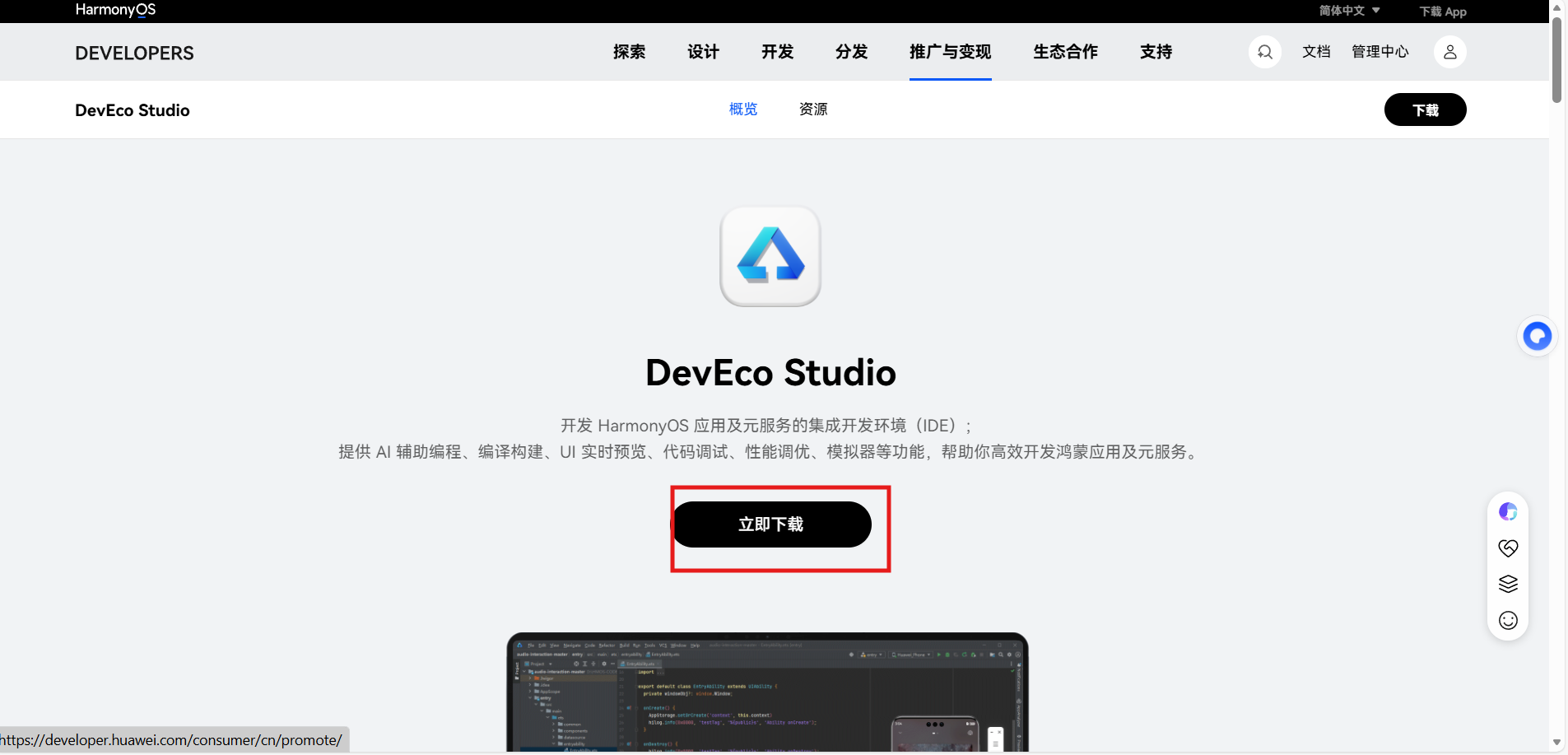
1.6 对DevEco Studio进行SDK下载和环境部署
(英文界面可在下图中修改为中文)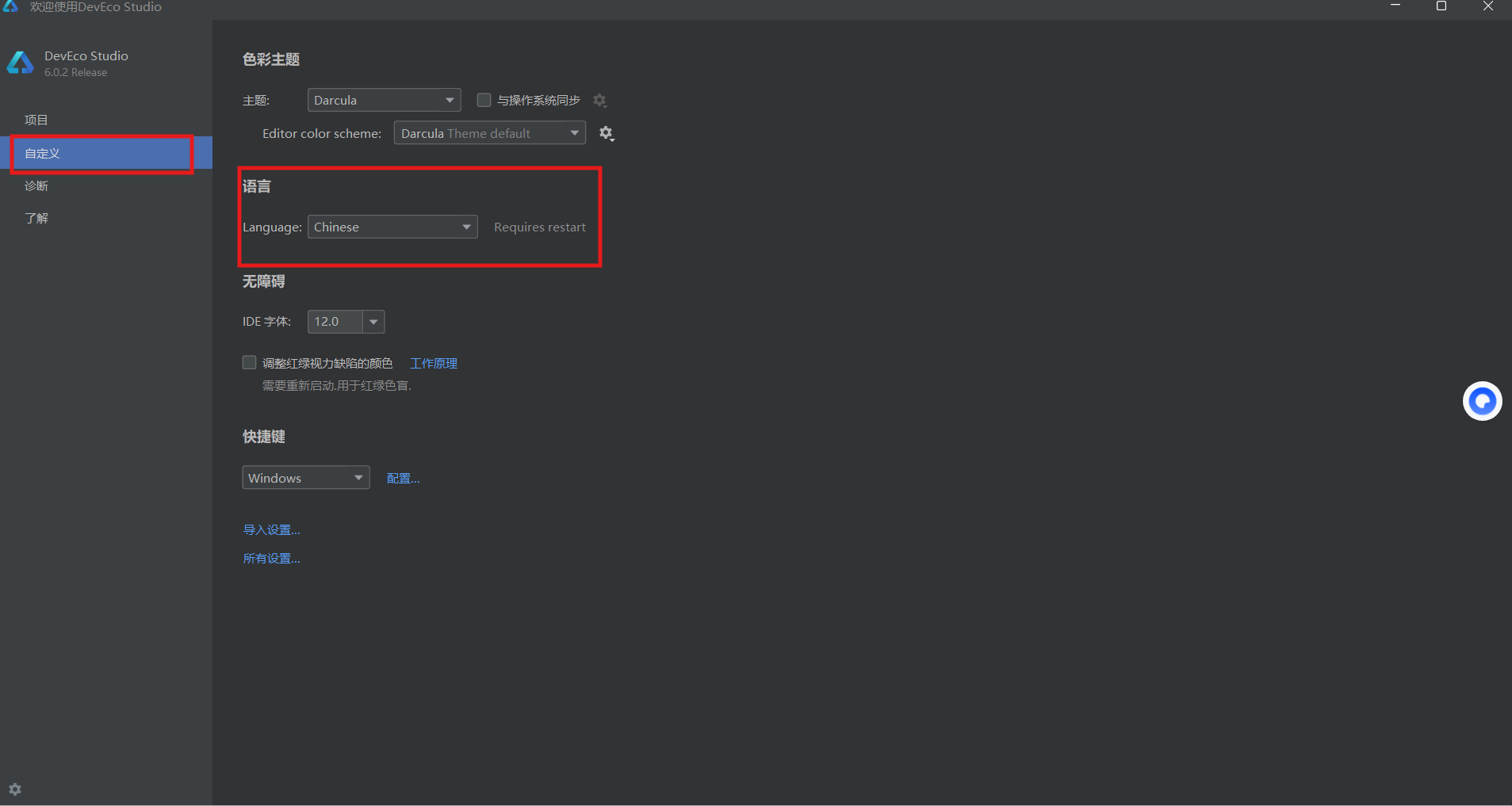
设置——OpenHarmony SDK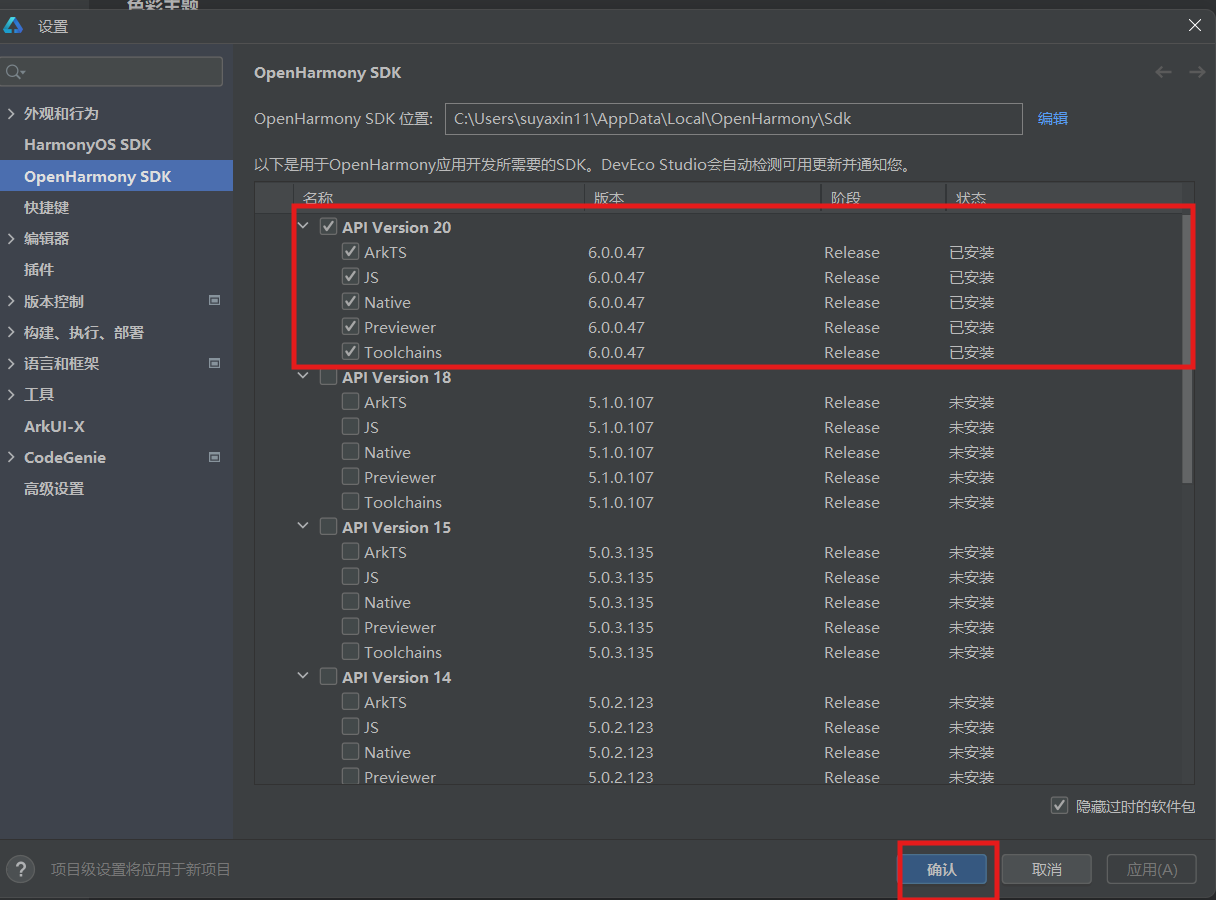
将图中✓勾选,点击确认
二、KuiklyUI模板工程编译
1.拉取KuiklyUI模板项目代码
在AtomGit平台找到KuiklyUI这个项目。KuiklyUI模板项目地址下载这个项目zip(我使用main的时候有bug会报错,可换成fix/2.4.2下载)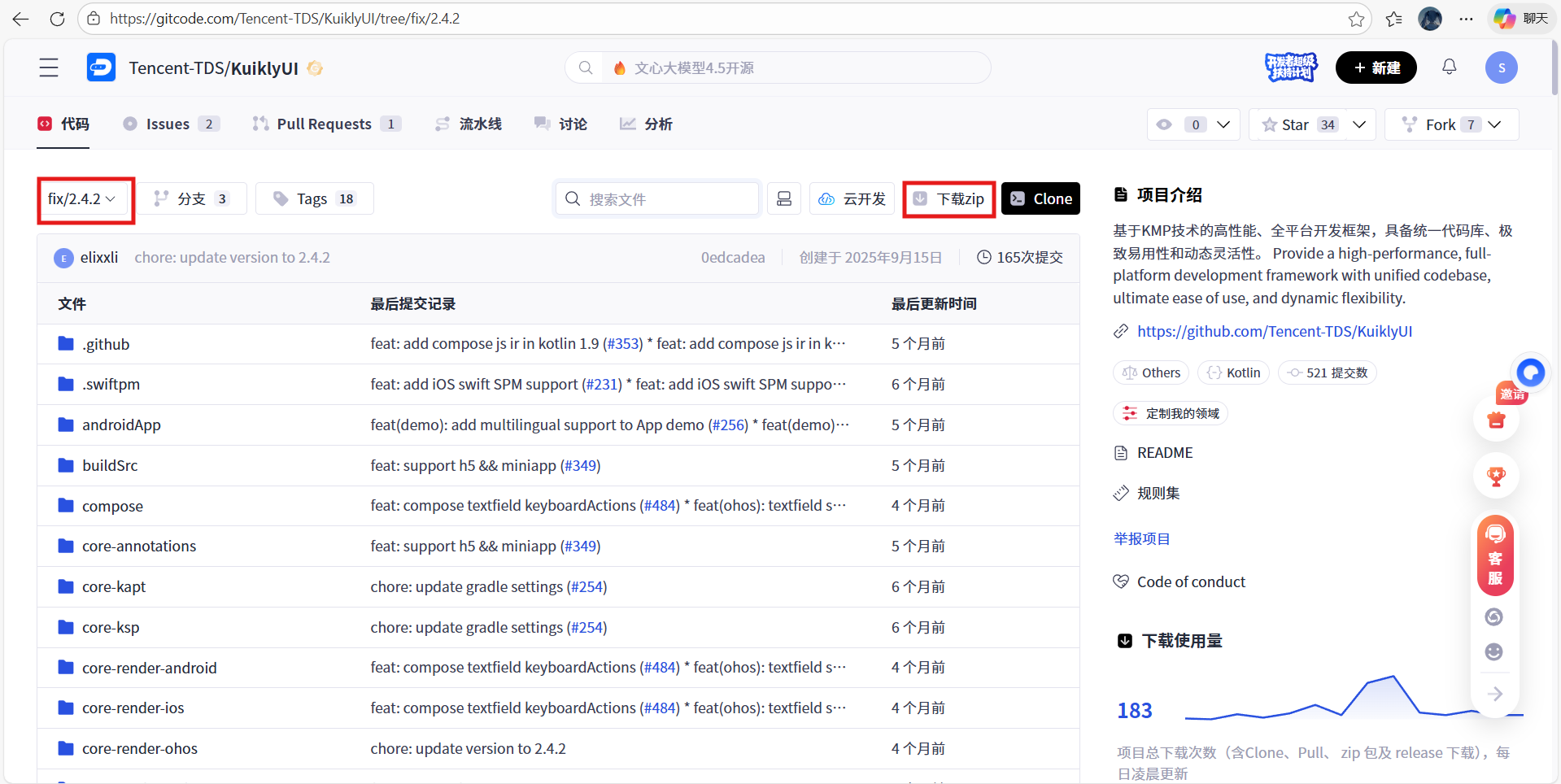
下载完成之后解压一下这个zip文件,放到你经常存放工程的地方,等一下会用到该地址
2.编译KuiklyUI模板工程
打开Android Studio之后打开解压后的这个工程
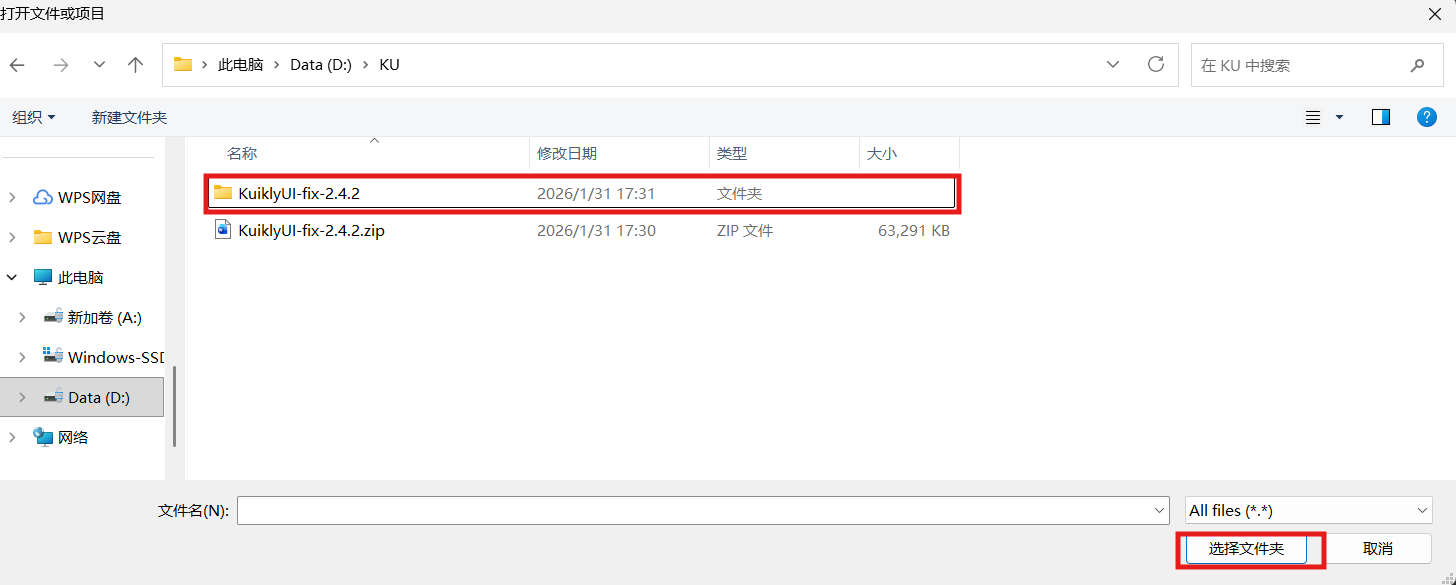
等待项目导入,这个时间会比较长
3.安卓手机/模拟器进行模拟(我这里模拟器没成功,用的安卓手机模拟)
在安卓手机设置里打开开发者模式(不会的可根据手机型号在网上查),然后在开发者选项里打开USB调试和USB安装并授权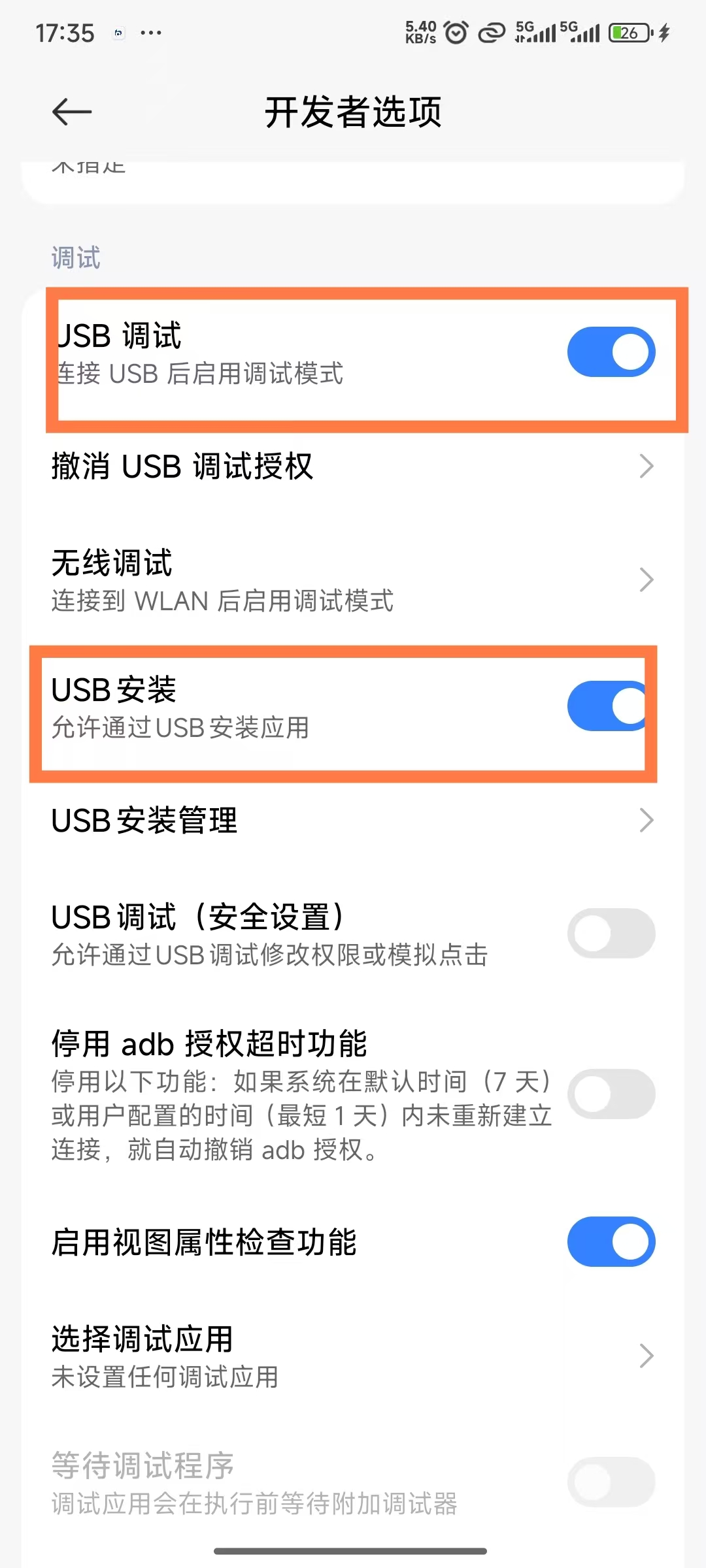
用数据线连接至你的电脑,跳出的界面选择传输文件
运行该项目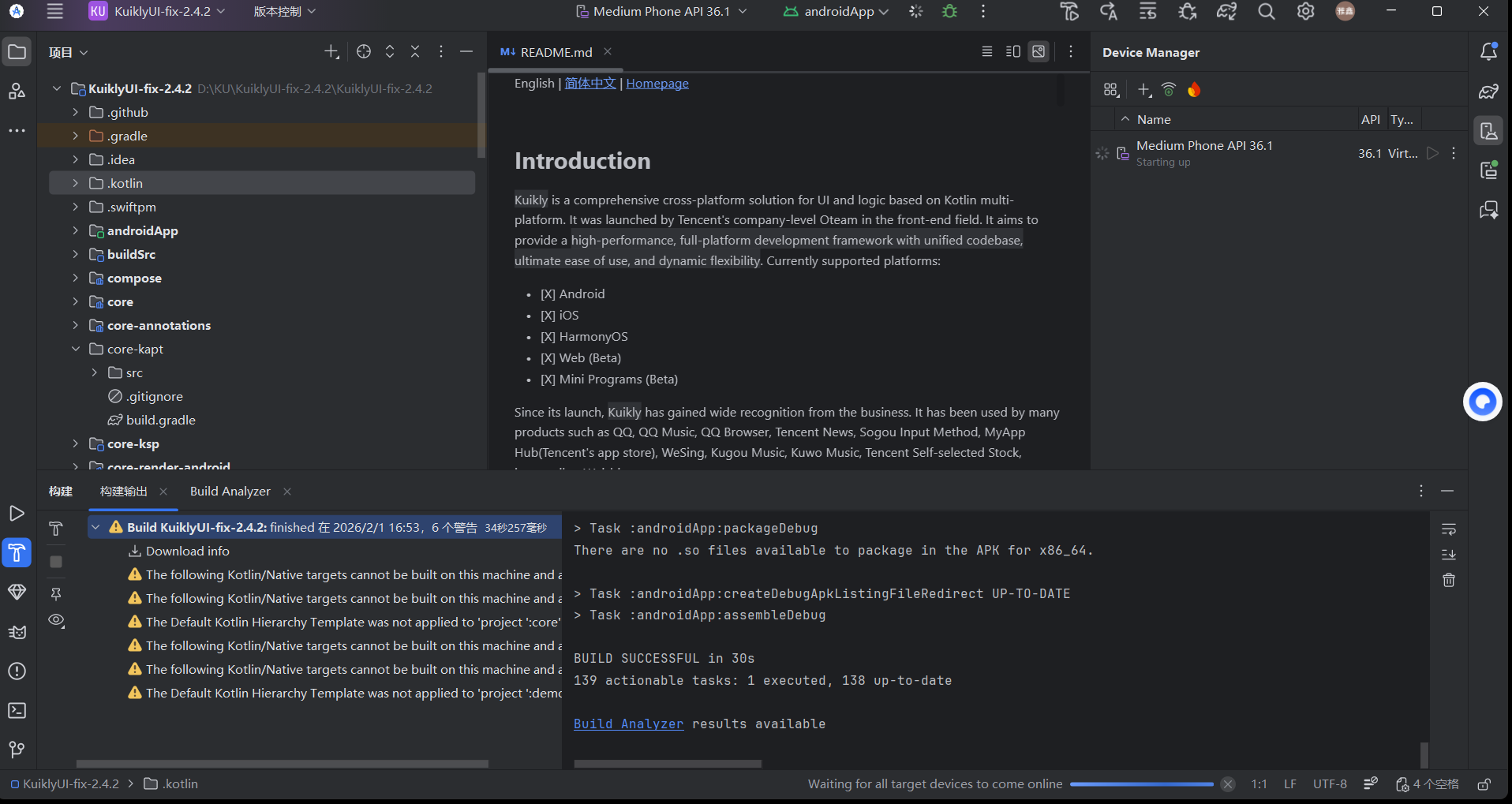
运行完成后手机上出现该界面即搭建成功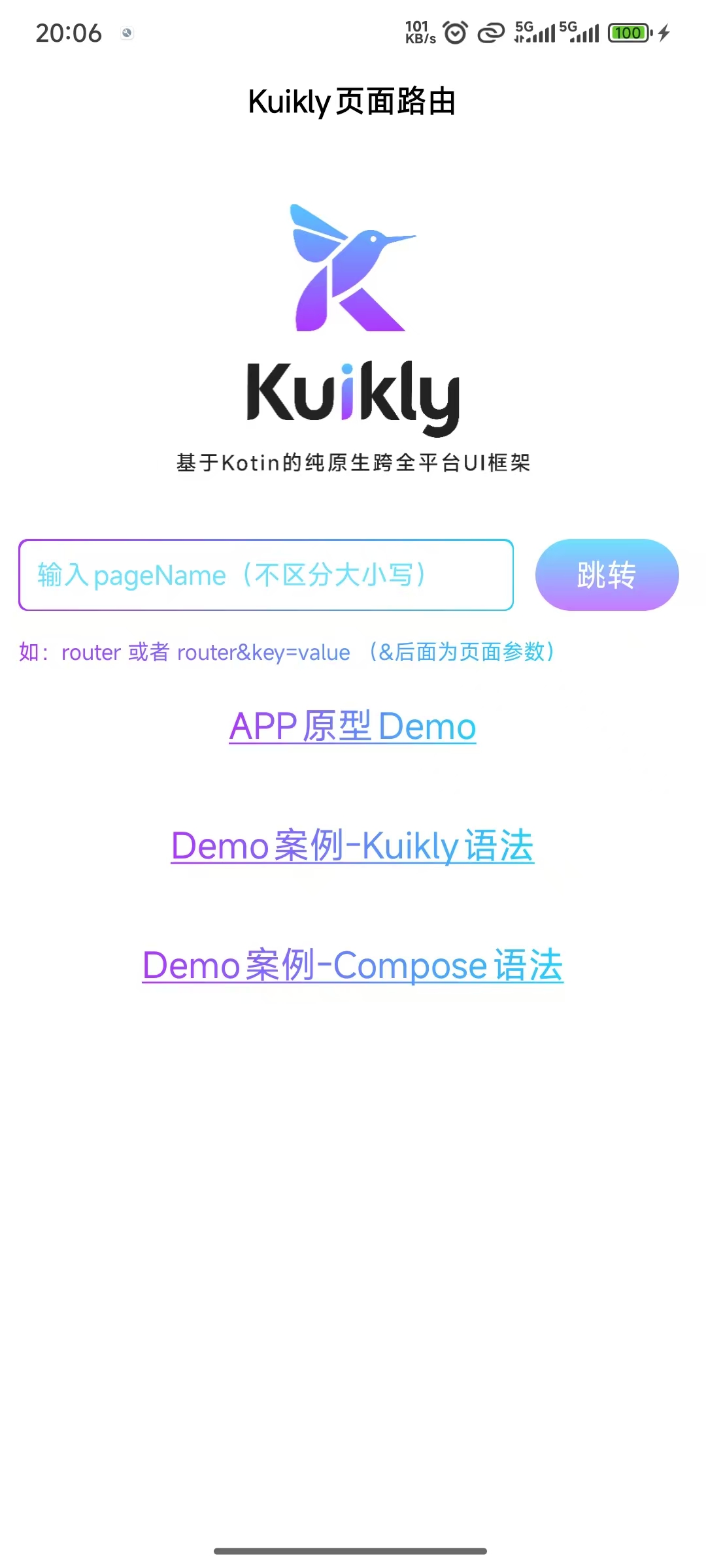
结语
该环境搭建安装重点是正确配置JDK 17环境、安装必要的插件以及正确配置Windows平台的OpenHarmony编译环境。希望本文能帮助Windows平台的新手开发者顺利进入Kuikly OpenHarmony开发领域。
欢迎加入开源鸿蒙跨平台社区:https://openharmonycrossplatform.csdn.net/

作为“人工智能6S店”的官方数字引擎,为AI开发者与企业提供一个覆盖软硬件全栈、一站式门户。
更多推荐


 16
16 0
0- 0


 已为社区贡献1条内容

所有评论(0)