
Flutter for OpenHarmony:用 Flutter 写一个无状态组件(StatelessWidget)
在鸿蒙(OpenHarmony)生态中,越来越多开发者选择 Flutter 作为跨端 UI 框架。而无论你是在开发 Android、iOS,还是 鸿蒙设备上的应用,掌握 自定义无状态组件(StatelessWidget) 都是第一步!结合上节所学,接下来我们学习无状态组件(StatelessWidget)基础。
一、为什么鸿蒙开发者也要学 StatelessWidget?
虽然鸿蒙有自己的 ArkTS/ArkUI,但 Flutter on OpenHarmony 已成为官方支持的跨平台方案(通过 flutter_ohos 插件)。
这意味着:
- 你可以用一套 Flutter 代码,同时运行在 Android、iOS 和鸿蒙设备上;
- 而 StatelessWidget 正是 Flutter 组件体系的“基石”;
- 它轻量、安全、高效,特别适合展示静态内容,比如:标题栏、图标、说明文字、商品卡片等。
✅ 在鸿蒙真机或模拟器上,无状态组件渲染快、内存占用低,体验丝滑!
二、什么是“无状态”?
“无状态” = 数据不会变,只负责显示。
举个鸿蒙 App 的例子:
- “关于我们”页面的文字介绍 → 不会变 → 用 StatelessWidget
- “设备状态”指示灯(如“已连接”)→ 如果只是静态展示 → 也用 StatelessWidget
- 但如果是“点击切换开关” → 数据会变 → 那就得用 StatefulWidget(下篇讲)
记住:只要 UI 不随用户操作或数据更新而变化,就用 StatelessWidget!
三、StatelessWidget 的基本语法规则(超简单!)
要写一个无状态组件,只需记住 3 个关键点:
✅ 1. 继承 StatelessWidget
可以用快捷键StatelessW快速创建。
class MyApp extends StatelessWidget { ... }
这是“身份标识”——告诉 Flutter:“我是一个不会变的组件”。
✅ 2. 重写 build 方法
Widget build(BuildContext context) {
return /* 你的 UI */;
}
build 是唯一必须实现的方法,它返回你想显示的界面(任何 Widget)。
✅ 3. 通过构造函数接收外部参数
final String title; // 声明为 final(不可变)
MyApp({required this.title});
因为组件是“无状态”的,所以所有属性都必须是 final(不可修改),确保数据一致性。
🔑 重要原则:
- 不能在
StatelessWidget中定义普通变量(如int count = 0;)- 不能调用
setState()(因为它没有状态可更新!)- 所有数据要么来自构造参数,要么是常量
四、在鸿蒙 App 主页中使用
import 'package:flutter/material.dart';
void main(List<String> args) {
runApp(MyApp());
}
// 1. 定义一个StatelessWidget,自定义组件的一种(无状态组件)
class MyApp extends StatelessWidget {
Widget build(BuildContext context) {
// 2. 定义一个MaterialApp
return MaterialApp(
title: "你好,Flutter",
//theme: ThemeData(scaffoldBackgroundColor: Colors.blue, ),
home: Scaffold(
appBar: AppBar(
title:Center(
child: Text('头部区域'),
)
),
body: Container(
child: Center(
child: Text('中部区域'),
),
),
bottomNavigationBar: Container(
height: 80,
child: Center(
child: Text('底部区域'),
),
)
));
}
}
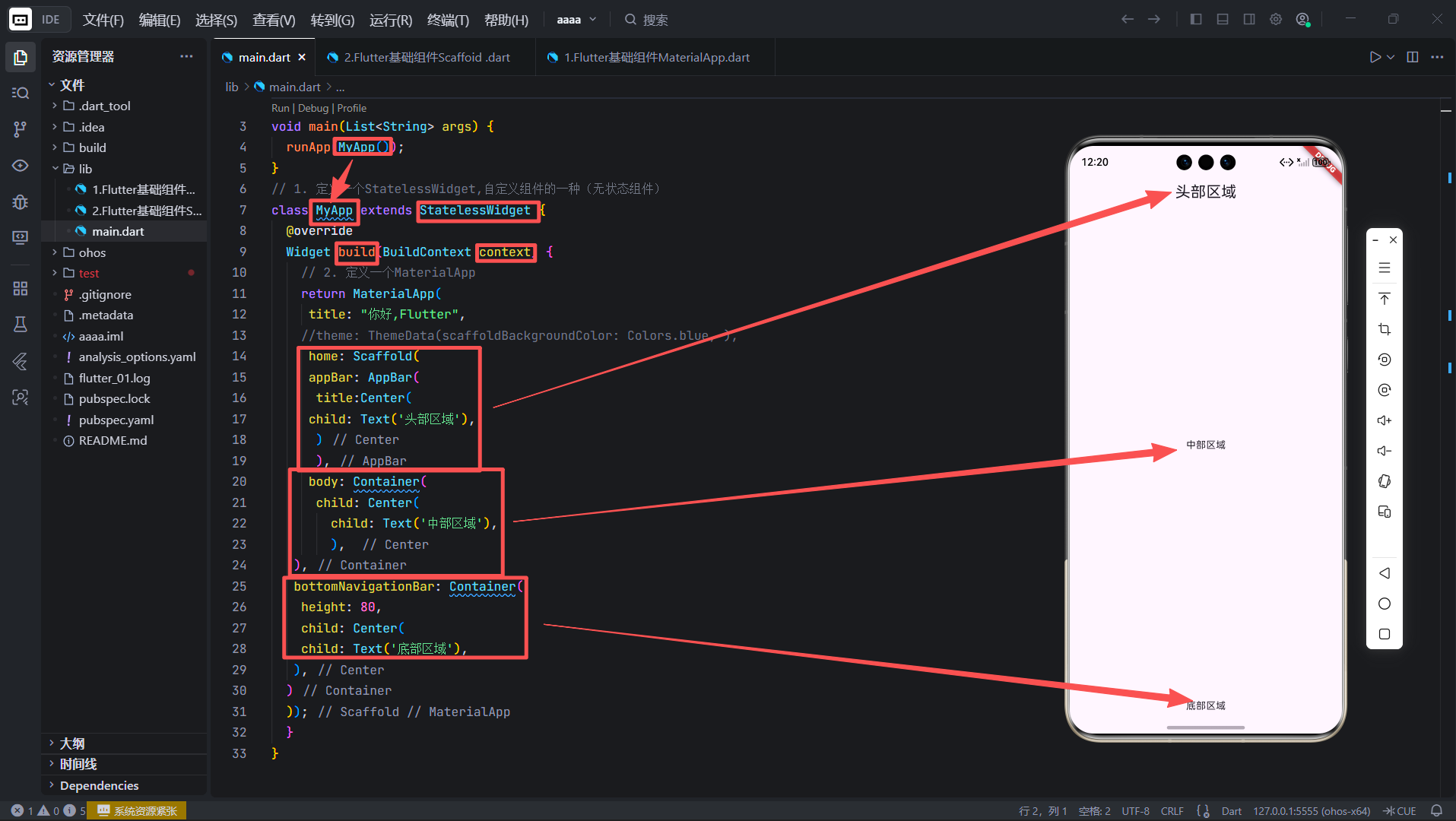
💡 代码解析:
MyApp继承了StatelessWidget,是一个典型的无状态组件;- 它的
build方法返回了一个完整的 App 结构(MaterialApp+Scaffold);- 页面中的文字(“头部区域”、“中部区域”)都是静态内容,不会变化,因此非常适合用 StatelessWidget;
- 整个 App 没有任何交互逻辑(如按钮点击改变文字),所以不需要状态管理。
五、如何扩展?给组件传参数!
虽然当前代码是静态的,但我们可以轻松让它“活”起来——通过构造函数传入动态内容。
例如,把“中部区域”变成可配置的文字:
import 'package:flutter/material.dart';
void main(List<String> args) {
runApp(MyApp());
}
class MyApp extends StatelessWidget {
Widget build(BuildContext context) {
return MaterialApp(
title: "你好,Flutter",
home: HomePage(content: '欢迎使用鸿蒙 Flutter!'),
theme: ThemeData(scaffoldBackgroundColor: Colors.blue, ),
);
}
}
class HomePage extends StatelessWidget {
final String content; // 接收外部传入的内容
const HomePage({Key? key, required this.content}) : super(key: key);
Widget build(BuildContext context) {
return Scaffold(
body: Center(child: Text(content)),
);
}
}
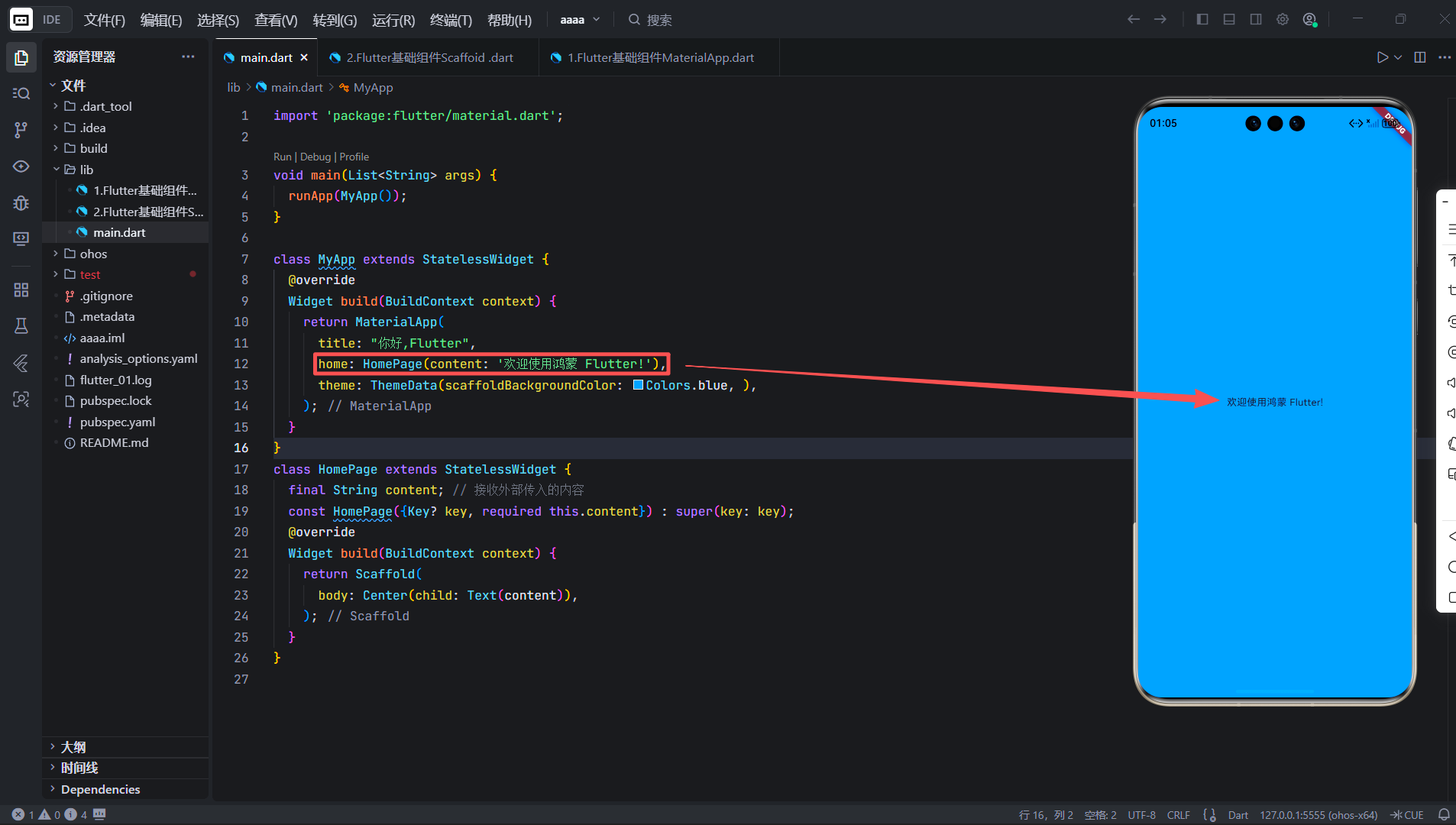
这样,同一个 HomePage 组件就能在不同场景显示不同文字,复用性大大提升!
六、鸿蒙开发中的最佳实践
| 建议 | 说明 |
|---|---|
| ✅ 优先用 StatelessWidget | 鸿蒙设备资源有限,无状态组件更省性能 |
| ✅ 组件文件单独存放 | 如 lib/components/,便于管理和团队协作 |
✅ 使用 const 构造函数 |
减少重建,提升鸿蒙低端机流畅度 |
| ❌ 不要在里面放 setState | 无状态组件不能更新自身状态! |
📌 小技巧:如果所有参数都是
final且可编译时常量,加上const:const MyApp({super.key});这能让 Flutter 在可能的情况下跳过重建,进一步优化性能——对鸿蒙入门设备尤其友好!
七、常见问题解答(FAQ)
Q:这个组件能在 OpenHarmony 真机上跑吗?
A:可以!只要你的项目已集成 flutter_ohos,此代码无需修改即可运行。
Q:能改成鸿蒙原生风格(非 Material)吗?
A:可以!未来可用 Cupertino(iOS 风格)或自定义绘制,但目前 Material 在鸿蒙上体验已非常优秀。
Q:和 ArkTS 的自定义组件有什么区别?
A:ArkTS 是鸿蒙原生方案,Flutter 是跨端方案。本文教你的是 Flutter 方式,优势是“一次开发,多端部署”。
Q:为什么我的 StatelessWidget 不更新?
A:因为它本来就不会自动更新!如果你需要响应数据变化,请使用 StatefulWidget 或状态管理库(如 Provider、Riverpod)。
八、总结:StatelessWidget 的核心价值
- 简单:结构清晰,新手友好
- 高效:无状态开销,性能更优
- 安全:数据不可变,避免意外修改
- 可复用:封装一次,处处使用
在鸿蒙跨端开发中,合理使用 StatelessWidget,能让你的 App 启动更快、内存更低、代码更整洁!
🌟 欢迎加入开源鸿蒙跨平台开发者社区
一起探索 Flutter + OpenHarmony 的无限可能!
👉 https://openharmonycrossplatform.csdn.net

作为“人工智能6S店”的官方数字引擎,为AI开发者与企业提供一个覆盖软硬件全栈、一站式门户。
更多推荐

 26
26 0
0- 0


 已为社区贡献4条内容

所有评论(0)