
Flutter框架跨平台鸿蒙开发——周报模板生成APP的开发流程
本文介绍了使用Flutter框架开发跨平台鸿蒙周报模板生成APP的全流程。项目采用Flutter 3.6.2和Dart 3.0.0+技术栈,实现周报模板管理、可视化编辑、预览和本地存储等核心功能。开发过程包括项目初始化、MVVM架构设计、数据模型构建、页面开发(模板列表、周报编辑和预览页面)以及使用shared_preferences实现本地存储。最后通过配置鸿蒙平台支持目录,使APP能同时运行在
🚀运行效果展示
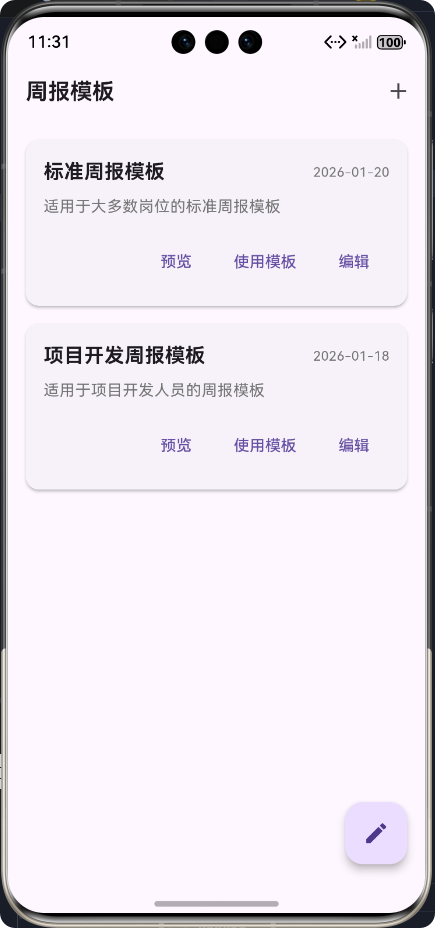
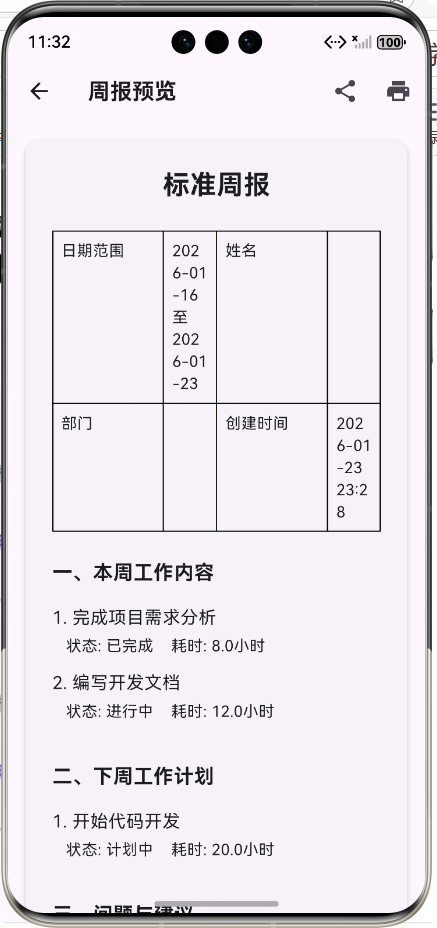
Flutter框架跨平台鸿蒙开发——周报模板生成APP的开发流程
📝 前言
随着移动互联网的快速发展,跨平台开发框架逐渐成为开发者的首选。Flutter作为Google推出的开源UI工具包,以其"一次编写,处处运行"的特性赢得了广泛关注。与此同时,华为的鸿蒙系统(HarmonyOS)也在快速崛起,成为移动生态的重要组成部分。本文将介绍如何使用Flutter框架开发一款能够在鸿蒙系统上运行的周报模板生成APP,分享完整的开发流程和关键技术点。
🎯 项目介绍
项目背景
周报是职场中常用的工作汇报方式,然而传统的周报编写方式存在效率低下、格式不统一等问题。为了解决这些问题,我们开发了一款周报模板生成APP,帮助用户快速创建、编辑和管理周报。
核心功能
- ✅ 模板管理:提供多种周报模板,支持自定义模板
- ✅ 周报编辑:可视化编辑周报内容,支持添加、删除工作项
- ✅ 周报预览:实时预览生成的周报
- ✅ 本地存储:自动保存周报内容,支持离线使用
- ✅ 跨平台运行:同时支持Flutter和鸿蒙平台
技术栈
| 技术 | 版本 | 用途 |
|---|---|---|
| Flutter | 3.6.2 | UI框架 |
| Dart | 3.0.0+ | 开发语言 |
| shared_preferences | 2.2.2 | 本地存储 |
| HarmonyOS | 3.0+ | 目标平台 |
🔧 开发流程
1. 项目初始化
首先,我们需要使用Flutter CLI创建一个新的Flutter项目,并配置鸿蒙支持。
flutter create .
创建完成后,项目结构将包含以下关键目录:
lib/:Flutter代码目录ohos/:鸿蒙平台支持目录android/:Android平台支持目录ios/:iOS平台支持目录
2. 数据模型设计
数据模型是应用的核心,我们需要设计合理的数据结构来表示周报和模板。
// 工作周报主模型
class WeeklyReport {
  final String id;
  final String title;
  final DateTime startDate;
  final DateTime endDate;
  final String author;
  final String department;
  final List<WorkItem> thisWeekWork;
  final List<WorkItem> nextWeekPlan;
  final String issuesAndSuggestions;
  final DateTime createdAt;
  final DateTime updatedAt;
  final bool isTemplate;
  // ... 构造函数和方法
}

// 工作项模型
class WorkItem {
  final String description;
  final String status;
  final double hoursSpent;
  final String remarks;
  // ... 构造函数和方法
}
3. 页面设计与实现
我们采用MVVM架构设计应用,将UI与业务逻辑分离。主要包含以下页面:
3.1 模板列表页面
用于展示和管理周报模板,支持新建、编辑和删除模板。
class TemplateListPage extends StatefulWidget {
const TemplateListPage({super.key});
State<TemplateListPage> createState() => _TemplateListPageState();
}
class _TemplateListPageState extends State<TemplateListPage> {
// 模板数据
final List<ReportTemplate> _templates = [/* 模拟数据 */];
Widget build(BuildContext context) {
return Scaffold(
appBar: AppBar(title: const Text('周报模板')),
body: _buildTemplateList(),
floatingActionButton: FloatingActionButton(
onPressed: () => _navigateToEditPage(context, null),
child: const Icon(Icons.edit),
),
);
}
// ... 其他方法
}
3.2 周报编辑页面
用于创建和编辑周报内容,支持添加、删除工作项。
class ReportEditPage extends StatefulWidget {
final WeeklyReport? report;
final bool isNewReport;
const ReportEditPage({super.key, this.report, this.isNewReport = false});
State<ReportEditPage> createState() => _ReportEditPageState();
}
class _ReportEditPageState extends State<ReportEditPage> {
final _formKey = GlobalKey<FormState>();
late WeeklyReport _report;
// ... 控制器和初始化方法
Widget build(BuildContext context) {
return Scaffold(
appBar: AppBar(title: Text(widget.isNewReport ? '新建周报' : '编辑模板')),
body: SingleChildScrollView(
padding: const EdgeInsets.all(16.0),
child: Form(
key: _formKey,
child: Column(
crossAxisAlignment: CrossAxisAlignment.start,
children: [
_buildBasicInfoSection(),
_buildThisWeekWorkSection(),
_buildNextWeekPlanSection(),
_buildIssuesSection(),
],
),
),
),
);
}
// ... 其他方法
}
3.3 周报预览页面
用于预览生成的周报,支持分享和打印。
class ReportPreviewPage extends StatelessWidget {
final WeeklyReport report;
const ReportPreviewPage({super.key, required this.report});
Widget build(BuildContext context) {
return Scaffold(
appBar: AppBar(title: const Text('周报预览')),
body: SingleChildScrollView(
padding: const EdgeInsets.all(16.0),
child: _buildReportContent(context),
),
);
}
// ... 其他方法
}
4. 本地存储实现
使用shared_preferences库实现周报和模板的持久化存储。
class StorageService {
  static const String _reportsKey = 'weekly_reports';
  static const String _templatesKey = 'report_templates';

  // 保存周报
  Future<bool> saveReport(WeeklyReport report) async {
    try {
      final prefs = await SharedPreferences.getInstance();
      final reports = await getAllReports();
      // ... 保存逻辑
      return await prefs.setStringList(_reportsKey, reportsJson);
    } catch (e) {
      print('保存周报失败: $e');
      return false;
    }
  }
  // ... 其他方法
}
5. 鸿蒙平台集成
Flutter项目默认包含鸿蒙支持目录,我们只需要进行简单的配置即可在鸿蒙设备上运行。
5.1 鸿蒙项目结构
ohos/
├── AppScope/
│   ├── app.json5
│   └── resources/
├── entry/
│   ├── src/
│   │   └── main/
│   │       ├── ets/
│   │       │   ├── entryability/
│   │       │   │   └── EntryAbility.ets
│   │       │   └── pages/
│   │       │       └── Index.ets
│   │       └── resources/
│   └── module.json5
└── oh-package.json5
5.2 关键配置文件
EntryAbility.ets - 鸿蒙应用入口
import { FlutterAbility, FlutterEngine } from '@ohos/flutter_ohos';
import { GeneratedPluginRegistrant } from '../plugins/GeneratedPluginRegistrant';

export default class EntryAbility extends FlutterAbility {
  configureFlutterEngine(flutterEngine: FlutterEngine) {
    super.configureFlutterEngine(flutterEngine)
    GeneratedPluginRegistrant.registerWith(flutterEngine)
  }
}
Index.ets - 鸿蒙页面
import common from '@ohos.app.ability.common';
import { FlutterPage } from '@ohos/flutter_ohos'

let storage = LocalStorage.getShared()
const EVENT_BACK_PRESS = 'EVENT_BACK_PRESS'

@Entry(storage)
@Component
struct Index {
  private context = getContext(this) as common.UIAbilityContext
  @LocalStorageLink('viewId') viewId: string = "";

  build() {
    Column() {
      FlutterPage({ viewId: this.viewId })
    }
  }
  // ... 其他方法
}
🏗️ 开发流程图
🎨 应用架构图
🔑 关键技术点
1. 响应式布局设计
使用Flutter的响应式布局组件,确保应用在不同屏幕尺寸上都能正常显示。
Widget build(BuildContext context) {
return LayoutBuilder(
builder: (context, constraints) {
return SingleChildScrollView(
padding: EdgeInsets.all(constraints.maxWidth * 0.05),
child: Column(
crossAxisAlignment: CrossAxisAlignment.start,
children: [
// 响应式布局内容
],
),
);
},
);
}
2. 状态管理
使用Flutter的StatefulWidget和setState方法进行状态管理,适合中小型应用。
setState(() {
  _report.thisWeekWork.add(WorkItem(
    description: description,
    status: '已完成',
    hoursSpent: 0.0,
  ));
});
3. JSON序列化与反序列化
使用dart:convert库实现数据模型与JSON之间的转换。
// 从JSON转换为对象
factory WeeklyReport.fromJson(Map<String, dynamic> json) {
  return WeeklyReport(
    id: json['id'],
    title: json['title'],
    startDate: DateTime.parse(json['startDate']),
    // ... 其他字段
  );
}

// 转换为JSON
Map<String, dynamic> toJson() {
  return {
    'id': id,
    'title': title,
    'startDate': startDate.toIso8601String(),
    // ... 其他字段
  };
}
4. 日期处理
封装日期工具类,提供日期格式化和计算功能。
class DateUtils {
  static String formatDate(DateTime date) {
    return '${date.year}-${_twoDigits(date.month)}-${_twoDigits(date.day)}';
  }

  static DateTime getLastWeekStart() {
    final now = DateTime.now();
    final weekday = now.weekday;
    return now.subtract(Duration(days: weekday - 1));
  }
  // ... 其他方法
}
🎯 测试与调试
1. 本地测试
使用Flutter的测试框架进行单元测试和Widget测试。
flutter test
2. 鸿蒙设备测试
将应用安装到鸿蒙设备上进行真机测试。
flutter run --device-id <device_id>
3. 调试工具
使用Flutter DevTools进行调试和性能分析。
http://127.0.0.1:9101?uri=http://127.0.0.1:61265/
🚀 打包与发布
1. 打包鸿蒙应用
flutter build ohos
2. 生成HAP文件
打包完成后,会在build/ohos/hap/目录下生成HAP文件,可用于发布到鸿蒙应用市场。
💡 经验总结
- 跨平台开发优势:使用Flutter框架开发跨平台应用,可以显著提高开发效率,减少维护成本。
- 鸿蒙生态支持:Flutter对鸿蒙的支持越来越完善,开发者可以轻松将现有Flutter应用迁移到鸿蒙平台。
- 本地存储选择:对于中小型应用,shared_preferences是一个简单易用的本地存储解决方案。
- 响应式设计重要性:在开发跨平台应用时,响应式设计是确保应用在不同设备上正常显示的关键。
- 调试工具利用:充分利用Flutter DevTools等调试工具,可以提高开发效率,快速定位和解决问题。
🔮 未来展望
- 性能优化:进一步优化应用性能,提高渲染速度和响应能力。
- 云同步功能:添加云同步功能,支持多设备数据同步。
- 导出功能:支持将周报导出为PDF、Word等格式。
- 协作功能:添加团队协作功能,支持多人编辑同一周报。
- AI辅助写作:集成AI技术,辅助用户生成周报内容。
📚 参考资料
欢迎加入开源鸿蒙跨平台社区:https://openharmonycrossplatform.csdn.net

作为“人工智能6S店”的官方数字引擎,为AI开发者与企业提供一个覆盖软硬件全栈、一站式门户。
更多推荐
 0
0 0
0- 0


 已为社区贡献15条内容

所有评论(0)