
Flutter框架跨平台鸿蒙开发——每日随机一文APP的开发流程
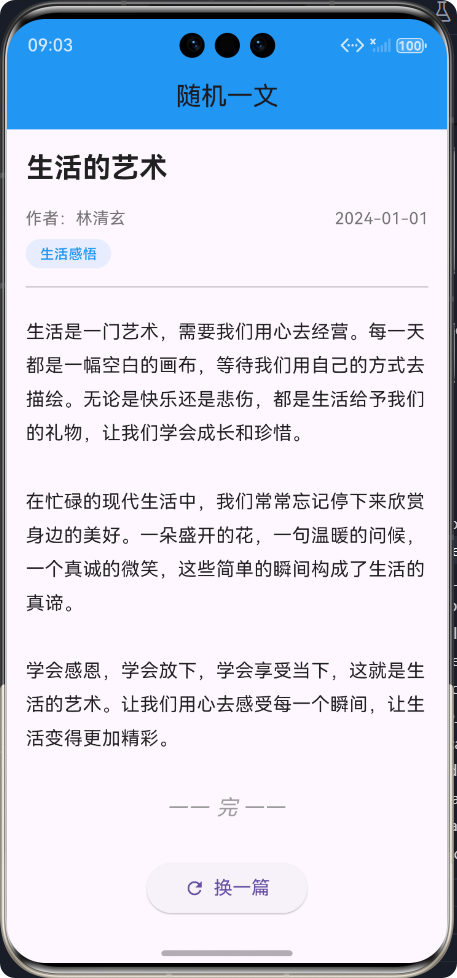
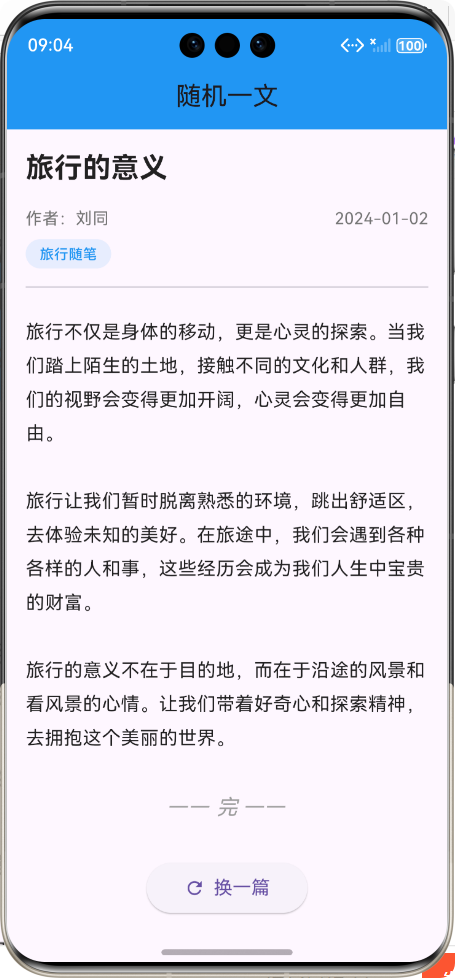
🚀运行效果展示
Flutter框架跨平台鸿蒙开发——每日随机一文APP的开发流程
📝 前言
随着移动应用开发技术的不断发展,跨平台开发框架已经成为了开发者们的重要选择。Flutter作为Google推出的开源跨平台UI框架,以其高效的开发效率、优秀的性能和一致的用户体验,在开发者社区中获得了广泛的认可。
鸿蒙系统(HarmonyOS)作为华为推出的分布式操作系统,具有强大的跨设备能力和安全特性。将Flutter框架与鸿蒙系统结合,既能发挥Flutter的跨平台优势,又能利用鸿蒙系统的特性,为开发者提供更多的可能性。
本文将详细介绍如何使用Flutter框架开发一款跨平台的鸿蒙应用——每日随机一文APP,包括项目架构设计、核心功能实现、跨平台适配以及编译运行等环节。
📱 应用介绍
每日随机一文APP是一款旨在为用户提供优质阅读体验的应用,主要功能包括:
- 🎲 随机文章推荐:每次打开应用或点击"换一篇"按钮,都会随机展示一篇精选文章
- 📚 丰富的文章内容:涵盖生活感悟、旅行随笔、读书感悟、励志感悟、自然感悟和情感感悟等多个类别
- 🎨 优雅的阅读界面:简洁美观的UI设计,舒适的阅读排版,提供良好的阅读体验
- 🔄 流畅的交互体验:快速的文章切换,流畅的动画效果
🛠️ 开发环境准备
在开始开发之前,需要准备以下开发环境:
| 工具/环境 | 版本要求 | 用途 |
|---|---|---|
| Flutter | 3.0+ | 跨平台UI框架 |
| DevEco Studio | 4.0+ | 鸿蒙应用开发工具 |
| JDK | 11+ | Java开发环境 |
| Node.js | 16+ | 前端开发环境 |
| Hvigor | 3.0+ | 鸿蒙构建工具 |
🏗️ 项目架构设计
项目文件结构
lib/
├── models/          # 数据模型
│   └── article_model.dart  # 文章模型
├── services/        # 业务逻辑
│   └── article_service.dart  # 文章服务
├── screens/         # 页面组件
│   └── random_article_screen.dart  # 随机文章屏幕
└── main.dart        # 应用入口
架构设计图
🚀 核心功能实现
1. 文章模型设计
文章模型是应用的基础数据结构,用于表示文章的各项属性:
/// 文章模型
/// 用于表示随机一文APP中的文章数据结构
class Article {
  /// 文章标题
  final String title;

  /// 文章内容
  final String content;

  /// 文章作者
  final String author;

  /// 文章分类
  final String category;

  /// 文章发布日期
  final String date;

  /// 构造函数
  /// [title] 文章标题
  /// [content] 文章内容
  /// [author] 文章作者
  /// [category] 文章分类
  /// [date] 文章发布日期
  const Article({
    required this.title,
    required this.content,
    required this.author,
    required this.category,
    required this.date,
  });
}
2. 文章服务实现
文章服务负责提供文章数据,包括示例文章列表和获取随机文章的方法:
import '../models/article_model.dart';

/// 文章服务
/// 用于提供随机文章数据的服务类
class ArticleService {
  /// 示例文章列表
  final List<Article> _articles = [
    Article(
      title: '生活的艺术',
      content: '生活是一门艺术,需要我们用心去经营...',
      author: '林清玄',
      category: '生活感悟',
      date: '2024-01-01',
    ),
    // 更多示例文章...
  ];

  /// 获取随机文章
  /// 返回一篇随机的文章对象
  Article getRandomArticle() {
    final randomIndex = DateTime.now().millisecondsSinceEpoch % _articles.length;
    return _articles[randomIndex];
  }

  /// 获取所有文章
  /// 返回包含所有示例文章的列表
  List<Article> getAllArticles() {
    return _articles;
  }

  /// 根据分类获取文章
  /// [category] 文章分类
  /// 返回指定分类的文章列表
  List<Article> getArticlesByCategory(String category) {
    return _articles.where((article) => article.category == category).toList();
  }
}
3. 随机文章屏幕实现
随机文章屏幕是应用的主界面,负责展示文章内容和处理用户交互:
import 'package:flutter/material.dart';
import '../models/article_model.dart';
import '../services/article_service.dart';
/// 随机文章屏幕
/// 用于展示随机文章内容的主屏幕
class RandomArticleScreen extends StatefulWidget {
/// 构造函数
const RandomArticleScreen({super.key});
State<RandomArticleScreen> createState() => _RandomArticleScreenState();
}
class _RandomArticleScreenState extends State<RandomArticleScreen> {
/// 文章服务实例
final ArticleService _articleService = ArticleService();
/// 当前显示的文章
late Article _currentArticle;
/// 初始化状态
void initState() {
super.initState();
// 初始化时获取第一篇随机文章
_currentArticle = _articleService.getRandomArticle();
}
/// 获取新的随机文章
void _getNewArticle() {
setState(() {
_currentArticle = _articleService.getRandomArticle();
});
}
Widget build(BuildContext context) {
return Scaffold(
appBar: AppBar(
title: const Text('随机一文'),
centerTitle: true,
backgroundColor: Colors.blue,
elevation: 0,
),
body: SingleChildScrollView(
padding: const EdgeInsets.all(16.0),
child: Column(
crossAxisAlignment: CrossAxisAlignment.start,
children: [
// 文章标题
Text(
_currentArticle.title,
style: const TextStyle(
fontSize: 24.0,
fontWeight: FontWeight.bold,
color: Colors.black87,
),
),
const SizedBox(height: 16.0),
// 文章元数据(作者、分类、日期)
Row(
mainAxisAlignment: MainAxisAlignment.spaceBetween,
children: [
Text(
'作者:${_currentArticle.author}',
style: TextStyle(
fontSize: 14.0,
color: Colors.grey[600],
),
),
Text(
_currentArticle.date,
style: TextStyle(
fontSize: 14.0,
color: Colors.grey[600],
),
),
],
),
// 分类标签
Container(
margin: const EdgeInsets.symmetric(vertical: 8.0),
padding: const EdgeInsets.symmetric(horizontal: 12.0, vertical: 4.0),
decoration: BoxDecoration(
color: Colors.blue.withOpacity(0.1),
borderRadius: BorderRadius.circular(16.0),
),
child: Text(
_currentArticle.category,
style: const TextStyle(
fontSize: 12.0,
color: Colors.blue,
fontWeight: FontWeight.w500,
),
),
),
const Divider(thickness: 1.0),
const SizedBox(height: 16.0),
// 文章内容
Text(
_currentArticle.content,
style: const TextStyle(
fontSize: 16.0,
height: 1.8,
color: Colors.black87,
),
),
const SizedBox(height: 32.0),
// 底部装饰
Center(
child: Column(
children: [
Text(
'—— 完 ——',
style: TextStyle(
fontSize: 18.0,
fontStyle: FontStyle.italic,
color: Colors.grey[500],
),
),
const SizedBox(height: 32.0),
// 换一篇按钮
ElevatedButton.icon(
onPressed: _getNewArticle,
icon: const Icon(Icons.refresh),
label: const Text('换一篇'),
style: ElevatedButton.styleFrom(
padding: const EdgeInsets.symmetric(
horizontal: 32.0, vertical: 12.0),
textStyle: const TextStyle(fontSize: 16.0),
shape: RoundedRectangleBorder(
borderRadius: BorderRadius.circular(30.0),
),
),
),
],
),
),
const SizedBox(height: 32.0),
],
),
),
);
}
}
4. 应用入口配置
应用入口文件负责初始化应用并配置路由:
import 'package:flutter/material.dart';
import 'screens/random_article_screen.dart';
/// 随机一文APP主入口
/// 用于启动随机一文应用
void main() {
runApp(const RandomArticleApp());
}
/// 随机一文APP根组件
class RandomArticleApp extends StatelessWidget {
/// 构造函数
const RandomArticleApp({super.key});
Widget build(BuildContext context) {
return MaterialApp(
title: '随机一文',
theme: ThemeData(
primarySwatch: Colors.blue,
visualDensity: VisualDensity.adaptivePlatformDensity,
),
debugShowCheckedModeBanner: false, // 去除右上角debug标识
home: const RandomArticleScreen(),
);
}
}
🔄 跨平台适配
鸿蒙系统适配
Flutter框架对鸿蒙系统的适配主要体现在以下几个方面:
- UI组件适配:Flutter的Material Design组件会自动适配鸿蒙系统的显示效果
- 手势交互适配:Flutter的手势系统会适配鸿蒙设备的触摸反馈
- 权限管理适配:通过鸿蒙的权限管理机制,实现应用权限的申请和管理
- 资源加载适配:适配鸿蒙系统的资源加载机制,确保应用资源能够正确加载
响应式设计
为了确保应用在不同尺寸的设备上都能有良好的显示效果,我们采用了响应式设计:
// 使用 EdgeInsets.all() 而不是固定像素值
padding: const EdgeInsets.all(16.0),

// 使用相对尺寸
fontSize: 16.0, // 相对大小,适应不同屏幕密度

// 使用 SingleChildScrollView 确保内容可滚动
body: SingleChildScrollView(
  // 内容
),
📦 编译与运行
编译鸿蒙应用
使用以下命令编译鸿蒙应用包:
flutter build hap
运行应用
使用以下命令在鸿蒙设备或模拟器上运行应用:
flutter run
构建流程
🎯 核心功能流程图
随机文章获取流程
    A[用户点击"换一篇"按钮] --> B[调用_getNewArticle方法]
    B --> C[获取当前时间戳]
    C --> D[计算随机索引: timestamp % 文章数量]
    D --> E[从文章列表中获取对应索引的文章]
    E --> F[更新当前文章状态]
    F --> G[调用setState更新UI]
    G --> H[重新渲染文章内容]
📊 性能优化
1. 状态管理优化
- 使用
setState进行局部状态更新,避免不必要的全局状态管理 - 合理使用
const构造函数,减少Widget重建
2. 资源优化
- 示例文章数据直接内嵌在代码中,避免了网络请求的延迟
- 没有使用大量图片资源,减少了应用体积
3. 布局优化
- 使用
SingleChildScrollView确保长文章可以流畅滚动 - 合理设置
padding和margin,避免过度绘制
📝 开发过程中遇到的问题及解决方案
| 问题 | 解决方案 |
|---|---|
| TextStyle中没有lineHeight参数 | 使用height参数替代 |
| 常量TextStyle中不能使用Colors.grey[600] | 移除const关键字,使用动态样式 |
| 编译时出现JSON-RPC错误 | 重启调试服务,确保端口不冲突 |
| 鸿蒙模拟器连接问题 | 检查模拟器状态,确保adb服务正常运行 |
🎉 总结
通过本次每日随机一文APP的开发,我们深入了解了Flutter框架在鸿蒙系统上的跨平台开发流程。从项目架构设计到核心功能实现,再到跨平台适配和性能优化,每一个环节都体现了Flutter框架的强大能力和灵活性。
欢迎加入开源鸿蒙跨平台社区:https://openharmonycrossplatform.csdn.net

作为“人工智能6S店”的官方数字引擎,为AI开发者与企业提供一个覆盖软硬件全栈、一站式门户。
更多推荐
 7
7 0
0- 0


 已为社区贡献10条内容

所有评论(0)