
Flutter for OpenHarmony 实战:从工程创建到 AtomGit 托管
本文详细介绍了如何将Flutter计数器应用部署到鸿蒙模拟器和真机,并完成代码托管流程。首先复用现有项目或创建新工程,解析了鸿蒙特有的工程结构。接着演示了在模拟器和真机上的运行调试方法,包括环境配置和签名设置。随后指导读者在AtomGit平台创建仓库,配置.gitignore文件排除构建产物,并通过Git命令完成代码推送。最后强调这一标准化流程为后续功能开发奠定基础,并提供了项目仓库和开发者社区的
摘要:在完成了 Flutter for OpenHarmony 的环境搭建后,今天的核心任务是实现项目的“工程化”落地。本文将以经典的 Flutter 计数器应用为起点,详细演示如何将其部署到鸿蒙模拟器及真机,并结合 CSDN 旗下的 AtomGit 平台,完成代码托管与版本控制的标准化流程。这不仅是一个 Demo 的运行,更是未来大型项目开发的基石。
前言
在上文中,我们已经成功拉取了 OpenHarmony 版的 Flutter SDK(工具链),并验证了环境的可用性。本文的核心任务,是建立一个标准化的、受版本控制的、可多人协作的工程目录。
我们将以官方的计数器 Demo 为基础,将其转化为一个规范的工程,并推送到 CSDN 的 AtomGit 平台。
一、 规范化工程初始化
1. 沿用之前的的工程
为了保持学习的连贯性,我们将直接复用创建的 my_first_ohos_app 项目。
如果你还没有创建,或者想重新开始,可以在终端中执行:
flutter create --platforms ohos,android,ios my_first_ohos_app
然后进入项目目录:
cd my_first_ohos_app
2. 工程结构解析
生成的目录中,ohos 文件夹是鸿蒙平台特有的工程目录。
ohos/entry: 鸿蒙应用的主入口模块。ohos/entry/src/main/ets: 存放 ArkTS 代码,Flutter 页面的容器就在这里。pubspec.yaml: (位于项目根目录)Flutter 的依赖管理文件,后续添加鸿蒙三方库都在这里配置。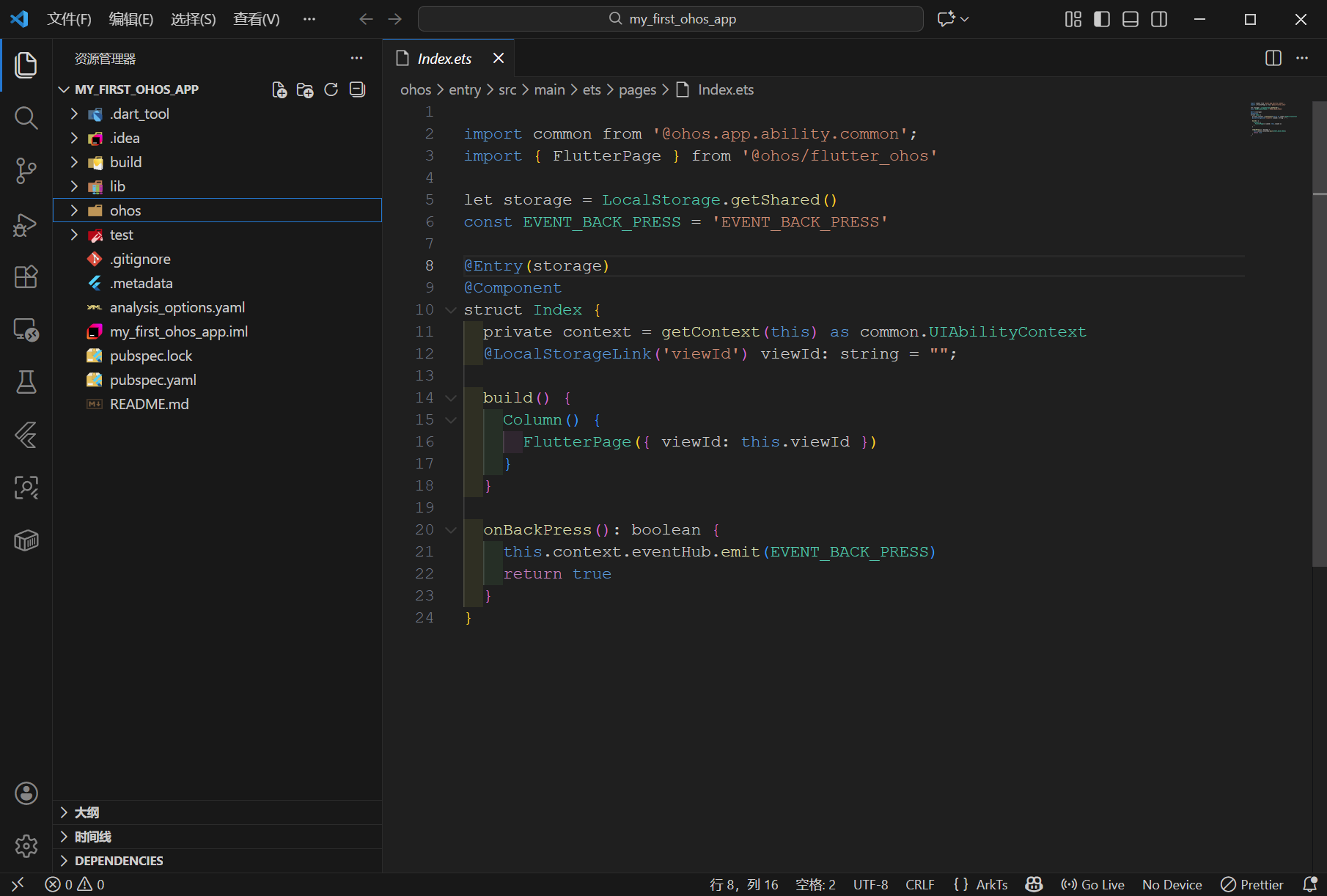
二、 多端运行与真机调试
代码写好了,必须要在设备上跑起来才有意义。OpenHarmony 支持模拟器、真机(手机/平板)以及开发板(如 DAYU200)多种运行方式。
1. 模拟器运行验证
这是最快速的验证方式。
- 打开 DevEco Studio,启动 Device Manager 中的模拟器。
- 在项目根目录运行:
flutter run - 等待编译完成,计数器应用将出现在模拟器屏幕上。
小技巧:如果同时连接了多个设备(例如同时开了模拟器和真机),可以使用
flutter devices查看列表,然后通过flutter run -d <设备ID>指定运行目标。
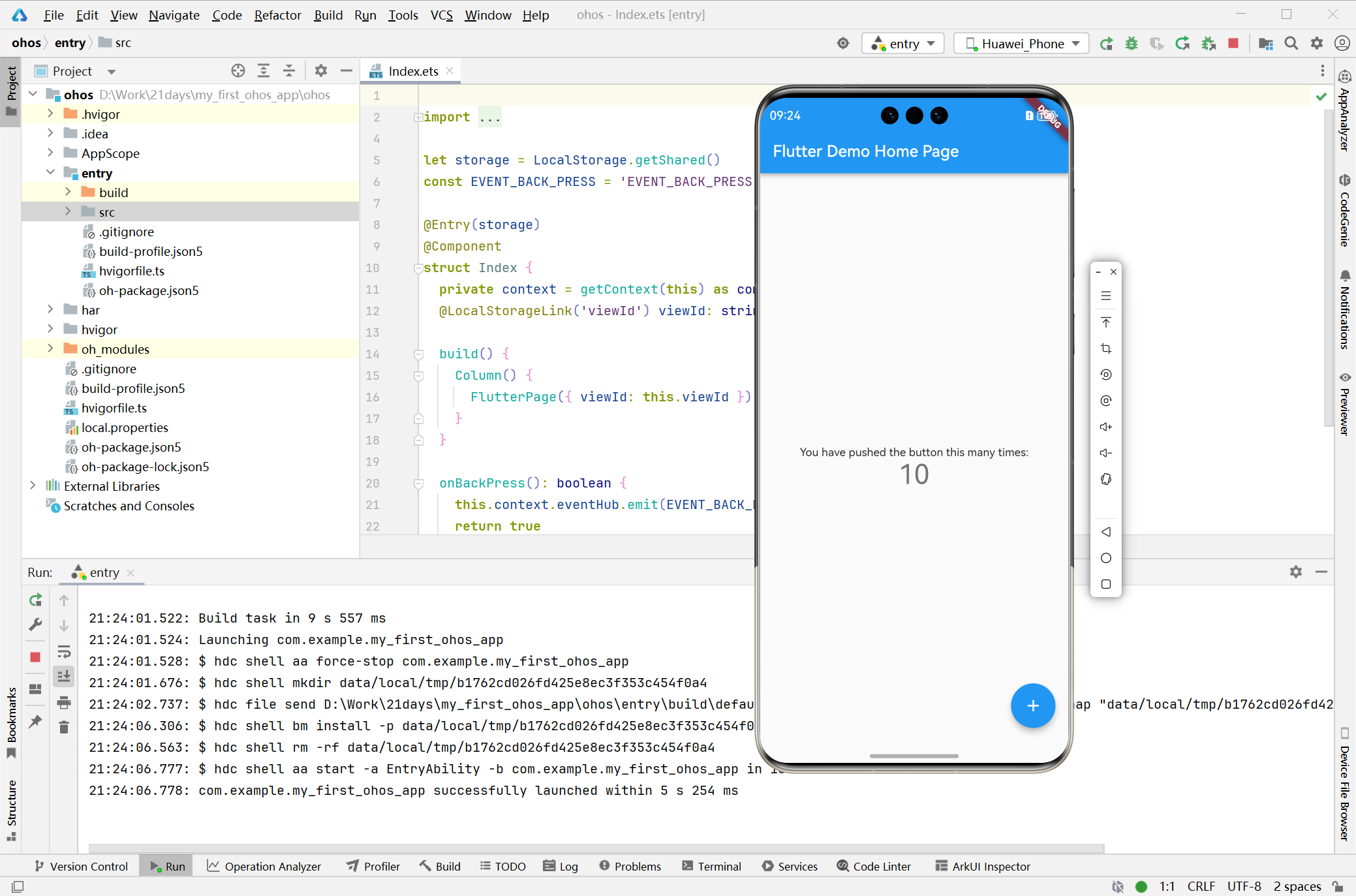
2. 真机/开发板调试
如果你手头有 OpenHarmony 的真机(如 Mate 60 Pro 鸿蒙版)或开发板,体验会更好。
步骤如下:
-
连接设备:使用 USB 连接电脑,确保开启“开发者模式”和“USB调试”。
-
验证连接:在终端输入
hdc list targets。注意:如果提示
hdc : 无法将“hdc”项识别为...,说明hdc工具未添加到系统环境变量 Path 中。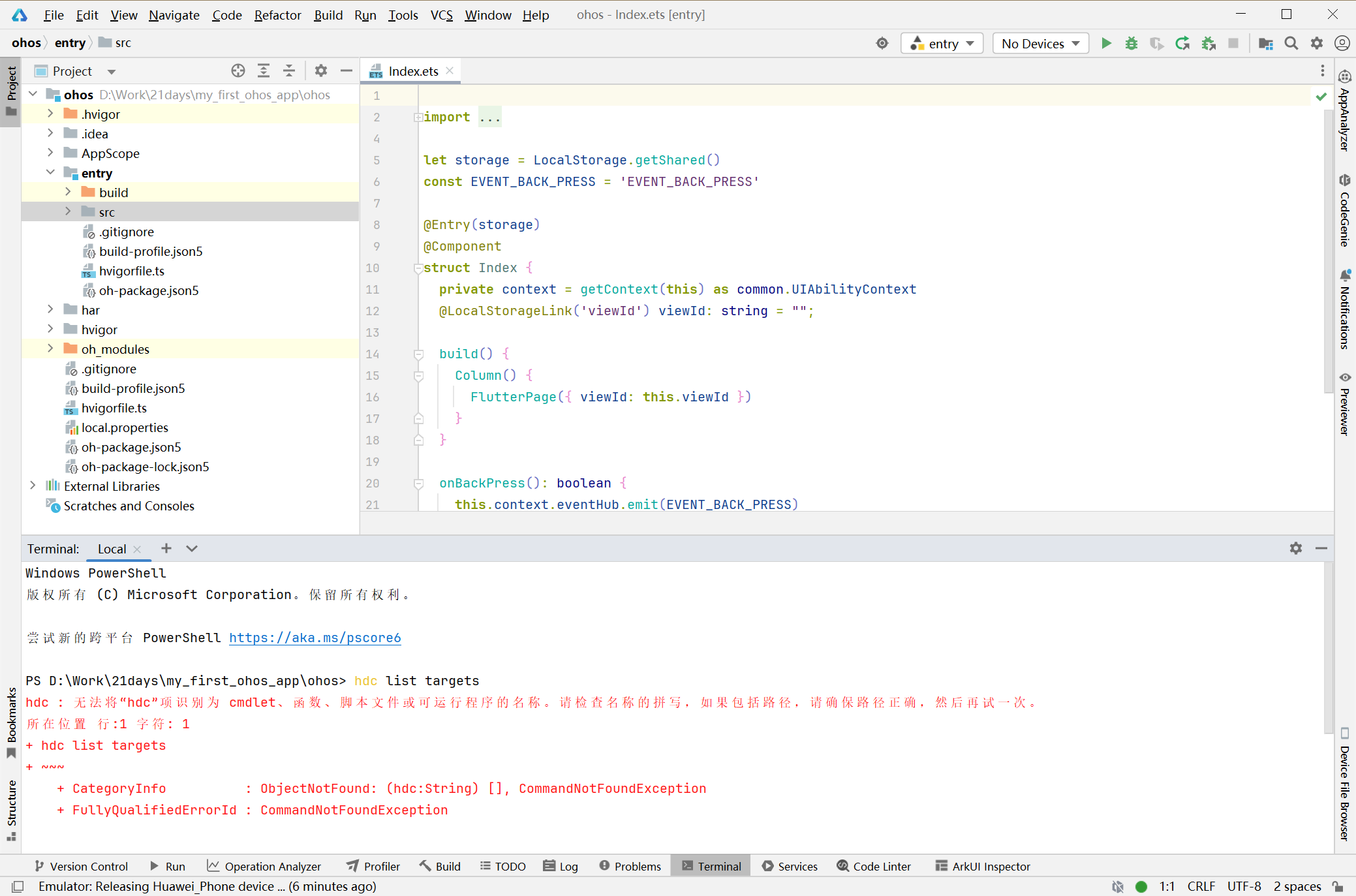
- 临时解决方法:在 DevEco Studio 的 Terminal 中使用该命令(DevEco 自带环境)。
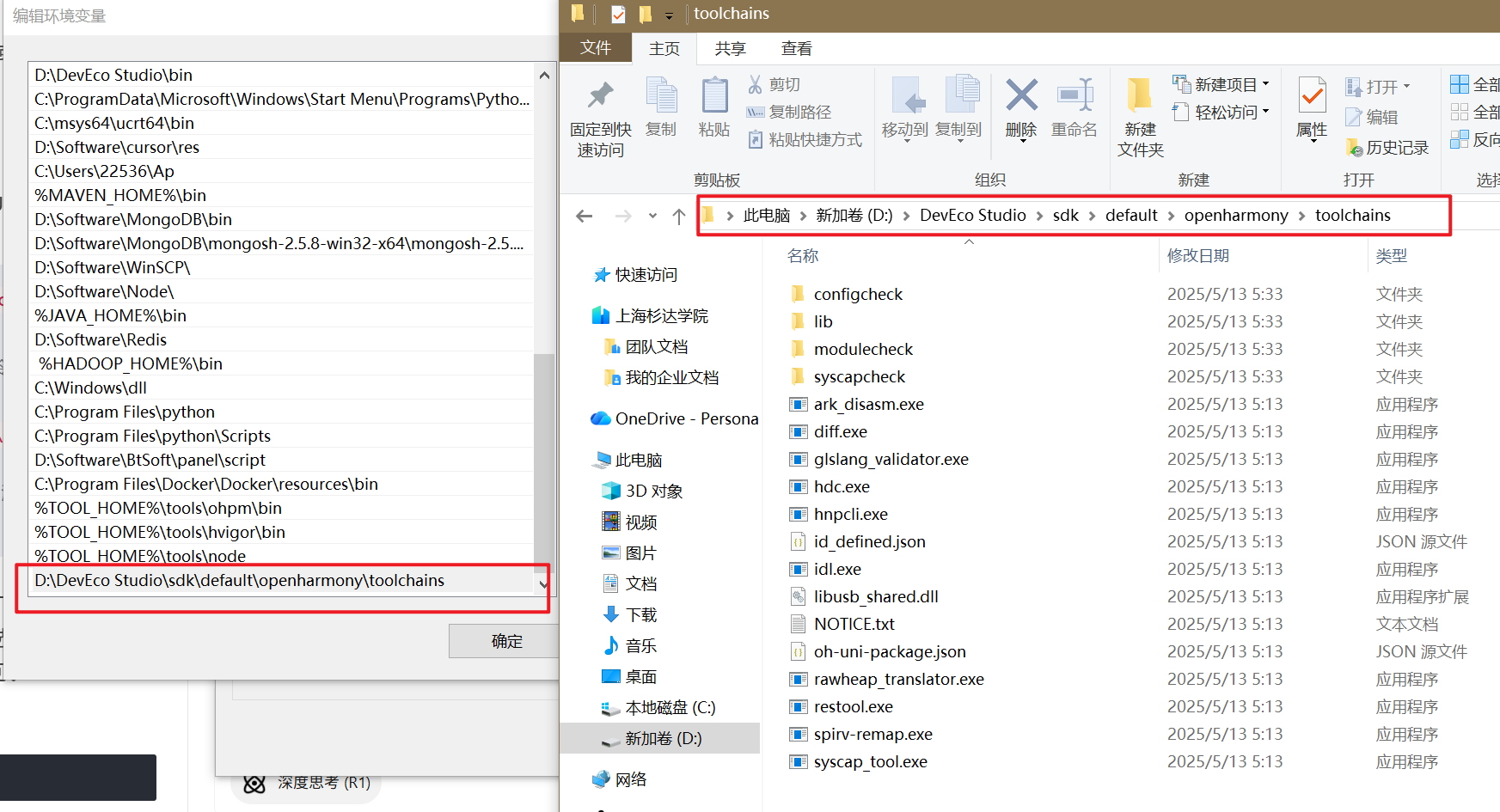
- 永久解决方法:将 SDK 的
toolchains目录(例如C:\Program Files\Huawei\DevEco Studio\sdk\default\openharmony\toolchains)添加到系统 Path 环境变量中。
-
签名配置:DevEco Studio 支持自动签名。打开
ohos目录下的工程,进入File -> Project Structure -> Signing Configs,勾选Automatically generate signature并登录华为账号即可。 -
运行:
flutter run -d <设备ID> -
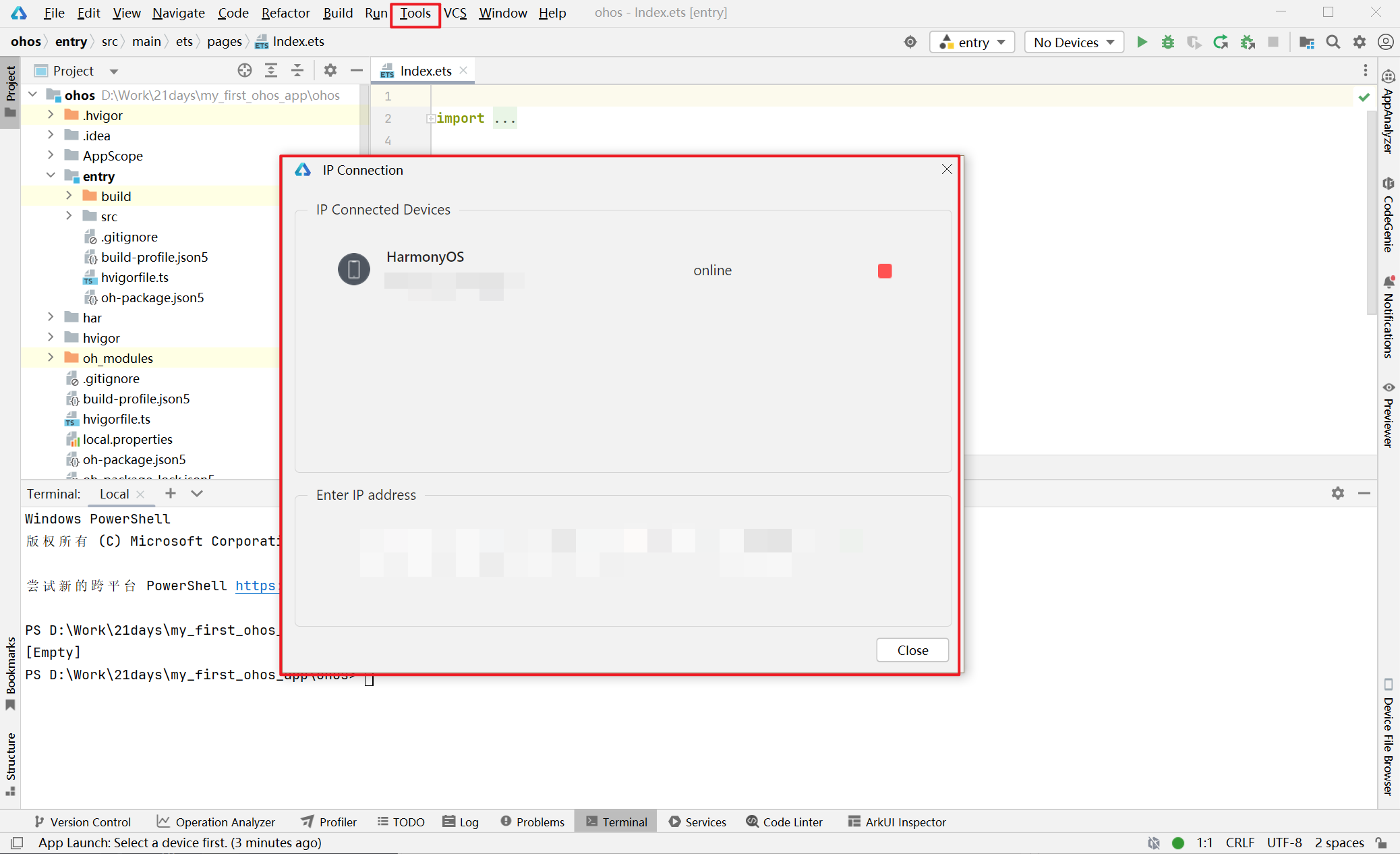
远程连接:如果你找不到设备ID,可以尝试使用远程连接。在手机上打开开发者模式并打开无线调试,然后在电脑的deveco studio输入手机上显示的ip地址(电脑与手机需要处于同一局域网下)
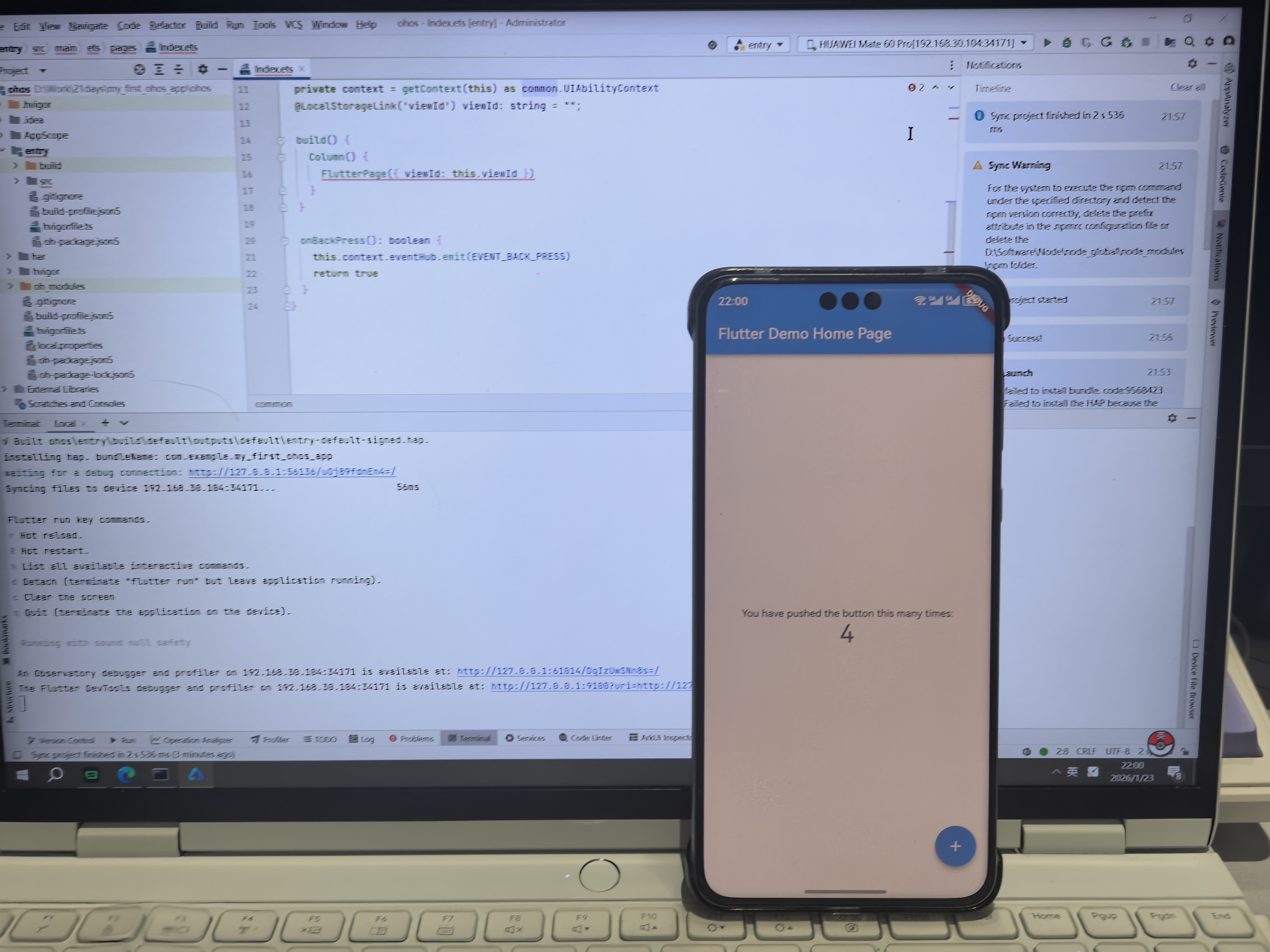
实战记录:在真机上运行时,Flutter 的渲染性能表现非常优异,尤其是在列表滑动和动画效果上,几乎感觉不到与原生应用的差异。
三、 AtomGit 仓库建设与代码托管
为了符合开源标准,我们将使用 CSDN 旗下的 AtomGit 代码托管平台来管理我们的代码。
1. 创建云端仓库
登录自己的 AtomGit 主页:https://atomgit.com
- 点击右上角的“+”号,选择“新建仓库”。
- 仓库名称:命名为
my_first_ohos_app,与本地项目保持一致。 - 仓库描述:填写“OpenHarmony Flutter 跨平台开发实战项目”。
- 开源许可证:强烈建议选择
Apache-2.0或MIT,这是开源项目的标配。 - 初始化:勾选“生成 README.md”。
![![请插入截图:AtomGit 创建仓库的填写页面,展示仓库名和配置]](https://i-blog.csdnimg.cn/direct/208b0c6e499c413f95ed4a6216925a88.png)
2. 配置 .gitignore
OpenHarmony 和 Flutter 编译时会产生大量临时文件,这些绝对不能提交到 Git 仓库,否则会导致仓库体积爆炸且不仅容易产生冲突。
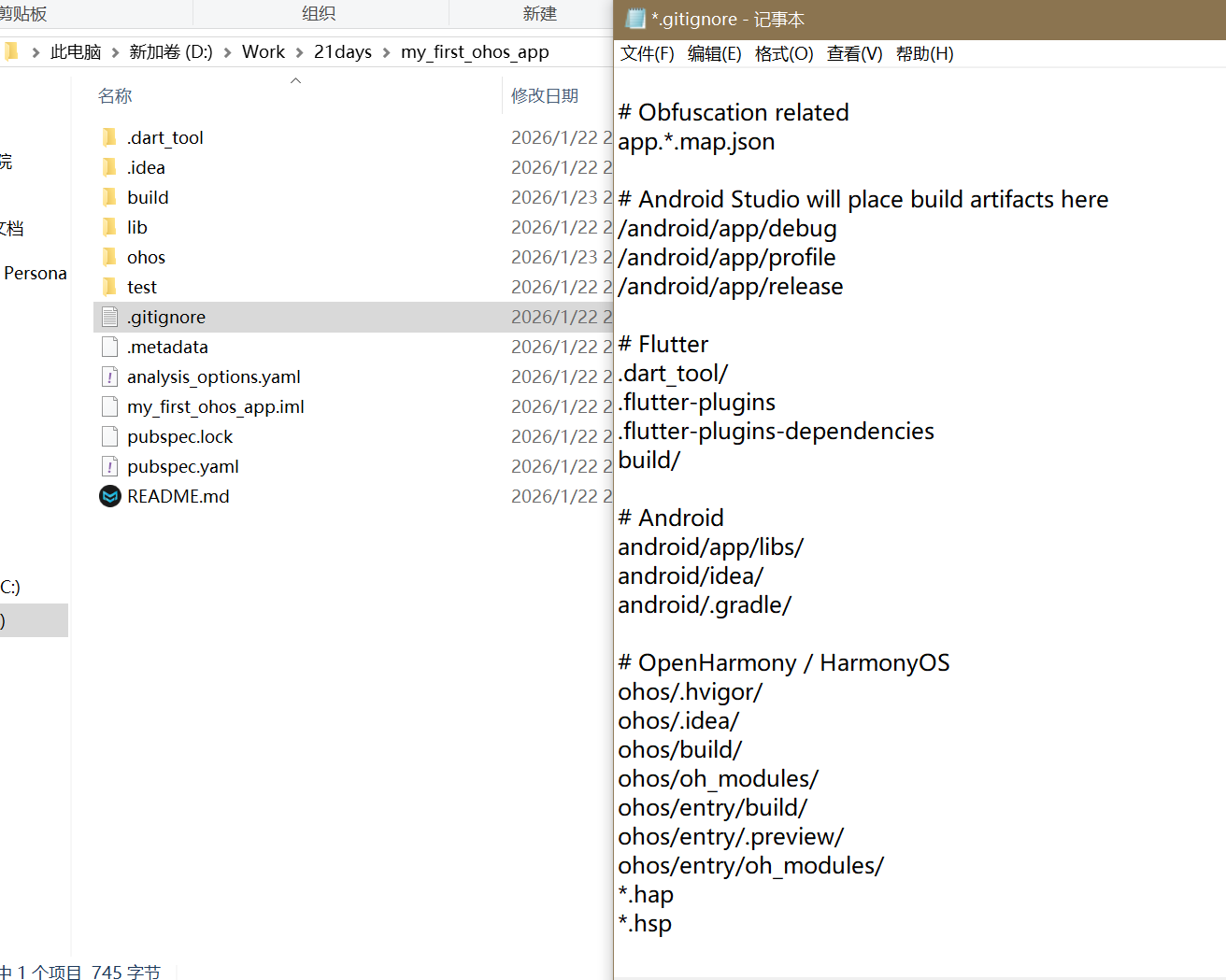
在项目根目录下创建或修改 .gitignore 文件,确保包含以下内容:
# Flutter
.dart_tool/
.flutter-plugins
.flutter-plugins-dependencies
build/

# Android
android/app/libs/
android/idea/
android/.gradle/

# OpenHarmony / HarmonyOS
ohos/.hvigor/
ohos/.idea/
ohos/build/
ohos/oh_modules/
ohos/entry/build/
ohos/entry/.preview/
ohos/entry/oh_modules/
*.hap
*.hsp
3. Git 初始化与推送
回到本地项目终端,执行以下标准 Git 命令流程:
# 1. 初始化 Git 仓库
git init

# 2. 添加所有文件(会自动忽略 .gitignore 中的文件)
git add .

# 3. 提交代码
git commit -m "feat: init flutter ohos project structure"

# 4. 关联 AtomGit 远程仓库 (请替换为你自己的仓库地址)
git remote add origin https://atomgit.com/Betelgeuse76/my_first_ohos_app.git

# 5. 推送代码到 master 分支
git push -u origin master
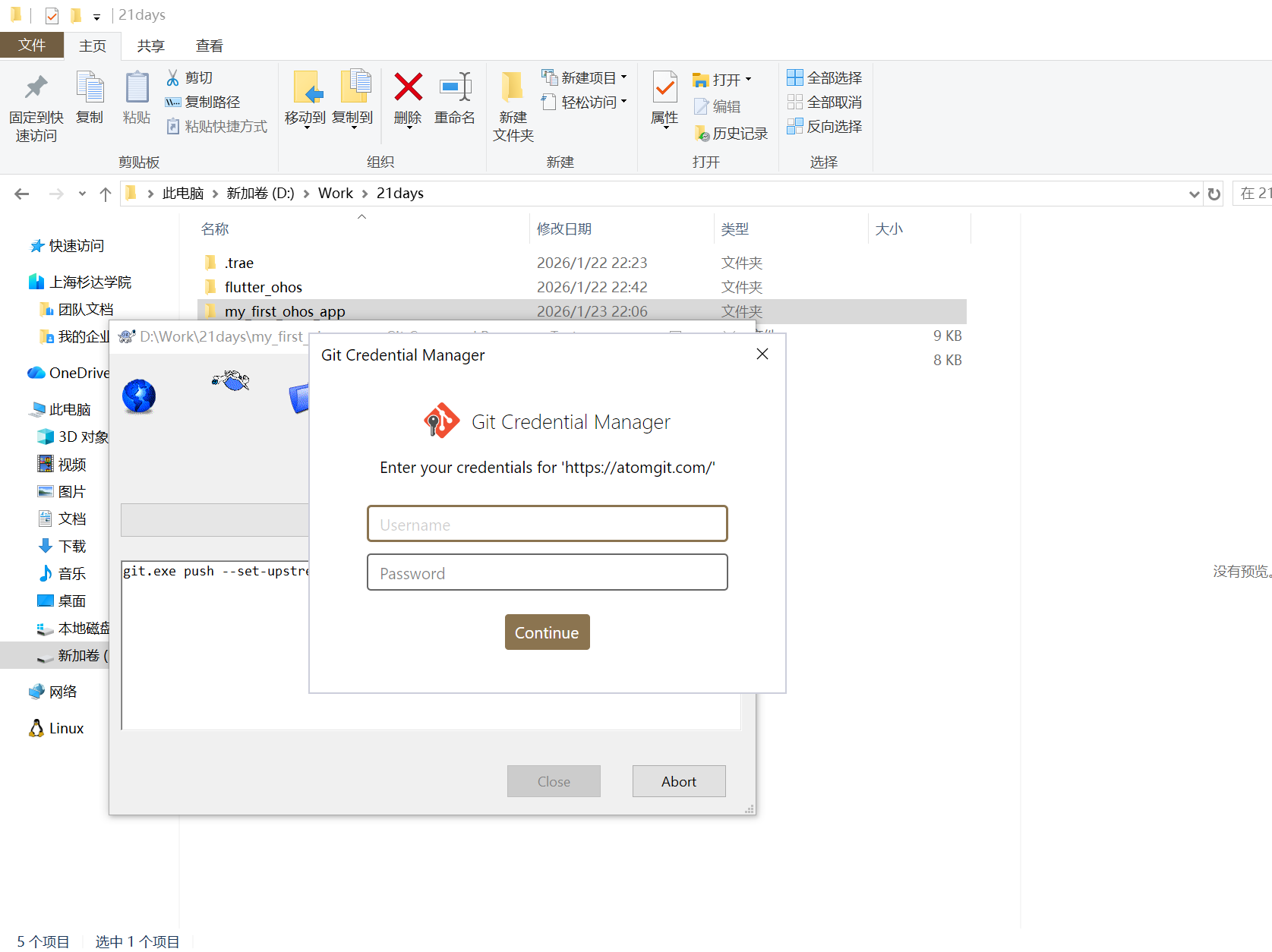
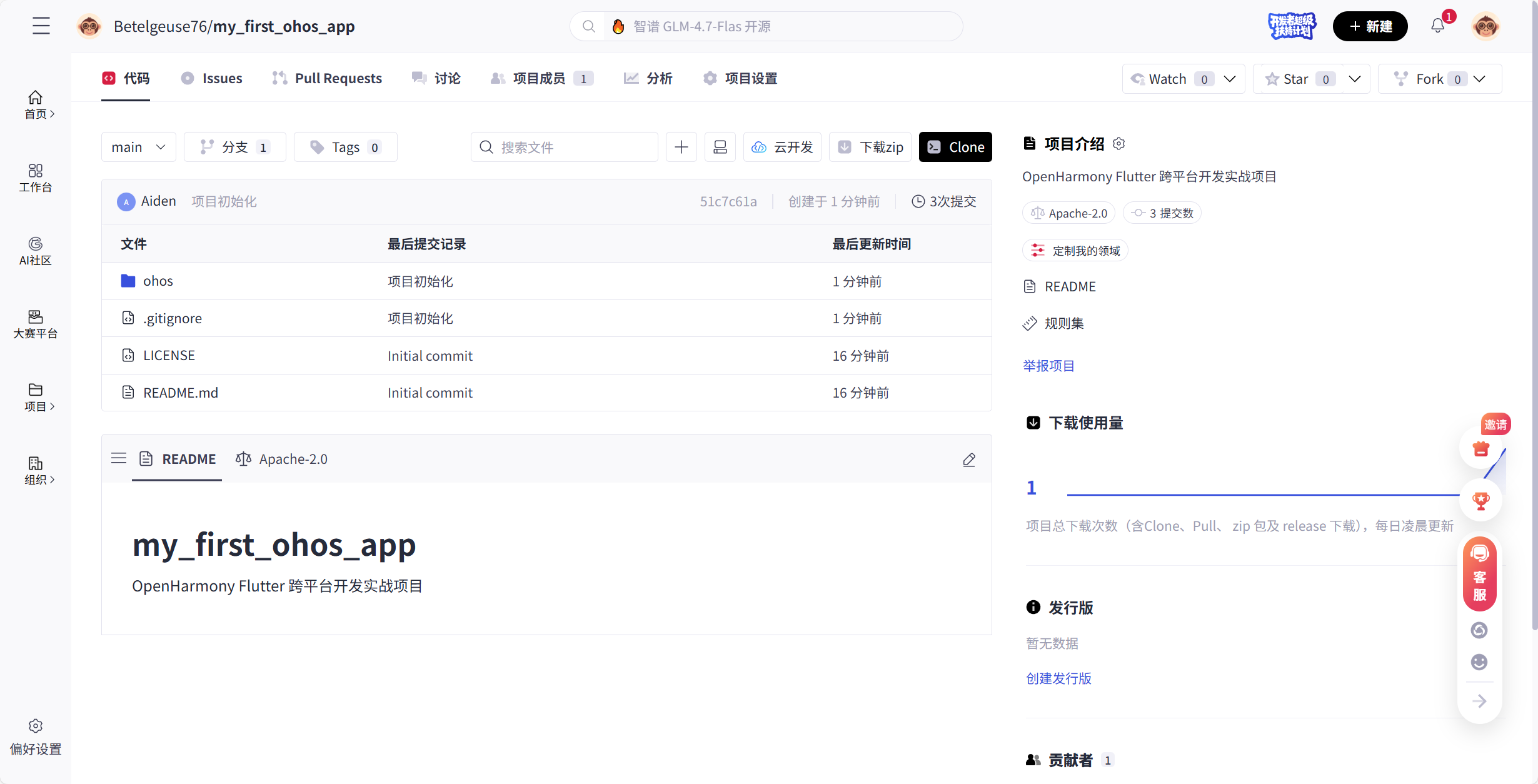
输入账号密码(这里的密码不要写登录密码,要填写个人令牌,需要去atomgit里面申请个人令牌),执行完毕后,刷新 AtomGit 页面,你应该能看到完整的项目结构和代码。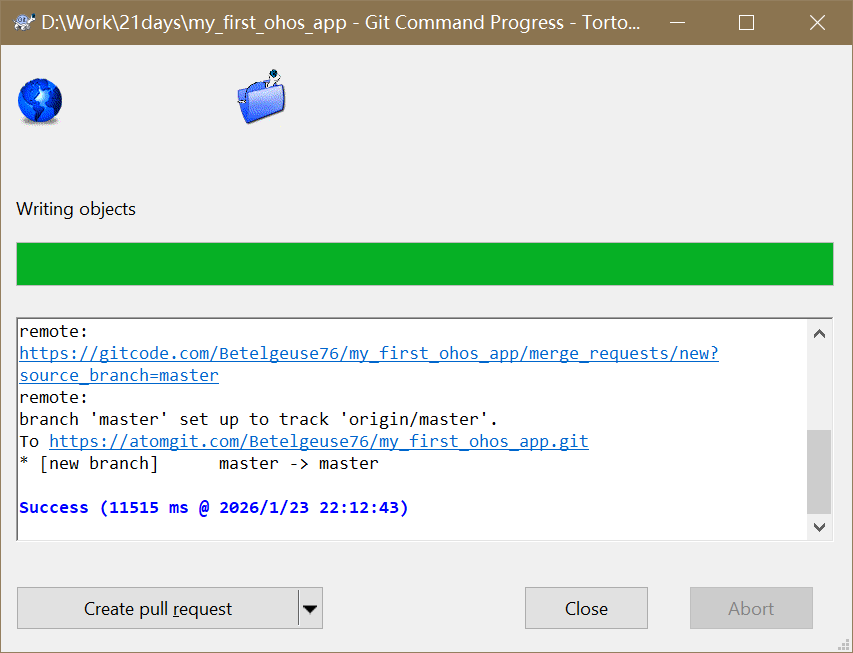
四、 总结
今天我们不仅重温了 Flutter 应用的创建与运行,更重要的是完成了工程化的关键一步——将代码规范地托管到了 AtomGit 平台。
通过配置 .gitignore 排除鸿蒙特有的构建产物,我们保证了代码仓库的纯净与轻量。接下来的日子里,我们将以此仓库为基地,逐步添加网络请求、状态管理、原生混合开发等高级功能,最终打磨出一个完整的鸿蒙跨平台应用。
欢迎加入与关注
-
本项目的AtomGit仓库:
https://atomgit.com/Betelgeuse76/my_first_ohos_app
(本项目代码已开源,欢迎 Star) -
欢迎加入开源鸿蒙跨平台开发者社区:
https://openharmonycrossplatform.csdn.net

作为“人工智能6S店”的官方数字引擎,为AI开发者与企业提供一个覆盖软硬件全栈、一站式门户。
更多推荐
 4
4 0
0- 0


 已为社区贡献2条内容

所有评论(0)