
【Flutter For OpenHarmony】Windows 10 环境搭建避坑指南与实战演示
摘要:随着 OpenHarmony 生态的不断发展,Flutter 对鸿蒙的支持也日益完善。本文记录了在 Windows 10 环境下,从零开始搭建 Flutter for OpenHarmony 开发环境的全过程。内容涵盖环境准备、源码获取、环境变量配置(含踩坑点)、DevEco Studio 设置以及首个应用的运行。
前言
Flutter 适配 OpenHarmony 的相关技术虽然官方仓库有相关文档,但在实际的 Windows 环境搭建过程中,仍然遇到了一些细节坑点,特别是环境变量配置和工具链版本对齐的问题。
为了方便后续查阅,也为了给同样感兴趣的同学提供参考,特整理了这份详细的搭建指南。本文将尽量还原真实的操作步骤,并重点标注容易出错的地方。
一、 环境准备
在开始之前,我们需要确保电脑满足以下基础要求,并安装好必要的依赖软件。
1. 硬件与系统要求
- 操作系统:Windows 10 或 Windows 11(64位)。本文演示环境为 Windows 10。
- 内存:建议 16GB 及以上。
- 硬盘:预留至少 20GB 的可用空间。
2. 核心软件依赖
在搭建 Flutter 环境前,必须先安装以下工具:
- Git:用于克隆源码和版本管理。
- Java JDK 17: DevEco Studio 和许多构建工具依赖 Java 17。请勿使用 Java 8 或其他版本,以免出现兼容性问题。
- 验证命令:
java -version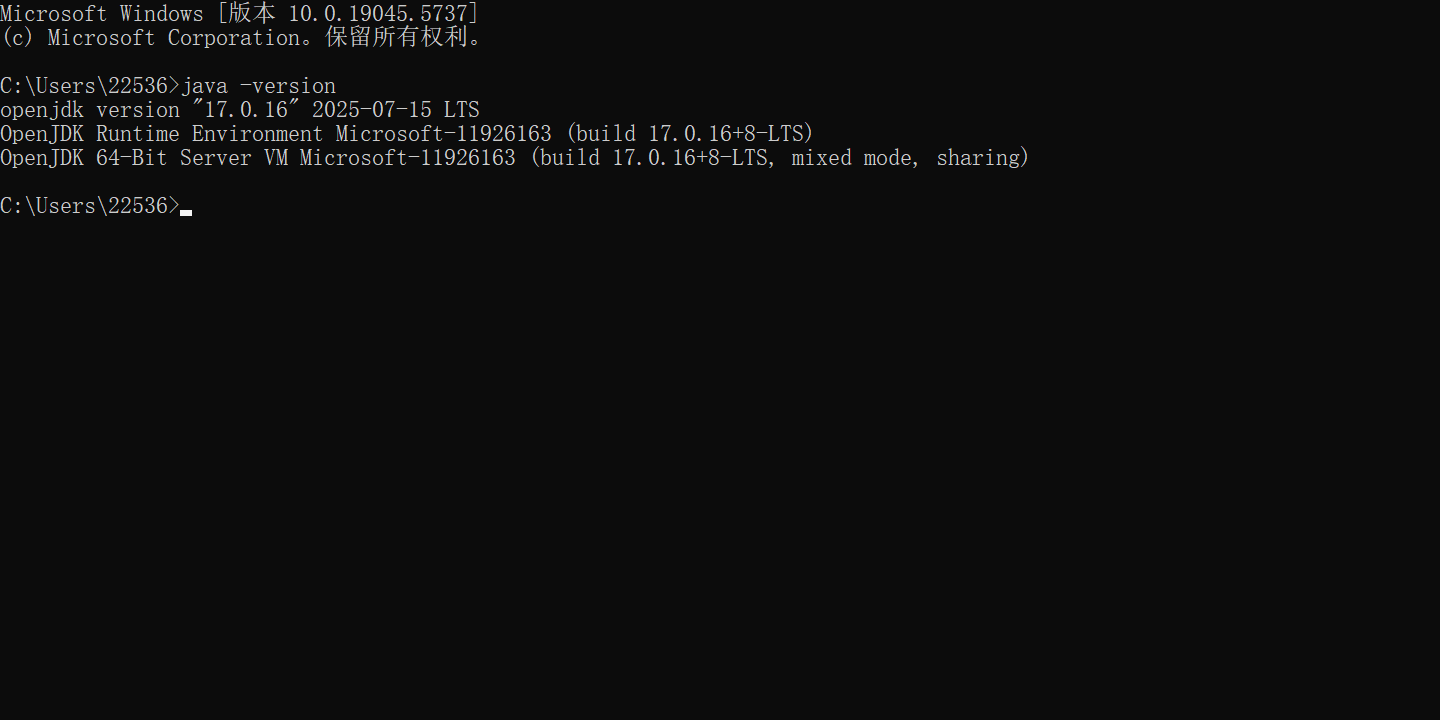
- 验证命令:
- Visual Studio Code (可选且推荐):作为轻量级代码编辑器,配合 Flutter 插件开发体验极佳。
二、 获取 OpenHarmony 版 Flutter SDK
标准的 Google Flutter SDK 尚未原生完全支持 OpenHarmony,我们需要使用社区维护的 fork 版本。
1. 选定安装目录
建议选择一个路径简短且无中文、无空格的目录,例如 D:\Work\flutter_ohos。路径过长或包含特殊字符可能会导致编译报错。
2. 克隆代码仓库
打开 Git Bash 或 CMD,进入你选定的目录,执行以下命令:
git clone -b master https://atomgit.com/openharmony-sig/flutter_flutter.git
注意:这里推荐使用 CSDN 旗下的 AtomGit 镜像源,国内访问速度极快且稳定。
下载完成后,你会看到一个 flutter_flutter 文件夹。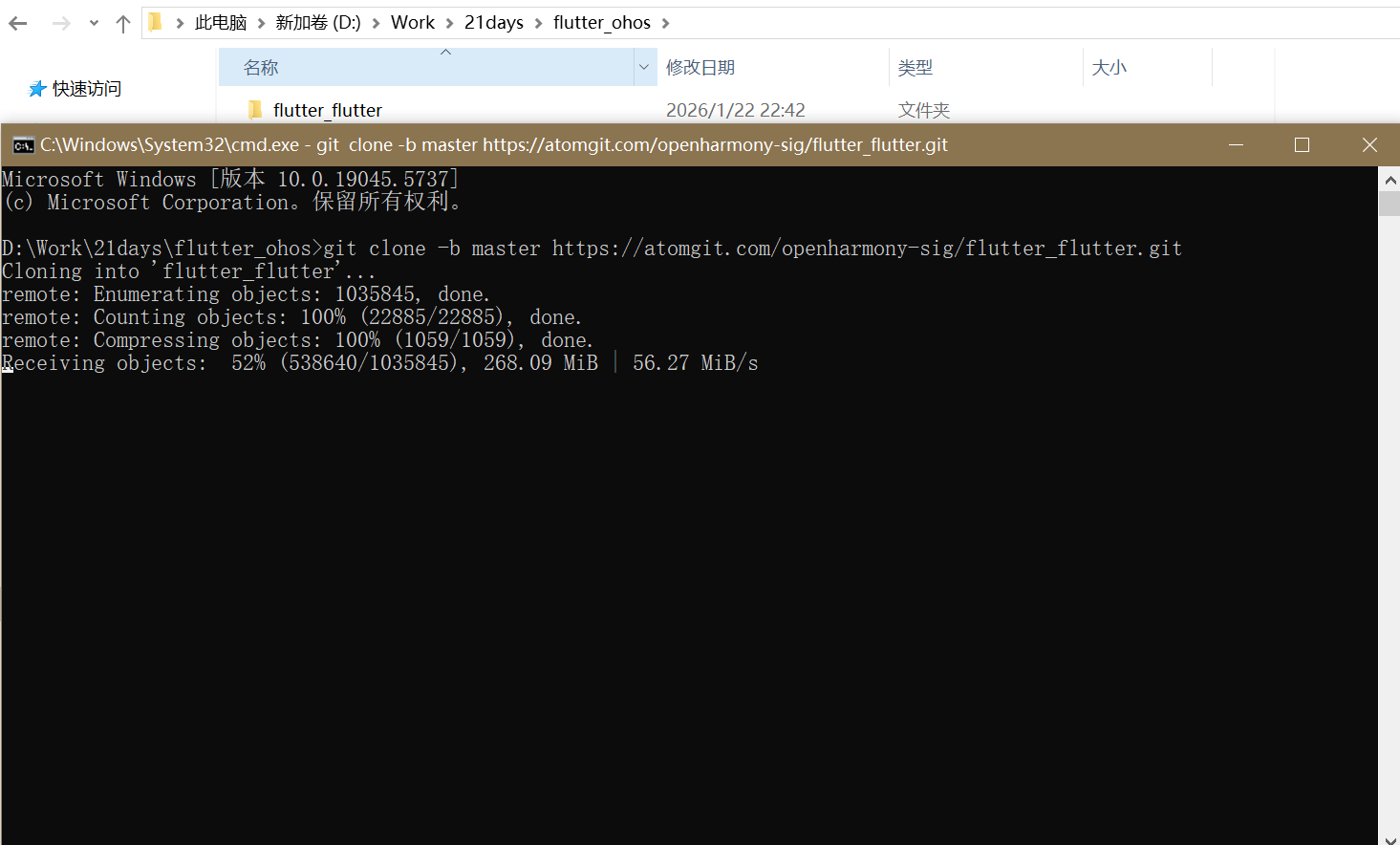
三、 关键步骤:环境变量深度配置
这是最容易出错的环节。我们需要配置 Flutter 自身的环境变量,以及它所依赖的鸿蒙工具链路径。
1. 打开环境变量设置
右键“此电脑” -> “属性” -> “高级系统设置” -> “环境变量”。
或者直接于电脑搜索栏搜索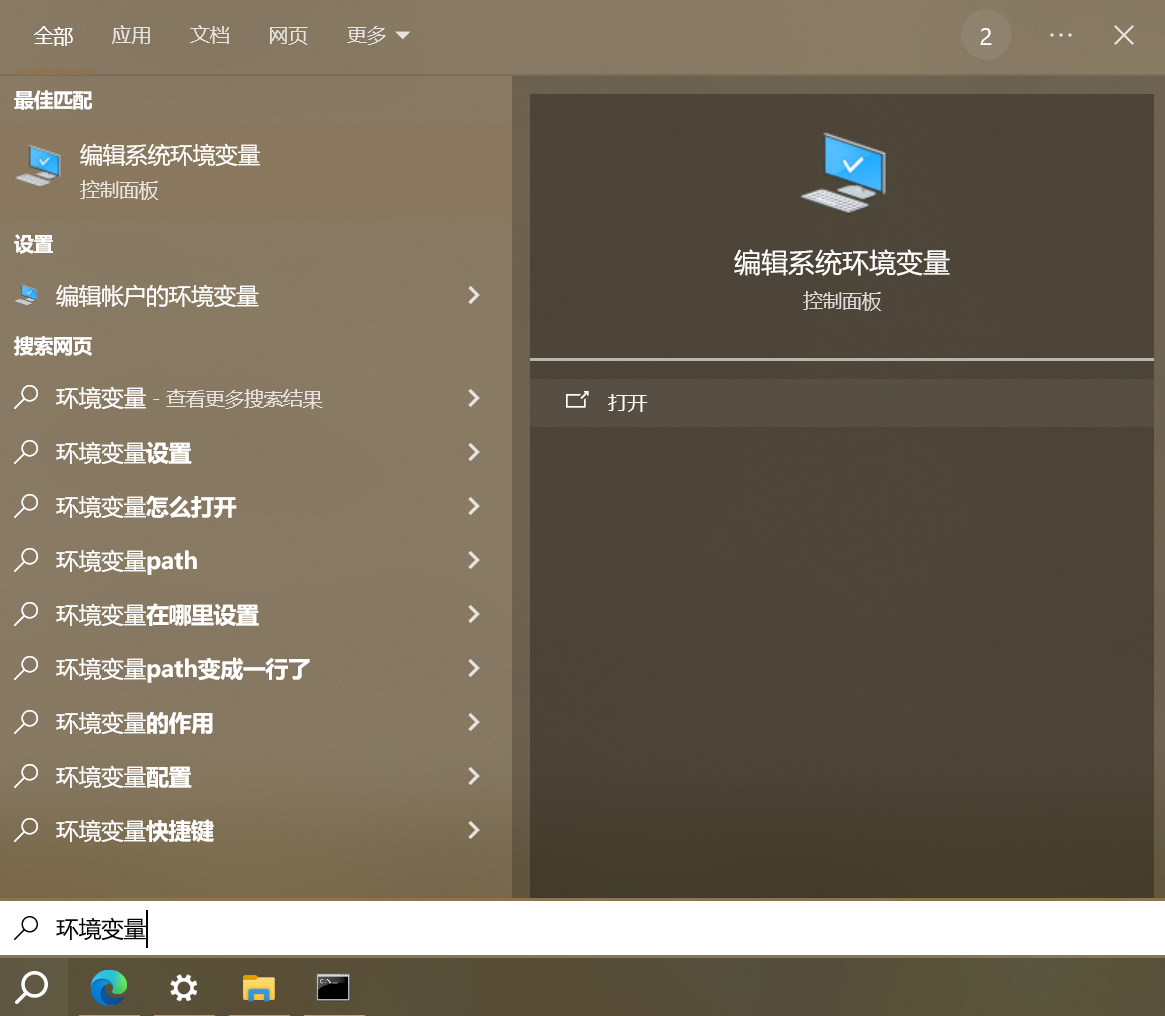
2. 配置国内镜像源 (加速下载)
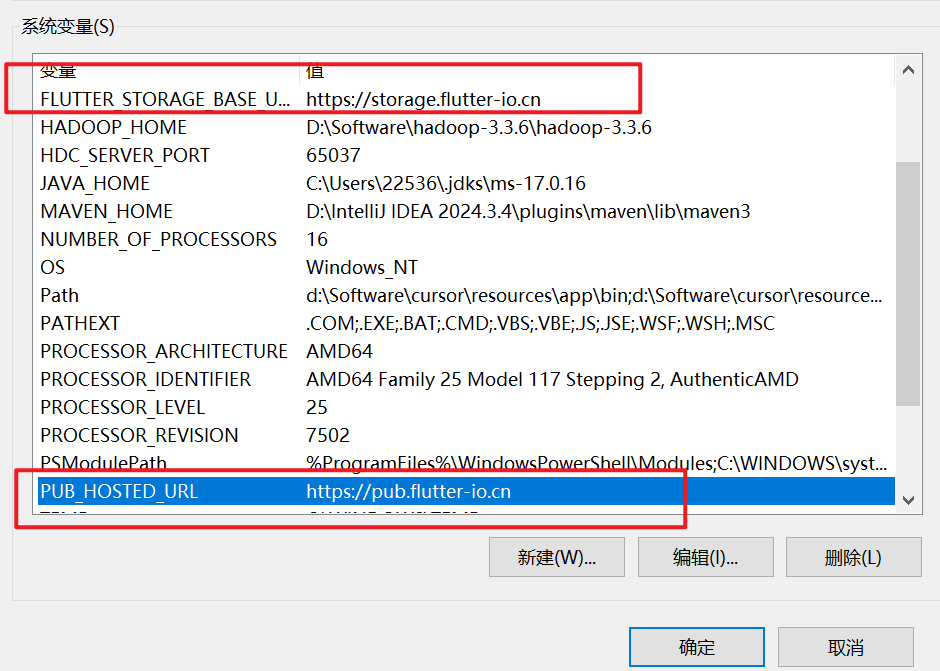
在“用户变量”或“系统变量”中新建以下变量,解决依赖包下载慢的问题:
| 变量名 | 变量值 | 说明 |
|---|---|---|
PUB_HOSTED_URL |
https://pub.flutter-io.cn |
Dart 包镜像 |
FLUTTER_STORAGE_BASE_URL |
https://storage.flutter-io.cn |
Flutter 依赖镜像 |
3. 配置 Flutter 路径
在 Path 变量中,添加刚才克隆的 Flutter SDK 的 bin 目录路径。
- 例如:
D:\Work\21days\flutter_ohos\flutter_flutter\bin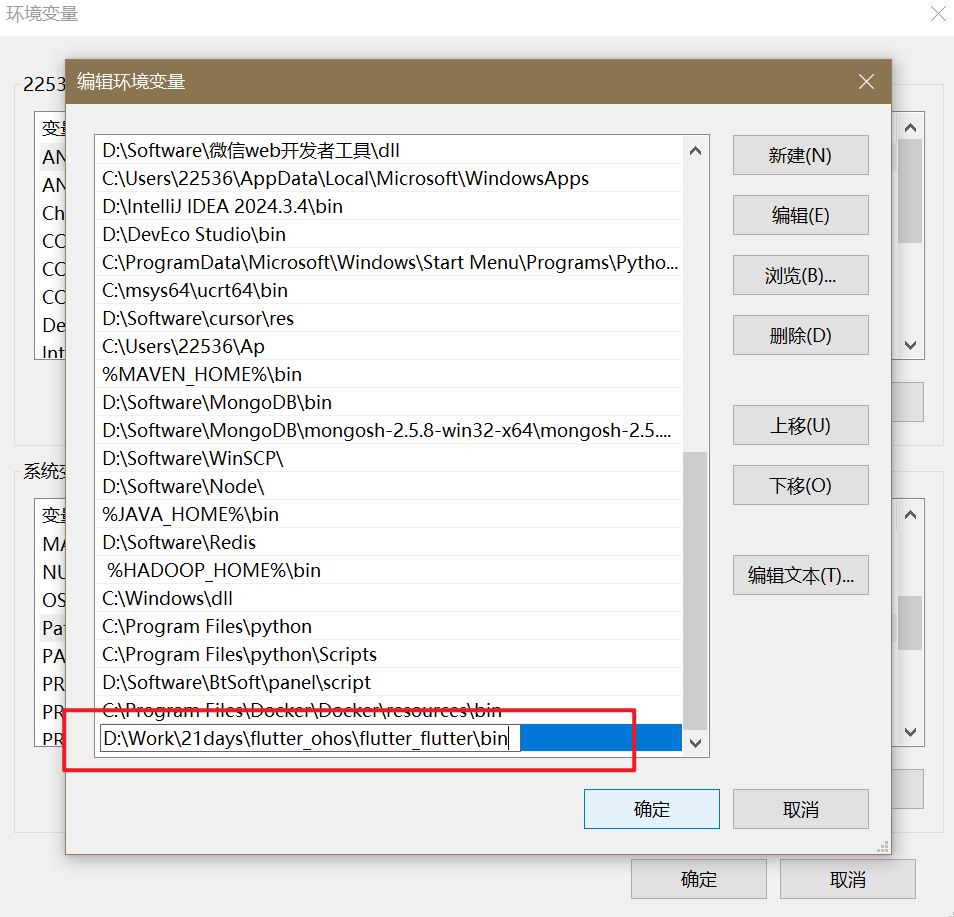
4. 配置 HarmonyOS SDK 相关变量
为了让 Flutter 找到鸿蒙的 SDK 和构建工具,我们需要配合 DevEco Studio 的安装路径进行配置(假设 DevEco Studio 安装在默认路径)。
建议新建一个变量 TOOL_HOME 指向 DevEco Studio 根目录,方便管理:
- TOOL_HOME:
D:\DevEco Studio(请根据个人实际安装位置修改)
接着配置 DEVECO_SDK_HOME:
- DEVECO_SDK_HOME:
%TOOL_HOME%\sdk
最后,在 Path 中追加以下关键工具路径:
%TOOL_HOME%\tools\ohpm\bin(包管理器)%TOOL_HOME%\tools\hvigor\bin(构建工具)%TOOL_HOME%\tools\node(自带 Node环境)
避坑指南:系统可能已经安装了其他版本的 Node.js。为了避免版本冲突导致编译失败,强烈建议将 DevEco Studio 自带的 node 路径放在 Path 变量列表的较前位置,确保优先使用 IDE 自带的稳定环境。
![![请插入截图:Windows 环境变量 Path 编辑界面的截图,重点展示 flutter、ohpm、node 等路径]](https://i-blog.csdnimg.cn/direct/1fc2a119e6a64b1d8d5a0c39267014bb.png)
四、 安装 DevEco Studio 与 SDK
DevEco Studio 是鸿蒙开发的官方 IDE,我们需要它来提供 SDK 和模拟器。
- 下载安装:前往 HarmonyOS 开发者官网下载最新版 DevEco Studio。
- SDK 下载:首次启动时,按照向导下载 OpenHarmony SDK (API 11 或 12) 以及 HarmonyOS SDK。确保勾选
Toolchains。 - 确认路径:确保下载位置与我们在第三步中配置的
DEVECO_SDK_HOME对应的物理路径一致。
![![请插入截图:DevEco Studio SDK Manager 界面,展示已安装的 SDK 和 Toolchains]](https://i-blog.csdnimg.cn/direct/24eef102f6bc4e5daa90c5618e589e96.png)
五、 环境验证与问题排查
配置完成后,我们需要验证环境是否健康。
打开 CMD 或 PowerShell,输入:
flutter doctor -v
常见问题排查
-
Android toolchain - develop for Android devices
- 报错:
cmdline-tools component is missing - 解决:打开 Android Studio -> SDK Manager -> SDK Tools,勾选
Android SDK Command-line Tools (latest)并安装。 - 报错:
Android license status unknown - 解决:运行
flutter doctor --android-licenses,一路输入y同意协议。
- 报错:
-
HarmonyOS 识别问题
- 如果
flutter doctor没有显示 OpenHarmony/HarmonyOS 相关条目,请检查flutter命令是否指向了我们下载的flutter_flutter目录,而不是系统里可能存在的旧版标准 Flutter。
- 如果
成功状态:
当看到所有勾选均为绿色(或至少 Flutter 和 OpenHarmony/HarmonyOS 为绿色)时,恭喜你,环境搭建完成!![![请插入截图:CMD 中 flutter doctor -v 运行全绿或主要项通过的截图]](https://i-blog.csdnimg.cn/direct/a536aff46df64a228b994d62fca41259.png)
六、 实战:创建并运行第一个鸿蒙 Flutter 应用
终于到了激动的 Hello World 环节。
1. 创建项目
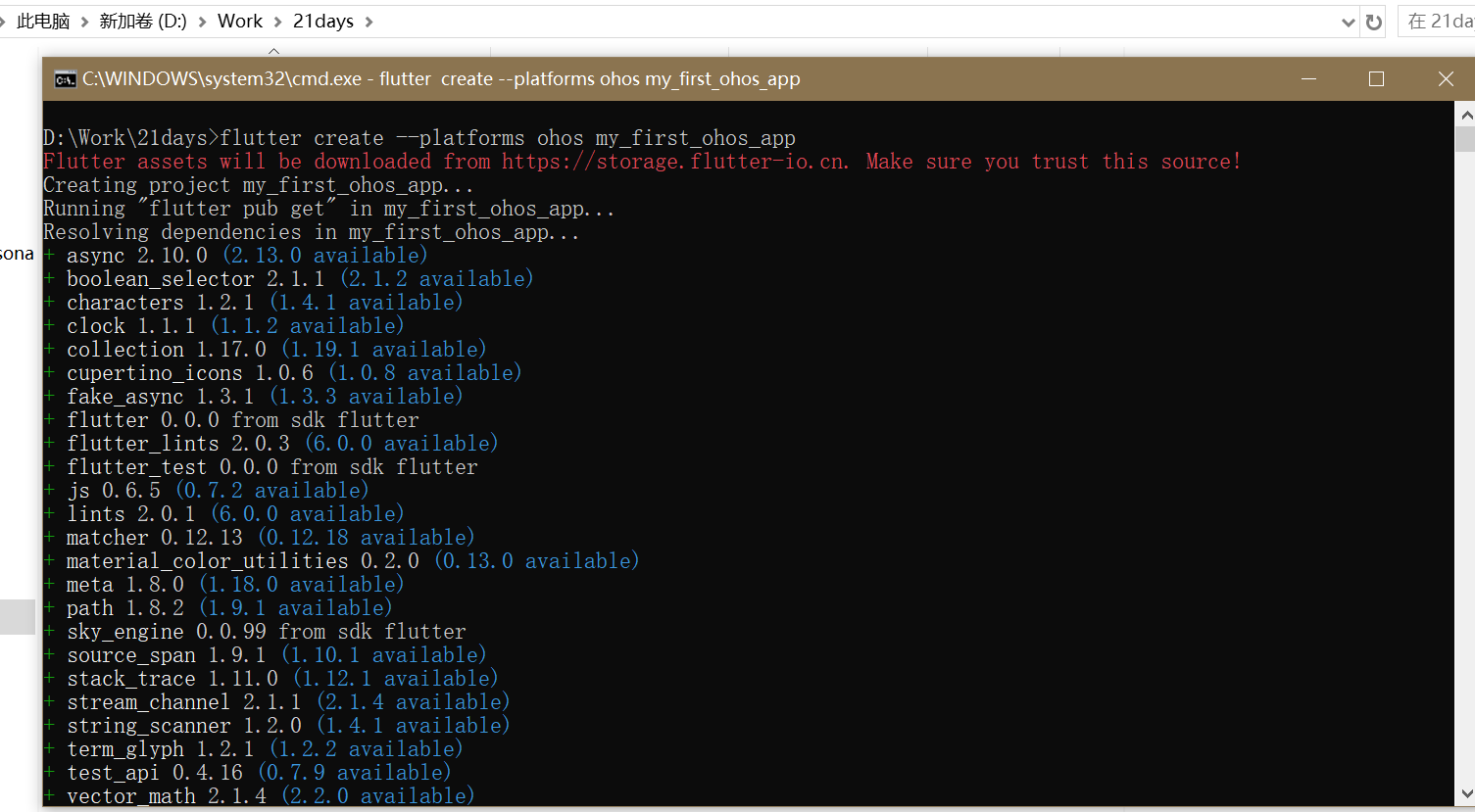
在终端中执行以下命令,创建一个支持 OpenHarmony 平台的项目:
flutter create --platforms ohos my_first_ohos_app
cd my_first_ohos_app
2. 启动模拟器
打开 DevEco Studio -> Tools -> Device Manager,启动一个 API 11+ 的本地模拟器(Local Emulator)。
3. 编译与运行
在项目根目录下,执行:
# 方式一:直接运行(会自动寻找设备)
flutter run

# 方式二:先构建 HAP 包
flutter build hap --debug
如果是第一次编译,系统会下载大量的 ohpm 依赖,速度可能较慢,请耐心等待。
编译成功后,应用将自动安装到模拟器上。你将看到熟悉的 Flutter 计数器应用运行在鸿蒙系统上!![![请插入截图:DevEco Studio 模拟器中运行 Flutter 计数器应用的截图]](https://i-blog.csdnimg.cn/direct/4ea74f7c463c4a6885da93164fe297ce.png)
七、 总结
至此,我们已经成功在 Windows 10 上搭建起了 Flutter for OpenHarmony 的开发环境,并跑通了 Hello World。虽然前期配置步骤稍显繁琐,特别是涉及 Git、JDK、SDK 以及各种环境变量的配置,但一旦打通,后续的开发体验还是相当不错的。
核心经验总结:
- 路径问题:所有开发工具路径尽量不含空格和中文。
- 版本对齐:Node.js 和 Java 版本要严格遵循官方建议(使用 DevEco 自带 Node 和 Java 17)。
- 镜像加速:国内开发务必配置 Pub 镜像
希望这篇文章能对正在尝试鸿蒙跨平台开发的同学有所帮助,也欢迎大家在评论区交流踩坑经验。
欢迎加入开源鸿蒙跨平台社区:https://openharmonycrossplatform.csdn.net
参考资源与社区
- OpenHarmony SIG Flutter 仓库 (AtomGit):
- https://atomgit.com/openharmony-sig/flutter_flutter
- OpenHarmony 开发者社区:
- https://www.openharmony.cn/
本文代码及操作均在 Windows 10 + DevEco Studio Next 环境下实测通过。

作为“人工智能6S店”的官方数字引擎,为AI开发者与企业提供一个覆盖软硬件全栈、一站式门户。
更多推荐



 18
18 0
0- 0


 已为社区贡献2条内容

所有评论(0)