
来瞅瞅,跨平台框架Flutter用户输入组件可以在鸿蒙上正常使用
本文介绍了Flutter中的用户输入组件,包括TextField、TextFormField等核心组件。内容涵盖基础用法、输入类型控制、表单验证以及样式装饰等实用技巧。文章通过代码示例展示了如何创建单行文本输入、密码输入、带验证的表单字段,以及如何自定义输入框的边框样式、填充效果等。最后提供了一个完整的登录表单实现示例,帮助开发者快速掌握Flutter用户输入功能的开发方法。全文图文并茂,适合Fl
·
✍️ Flutter 用户输入组件实战教程
📖 前言
用户输入是移动应用中的核心交互功能。Flutter 提供了强大的文本输入组件,支持多种输入类型、验证、格式化等功能。
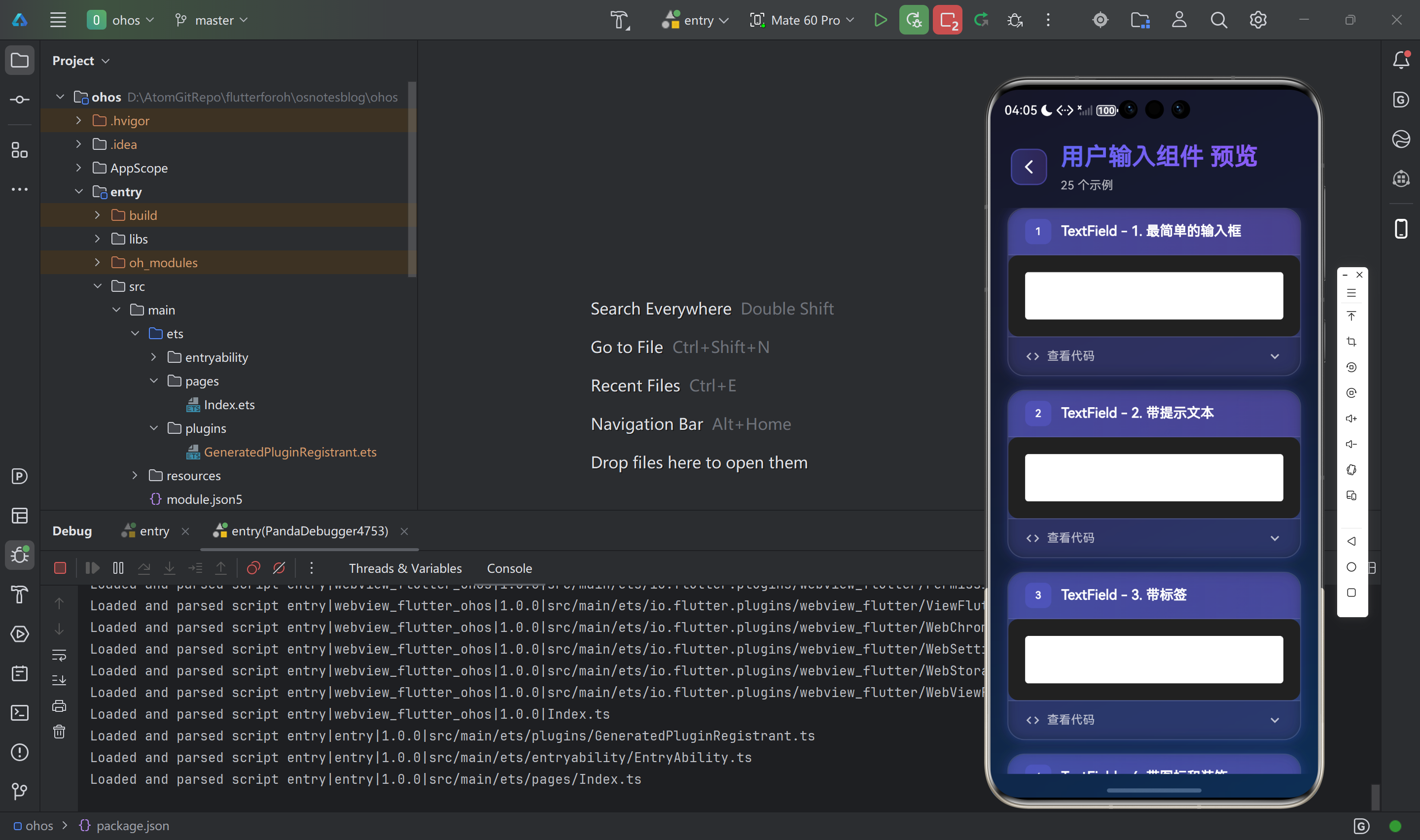
🎯 用户输入组件概览
Flutter 提供了以下用户输入组件:
| 组件名 | 功能说明 | 适用场景 |
|---|---|---|
TextField |
单行文本输入 | 用户名、密码、搜索框 |
TextFormField |
带验证的文本输入 | 表单输入、数据验证 |
FormField |
通用表单字段 | 自定义表单字段 |
Form |
表单容器 | 表单管理、统一验证 |
📝 TextField 组件
TextField 组件是 Flutter 中最常用的文本输入组件。
基础用法
// 最简单的输入框
TextField()

// 带提示文本
TextField(
  decoration: InputDecoration(
    hintText: '请输入用户名',
  ),
)

// 带标签
TextField(
  decoration: InputDecoration(
    labelText: '用户名',
  ),
)

// 带图标和装饰
TextField(
  decoration: InputDecoration(
    labelText: '用户名',
    hintText: '请输入用户名',
    prefixIcon: Icon(Icons.person),
    suffixIcon: Icon(Icons.clear),
    border: OutlineInputBorder(
      borderRadius: BorderRadius.circular(8),
    ),
  ),
)
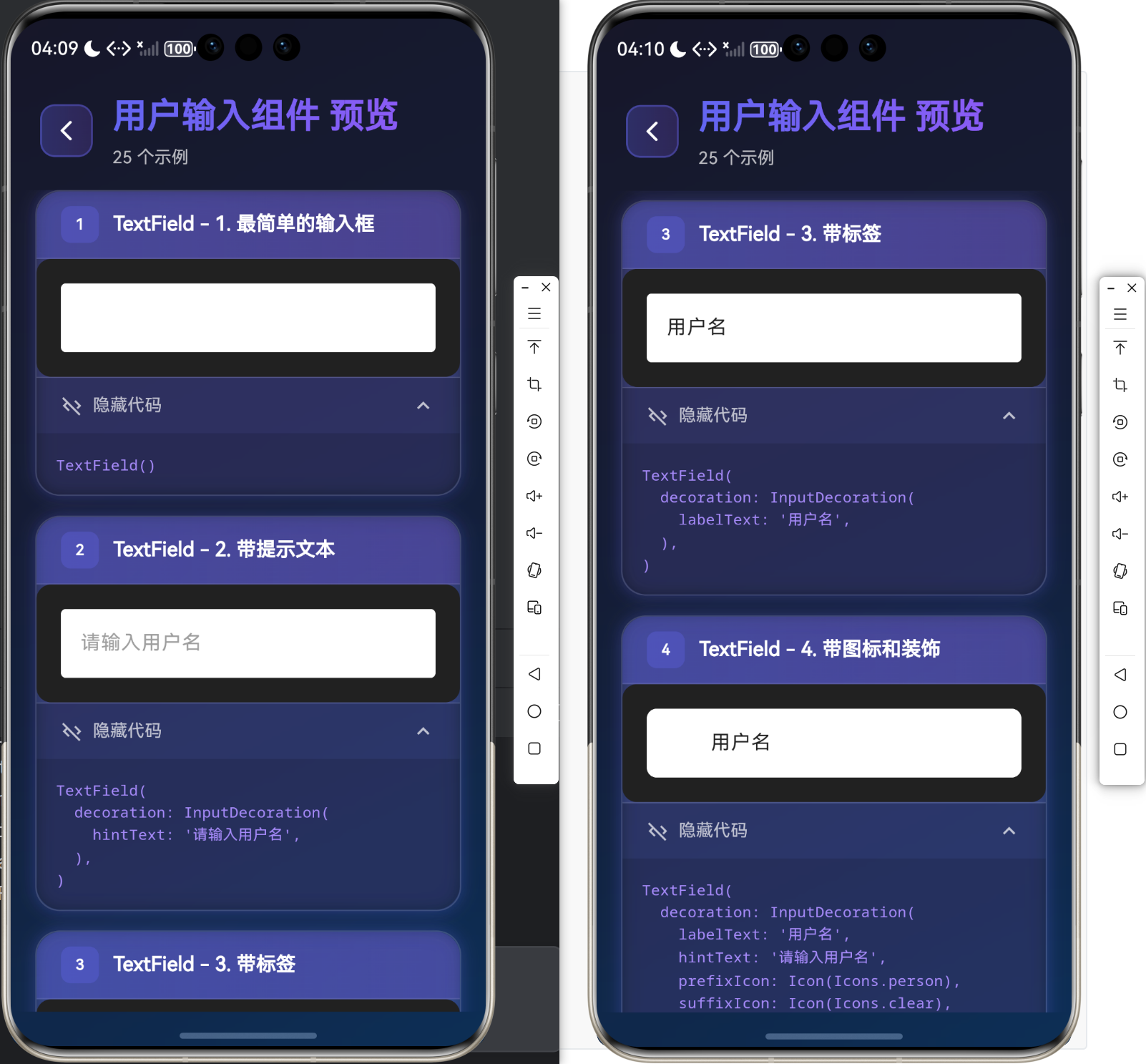
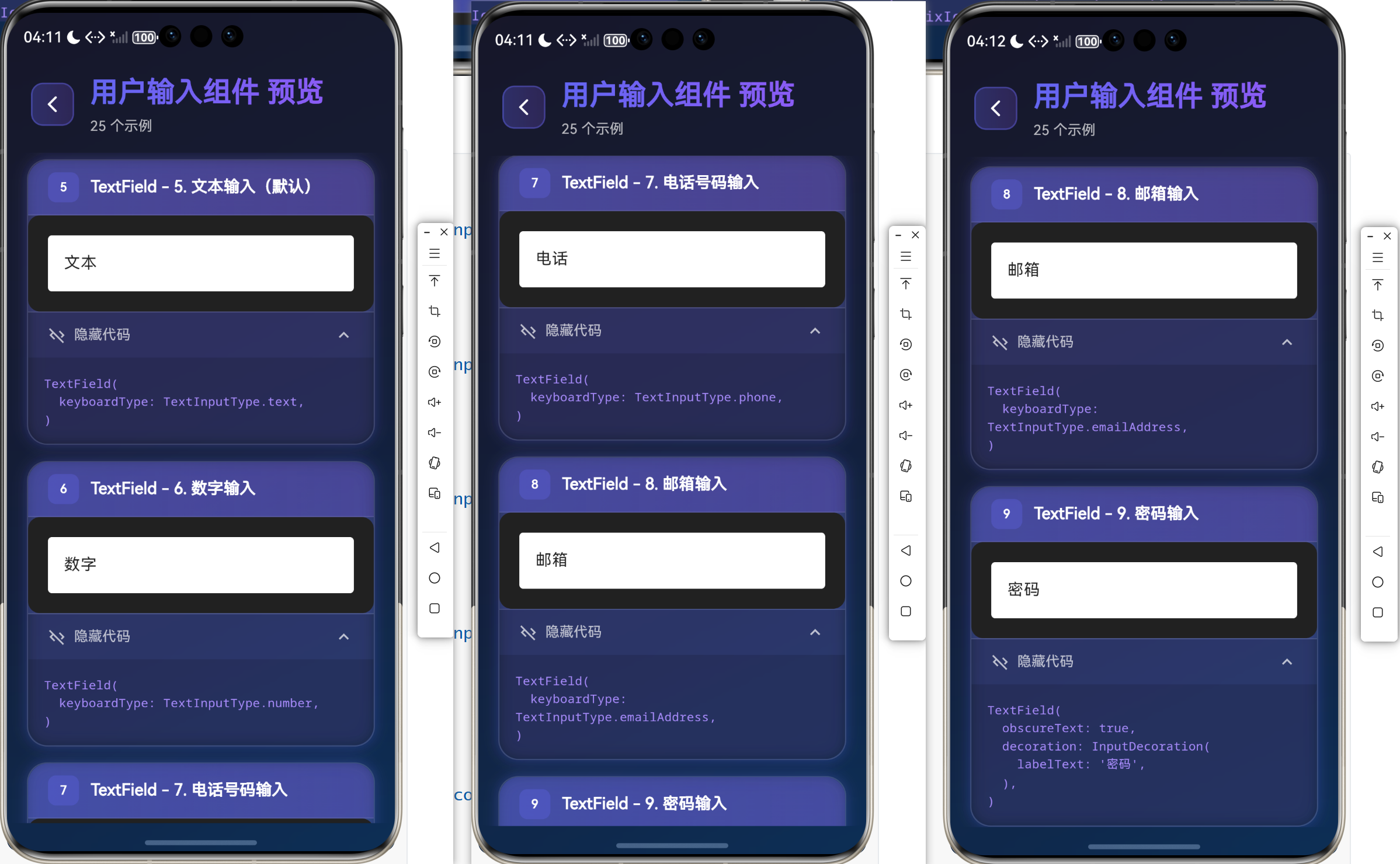
输入类型
// 文本输入(默认)
TextField(
  keyboardType: TextInputType.text,
)

// 数字输入
TextField(
  keyboardType: TextInputType.number,
)

// 电话号码输入
TextField(
  keyboardType: TextInputType.phone,
)

// 邮箱输入
TextField(
  keyboardType: TextInputType.emailAddress,
)

// 密码输入
TextField(
  obscureText: true,
  decoration: InputDecoration(
    labelText: '密码',
  ),
)
输入控制
final TextEditingController _controller = TextEditingController();

TextField(
  controller: _controller,
  onChanged: (value) {
    print('输入内容:$value');
  },
  onSubmitted: (value) {
    print('提交内容:$value');
  },
)

📋 TextFormField 组件
TextFormField 是 TextField 的扩展,增加了表单验证功能。
基础用法
TextFormField(
  decoration: InputDecoration(
    labelText: '用户名',
  ),
  validator: (value) {
    if (value == null || value.isEmpty) {
      return '请输入用户名';
    }
    if (value.length < 3) {
      return '用户名至少3个字符';
    }
    return null;
  },
)

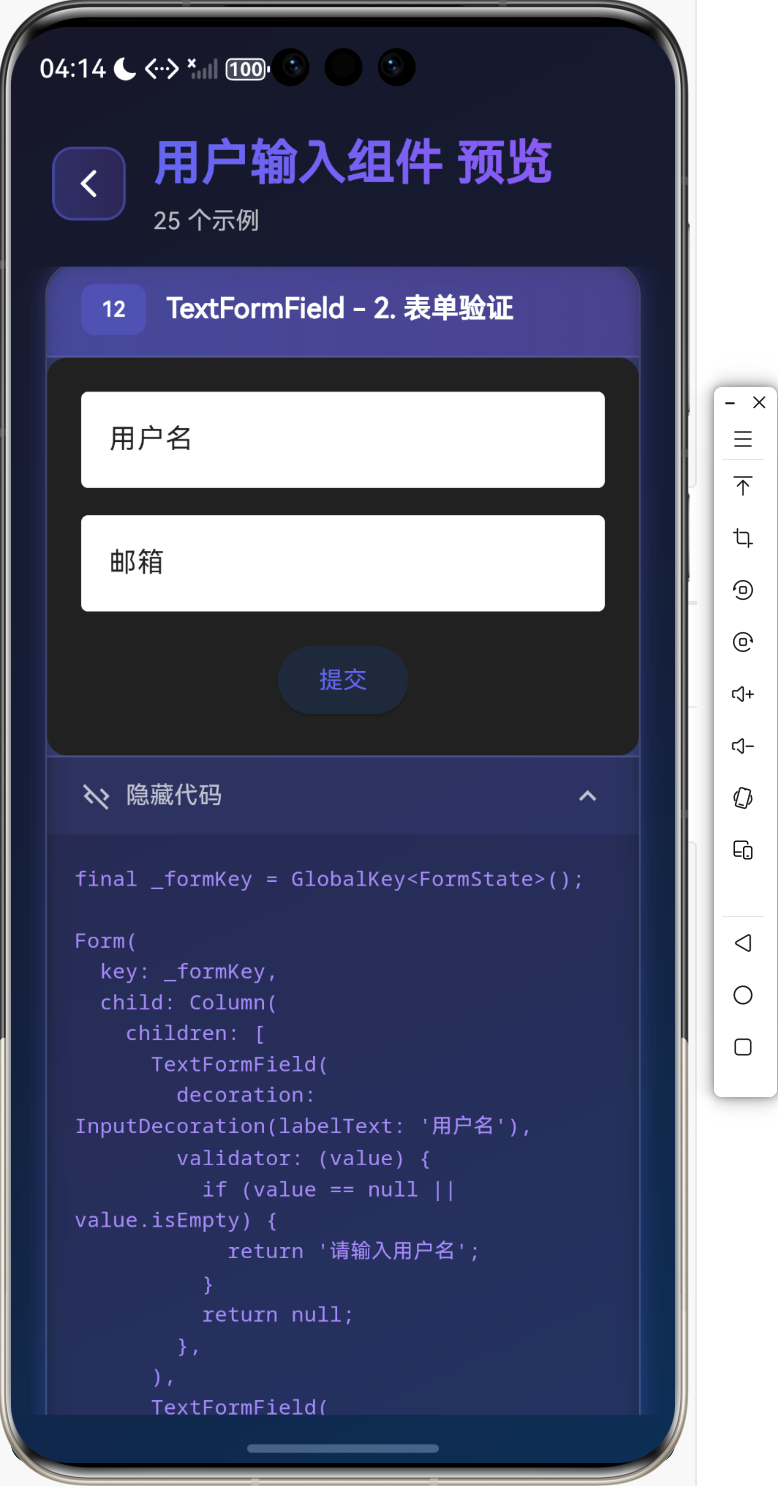
表单验证
final _formKey = GlobalKey<FormState>();

Form(
  key: _formKey,
  child: Column(
    children: [
      TextFormField(
        decoration: InputDecoration(labelText: '用户名'),
        validator: (value) {
          if (value == null || value.isEmpty) {
            return '请输入用户名';
          }
          return null;
        },
      ),
      TextFormField(
        decoration: InputDecoration(labelText: '邮箱'),
        validator: (value) {
          if (value == null || value.isEmpty) {
            return '请输入邮箱';
          }
          if (!value.contains('@')) {
            return '请输入有效的邮箱地址';
          }
          return null;
        },
      ),
      ElevatedButton(
        onPressed: () {
          if (_formKey.currentState!.validate()) {
            // 表单验证通过
          }
        },
        child: Text('提交'),
      ),
    ],
  ),
)
🎨 输入框装饰
边框样式
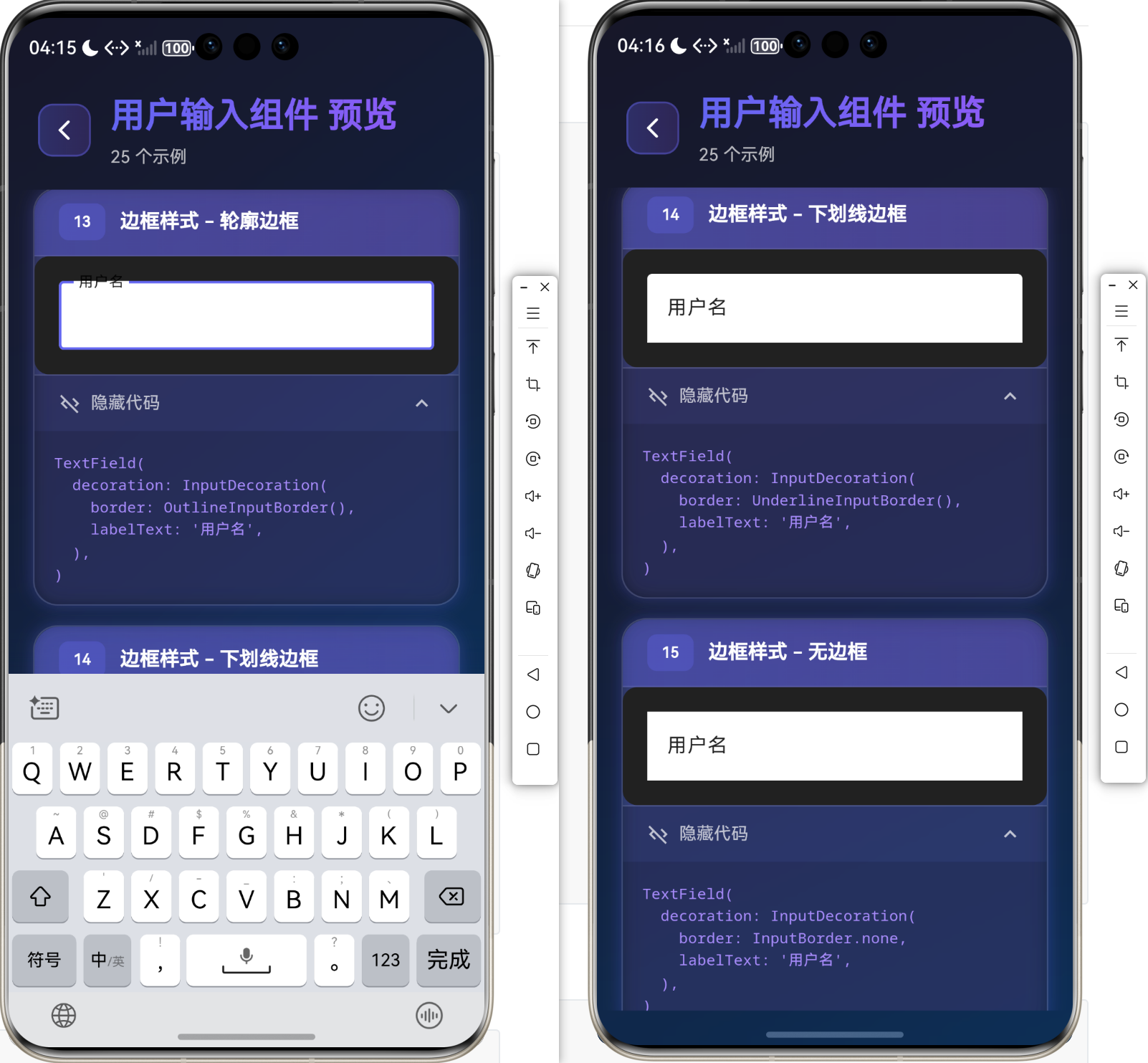
// 轮廓边框
TextField(
  decoration: InputDecoration(
    border: OutlineInputBorder(),
    labelText: '用户名',
  ),
)

// 下划线边框
TextField(
  decoration: InputDecoration(
    border: UnderlineInputBorder(),
    labelText: '用户名',
  ),
)

// 无边框
TextField(
  decoration: InputDecoration(
    border: InputBorder.none,
    labelText: '用户名',
  ),
)
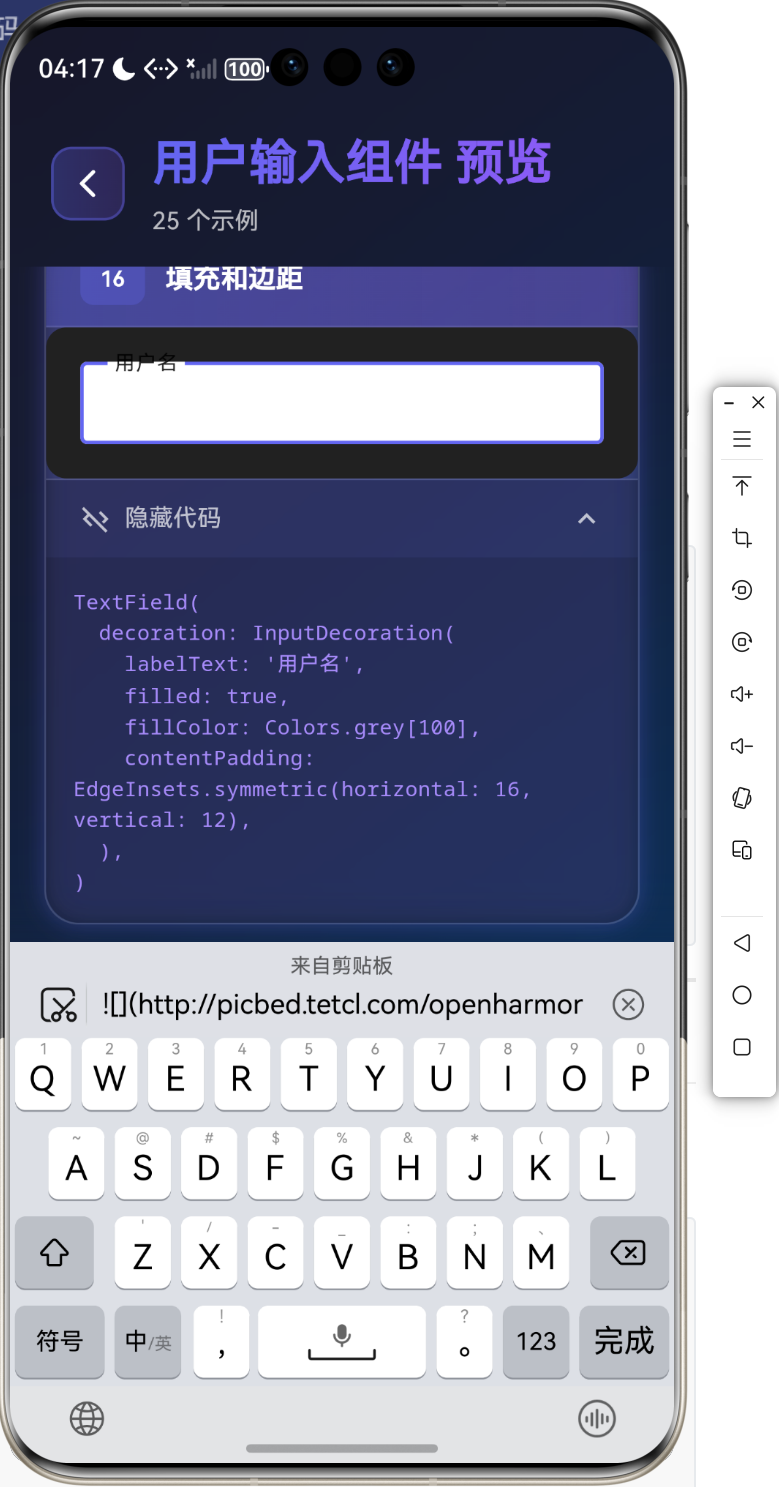
填充和边距
TextField(
  decoration: InputDecoration(
    labelText: '用户名',
    filled: true,
    fillColor: Colors.grey[100],
    contentPadding: EdgeInsets.symmetric(horizontal: 16, vertical: 12),
  ),
)
💡 实际应用场景
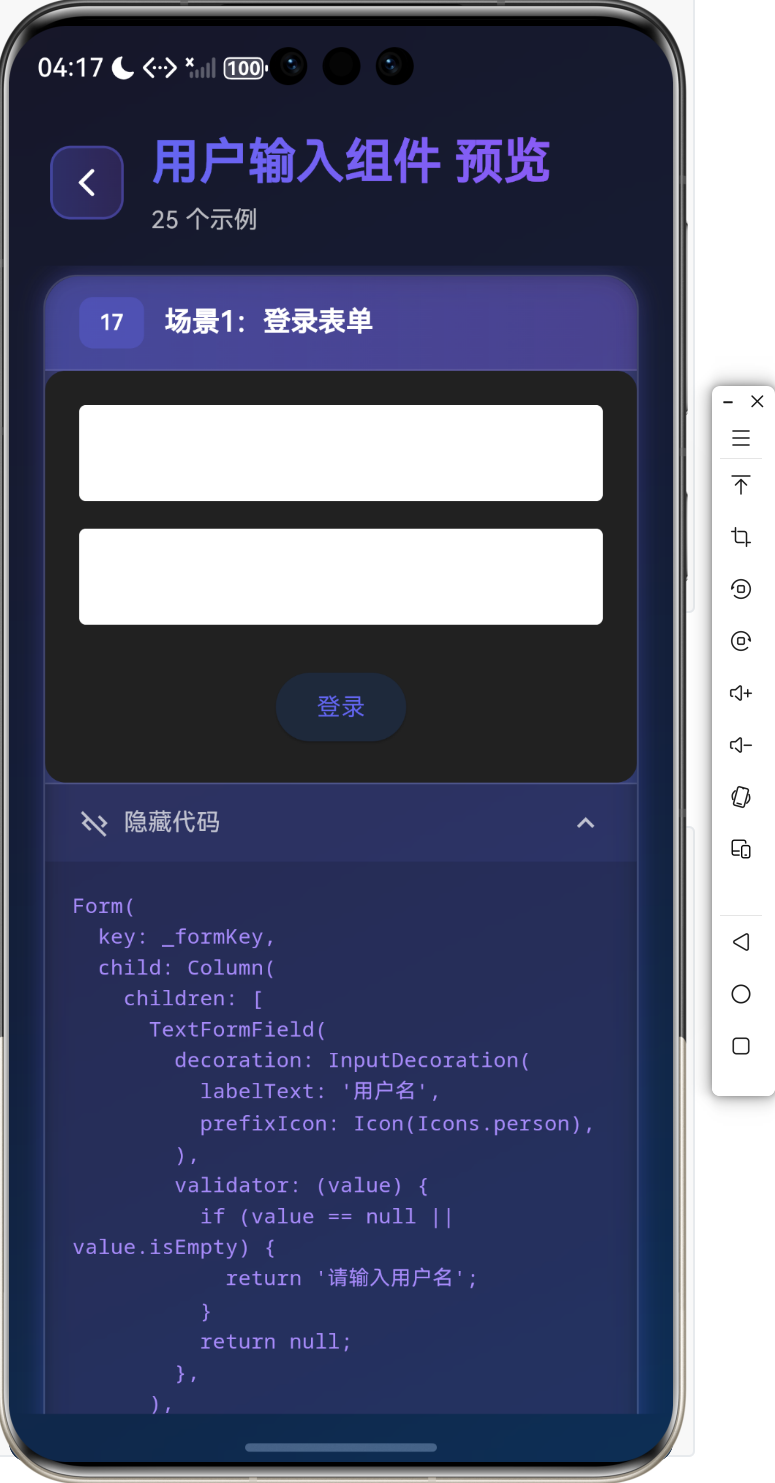
场景1:登录表单
Form(
  key: _formKey,
  child: Column(
    children: [
      TextFormField(
        decoration: InputDecoration(
          labelText: '用户名',
          prefixIcon: Icon(Icons.person),
        ),
        validator: (value) {
          if (value == null || value.isEmpty) {
            return '请输入用户名';
          }
          return null;
        },
      ),
      SizedBox(height: 16),
      TextFormField(
        obscureText: true,
        decoration: InputDecoration(
          labelText: '密码',
          prefixIcon: Icon(Icons.lock),
        ),
        validator: (value) {
          if (value == null || value.isEmpty) {
            return '请输入密码';
          }
          return null;
        },
      ),
      SizedBox(height: 24),
      ElevatedButton(
        onPressed: () {
          if (_formKey.currentState!.validate()) {
            // 执行登录
          }
        },
        child: Text('登录'),
      ),
    ],
  ),
)
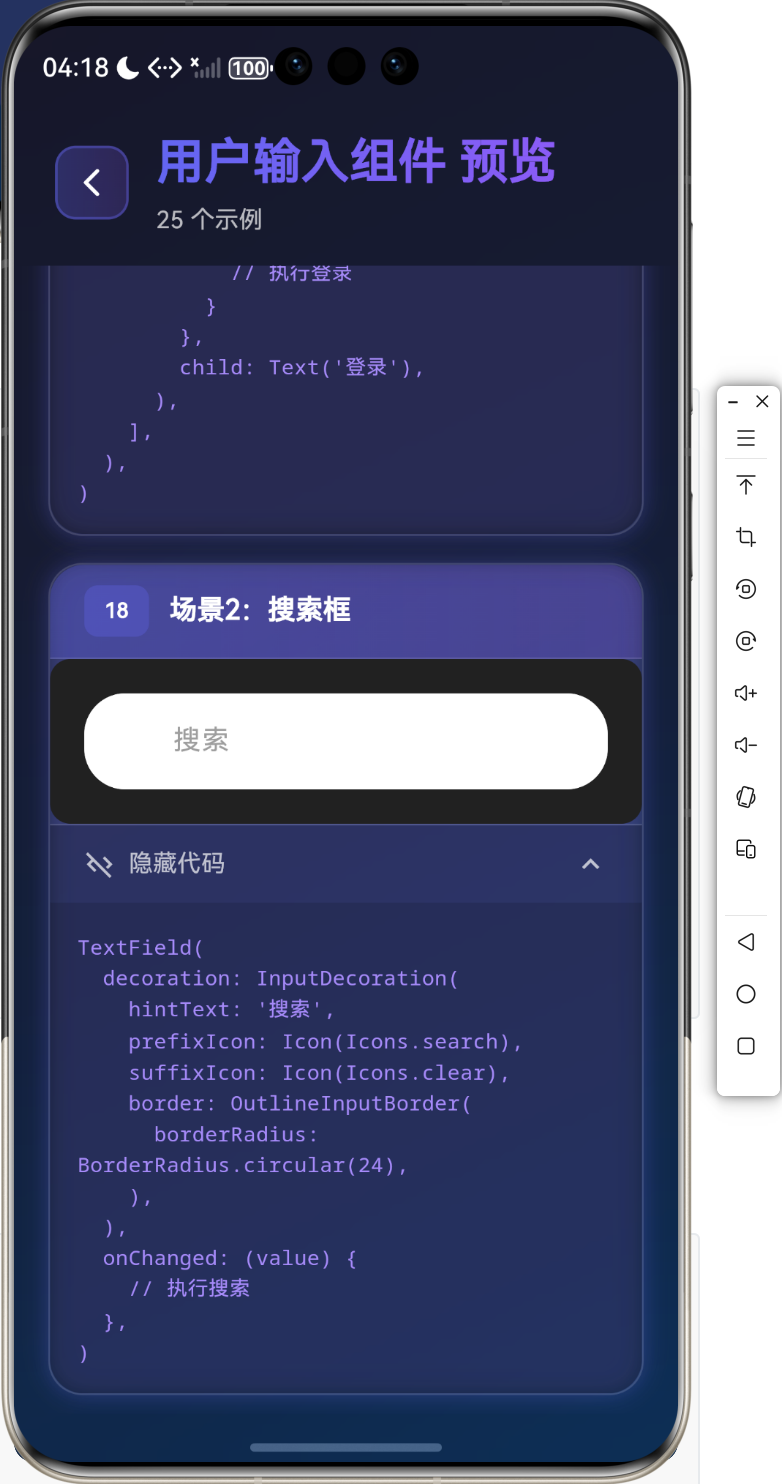
场景2:搜索框
TextField(
  decoration: InputDecoration(
    hintText: '搜索',
    prefixIcon: Icon(Icons.search),
    suffixIcon: Icon(Icons.clear),
    border: OutlineInputBorder(
      borderRadius: BorderRadius.circular(24),
    ),
  ),
  onChanged: (value) {
    // 执行搜索
  },
)
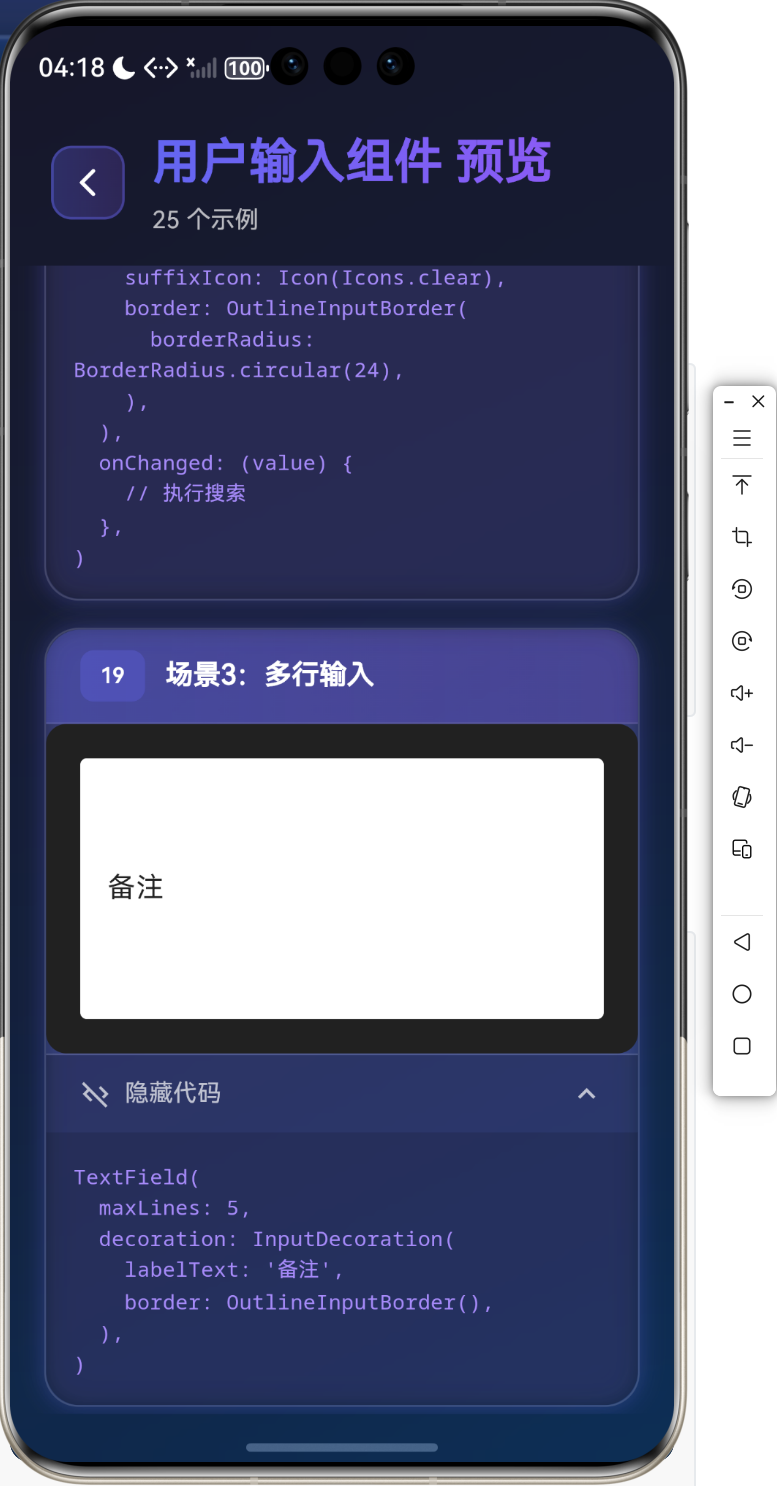
场景3:多行输入
TextField(
  maxLines: 5,
  decoration: InputDecoration(
    labelText: '备注',
    border: OutlineInputBorder(),
  ),
)
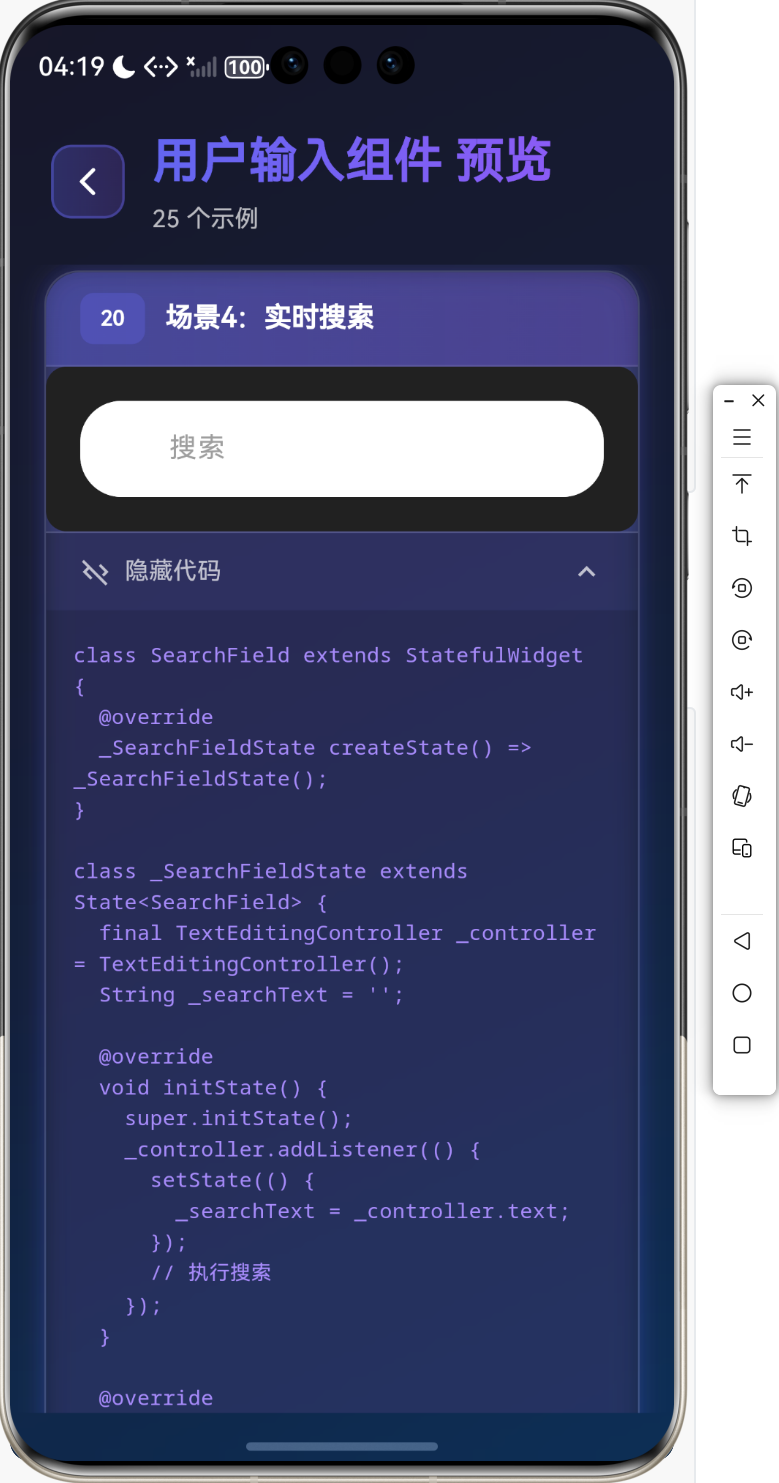
场景4:实时搜索
class SearchField extends StatefulWidget {
_SearchFieldState createState() => _SearchFieldState();
}
class _SearchFieldState extends State<SearchField> {
final TextEditingController _controller = TextEditingController();
String _searchText = '';
void initState() {
super.initState();
_controller.addListener(() {
setState(() {
_searchText = _controller.text;
});
// 执行搜索
});
}
Widget build(BuildContext context) {
return TextField(
controller: _controller,
decoration: InputDecoration(
hintText: '搜索',
prefixIcon: Icon(Icons.search),
suffixIcon: _searchText.isNotEmpty
? IconButton(
icon: Icon(Icons.clear),
onPressed: () {
_controller.clear();
},
)
: null,
),
);
}
}
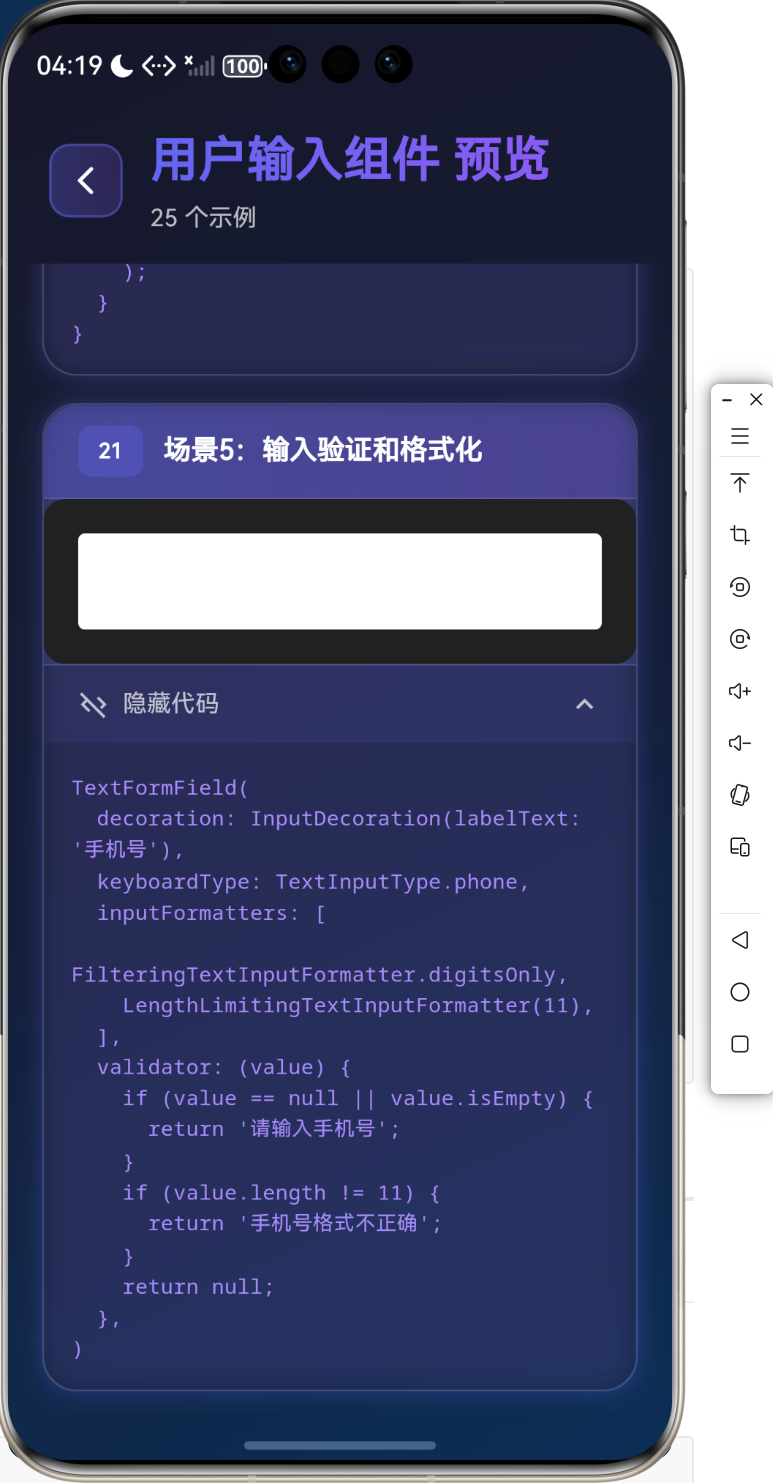
场景5:输入验证和格式化
TextFormField(
  decoration: InputDecoration(labelText: '手机号'),
  keyboardType: TextInputType.phone,
  inputFormatters: [
    FilteringTextInputFormatter.digitsOnly,
    LengthLimitingTextInputFormatter(11),
  ],
  validator: (value) {
    if (value == null || value.isEmpty) {
      return '请输入手机号';
    }
    if (value.length != 11) {
      return '手机号格式不正确';
    }
    return null;
  },
)
🔧 TextField 高级属性
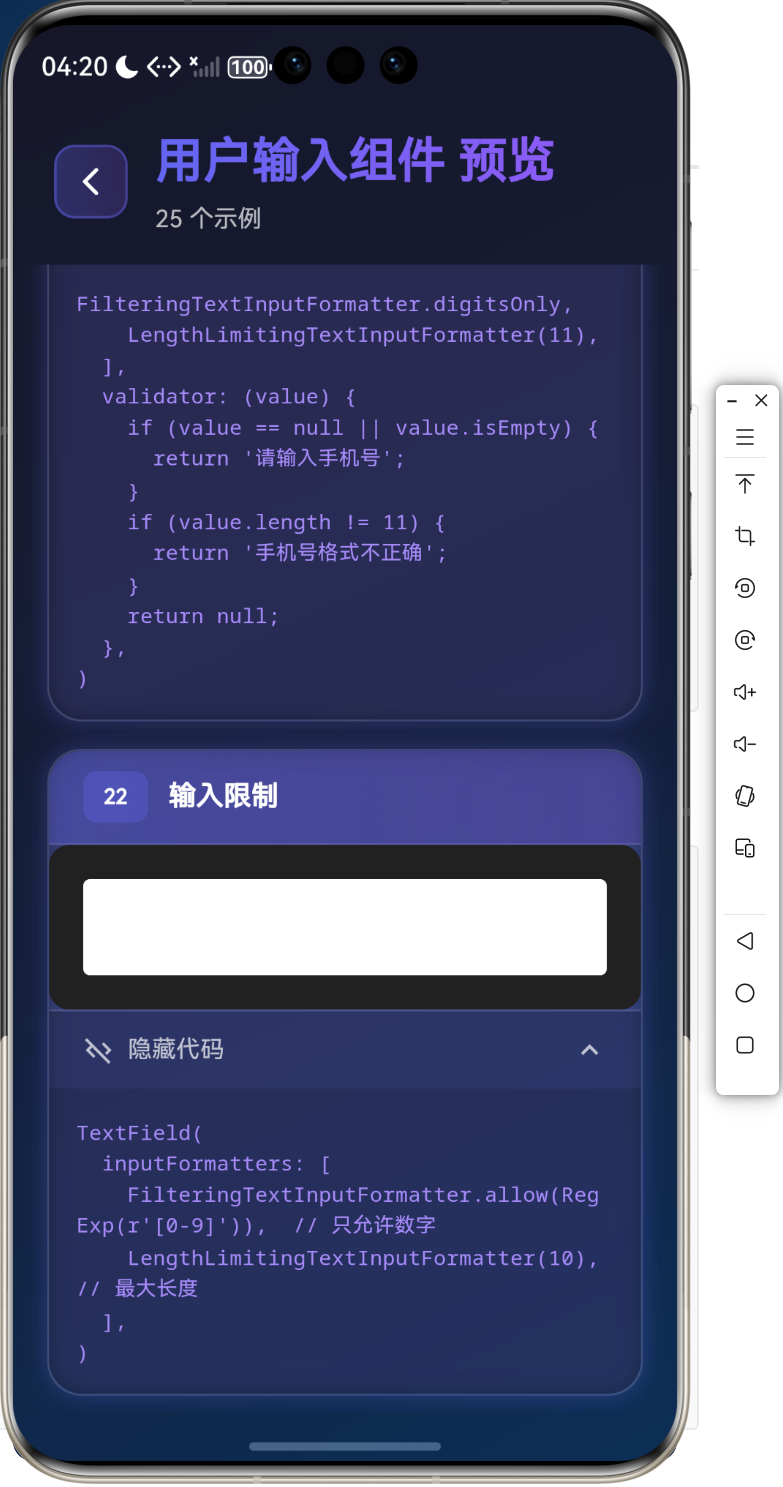
输入限制
TextField(
  inputFormatters: [
    FilteringTextInputFormatter.allow(RegExp(r'[0-9]')),  // 只允许数字
    LengthLimitingTextInputFormatter(10),  // 最大长度
  ],
)
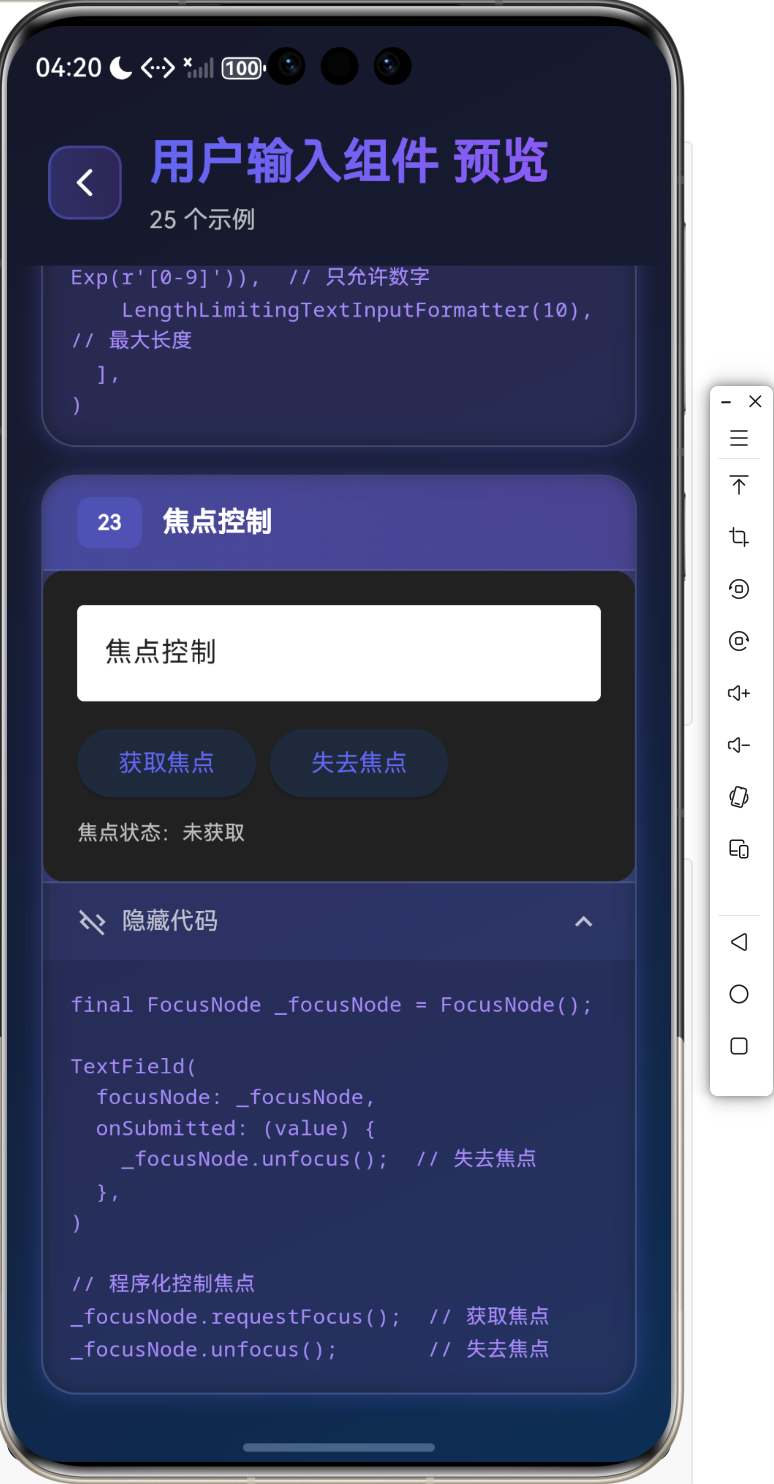
焦点控制
final FocusNode _focusNode = FocusNode();

TextField(
  focusNode: _focusNode,
  onSubmitted: (value) {
    _focusNode.unfocus();  // 失去焦点
  },
)

// 程序化控制焦点
_focusNode.requestFocus();  // 获取焦点
_focusNode.unfocus();       // 失去焦点
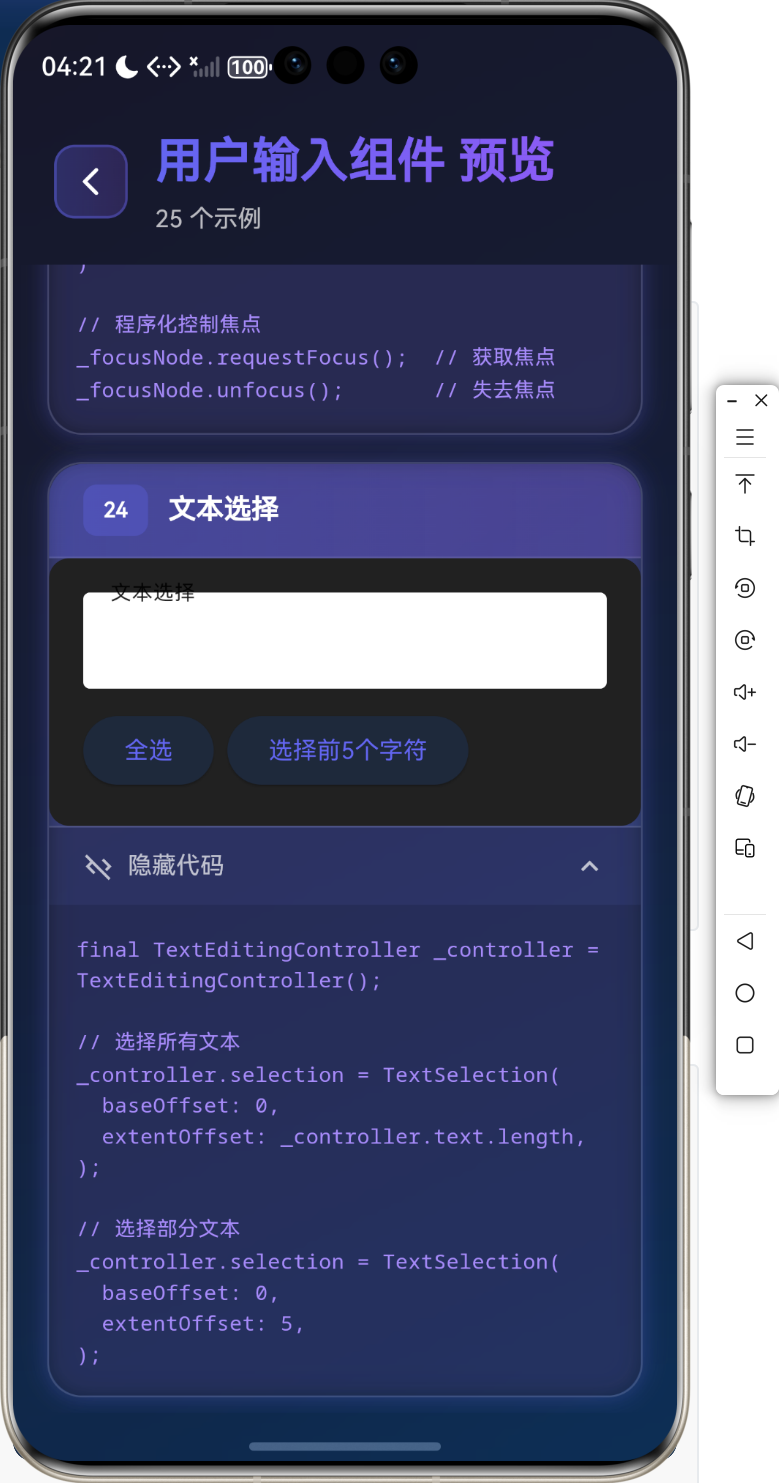
文本选择
final TextEditingController _controller = TextEditingController();

// 选择所有文本
_controller.selection = TextSelection(
  baseOffset: 0,
  extentOffset: _controller.text.length,
);

// 选择部分文本
_controller.selection = TextSelection(
  baseOffset: 0,
  extentOffset: 5,
);
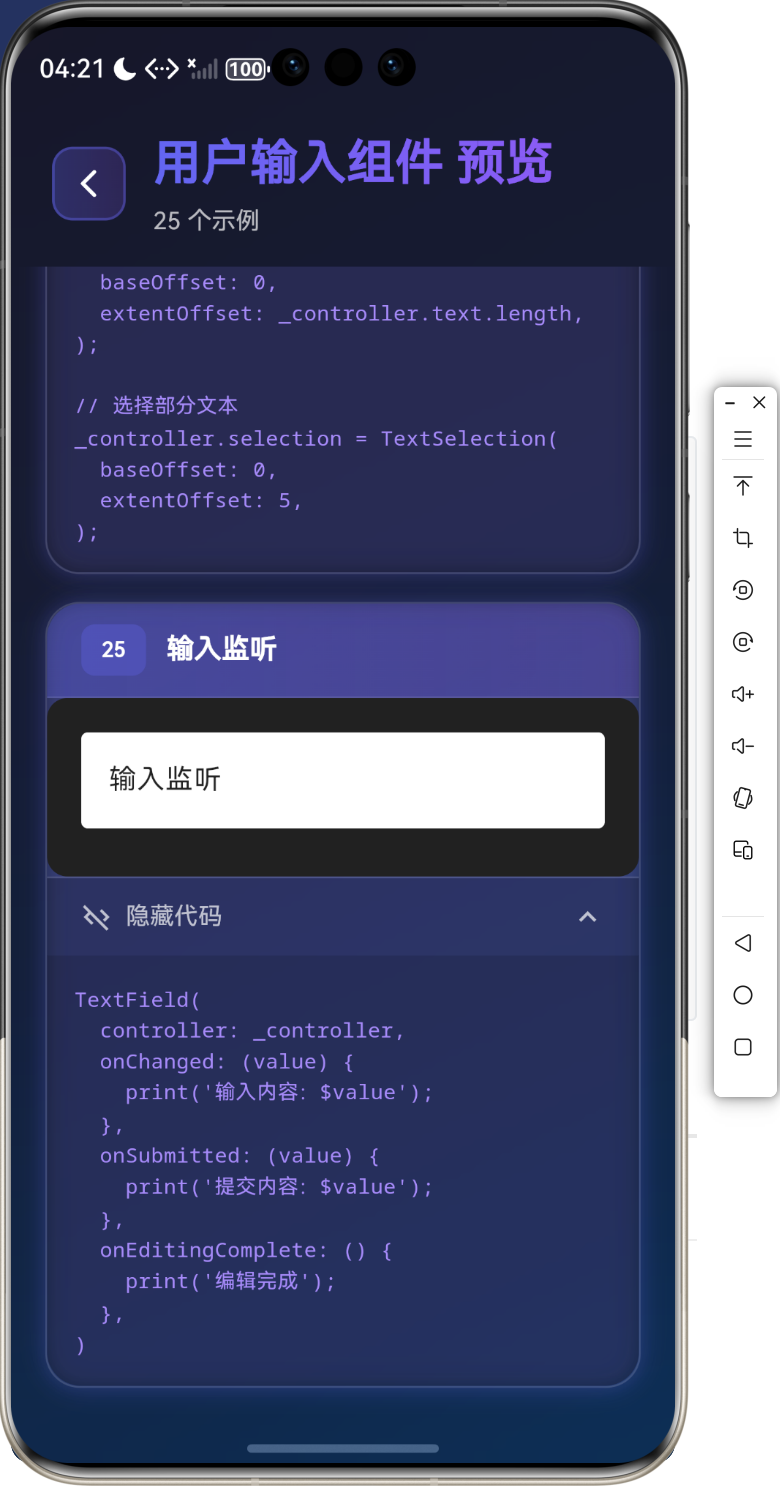
输入监听
TextField(
  controller: _controller,
  onChanged: (value) {
    print('输入内容:$value');
  },
  onSubmitted: (value) {
    print('提交内容:$value');
  },
  onEditingComplete: () {
    print('编辑完成');
  },
)
⚠️ 常见问题与解决方案
问题1:输入框无法获取焦点
解决方案:
- 检查是否有其他组件覆盖
- 使用
FocusNode手动控制焦点 - 确保输入框在可见区域
问题2:键盘遮挡输入框
解决方案:
Scaffold(
  resizeToAvoidBottomInset: true,  // 自动调整布局
  body: SingleChildScrollView(
    child: TextField(...),
  ),
)
问题3:输入验证不生效
解决方案:
- 确保使用
TextFormField而不是TextField - 将
TextFormField放在Form组件内 - 调用
FormState.validate()方法
问题4:输入框样式不统一
解决方案:
- 使用
InputDecorationTheme统一设置样式 - 创建统一的输入框组件
- 使用主题系统管理样式
💼 最佳实践
1. 统一的输入框组件
class AppTextField extends StatelessWidget {
final String label;
final TextEditingController? controller;
final String? Function(String?)? validator;
const AppTextField({
required this.label,
this.controller,
this.validator,
});
Widget build(BuildContext context) {
return TextFormField(
controller: controller,
decoration: InputDecoration(
labelText: label,
border: OutlineInputBorder(),
),
validator: validator,
);
}
}
2. 输入框状态管理
class InputState {
  final String value;
  final String? error;
  final bool isFocused;

  InputState({
    required this.value,
    this.error,
    this.isFocused = false,
  });
}
📚 总结
通过本教程,我们学习了:
- ✅
TextField组件的基础用法和输入类型 - ✅
TextFormField组件的表单验证功能 - ✅ 输入框装饰和样式定制
- ✅ 实际应用场景和最佳实践
用户输入组件是 Flutter 应用中的核心交互组件,掌握好这些组件的用法,能够让你的应用表单更加完善和用户友好!
🔗 相关资源
Happy Coding! 🎨✨
equired this.value,
this.error,
this.isFocused = false,
});
}
---

## 📚 总结

通过本教程,我们学习了:

1. ✅ `TextField` 组件的基础用法和输入类型
2. ✅ `TextFormField` 组件的表单验证功能
3. ✅ 输入框装饰和样式定制
4. ✅ 实际应用场景和最佳实践

用户输入组件是 Flutter 应用中的核心交互组件,掌握好这些组件的用法,能够让你的应用表单更加完善和用户友好!

---

## 🔗 相关资源

- [Flutter TextField 官方文档](https://api.flutter.dev/flutter/material/TextField-class.html)
- [TextFormField 官方文档](https://api.flutter.dev/flutter/material/TextFormField-class.html)
- [Form 官方文档](https://api.flutter.dev/flutter/widgets/Form-class.html)
- [欢迎加入开源鸿蒙跨平台社区](https://openharmonycrossplatform.csdn.net/)

Happy Coding! 🎨✨

作为“人工智能6S店”的官方数字引擎,为AI开发者与企业提供一个覆盖软硬件全栈、一站式门户。
更多推荐
 5
5 0
0- 0


 已为社区贡献7条内容

所有评论(0)